

録音を Tinrec に任せて、数分で文字起こしと要約を作成
音声・動画のアップロード、多言語文字起こし、AI 議事録、タスク抽出に対応
2026年Zoom会議録音ツール4選実測比較:新規会議後にどのAI議事録が最も時間を節約できるか?
Zoomで「新規会議」を押すのは数秒だが、会議が終わると1時間の録音ファイルと空白のノートが待っている——本当に頭を悩ませるのは、この会議を検索可能で追跡可能なデータに変える方法だ。この実測比較では、よく使われるAI会議録音ツール4つを比較し、自分の会議習慣に合うものを見極める手助けをする。
会議録音の課題——必要なのはツールではなくソリューション
Zoomの新規会議は簡単だが、難しいのは会議後の録音の聞き直しだ。1時間の会議をリアルタイムで整理しなければ、後で重要な結論を探すのに2倍の時間がかかるかもしれない。
さらに厄介なのは中国語と英語が混在する会議だ。製品名、プロジェクトコード、顧客の略称が混ざり合い、文字起こしの認識が不安定だと、結局手動で打ち直すことになる。
また、会議の結論がチャット、個人ノート、録音ファイルに散らばっている場合もある。来週進捗を追うとき、「誰かが予算について言及した気がする」としか覚えておらず、誰がどの部分で言ったのか見つけられない。
もしあなたもこうした状況に遭遇したなら、この記事はあなたのために書かれている。適切なツールを選べば、会議内容を自動的に再利用可能なデータに変えられる。
Zoom会議録音ツールを選ぶ前に、まず理解すべき5つのポイント
1. 会議の収集方法:ボットかデスクトップのシステム音声か?
一部のツールは会議ボットをZoom会議に参加させる。利点は自動化だが、欠点は一部の企業のセキュリティポリシーが追加参加者を許可しないことだ。別の方法は、デスクトップ版を通じてコンピュータのシステム音声を直接収集し、ボットの参加を必要としない。どちらにも絶対的な良し悪しはないが、まず自分の作業環境がどちらを許可しているかを確認する必要がある。
2. 中国語と多言語能力
中国語の会議を行う場合、または中国語と英語が頻繁に混在する場合、英語のレビューだけを見てはいけない。ツールが中国語の専門用語、アクセント、複数人の発言の重なりをどのように処理するかに注意する必要がある。実測時には、自分のチームの会議録音で一度試すのが、公式の宣伝を見るより正確だ。
3. 会議後の成果物は十分か
文字起こしは基本に過ぎない。実際に作業効率に影響するのは、自動要約、章節、ToDoがあり、会議内容について質問を続けられるかどうかだ。文字起こしだけを提供するツールでは、後で自分で最初から読み直す必要がある。
4. 音声ファイルの保存とエクスポート
一部のツールは会議音声を保存せず、テキストのみを残す。後で話し方を確認したり、特定の文を確認したりするときに非常に不便だ。また、NotionやGoogle Docsなどの一般的なワークフローにエクスポートできるかも確認する必要がある。
5. チームコラボレーションとガバナンス
個人利用とチーム利用は別物だ。チーム版では通常、メンバー、役割、シート、共有クォータ、使用量分析、操作ログが関与する。「役割」は管理権限、「シート」は録音や編集ができるかどうかであり、両者は同じではないことを明確に区別する必要がある。
Tinrec(秒聴録音)——実測後の第一選択
Tinrec(秒聴録音)は個人とチーム向けのAI会議録音・コラボレーションツールで、リアルタイム録音、デスクトップ版のボット不要オンライン会議録音、音声・動画ファイルのインポート、リアルタイム翻訳をサポートし、要約、章節、ToDo、マインドマップを自動生成できる。
Zoom新規会議後、ボットを招待する必要なし
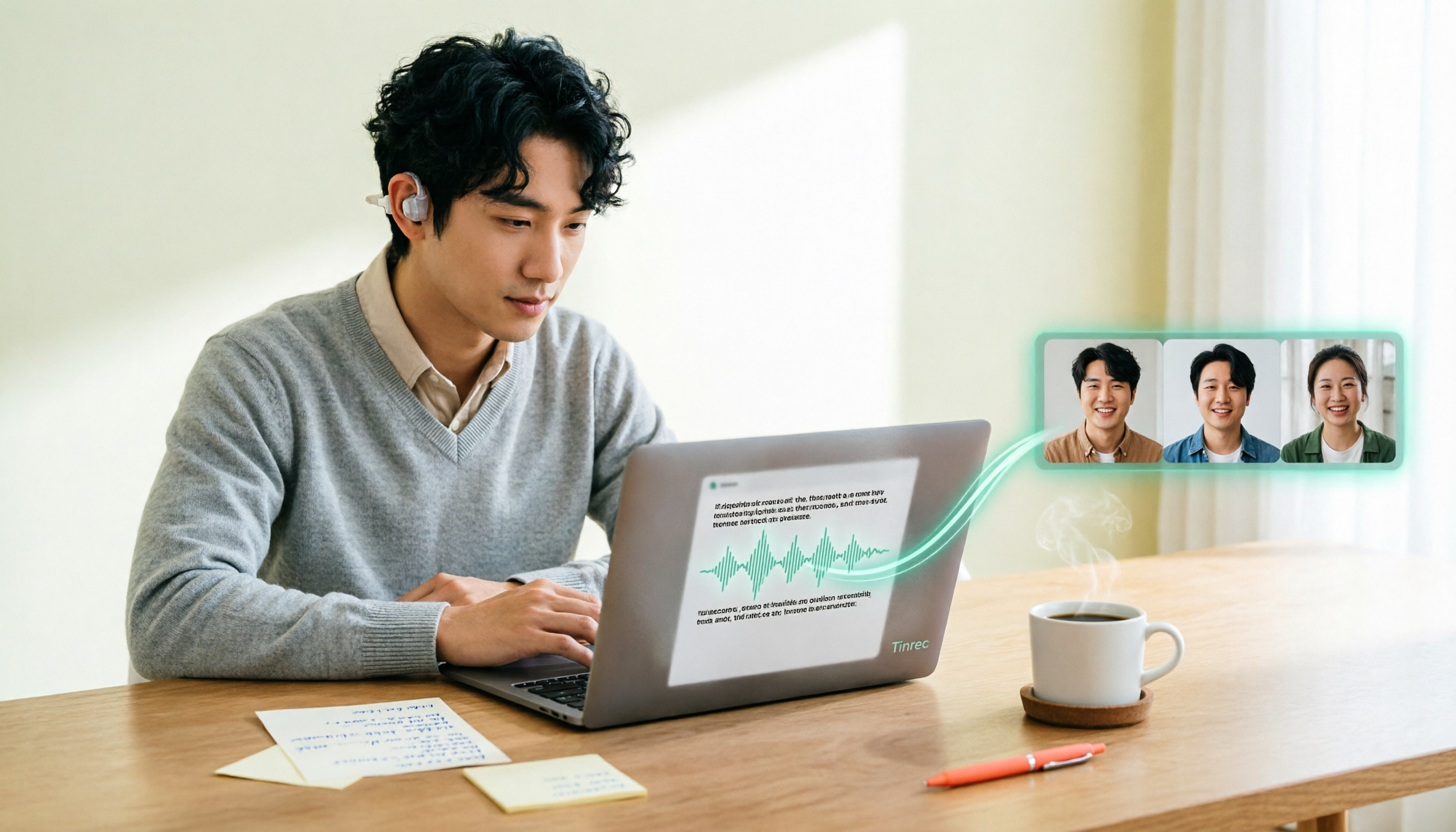
実際の使用では、Zoomで新規会議を追加した後、Tinrecデスクトップ版を開き、システム音声を録音するを選択すれば、会議中に文字起こしを生成できる。追加のボットを会議室に招待する必要はなく、セキュリティポリシーが厳しいチームにとってはこの方法がより柔軟だ。注意点として、これは自分でTinrecを開いて録音を開始する必要があり、すべてのカレンダー会議にバックグラウンドで自動参加するわけではない。
会議後は文字起こしだけでなく、一連のワークフロー
会議終了後、Tinrecは長い会議を要約と章節に分割し、議論からToDoを抽出する。「顧客が言及した予算はいくらですか?」や「今回の会議で次のステップの担当者は誰ですか?」と直接質問できる。キーワード検索結果を返すだけでなく、会議内容に基づいて回答する。
これは中国語の会議で特に実感できる。中国語と英語が混在する会議録音で実際にテストしたところ、文字起こしは原文を保持し、リアルタイムで翻訳やバイリンガル表示に切り替えることもできた。もちろん、実際の精度は録音品質、背景ノイズ、アクセント、複数人の発言の重なりに影響されるため、重要な内容は原文と録音を確認することをお勧めする。
チームデータが蓄積され、人が離れても消えない
Tinrecチーム版は独立したチームスペースを提供し、会議録音、文字起こし、要約、ToDoを集中的に保存できる。メンバーはシートがなくてもチームデータを閲覧、再生、読むことができ、シートを取得すると録音、アップロード、編集、エクスポートが可能になる。メンバーが退出または削除された場合、チームリソースは他の有効なメンバーに引き継がれ、個人アカウントに直接消えることはない。
メリットの整理
録音の整理を手作業から解放
音声・動画をアップロードするだけで、文字起こし、要約、タスクを自動作成
- ボット不要のデスクトップ録音で、Zoomに追加参加者を入れたくないチームに適している。
- 会議後の成果物が充実:要約、章節、ToDo、AI Q&A、翻訳、多形式エクスポート。
- チーム版にはメンバー、役割、シート、使用量分析、監査ログ、音声ゴミ箱がある。
制限も明確に
無料版は基本クォータを提供し、軽度の体験に適している。毎週大量の会議がある場合は、有料プランを評価する必要がある。また、チーム版は現在チームレベルの共有が中心で、役割とシートでガバナンスと使用資格を管理しており、すべてのドキュメントに個別の細かい権限を設定できるわけではない。
価格とプラン
個人版には無料版、週カード、Pro月カード、Pro年カードがあり、使用頻度に応じて選べる。チーム版は月払いがUSD 29.80/有料シート/月、年払いがUSD 199/有料シート/年で、月額約USD 16.58に相当する。実際の価格、通貨、キャンペーン内容は正式な購入ページを基準とする。
どんな人に適しているか
中国語または中国語と英語が混在する会議を頻繁に行い、Zoomにボットを参加させたくなく、会議後に要約とToDoが必要な場合、または会議データをチーム資産として蓄積したい場合、Tinrecは現在非常に適した選択だ。
Tinrec以外の選択肢は?
Otter.ai
Otter.aiは成熟した英語のAI会議アシスタントで、Basic無料版は月300分、Pro年払いはUSD 8.49/ユーザー/月に換算される。英語のビジネス会議での蓄積が深く、デスクトップ機能も提供する。会議がほぼすべて英語で予算が限られている場合、Otterの無料版を検討できる。ただし、中国語の会議、リアルタイム翻訳、ボット不要のデスクトップ録音を主な要件とする場合、Tinrecの全体的なワークフローが中国語チームにより適している。
Fireflies.ai
Fireflies.aiの強みは会議の自動化、会議ボット、AI要約、AskFred、多数の統合で、プランはFreeからPro USD 10/シート/月、Business USD 19/シート/月、Enterprise USD 39/シート/月。会議の自動化と営業分析に高度に依存するチームに適している。対照的に、Tinrecはボットを会議に参加させる必要がなく、中国語体験とチーム会議データ管理により直接的な設計がある。Firefliesの「無制限文字起こし」は保存、アップロード速度、AI Creditなどのルールに影響される。
Granola
Granolaはボット不要のAI会議ノートツールで、Basicは無料、BusinessはUSD 14/ユーザー/月、EnterpriseはUSD 35/ユーザー/月。デスクトップのシステム音声を通じてリアルタイム文字起こしを行い、ユーザーの手書きノートと組み合わせる。注意点として、Granolaは事前録音音声のアップロードをサポートせず、会議音声ファイルも保存しない。リアルタイムノートのみが必要で音声ファイルの保存が不要な場合は検討できるが、録音の保存、履歴ファイルのインポート、リアルタイム翻訳、チームデータ管理が必要な場合はTinrecの方が充実している。
失敗しないためのガイド:会議録音ツール選びで最も犯しやすい4つの間違い
間違い1:無料の分数だけを見て、1回の上限と機能制限を無視する
多くのツールの無料版は分数が多く見えるが、1回の録音長、ファイルインポート回数、高度な機能が制限されている場合がある。総分数だけを見るのではなく、1回の会議の長さ、1ヶ月のアップロード回数を先に確認しよう。
間違い2:必ずボットを会議に参加させなければならないと思い込む
会議ボットは便利だが、すべての環境で許可されているわけではない。追加参加者をセキュリティリスクと見なす企業もある。その場合は、デスクトップ版でシステム音声を収集する方法に切り替え、Zoomにボットを参加させる必要はない。
間違い3:音声ファイルの保存とエクスポートを無視する
テキストのみを残し音声を保存しないツールでは、後で特定の文を確認するのが非常に面倒だ。選択前に確認しよう:音声ファイルは保存されるか?Notion、Google Docs、OneNoteにエクスポートできるか?
間違い4:チーム共有をファイルレベルの権限と混同する
ほとんどのチーム版はチームレベルの共有に役割とシート制御を加えたもので、すべてのドキュメントに誰が閲覧・編集できるかを個別に設定できるわけではない。細かいファイル権限が必要な場合は、ツールがサポートしているか確認し、プラン名だけを見ないように。
まとめ:結局どれを選ぶべきか?
全体として、「Zoomで新規会議を追加した後、この会議を検索可能、質問可能、実行可能なデータに変える」ことが目的なら、Tinrecが本記事の第一選択だ。
- 中国語または中国語と英語が混在する会議 → Tinrec、文字起こし、要約、ToDo、Q&Aを一度に完了。
- Zoomにボットを参加させたくない → Tinrecデスクトップ版、システム音声を直接収集。
- 会議後に詳細を質問したい → Tinrec、会議内容に関するAI Q&Aをサポート。
- チームで会議データを蓄積し、シートと使用量を管理 → Tinrecチーム版。
- 純粋な英語会議、予算ゼロ → Otter.ai無料版が唯一の例外で、まず300分のクォータで試せる。
まずTinrec無料版から始め、1〜2回の実際の会議で文字起こしと要約が自分のニーズに合うかテストしてから、アップグレードするか決めることをお勧めする。最初から有料にする必要はなく、ツールが自分のワークフローに組み込めるかを確認する方が現実的だ。
参考ソース
すべての録音を、次の行動につながる成果へ
ログインで文字起こし60分無料。クレジットカードは不要です
おすすめ記事
こちらの記事もおすすめです

2026年版 無料音声文字起こしアプリ4選を実測比較:無料枠が最も使えるのはどれ?
無料の音声文字起こしアプリは数多くありますが、「無料」には利用枠、1回あたりの長さ、機能制限が隠れています。この記事ではよくある誤解から入り、Tinrec、Otter.ai、Notta、TurboScribeの4ツールの無料プランを公開し、利用枠の計算方法、会議録音の方法、会議後の整理能力を比較して、実際に会議1回分をカバーできるのはどれかを見極めます。

2026年Zoom会議録音ツール2選実測比較:TinrecとNotta、中国語会議に適しているのはどちらか?
まずZoom会議への参加手順とよくあるつまずきポイントを解説し、その後TinrecとNottaを会議録音、中国語文字起こし、会議後の整理、チーム管理、価格の面で実測比較します。Zoom会議後にどのツールで整理すべきか判断するための参考になります。

2026年Zoom会議録画3手法を実測比較:インストール後、本当に整理時間を短縮できるのはどれ?
「zoom 会議室 ダウンロード」と検索する多くの人は、会議ソフトをインストールすれば自動で文字起こしや議事録が生成されると思いがちです。本記事ではこのよくある誤解から始め、プラットフォーム標準の録画、手動メモ、Tinrecの3つの方法の違いを比較。ボット不要の録画、リアルタイム文字起こし、AI要約、ToDo抽出の実際の仕組みを説明し、選定時の5つの注意点とチーム版の権限のポイントを整理します。

Zoom会議の議事録ツールはどれがいい?2026年実測5選、中国語会議ならこれが一番使える
2026年、Zoomで新しい会議を開いた後、慌てて議事録を補うよりも、適切な議事録ツールを選ぶことが大切です。この記事では実際のシーンから、TinrecがボットなしでZoomを録画し、リアルタイム文字起こし、要約とToDoを生成する方法を紹介し、5つの選定チェックポイントとよくある質問をまとめます。

2026年おすすめビデオ会議ツール4選比較:Zoomで会議が終わった後、議事録は誰が作る?
Zoom、Google Meet、Microsoft Teams、Tinrecの4つの会議ツールを実際に比較。無料プランの上限、参加者の参加ハードル、会議後の整理機能、チーム権限を検証し、自分の会議シーンに合うツールの判断材料を提供。「会議を開くこと」と「会議をデータ化すること」が実は別物である理由も解説します。
【2026年最新】Yating(雅婷)文字起こしでオンライン会議を記録:台湾なまり認識+3ステップの会議後整理
オンライン会議の文字起こしで重要なのは「どのツールが最も正確か」よりも「会議の音声をどうツールに取り込むか」です。本記事ではYating(雅婷)文字起こしのオンライン会議での実際の使い方、録音・書き出し手順、利用枠と共有の制限を整理し、あわせてTinrec、Otter、Notta、TurboScribe、Granolaの5つのサービスの位置づけと料金を比較します。シーンに合ったツール選びの参考にしてください。

2026年Tinrec vs Zoom:5つの次元で比較、会議録は内蔵機能か専用ツールか?
Zoomは日本のビジネスパーソンにも馴染み深いビデオ会議アプリですが、会議後の記録・整理・引き継ぎが本当の課題です。この記事では、Zoomの内蔵機能とTinrec(秒聴録音)を5つの次元で比較し、どのような場合にZoomだけで十分か、どのような場合に別途会議録ツールを導入すべきかを判断できるようにします。

2026年AI議事録の無料プランまとめ:3つの形態を一挙紹介
週に十数回の会議を行う中間管理職が、2026年のAI議事録の無料プランを実測整理。固定無料枠、短期集中型、長期安定型の3つの選び方を解説。Tinrecのリアルタイム文字起こし、AI要約、ToDo抽出、AI Q&A、ボット不要のオンライン会議録画、チーム版の席管理について説明し、制限や録音許可の注意点も正直に紹介。

2026年版 Zoom ビデオ会議用ツール4選を実測比較:ダウンロード後に議事録を自動化する方法
「Zoom ビデオ会議 ダウンロード」で検索する人の多くは、Zoom をインストールしてから議事録を自分で整理する必要があることに気づきます。この記事では、収集方法、音声ファイルの保存、会議後の成果物、チームでの引き継ぎという4つの重要ポイントから、Tinrec、Zoom 内蔵録画、Otter.ai、Notta を実測比較し、失敗しないためのガイドと選定のアドバイスを提供します。