

録音を Tinrec に任せて、数分で文字起こしと要約を作成
音声・動画のアップロード、多言語文字起こし、AI 議事録、タスク抽出に対応
「zoom 会議室 ダウンロード」と検索する多くの人が、心の中で考えているのは同じことです。インストールしたら、会議を自動で記録し、議事録を自動で生成してくれるのではないか、と。
ここにはよくある誤解があります。
会議ソフトのダウンロードが解決するのは「どう会議をするか」であり、「会議後に誰が整理するか」を一緒に解決するわけではありません。会議室に入って録画ボタンを押せば、文字起こしと要約が自動で出てくると思っている人も少なくありません。実際には、どれだけ録画できるか、文字起こしができるかは、通常アカウントプラン、ホスト設定、管理者ポリシーに関係します。たとえ録画できて文字起こしを入手しても、要約、結論、誰が何を担当するかは、ほとんど自分で補う必要があります。
私は通常、この2つを分けて考えることを勧めます。会議は使い慣れたプラットフォームで行い、整理は専用ツールに任せるのです。
Tinrec(秒聴録音)は、個人とチーム向けのAI会議記録・コラボレーションツールで、リアルタイム録音、ボット不要のオンライン会議文字起こし、音声・動画ファイルのインポート、リアルタイム翻訳に対応し、要約、チャプター、ToDo、マインドマップを自動生成。AI質問応答や多形式エクスポートもサポートします。無料版でも基本枠があり試せるので、会社員、学生、フリーランスにとってハードルは高くありません。
Tinrecでできること:3つの実践シーン
シーン1:Zoom会議後、当日中に議事録を提出
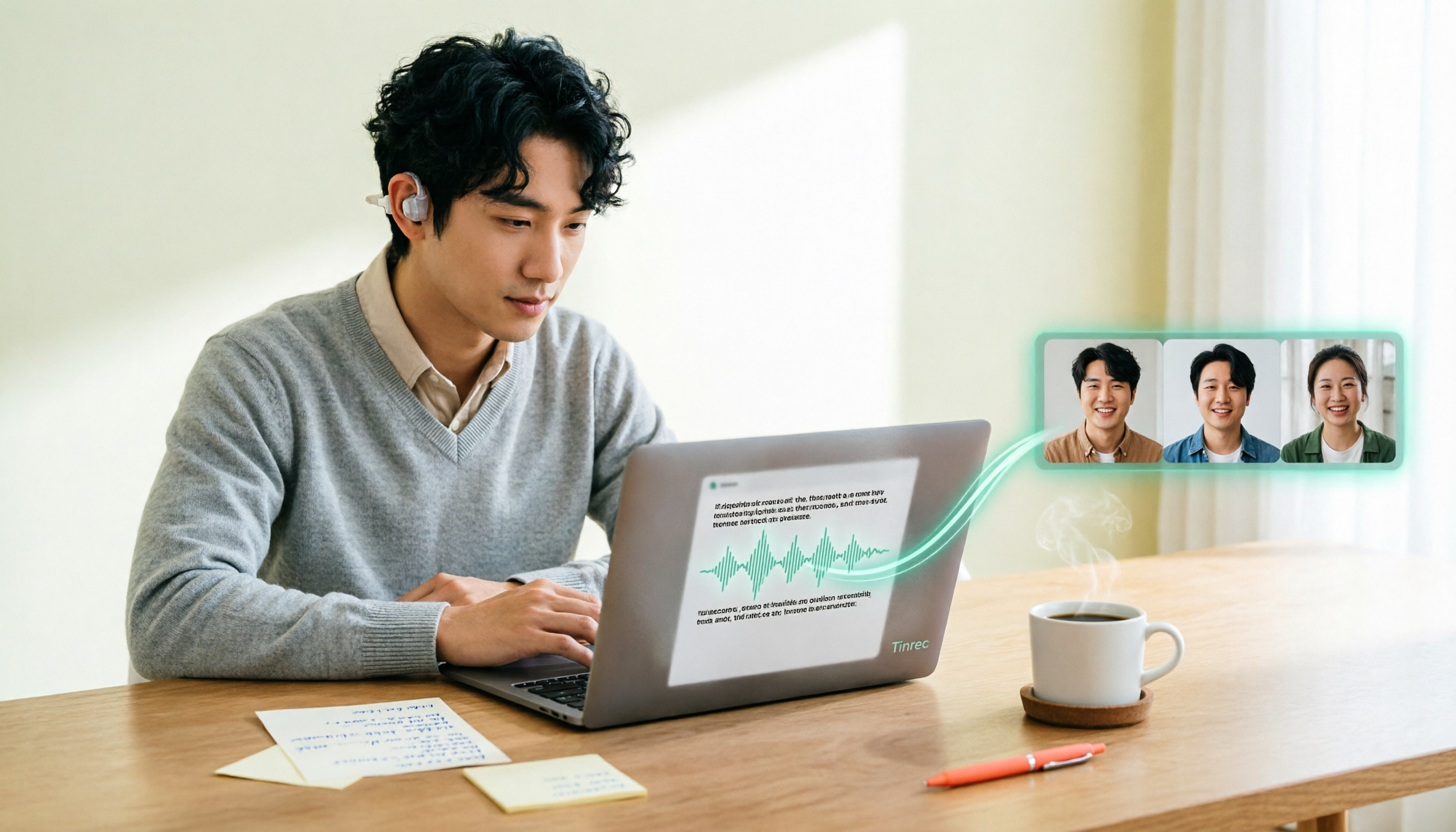
以前は2時間の会議の後、さらに1時間かけて整理していたかもしれません。Tinrecデスクトップ版で録画を開始すれば、会議音声が直接文字起こしになり、会議後にはAIが要約、チャプター、ToDoをリスト化。誰が何を担当し、いつまでに提出するかが一目でわかります。
シーン2:急にオンライン会議に参加し、後から要点を補いたい
会議中にメモを取る暇がないのはよくあることです。Tinrecは録音しながら文字起こしするので、聞きながらテキストを確認できます。後からAI質問応答で「顧客が言及した予算上限はいくらか」「この決定は誰が提案したか」と追问でき、全体を聞き直す必要はありません。
シーン3:過去の会議録音が大量にある
過去に蓄積した音声ファイルや動画ファイルをTinrecにアップロードして文字起こしし、要約とToDoを生成できます。過去の決定を振り返る必要がある人にとって、フォルダ内でファイルを探し回るよりはるかに実用的です。
Zoom会議を記録するTinrecのコア機能
ボット不要のオンライン会議録画
Tinrecデスクトップ版はPCのシステム音声を直接キャプチャし、Zoom、Google Meet、Microsoft Teams、WebexなどのプラットフォームでPC上で再生される会議音声を処理します。追加の会議ボットを会議室に入れる必要はありません。
ここは用語を正確にすべきです。これは「ユーザーが自らTinrecを起動して録画を開始する」ことであり、「すべての予定会議に自動参加する」ことでも、これらのプラットフォームと公式提携していることを意味するわけでもありません。
リアルタイム文字起こしとリアルタイム翻訳
録音しながら文字起こしするので、会議中に要点を逃していないか同期確認できます。多言語会議では原文、訳文、バイリンガル表示を切り替えられ、中国語と英語が混在する内容も整理できます。
AI要約とチャプター
文字起こしを一段落に要約するのではなく、構造に沿って整理します。会議テーマ、議論の要点、結論を分けて列挙。長い会議はチャプターに分割されるので、特定の部分を探すときに最初から引っ張る必要はありません。
ToDo抽出
議論からアクション項目を抽出します。プロジェクト会議や顧客会議では特に効果的で、会議が終わるとToDoリストもほぼ形になっています。
AI質問応答
文字起こし完了後、直接質問できます。「この会議でどのようなリスクが提起されたか」「マーケティング予算は最終的にいくらに決まったか」など。意味に基づいて回答するので、文字起こしを探す時間を節約できます。
多形式エクスポートと会議後の成果物
文字起こしと要約はエクスポートでき、Notion、Google Docs、OneNote、Dropboxなどのツールに持ち込んで続けて利用できます。必要に応じてレポート、表、文書を生成することも可能です。
注意すべきは、AI整理は依然として詳細を見落とす可能性があることです。重要な数字は文字起こしのタイムスタンプと録音に戻って照合することをお勧めします。
実際の活用シーン
部門横断週次会議
毎週定例の会議で最も厄介なのは「前回やると言ったことはやったか」です。Tinrecで記録すれば、ToDoと決定が同じ場所に残り、次回の会議前に確認すれば根拠があり、記憶を頼りに争论する必要はありません。
顧客インタビューと要件コミュニケーション
顧客が話す課題、競合、予算、スケジュールは40分の会話に散らばっています。文字起こし後にAI質問応答で要点を捉え、要件サマリーに整理すれば、手書きメモよりはるかに完全です。
録音の整理を手作業から解放
音声・動画をアップロードするだけで、文字起こし、要約、タスクを自動作成
オンライン講座と講演
講師の話す速度が速く内容が密だと、メモが漏れがちです。リアルタイム文字起こしを見ながら補い、会議後に要約で復習できます。繰り返し吸収する必要がある内容に非常に役立ちます。
バイリンガルが必要な会議
多国籍チームや外国籍の同僚が参加する場合、リアルタイム翻訳とバイリンガル表示で確認の往復時間を減らせ、文字起こしもアーカイブしやすくなります。
Zoom会議記録ツールを選ぶ際の5つの注意点
1. 録画方式:会議にボットを参加させる必要があるか?
ツールによっては会議にボットアカウントが追加され、企業や顧客側が煩わしく感じることがあります。Tinrecはデスクトップ版でシステム音声をキャプチャする方式なので、会議室に参加者が増えることはありません。
2. 文字起こし後、そのまま使えるか?
文字起こしだけでは、実は仕事は半分しか終わっていません。ツールを選ぶときは、要約、チャプター、ToDo、質問応答があるかをまず確認します。Tinrecはこの部分が比較的充実しており、文字起こし後すぐに次の作業に進めます。
3. 中国語と中英混在のスムーズさ
中国語会議の専門用語は最も間違えやすい部分です。Tinrecはチームホットワード管理に対応し、部門でよく使う用語を登録できます。実際の性能は録音品質、アクセント、ノイズ、複数人の発言の重なりに影響されるため、自分の録音で一度試すのが最も正確です。
4. 履歴データを集中管理できるか
録音ファイルが個人のPCやチャットに散らばっていると、時間が経つほど存在しないのと同じです。Tinrecのチームスペースは会議データを集中保存でき、新メンバーも履歴内容を閲覧できます。
5. チーム権限が明確に分かれているか
チーム版では「ロール」と「シート」を分けて考える必要があります。ロールは誰がチーム、メンバー、監査を管理できるかを決め、シートはメンバーが録画、アップロード、編集、エクスポートできるかを決めます。有効だがシートを持たないメンバーも、チームデータの閲覧、再生、読書は可能です。
チーム利用時、データはどこに置くべきか?
個人版のデータは個人アカウントに帰属します。チーム版は独立したチームスペースで、会議データはチームに帰属し、誰かが退職しても一緒に消えることはありません。
メンバーが退出、削除、またはシートを失った場合、そのメンバーが担当していたチームリソースを他の有効メンバーに引き継ぐことができます。これは多くのチームが本当に気にする点です。
チーム版は現在、7日間、1無料シート、300分のチーム共有インポート枠の初回トライアルを提供しています。有料プランはUSD 29.80/有料シート/月、年払いUSD 199/有料シート/年(月換算約USD 16.58)。各有料シートには毎月2,000分のチーム共有インポート枠が提供され、有効なパッケージでのリアルタイム録音は現在分単位で差し引かれません。
価格とキャンペーンは正式購入ページが優先です。個人版には無料版、週カード、Pro月カード、Pro年カードがあり、たまに録音を整理するだけなら無料版で十分、短期集中会議なら週カード、毎週必要ならProを検討するとよいでしょう。
よくある質問
Zoom会議を記録したいだけですが、Zoom Roomsをダウンロードする必要がありますか?
必須ではありません。Zoom Roomsは物理的な会議スペース向けのソリューションで、オフィスや教室などをワンクリックで会議でき、会議室を予約できる環境に変えるものです。自分が参加するオンライン会議を記録したいだけなら、重点は会議室設備ではなく録画と整理ツールに置くべきです。
TinrecはZoomに会議ボットを参加させる必要がありますか?
不要です。Tinrecデスクトップ版はPCのシステム音声を直接キャプチャし、あなたが自ら録画を開始すればよく、会議室にボットアカウントが増えることはありません。ただし、すべてのカレンダー会議に自動参加するモードではありません。
無料版で十分ですか?
まず「AIが会議を整理する」とはどんなものかを感じたいだけなら、無料版の基本枠で数回試せます。毎日会議する人は、使用頻度に応じて週カードかProプランを選ぶのが合理的です。
文字起こしの精度は?
録音がクリアでマイクの集音が安定している場合、通常は良好です。ただし、複数人が話を重ねる、背景ノイズ、アクセントが強い、専門用語が多い場合はエラー率が上がります。重要な内容は文字起こしのタイムスタンプと録音再生で確認することをお勧めします。
シートを持たないチームメンバーはデータを見られますか?
はい。有効メンバーはシートがなくてもチームデータの閲覧、再生、読書が可能です。ただし、録画、アップロード、編集、エクスポートにはシートの取得が必要です。
録音前に参加者に告知する必要がありますか?
必要です。録音と文字起こしは個人情報に関わるため、事前に告知し同意を得ることをお勧めします。また、お住まいの地域の法規に従って処理してください。
まとめ
「zoom 会議室 ダウンロード」が本当に解決すべきは、インストール問題ではなく、会議終了後に誰もやりたくない整理作業です。
プラットフォーム標準の録画はファイルを残せます。手動メモはその場の感覚を捉えられます。しかし、検索可能で、質問可能で、引き継ぎ可能な会議データにするには、専用ツールが必要です。Tinrecの価値はここにあります。会議ボット不要で、文字起こし、要約、ToDo、質問応答が一度に揃い、チームデータも集中して蓄積できます。
週に3回以上会議があるなら、まず無料版で一度試し、会議後にあの1時間が減る感覚を体験してみてください。
参考ソース
すべての録音を、次の行動につながる成果へ
ログインで文字起こし60分無料。クレジットカードは不要です
おすすめ記事
こちらの記事もおすすめです

2026年版 無料音声文字起こしアプリ4選を実測比較:無料枠が最も使えるのはどれ?
無料の音声文字起こしアプリは数多くありますが、「無料」には利用枠、1回あたりの長さ、機能制限が隠れています。この記事ではよくある誤解から入り、Tinrec、Otter.ai、Notta、TurboScribeの4ツールの無料プランを公開し、利用枠の計算方法、会議録音の方法、会議後の整理能力を比較して、実際に会議1回分をカバーできるのはどれかを見極めます。

2026年Zoom会議録音ツール2選実測比較:TinrecとNotta、中国語会議に適しているのはどちらか?
まずZoom会議への参加手順とよくあるつまずきポイントを解説し、その後TinrecとNottaを会議録音、中国語文字起こし、会議後の整理、チーム管理、価格の面で実測比較します。Zoom会議後にどのツールで整理すべきか判断するための参考になります。

Zoom会議の議事録ツールはどれがいい?2026年実測5選、中国語会議ならこれが一番使える
2026年、Zoomで新しい会議を開いた後、慌てて議事録を補うよりも、適切な議事録ツールを選ぶことが大切です。この記事では実際のシーンから、TinrecがボットなしでZoomを録画し、リアルタイム文字起こし、要約とToDoを生成する方法を紹介し、5つの選定チェックポイントとよくある質問をまとめます。

2026年おすすめビデオ会議ツール4選比較:Zoomで会議が終わった後、議事録は誰が作る?
Zoom、Google Meet、Microsoft Teams、Tinrecの4つの会議ツールを実際に比較。無料プランの上限、参加者の参加ハードル、会議後の整理機能、チーム権限を検証し、自分の会議シーンに合うツールの判断材料を提供。「会議を開くこと」と「会議をデータ化すること」が実は別物である理由も解説します。
【2026年最新】Yating(雅婷)文字起こしでオンライン会議を記録:台湾なまり認識+3ステップの会議後整理
オンライン会議の文字起こしで重要なのは「どのツールが最も正確か」よりも「会議の音声をどうツールに取り込むか」です。本記事ではYating(雅婷)文字起こしのオンライン会議での実際の使い方、録音・書き出し手順、利用枠と共有の制限を整理し、あわせてTinrec、Otter、Notta、TurboScribe、Granolaの5つのサービスの位置づけと料金を比較します。シーンに合ったツール選びの参考にしてください。

2026年Zoom会議録音ツール4選実測比較:新規会議後にどのAI議事録が最も時間を節約できるか?
Zoomで新規会議を追加するのは数秒だが、会議後の文字起こし・要約・ToDoの整理には多くの時間がかかる。本記事では実際の使用状況でTinrec、Otter.ai、Fireflies.ai、Granolaを比較し、会議の収集方法、中国語認識、会議後の成果物、音声ファイルの保存、チームコラボレーションの観点から、自分の会議習慣に最適なツールを判断する手助けをする。

2026年Tinrec vs Zoom:5つの次元で比較、会議録は内蔵機能か専用ツールか?
Zoomは日本のビジネスパーソンにも馴染み深いビデオ会議アプリですが、会議後の記録・整理・引き継ぎが本当の課題です。この記事では、Zoomの内蔵機能とTinrec(秒聴録音)を5つの次元で比較し、どのような場合にZoomだけで十分か、どのような場合に別途会議録ツールを導入すべきかを判断できるようにします。

2026年AI議事録の無料プランまとめ:3つの形態を一挙紹介
週に十数回の会議を行う中間管理職が、2026年のAI議事録の無料プランを実測整理。固定無料枠、短期集中型、長期安定型の3つの選び方を解説。Tinrecのリアルタイム文字起こし、AI要約、ToDo抽出、AI Q&A、ボット不要のオンライン会議録画、チーム版の席管理について説明し、制限や録音許可の注意点も正直に紹介。

2026年版 Zoom ビデオ会議用ツール4選を実測比較:ダウンロード後に議事録を自動化する方法
「Zoom ビデオ会議 ダウンロード」で検索する人の多くは、Zoom をインストールしてから議事録を自分で整理する必要があることに気づきます。この記事では、収集方法、音声ファイルの保存、会議後の成果物、チームでの引き継ぎという4つの重要ポイントから、Tinrec、Zoom 内蔵録画、Otter.ai、Notta を実測比較し、失敗しないためのガイドと選定のアドバイスを提供します。