
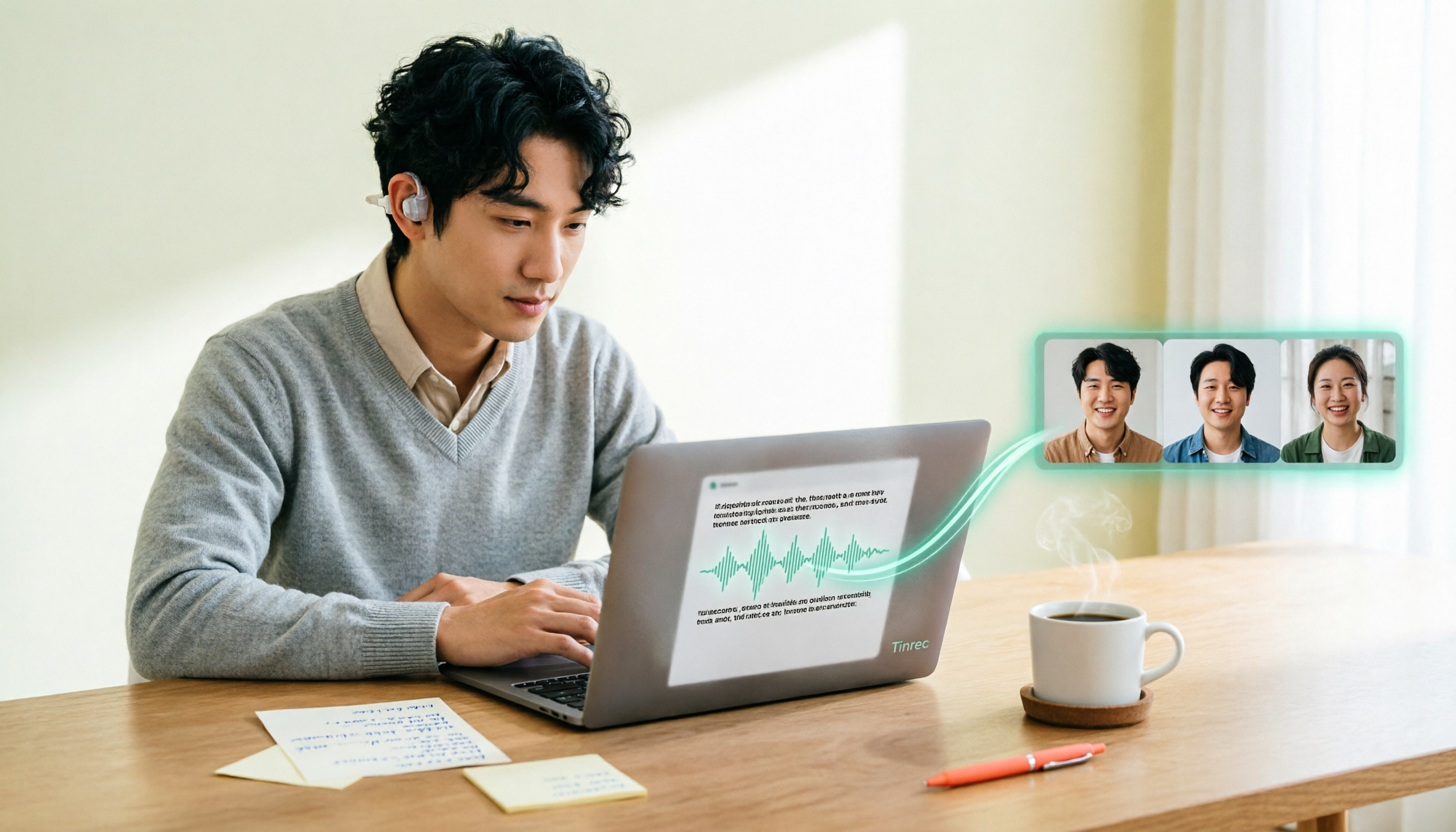
録音を Tinrec に任せて、数分で文字起こしと要約を作成
音声・動画のアップロード、多言語文字起こし、AI 議事録、タスク抽出に対応
オンライン会議に文字起こしが必要な理由——まず「記録の方法」を明確に
オンライン会議の文字起こしを残したいとき、最初に問うべきは「どのツールの認識が最も正確か」ではなく、「この会議の音声をどうツールに取り込むか」です。
現状、大きく分けて3つの方法があります。会議プラットフォーム内蔵の文字起こし、会議ボットを会議に参加させる方法、そしてローカルで録音しデスクトップアプリでシステム音声をキャプチャする方法です。
入口を間違えると、後から設定をどう調整しても取り返すのは困難です。以下では実際に実行可能な6つの方法を整理し、まず台湾の読者から最もよく聞かれるYating(雅婷)文字起こしから始め、その後他のツールの位置づけを説明します。
Yating(雅婷)文字起こし|台湾なまり・台湾語・中国語英語混在の認識に最も適した選択肢
Yating(雅婷)文字起こしは台湾チームが開発したAI音声認識サービスで、資金・データ収集・開発者のすべてが100%台湾由来であると公式に謳っており、台湾なまりに特化して一般公開された最も初期の音声認識ツールの一つです。
特長1:台湾国語、台湾語、広東語、日本語、中国語と英語の混在を聞き分けます。 会議でよくある「このcase、先にfollowしておきます」のような中国語英語混在表現は、多くの国際ツールが最も失敗しやすい部分ですが、まさにYatingの得意分野です。
特長2:マルチデバイス対応。 スマホアプリ、PC版、タブレットで利用でき、Chrome拡張機能でGoogleビデオ会議やプレゼン内容を記録することもできます。アプリを開いて下部の録音アイコンをタップすれば、録音しながら文字起こしができます。
特長3:文字起こしだけでは終わりません。 システムが自動で句読点を付け、改行し、話者を区切り、要点の要約を生成します。機械翻訳や多种形式での書き出しにも対応しています。文字起こし完了後、文字起こし画面の右上にある「書き出し」をクリックすれば保存できます。
料金と制限: 無料トライアルと有料プランを提供しています。実際の利用枠と料金は公式サイトの公告を基準とします。アップロードファイルはwavとmp3に対応し、アップロード時に時間数が先に差し引かれ、文字起こしが失敗した場合は時間数が自動的に返還され、別途申請は不要です。
また、進捗バーが99%で止まってもフリーズではありません。文字認識は完了しており、システムが話者区切りと要点要約を処理している状態です。
こんな人に: 会議で台湾語、台湾国語、中国語英語混在の割合が高いチーム、そして「読めて修正できる文字起こしが1部あればいい」というユーザー。
現在のYatingの共有方法は文字起こしリンクが中心で、チームスペースやメンバーの役割・席数という概念はありません。会議資料をチームに引き継ぐ必要がある場合は、ツール選定時にあらかじめ考慮すべき点です。
Tinrec 秒聴録音|会議を質問可能・引き継ぎ可能なチーム資料に
Tinrecは個人とチーム向けのAI会議記録・コラボレーションツールで、単なる文字起こしツールより一歩先まで対応する位置づけです。
特長1:会議ボット不要。 デスクトップ版がPCのシステム音声を直接キャプチャし、Zoom、Google Meet、Microsoft Teams、Webexなどのオンライン会議に対応します。参加者リストにボットが現れることはありません。
特長2:文字起こし後も作業を継続。 要約、章立て、要点、ToDoを自動生成し、会議内容についてAIに質問でき、リアルタイム翻訳とバイリンガル表示に対応し、Notion、Google Docs、OneNote、Dropboxなどへ書き出せます。
特長3:チームスペース。 会議資料はチームに帰属し、メンバー・役割・席数を管理でき、利用状況分析、監査ログ、音声ゴミ箱を提供します。メンバーが退職しても資料が個人に付いて行くことはありません。
料金: 個人版は無料版、週カード、Pro月カード、年カードがあります。チーム版は初回資格条件を満たせば7日間トライアル(無料席1、共有インポート枠300分)が利用でき、月払いUSD 29.80/有料席/月、年払いUSD 199/有料席/年(約USD 16.58/月)、1席あたり毎月2,000分の共有インポート枠があります。実際の価格は正式購入ページを基準とします。
こんな人に: 会議資料がチームに属し、会後に詳細を質問したり作業を引き継ぐ必要があるシーン。
Otter.ai|英語ビジネス会議の成熟した選択肢
Otterは早くから発展したAI会議アシスタントで、Zoom、Microsoft Teams、Google Meetに対応し、リアルタイム文字起こし、話者識別、AI Chat、チーム管理を提供します。
料金: Basic無料、毎月300分。Pro年払い換算約USD 8.49/ユーザー/月、毎月1,200分のアプリ内録音と10ファイルのインポートを含みます。Businessの価格はキャンペーンの影響を受ける場合があり、公式ページを基準とします。
こんな人に: 会議が英語中心で、成熟した英語ビジネス会議体験を必要とするチーム。
Notta|多言語文字起こしとファイルインポート
Nottaはマルチデバイスの文字起こし、会議記録、ファイルインポート、翻訳をカバーし、Yatingとの機能の重複度は低くありません。
録音の整理を手作業から解放
音声・動画をアップロードするだけで、文字起こし、要約、タスクを自動作成
料金: Freeは毎月120分、1回のコンテンツは最大3分。Pro年払い換算約USD 8.17/月、毎月1,800分。Business年払い換算約USD 16.67/席/月で、無制限文字起こし、役割権限、利用レポートを提供します。
こんな人に: 多言語の文字起こしと既存音声ファイルの整理が必要な人。
TurboScribe|長いファイルとバッチ文字起こし
TurboScribeはコストパフォーマンス重視のファイル文字起こしツールで、長いファイル、バッチアップロード、字幕、翻訳を主打としています。
料金: Freeは毎日3ファイル、1ファイル最大30分。Unlimitedは年払いUSD 120(換算約USD 10/月)、1ファイル最長10時間または5 GB、一度に50ファイルまでアップロード可能。
こんな人に: 過去の録音をまとめて一度に処理したい人。
Granola|無料で始められるボット不要の会議ノート
Granolaもボット不要の方式で、デスクトップ端末のシステム音声とマイクでリアルタイム文字起こしを行い、ユーザーの手書きノートと組み合わせて内容を生成します。
料金: Basic無料。Business USD 14/ユーザー/月。Enterprise USD 35/ユーザー/月。
注意点: Granolaはリアルタイム文字起こしの閲覧・コピー・検索に対応しますが、録音済み音声ファイルのアップロードには対応せず、会議音声ファイルも保存しません。
こんな人に: 会議中のリアルタイムノートだけが必要で、録音を残して聞き直す必要がない人。
数ある選択肢、どう選ぶ?
- 会議で台湾語、台湾国語、中国語英語混在の割合が高い → Yating(雅婷)文字起こし。これが最も鮮明な差別化点です。
- 読めて修正できる文字起こしが1部あればよく、会後に自分で整理する → Yating(雅婷)文字起こしで十分です。
- 会議資料がチームに属し、メンバーが変動し、引き継ぎが必要 → Tinrecチーム版。役割、席数、資料引き継ぎ機能を備えています。
- 会後に「3点目は誰が言ったか」を質問したい、ToDoを自動生成したい → Tinrec。AI質問応答とToDo抽出が強みです。
- 会議が英語ビジネスコミュニケーション中心 → Otter.ai。
- 過去の録音をバッチ文字起こししたい → TurboScribe。
- 予算ゼロでまず試したい → Granola BasicまたはOtter Basic。基本機能で十分です。
文字起こしツールを使う前に知っておくべき4つのこと
一、まず参加者の同意を得る。 録音と文字起こしは他人のプライバシーに関わるため、実務上は会議冒頭で説明し、現地の法規に留意することを推奨します。
二、音質が認識結果を決める。 外付けマイクを使い、複数人の発言の重なりを避けると、後から校正するより時短になるのが通常です。
三、文字起こしがあるからといって会議記録があるわけではない。 文字起こしは素材であり、要約、章立て、ToDoこそが提出できる成果物です。ツール選定時にはこのプロセス全体を考慮に入れるべきです。
四、共有方法がコラボレーション方法を決める。 リンクで文字起こしを共有することと、資料をチームスペースに置くことは、まったく異なるワークフローです。前者は個人向け、後者は蓄積が必要なチーム向けです。
よくある質問
Yating(雅婷)文字起こしでGoogle Meet会議を記録できますか? Chrome拡張機能でGoogleビデオ会議やプレゼン内容を記録できます。会議がスマホで行われる場合は、リアルタイム録音で対応できます。
Yating(雅婷)文字起こしにチームスペースはありますか? 現在の共有方法は文字起こしリンクが中心で、チームスペース、メンバー役割、席数の概念はありません。複数人での共有と権限管理が必要な場合は、チームガバナンス機能を備えたツールを別途検討する必要があります。
文字起こしの進捗が99%で止まっているのは故障ですか? いいえ。99%は文字認識が完了し、システムが話者区切りと要点要約などの後続処理を行っている状態です。完了後、「すべての文字起こし」リストからダウンロードできます。
ファイルのアップロードに失敗したらどうすればいいですか? システムはwavとmp3に対応しています。まず形式が正しいか確認してください。それでも失敗する場合はネットワークの問題の可能性があるため、ネットワーク環境を変更し、必要に応じてサポートcontact@yating.twに連絡してください。
文字起こしは編集・書き出しできますか? できます。文字起こしは編集に対応しており、完了後に画面右上の「書き出し」をクリックすると多种形式で保存できます。
会議資料が広告用途に使われることはありますか? Yating公式は、ユーザーの資料と記録を第三者広告や組織に販売しないと謳っており、バージョン3.12.0以降はアカウントとデータの削除機能を提供しています。
まとめ
Yating(雅婷)文字起こしの最も推薦できる点は、台湾の読者が実際に直面するなまりの問題をしっかり処理していることです。台湾語、台湾国語、中国語英語混在に対応し、文字起こし後は自動で句読点、改行、話者区切り、要約生成まで行います。
「会議の音声を人が読めて修正できる文字にする」ことが目的なら、すでに十分です。会議資料をチームに残し、質問や引き継ぎが必要なら、Tinrecのような会後ワークフローとチームガバナンスを一体で組み込んだツールを検討するとよいでしょう。
まずは無料プランから試し、実際の会議で一連の流れを体験してから有料化を判断することをおすすめします。
参考ソース
すべての録音を、次の行動につながる成果へ
ログインで文字起こし60分無料。クレジットカードは不要です
おすすめ記事
こちらの記事もおすすめです

2026年版 無料音声文字起こしアプリ4選を実測比較:無料枠が最も使えるのはどれ?
無料の音声文字起こしアプリは数多くありますが、「無料」には利用枠、1回あたりの長さ、機能制限が隠れています。この記事ではよくある誤解から入り、Tinrec、Otter.ai、Notta、TurboScribeの4ツールの無料プランを公開し、利用枠の計算方法、会議録音の方法、会議後の整理能力を比較して、実際に会議1回分をカバーできるのはどれかを見極めます。

2026年Zoom会議録音ツール2選実測比較:TinrecとNotta、中国語会議に適しているのはどちらか?
まずZoom会議への参加手順とよくあるつまずきポイントを解説し、その後TinrecとNottaを会議録音、中国語文字起こし、会議後の整理、チーム管理、価格の面で実測比較します。Zoom会議後にどのツールで整理すべきか判断するための参考になります。

2026年Zoom会議録画3手法を実測比較:インストール後、本当に整理時間を短縮できるのはどれ?
「zoom 会議室 ダウンロード」と検索する多くの人は、会議ソフトをインストールすれば自動で文字起こしや議事録が生成されると思いがちです。本記事ではこのよくある誤解から始め、プラットフォーム標準の録画、手動メモ、Tinrecの3つの方法の違いを比較。ボット不要の録画、リアルタイム文字起こし、AI要約、ToDo抽出の実際の仕組みを説明し、選定時の5つの注意点とチーム版の権限のポイントを整理します。

Zoom会議の議事録ツールはどれがいい?2026年実測5選、中国語会議ならこれが一番使える
2026年、Zoomで新しい会議を開いた後、慌てて議事録を補うよりも、適切な議事録ツールを選ぶことが大切です。この記事では実際のシーンから、TinrecがボットなしでZoomを録画し、リアルタイム文字起こし、要約とToDoを生成する方法を紹介し、5つの選定チェックポイントとよくある質問をまとめます。

2026年おすすめビデオ会議ツール4選比較:Zoomで会議が終わった後、議事録は誰が作る?
Zoom、Google Meet、Microsoft Teams、Tinrecの4つの会議ツールを実際に比較。無料プランの上限、参加者の参加ハードル、会議後の整理機能、チーム権限を検証し、自分の会議シーンに合うツールの判断材料を提供。「会議を開くこと」と「会議をデータ化すること」が実は別物である理由も解説します。

2026年Zoom会議録音ツール4選実測比較:新規会議後にどのAI議事録が最も時間を節約できるか?
Zoomで新規会議を追加するのは数秒だが、会議後の文字起こし・要約・ToDoの整理には多くの時間がかかる。本記事では実際の使用状況でTinrec、Otter.ai、Fireflies.ai、Granolaを比較し、会議の収集方法、中国語認識、会議後の成果物、音声ファイルの保存、チームコラボレーションの観点から、自分の会議習慣に最適なツールを判断する手助けをする。

2026年Tinrec vs Zoom:5つの次元で比較、会議録は内蔵機能か専用ツールか?
Zoomは日本のビジネスパーソンにも馴染み深いビデオ会議アプリですが、会議後の記録・整理・引き継ぎが本当の課題です。この記事では、Zoomの内蔵機能とTinrec(秒聴録音)を5つの次元で比較し、どのような場合にZoomだけで十分か、どのような場合に別途会議録ツールを導入すべきかを判断できるようにします。

2026年AI議事録の無料プランまとめ:3つの形態を一挙紹介
週に十数回の会議を行う中間管理職が、2026年のAI議事録の無料プランを実測整理。固定無料枠、短期集中型、長期安定型の3つの選び方を解説。Tinrecのリアルタイム文字起こし、AI要約、ToDo抽出、AI Q&A、ボット不要のオンライン会議録画、チーム版の席管理について説明し、制限や録音許可の注意点も正直に紹介。

2026年版 Zoom ビデオ会議用ツール4選を実測比較:ダウンロード後に議事録を自動化する方法
「Zoom ビデオ会議 ダウンロード」で検索する人の多くは、Zoom をインストールしてから議事録を自分で整理する必要があることに気づきます。この記事では、収集方法、音声ファイルの保存、会議後の成果物、チームでの引き継ぎという4つの重要ポイントから、Tinrec、Zoom 内蔵録画、Otter.ai、Notta を実測比較し、失敗しないためのガイドと選定のアドバイスを提供します。