
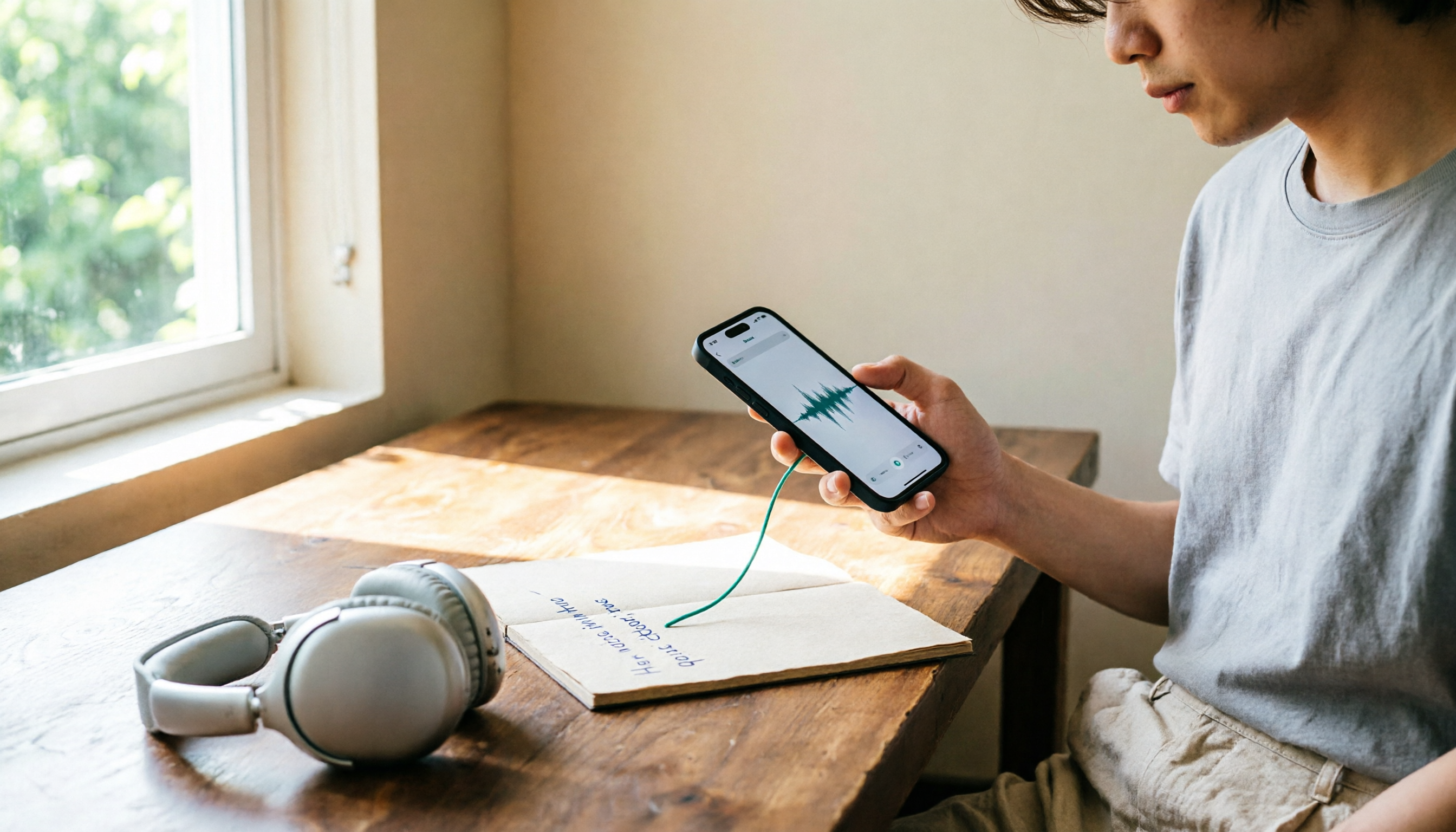
録音を Tinrec に任せて、数分で文字起こしと要約を作成
音声・動画のアップロード、多言語文字起こし、AI 議事録、タスク抽出に対応
送れない、開けない、編集できない——本当に解決すべきはどの問題?
会議が終わり、iPhoneのボイスメモを開いて録音を同僚に送ると、「これはm4aだから、私のパソコンでは再生できない」と返ってきた。
あるいは、インタビュー音声を編集ソフトに入れたいのに、形式の欄がMP3しか受け付けない。または、MP3しか受け付けない古いシステムにアップロードしようとしても、ファイルがどうしても弾かれてしまう。
iPhoneのボイスメモはデフォルトでm4a(MPEG-4 Audio)形式で保存されます。この形式はiPhone、Mac、そしてほとんどの現代のデバイスで互換性は実は高いです。本当に困るのは、古い機器、特定のソフトウェア、あるいは相手のWindowsパソコンに何がインストールされているかわからない場合です。
ですから、変換する前に自分に問いかけてください:必要なのはMP3ファイルですか、それとも録音の中身ですか?
この2つの答えは、まったく異なるアプローチにつながります。
変換方法を選ぶ前に理解すべき3つのポイント
1. ファイルがスマホの外に出るかどうか
変換方法は大きく3つに分かれます:スマホアプリ、パソコンのローカルソフト、オンライン変換サイト。オンラインサイトが最も便利ですが、音声を第三者サーバーにアップロードする必要があります。録音内容が顧客データ、人事関連の議論、未公開情報を含む場合は、この点をよく考える必要があります。
2. 一度きりのニーズか、毎週変換するのか
月に一度の変換なら、無料のオンラインツールで十分です。これが定期的なワークフローで、毎回アップロード、ダウンロード、ファイル名の変更が必要なら、累積の時間コストは想像以上に高くなります。
3. 変換後に何をするのか
パソコンで再生して聴くだけなら、実は変換は必須ではありません——多形式対応のプレーヤー(例えばVLC)をインストールすれば解決します。本当に変換が必要なのは、「MP3しか受け付けないシステムに入れる」または「他人に渡す」場合です。そして、内容を整理したり、議事録を書いたり、要点を探したりしたいなら、MP3への変換は遠回りになります。
この3点を考えれば、以下の方法のどれを選ぶべきか大体わかるでしょう。
Tinrec(秒聴録音):単なる形式変換ではなく、最も手間のかからない方法
まず位置づけを明確にします:Tinrec(秒聴録音)は個人とチーム向けのAI会議記録・コラボレーションツールで、iOS、Android、ウェブ版をサポートしています。主力は「音声を使えるデータに変える」ことであり、ファイル形式の変換ツールではありません。MP3ファイルを出力することはありません。
しかし、これが私が最初に挙げる理由でもあります——多くの人がMP3に変換する本当の目的は「録音の中身を取り出して使うこと」だからです。
m4aを直接取り込み、変換の手間を省く
Tinrecは音声・動画ファイルのインポートに対応しており、iPhoneのボイスメモのm4aをそのまま投入できます。事前にMP3に変換する必要はありません。アップロード後、文字起こしが生成され、自動的に要約とチャプターが作成されるので、長い会議でも重要な段落に直接ジャンプできます。
従来の流れと比較してみましょう:変換ツールを探し、m4aをアップロードし、MP3をダウンロードし、さらに文字起こしツールにアップロードし、文字起こしを待つ。Tinrecは中間の2ステップを省略します。
オンライン会議にボットを招待する必要なし
デスクトップ版はパソコンのシステム音声をキャプチャして、Zoom、Google Meet、Microsoft Teams、Webexなどのオンライン会議を処理します。追加のボットを会議室に参加させる必要はありません。外部との会議では、この点は想像以上に重要です——画面に「録音ボット」が追加されると、相手は通常余計な質問をしてきます。
録音後が本番
文字起こしはスタートに過ぎません。Tinrecは要約、チャプター、要点、ToDoを整理し、会議内容について直接質問することもできます。例えば「前回の会議で誰が予算に言及したか」——これはキーワードマッチングのリストではなく、意味に基づいた回答を返します。また、リアルタイム翻訳とバイリンガル表示に対応しており、中日英混合の会議内容を扱うのに便利です。出力結果はNotion、Google Docs、OneNote、Dropboxなどにエクスポートしてさらに加工でき、レポート、表、議事録を直接生成することも可能です。
チームで使う場合
Tinrecのチーム版は独立したチームスペースであり、複数人で1つのアカウントを共有するものではありません。会議データはチームに帰属し、メンバーが離脱してもデータは消えず、他の有効なメンバーに引き継ぐ必要があります。管理側ではシートの割り当て、使用量の傾向とメンバーランキングの確認、監査ログの照会とエクスポートが可能で、チーム用語集で社内の専門用語を管理できます。
プランについては、初回対象チームのトライアルは7日間、無料シート1つ、チーム共有インポート枠300分です。チーム月払いはUSD 29.80/有料シート/月、年払いはUSD 199/有料シート/年(月換算約USD 16.58)、各有料シートには毎月2,000分のチーム共有インポート枠が付きます。有効なプランでは、リアルタイム録音は現在分単位の課金はありません。価格と特典は正式な購入ページに準じます。
録音の整理を手作業から解放
音声・動画をアップロードするだけで、文字起こし、要約、タスクを自動作成
個人版には無料版、週カード、Pro月カード、Pro年カードがあり、無料版は基本枠を提供して試すことができます。たまに録音を整理する程度なら、まず無料版で十分です。
注意点
TinrecはMP3を出力しないため、「MP3ファイルを相手に渡す」ことが明確な要件の場合は役に立ちません。また、文字起こしの精度は録音品質、背景ノイズ、アクセント、複数人の発言の重なり、専門用語に影響されます。重要な内容は録音を再生して確認することをお勧めします。無料版には枠の制限があり、ヘビーユーザーは有料版が必要です。
こんな人に適しています
会議、インタビュー、講義の録音を文字と議事録に整理する必要が頻繁にあり、毎回変換してアップロードする手間を省きたい人。チームで使用し、過去の会議資料を保持する必要がある場合は、個人版よりチーム版が適しています。
Tinrec以外の変換方法は?
CloudConvert/Convertio(オンライン変換)
ブラウザを開き、アップロードし、MP3を選択し、ダウンロードする。3ステップで完了、クロスプラットフォームで最も手軽です。音声は第三者サーバーにアップロードされて処理されるため、機密内容には避けることをお勧めします。これらのツールはファイルを提供するだけで、文字起こし、要約、ToDoは別途処理する必要がありますが、Tinrecはこれらを一度に完了します。
VLC(パソコンローカル再生・変換)
無料で、アップロード不要、登録不要。プライバシーを気にする人にとって最も安心な選択です。欠点はパソコンが必要で、インターフェースが直感的でないこと、そして「ファイル形式」を解決するのであって「内容整理」ではないことです——変換後も自分で全部聴く必要があります。Tinrecは聴く動作を文字起こしの読解と要約の確認に置き換えます。
Audacity(パソコンローカル上級処理)
無料のオープンソースで、変換はついでの機能に過ぎません。本当の強みは編集、ノイズ除去、音質調整で、音声をさらに処理したい人に適しています。しかし、会議議事録やAI Q&Aのような後処理機能はなく、この部分をTinrecが補完します。
Macのミュージックアプリ(旧iTunes)
Macユーザーはミュージックアプリの設定でファイルをMP3に変換でき、すべてパソコン内で完結します。私自身もよく使う方法ですが、Macを持っていることが前提です。Windowsユーザーは面倒なので、多くの人がオンラインツールに流れる理由でもあります。
失敗しないためのガイド:MP3変換で最もよくある4つの間違い
間違い1:とりあえず変換して、結局無駄になる。 m4aはiPhone、Mac、ほとんどの現代のプレーヤーで直接再生できます。相手が本当に開けないか確認してから変換を決めましょう。多くの場合、プレーヤーを変える(例えばVLC)だけで解決します。
間違い2:機密録音を無料のオンラインサイトにアップロードする。 オンライン変換サイトはファイルを第三者サーバーにアップロードします。顧客インタビュー、社内会議、人事関連の録音はローカルソフトで処理することをお勧めします。また、録音に他人が関与する場合、共有前に本人の同意を得るべきです。
間違い3:「無料」という言葉だけを見て、枠と制限を無視する。 無料ツールは通常、1ファイルの長さ、1日の回数、ファイルサイズの上限があります。5分のボイスメモなら問題ありませんが、1時間の会議録音なら、制限を確認してからアップロードしないと、途中で弾かれる可能性があります。
間違い4:ツールを変換だけに使う。 最終目的が内容の整理なら、MP3への変換は中間ステップに過ぎず、ほとんどは省略できます。Tinrecのようなツールはm4aを直接取り込み、変換を省き、文字起こし、要約、ToDoも生成するので、2つのことを1つにまとめられます。
まとめ:結局どれを選ぶべきか?
一言で言えば:まず必要なのが「ファイル」か「内容」かを確認しましょう。
MP3ファイルを渡す必要があるなら、オンラインツール(CloudConvert、Convertio)が最速、ローカル処理(VLC、Audacity)が最も安心です。
パソコンで再生して聴くだけなら、変換不要、VLCをインストールするだけです。
録音の内容を整理し、議事録を書き、要点を探したいなら、Tinrecを使ってm4aを直接インポートし、変換をスキップしましょう。
毎週会議やインタビューを処理するなら、Tinrec Proが適しています。チームで使用し、履歴データを蓄積する必要があるなら、チーム版を検討しましょう。
毎回のアップロード・ダウンロードが面倒で、一つの流れで完結したいなら、Tinrecは録音、文字起こし、要約、ToDoを同じ場所に置きます。これが私自身の現在の方法です。
まずはTinrecの無料版またはチームの7日間トライアルで実際の録音を一度試し、文字起こしと要約の品質が合うか確認してから、アップグレードを決めることをお勧めします。変換自体は難しくありません。難しいのは、変換後にその内容をどうやって使えるものにするかです。
参考資料
- iPhone 録音ファイルをMP3に変換する方法は?3つの方法でm4aをmp3形式に! - 塔科女子
- 【スマホ専門知識】iPhoneでボイスメモの録音ファイルをパソコンにアップロード/保存しMP3に変換する方法は?|傑昇通信~スマホ市場最低価格に挑戦
- iPhone動画を音声ファイルに変換する方法は?3つの方法でiPhone動画をMP3またはM4Aに変換 - 塔科女子
- スマホ録音ファイルをMP3に変換するチュートリアル(2026)|iPhone m4a、Android形式変換ツールのおすすめ
- iPhone録音ファイルをパソコンにダウンロードする方法は?5つの方法を実測、iTunesなしでもエクスポート可能 - 秒聴録音Blog
すべての録音を、次の行動につながる成果へ
ログインで文字起こし60分無料。クレジットカードは不要です
おすすめ記事
こちらの記事もおすすめです

2026年5つのAI議事録ツール実測比較:会議効率を本当に高められるのはどれ?
会議の議事録作成は時間がかかり、抜け漏れも多いもの。本記事では実際の課題から出発し、AI議事録ツールがどのように効率を高めるかを解説します。主要な実測対象としてTinrecを取り上げ、リアルタイム文字起こし、AI要約、ToDo抽出、AI Q&A、チームコラボレーションなどの核心機能を分析。記事の最後には選定時の注意点とよくある質問を掲載し、自分に合った会議効率化ソリューションを見つけるお手伝いをします。

【2026年最新】会議効率化AIエージェント:自動文字起こし+タスク抽出を一度に実現する方法
会議効率化AIエージェントは単なる録音の文字起こしではありません。本記事ではよくある誤解から始め、2026年におすすめの6つの実用的なソリューションを整理します。ボット不要の録音、AI質問応答、タスク抽出、チームシート管理を比較し、各プランの無料・有料の制限を正直に記載。会議後の整理時間を本当に削減できるツール選びをサポートします。

2026年AI会議自動記録ツール3選の実測比較:文字起こしからタスクまで、本当に会議後の時間を節約できるのはどれ?
AIによる会議自動記録は、録音ボタンを押すだけでは終わりません。この記事ではよくある3つの誤解から始め、「文字起こしがある」ことが「議事録がある」ことではない理由を説明し、Tinrecを例にボット不要の録音、リアルタイム文字起こし、AI要約、タスク抽出からチームでの蓄積までの一連の流れを解説します。選定時のチェックポイントとよくある質問も掲載しています。
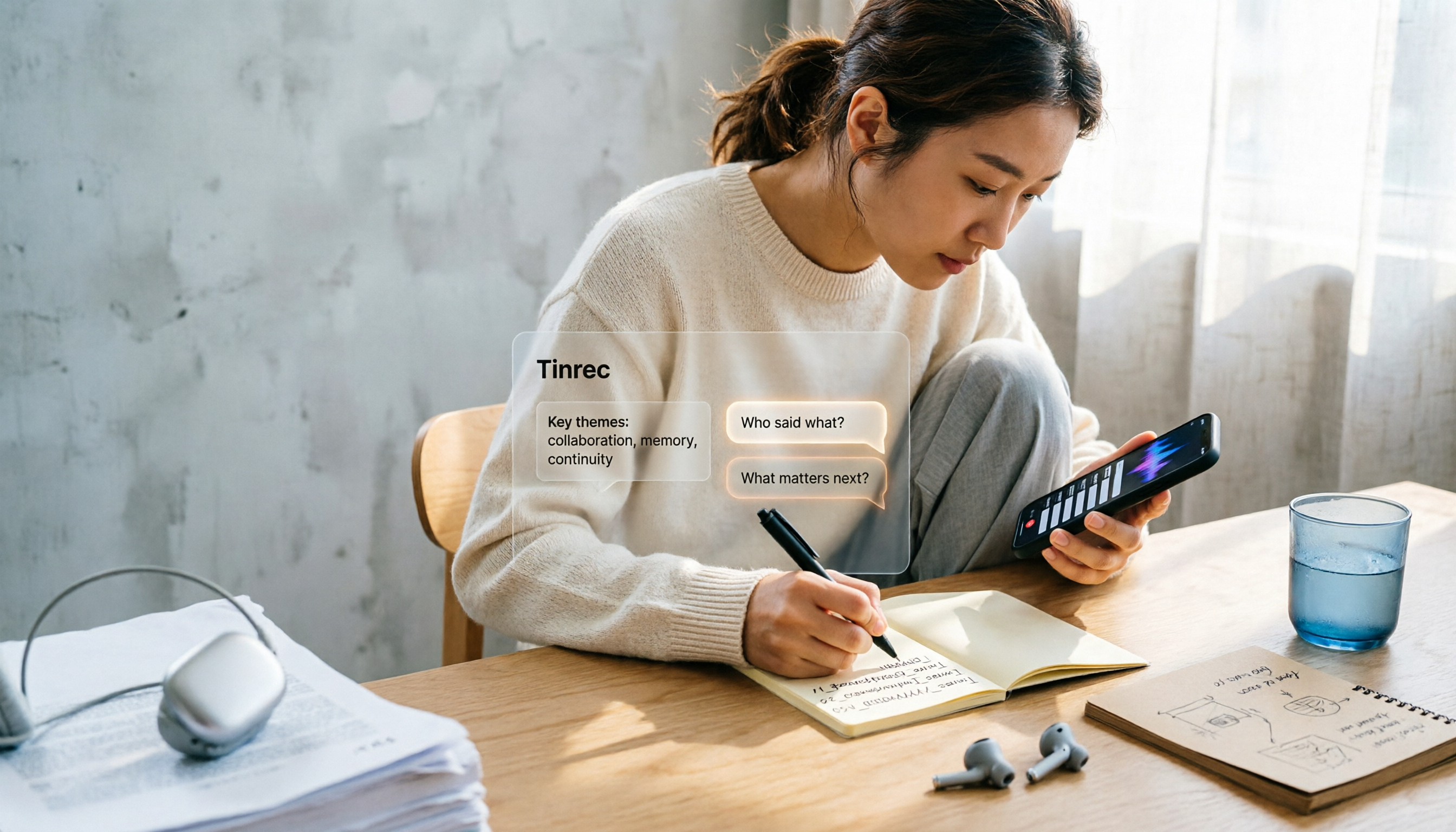
2026年iPhone録音の名前変更ガイド:3つの方法と4つの整理ツール実測レビュー
録音の名前変更は10秒でできますが、変更後もその録音を見つけられない——問題は名前ではなく、命名規則とその後の整理にあります。この記事ではiPhoneボイスメモの3つの名前変更方法から始め、「位置情報に基づく命名」をオフにし、継続可能な命名フォーマットを確立する方法を紹介します。さらに4つの録音整理ツールの違いを比較し、TinrecのAI要約とQ&Aがファイル名に頼らず人を見つける方法を解説します。

2026年iPhone録音ファイル処理ツール4選の実測比較:m4aから文字起こしと要約、どちらが時短になる?
iPhoneの録音ファイルはデフォルトで.m4a形式であり、MP3ではありません。この記事ではまず形式とよくある誤解を説明し、次にTinrec、Notta、TurboScribe、PLAUDの4つの処理方法を実測比較します。ファイル変換すべきか、直接文字起こしすべきかの判断を支援し、無料枠、1回あたりの上限、チーム連携の選定ポイントを整理します。

2026年版 iPhone音声録音のアップロード方法5選を実測比較:大容量ファイルが送れない時の対処法
iPhoneの録音が見つからない、大容量ファイルが送れないというのは、多くの人が最初につまずくポイントです。本記事では、5つのアップロード方法(メール、AirDrop、iCloud、有線、メッセージアプリ)のそれぞれの制限を実測し、ファイル転送後にTinrecを使って録音を文字起こし・要約・ToDoに変換する方法を解説します。無料版とチーム版のプラン説明、6つのよくある質問も掲載しています。
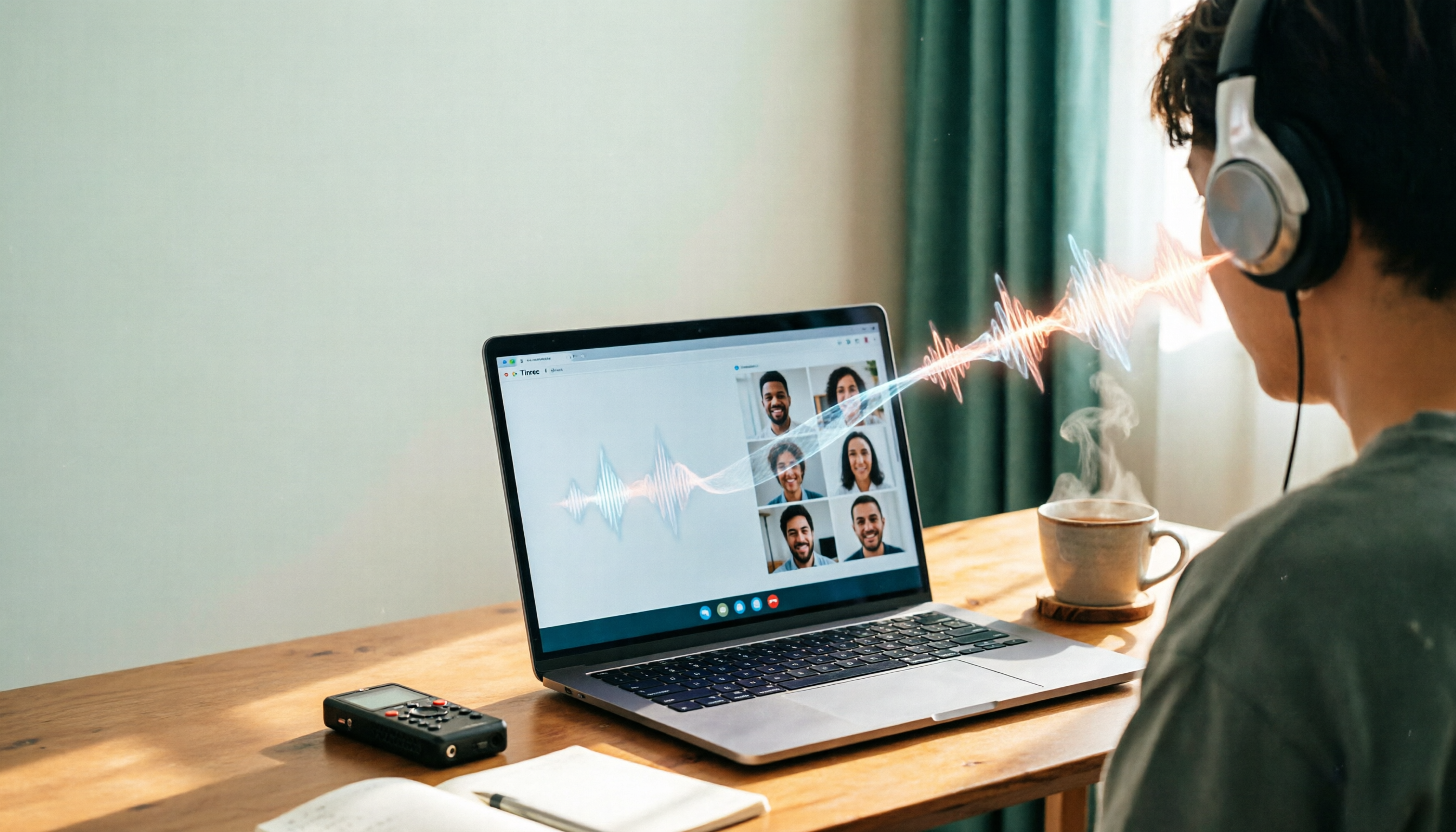
2026年Line-inボイスレコーダー選びガイド:4つの方法の実測と提案
Line-in対応のボイスレコーダーを探している人の多くは、PCから再生されるオンライン会議や講座、音楽をきれいに録音したいと考えています。この記事では「会場の音を録るのか、機器から再生される音を録るのか」という判断から始め、Line-inハードウェアとソフトウェアでシステム音声をキャプチャする2つの方法を比較し、Sony ICD-PX470、ICD-UX570F、INJAなどの機種とTinrecの違いを実測します。選び方の4つのポイントと4つのよくある誤解を整理し、最後に利用シーン別の明確な提案を行います。

2026年iPhone音声録音の送信方法4種を実測比較:LINE・PCへの送信や文字起こしの最も簡単な方法
iPhoneで録音した音声をどう送るか?この記事では「誰に送るか、相手が何を必要としているか」という判断ポイントから始め、ボイスメモの手動共有、クラウドファイル、文字起こしサービス、Tinrecの4つの方法を実測比較します。フォーマット互換性、ファイルサイズ、文字起こしの必要性、チームでの保存という4つの重要な判断ポイントを整理し、よくある落とし穴の注意点とシーン別の選び方も紹介します。

2026年iPhone録音ガイド:内蔵機能と3つのAIツールの使用提案
iPhoneの録音はどう使う?この記事では「音声を録るのか、使えるデータが欲しいのか」という判断ポイントから入り、ボイスメモの録音・名前変更・編集・iCloud同期・背面タップによるクイック起動を完全解説。さらに通話録音の制限、録音ファイルの管理、そしてTinrecのようなAI議事録ツールに切り替えるべき状況を説明します。