
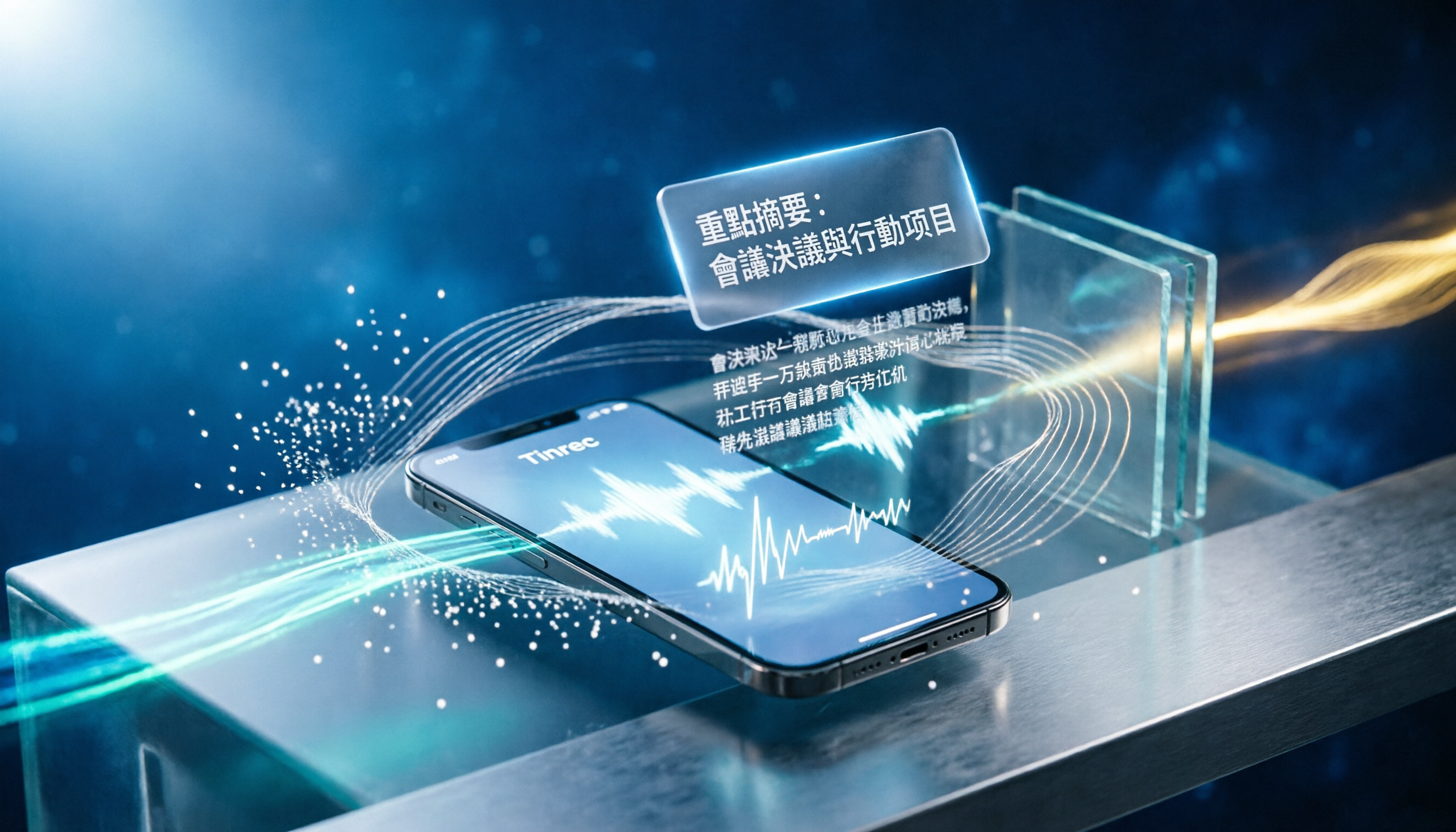
録音を Tinrec に任せて、数分で文字起こしと要約を作成
音声・動画のアップロード、多言語文字起こし、AI 議事録、タスク抽出に対応
2026年Androidで録音ファイルを文字起こしする方法:5ステップ完全ガイド
Androidで録音ファイルを文字起こしするといえば「録音→アプリを探す→ワンクリックで文字起こし」と思われがちですが、実際には3つの点でつまずくことが多いです。録音時にスマホが遠すぎる、中国語の専門用語がたくさん間違える、文字起こし結果が大きなテキストの塊だけで要約やToDoがない、といった問題です。より合理的な方法は、最も安いアプリを探すことではなく、プロセスを「録音品質、文字起こし設定、校正、会議後の整理、エクスポート」の5段階に分けることです。本記事ではTinrecを例に、その流れを一緒に体験してみましょう。
始める前に|準備するもの
- Androidスマートフォン(Tinrecモバイル版が利用可能。オンライン会議をPCで開く場合はデスクトップ版も利用可能)
- Tinrecアカウント(無料版で基本枠を試せます)
- 文字起こししたい録音データ(会議、インタビュー、授業、音声メモなど)
- 安定したインターネット接続(リアルタイム文字起こしとファイルアップロードにはネット接続が必要)
- 録音前に参加者の同意を得ていることを確認(特にインタビューや顧客会議)
ステップ1|まず録音品質を確認し、急いでアップロードしない
このステップの目的は、「AIがはっきり聞き取れる」録音を手に入れることであり、文字起こしアプリを急いで探すことではありません。多くの人が非効率になりがちなのはここです。録音時にスマホをカバンに入れたままにし、後から音がこもっていたり、複数の声が重なっていたりして、文字起こしに誤字が多発するのです。
TinrecをAndroidスマホで直接使って録音する場合、録音しながらリアルタイムで文字起こしされたテキストを確認でき、音声が正常に拾えているかチェックできます。1対1のインタビューではスマホを2人の間に置きます。複数人の会議ではテーブルの中央に置き、エアコンの吹き出し口やプロジェクターのファンから離しましょう。現場が非常に騒がしい場合は、一時停止して場所を変える方が、無理に録音するより良いです。
なぜそうするのか?文字起こしの精度は音声品質に大きく影響されるため、後から一字一句校正する時間をかけるより、録音時に30秒だけ位置を確認する方が効率的です。Tinrecのリアルタイム文字起こしなら、「この部分がなぜ文字化けしているんだろう」とその場で気づき、すぐに調整できます。
完了すると、再生可能な録音とリアルタイムの文字起こしが得られ、後のインポートや整理はここから始まります。
(ここにイメージ図:会議室に座った人がAndroidスマホをテーブル中央に置いて録音し、画面には文字起こしが同期表示され、参加者が自然に会話している様子)
ステップ2|録音ファイルをTinrecにインポートし、言語を正しく選択
このステップでは、既存の録音ファイルや先ほど録音した内容をTinrecに渡し、完全な文字起こしに変換します。Tinrecモバイル版を開き、音声または動画ファイルをインポートするか、先ほどの録音をそのまま使用します。次に言語を正しく選択します。中国語の会議なら中国語を選択。中国語と英語が混在する場合や多言語会議の場合は、対応する言語を選択し、リアルタイム翻訳と組み合わせて原文、訳文、またはバイリンガル表示を確認できます。
言語設定を適当に飛ばさないでください。言語を間違えると、句読点、文の区切り、専門用語がすべて間違う可能性があり、後での校正が大変になります。チームで製品名、プロジェクトコード、業界用語がよく出る場合、チーム版では管理者がチーム用語集を管理し、これらの用語が正しく認識されやすくできます。
完了すると、Tinrecは検索可能で見返せる文字起こしを生成し、要約と章を自動的に整理します。
(ここにイメージ図:スマホ画面に録音ファイルがアップロードされ、横に文字起こしと章の要約が表示され、ユーザーが中国語を選択している様子)
ステップ3|タイムスタンプを使って素早く校正し、最初から最後まで聞かない
このステップは、最初の文から最後の文まで聞くのではなく、文字起こしを素早く使える状態に修正することです。まずTinrecが自動生成した要約と章を見て、会議の決定事項、数字、人名、ToDoを特定し、疑問のある段落のタイムスタンプをクリックして聞き返します。
校正時は、人名、会社名、製品名、金額、日付、結論を優先的に修正します。ここが間違っていると、後の要約やToDoもずれてしまいます。フィラーワードや繰り返し言葉は、文字起こしをそのまま顧客に渡す場合を除き、一字一句修正する時間をかける必要はありません。
なぜそうするのか?多くの人が「会議全体を一字一句聞く」ことで行き詰まり、会議よりも長い時間を費やしてしまいます。Tinrecは文字起こしとタイムスタンプを保持しているので、重要な部分だけを聞き返すことができ、効率が大幅に変わります。
完了すると、要点が正しく、議事録生成に進める文字起こしが得られます。
(ここにイメージ図:ユーザーがスマホで文字起こしを見ており、横にタイムラインがあり、指である分をタップして聞き返している。テーブルには会議メモがある)
ステップ4|AIに要約、章、ToDoを生成させる
このステップは、文字起こしを上司やチームが実際に見る資料に変えることです。Tinrecは内容に基づいてAI要約、章、要点、ToDoを生成します。まずToDoに担当者と期限が含まれているか確認し、要約に漏れている決定事項を補足します。
注意すべきは、AI要約は便利ですが、唯一のバージョンとして扱うことはお勧めしません。重要な会議では、特に金額、契約上の約束、顧客の要望について、文字起こしのタイムスタンプと録音の再生を照らし合わせる必要があります。TinrecのAI Q&Aは、「顧客は最終的に何に同意したか」「次は誰が担当するか」などを追加質問でき、会議全体を聞き直すよりずっと速いです。
完了すると、要約、要点、ToDoを含む議事録の草案が得られます。
録音の整理を手作業から解放
音声・動画をアップロードするだけで、文字起こし、要約、タスクを自動作成
(ここにイメージ図:会議室のホワイトボードにToDoが書かれ、スマホ画面にAI要約とToDoリストが表示され、ユーザーが担当者を確認している)
ステップ5|エクスポートまたは共有し、データをワークフローに取り込む
最後のステップは、結果を元のワークフローに持ち込むことであり、アプリ内に留めておくことではありません。Tinrecは複数形式でのエクスポートに対応し、Notion、Google Docs、OneNote、Dropboxなどのツールに持ち込んで編集を続けられます。レポートや表が必要な場合は、Agent後処理でドキュメントを生成することもできます。
個人利用の場合、データは個人アカウントで管理されます。チーム利用の場合、チーム版は独立したチームスペースを提供し、会議データはチームに帰属し、メンバーは過去の会議を閲覧できます。役割とシートの違いに注意してください。役割はガバナンスを管理し、シートは録音、アップロード、編集、エクスポートができるかどうかを管理します。シートを持たないメンバーもデータの閲覧、再生、読むことはできますが、リソース使用操作は実行できません。
完了すると、この会議は単なる録音ではなく、検索、追加質問、引き継ぎが可能なデータになります。
(ここにイメージ図:ユーザーが文字起こしをドキュメントツールにエクスポートし、チームメンバーが同じスペースで会議要約とToDoを閲覧している)
よくある質問とトラブルシューティング
Q:Androidスマホで直接録音ファイルを文字起こしできますか? A:できます。AndroidスマホにTinrecモバイル版をインストールすれば、直接録音してリアルタイム文字起こしができ、既存の音声・動画ファイルをインポートして文字起こしもできます。会議がPCで行われる場合は、デスクトップ版でシステム音声をキャプチャでき、ボットを会議に参加させる必要はありません。実際の効果は録音品質に影響されます。
Q:文字起こしに誤字が多い場合はどうすればいいですか? A:まず録音環境を確認してください。騒がしすぎる、または距離が遠すぎることが主な原因です。チーム版ではチーム用語集で専門用語を管理できます。個人利用の場合は、タイムスタンプを使って人名、数字、結論を素早く校正することをお勧めします。最初から一字一句聞くのではなく、まず要約と章で重要な段落を特定し、その後キーとなる部分を聞き返してください。
Q:Tinrecの無料版で十分ですか? A:無料版は基本枠を提供しており、まず1回の会議やインタビューを試すのに適しています。たまに録音を整理するだけなら、無料版で十分です。短期集中の会議には週カードを検討し、毎週安定して使うならPro月カードや年カードを検討してください。枠と価格は正式な購入ページを基準にしてください。
Q:中国語と英語が混在する会議に対応していますか? A:Tinrecは中国語、繁体字中国語、多言語の会議シーンに対応し、リアルタイム翻訳とバイリンガル表示もサポートしています。中国語と英語が混在する場合も、録音はクリアにし、参加者が話を重ねないようにすることをお勧めします。実際の認識はアクセント、ノイズ、専門用語の影響を受けます。
Q:シートを持たないチームメンバーはデータを閲覧できますか? A:チームデータの閲覧、再生、読むことはできます。ただし、録音、アップロード、編集、インポート/エクスポートなどのリソース使用操作にはシートが必要です。チーム版は役割でガバナンスを制御し、シートで使用を制御するもので、ファイルレベルの細かい権限ではありません。メンバーが変わってもチームリソースはチームに帰属し、他の有効なメンバーに引き継ぐ必要があります。
Q:文字起こしはどこにエクスポートできますか? A:Tinrecは複数形式でのエクスポートに対応し、Notion、Google Docs、OneNote、Dropboxなどのツールに持ち込んで続けて使用できます。チームに渡す場合、チーム版では会議データをチームスペースに保存でき、検索や追加質問が容易です。エクスポート形式は現在のプランと製品によって異なります。
上級テクニック|Tinrecの効率を倍にする3つの方法
- AI Q&Aで会議の詳細を追加質問:Tinrecは単一または複数の会議データについて質問できます。例えば「顧客は最終的に何を約束したか」「次は誰が担当するか」などです。多くの文字起こしツールは文字起こしを提供するだけで、質問するにはテキストを別のツールにコピーする必要があります。TinrecはQ&Aを同じ会議データ内に置くので、会議全体を聞き直す必要がありません。
- 多言語会議でリアルタイム翻訳をオンにする:Tinrecは録音中に原文、訳文、またはバイリンガル内容を確認できます。中国語と英語が混在する場合や外国語の会議でも、会議後に翻訳を待つ必要がなく、参加者がその場で照合できます。効果は会議後の確認の繰り返しを減らすことです。
- チーム用語集とチームスペース:チーム版ではチームでよく使う用語を管理し、専門用語の認識体験を向上できます。会議データはチームスペースに集中し、メンバーは過去のデータを閲覧できます。効果は新人が一つ一つ聞く必要がなく、データが個人の退職とともに消えることもありません。
Tinrecを使わない場合の選択肢
Googleドキュメントの音声入力は無料でインストール不要、多言語対応で、現場での口述草稿に適しています。ただし、録音ファイルのアップロードには対応しておらず、既存の録音を処理できません。一部のAndroidスマホにはメモや録音アプリが内蔵され、リアルタイム音声文字起こしを提供していますが、ブランドによって異なります。既存の録音ファイル、要約、エクスポートのサポートは限定的です。録音ファイルの文字起こし、会議後の要約、チーム共有を処理する場合、Tinrecのフローがより完全です。
まとめ
この5ステップを学べば、Androidの録音ファイルを文字起こしに変換し、AI要約とToDoで素早く整理し、ワークフローにエクスポートできます。重要なのは「ワンクリックで魔法のように」変換するアプリを探すことではなく、録音品質、文字起こし設定、校正、会議後の整理を連携させることです。Tinrecの価値は、これらの段階を1つのツールにまとめ、データをチームスペースに蓄積できることです。まずはTinrec無料版をダウンロードし、自分の録音で試してみてください。無料版には基本枠があり、一度フローを実行するのに十分です。チームで会議データを共有する場合は、チーム版のシートと共有導入枠を検討してください。
参考資料
すべての録音を、次の行動につながる成果へ
ログインで文字起こし60分無料。クレジットカードは不要です
おすすめ記事
こちらの記事もおすすめです

2026年おすすめ音声文字起こしツール4選比較:中国語会議の議事録作成が最も時短になるのはどれ?
会議が終わってからが残業の始まり?この記事では職場の実際の課題から、音声文字起こしツールを選ぶ際の4つのポイントを整理し、Tinrec、Otter.ai、Notta、Granolaの4ツールの違いを実際に比較します。Tinrecはボット不要のデスクトップ録音、中国語会議の文字起こし、AI質問応答、チームスペースで優位に立ちます。各ツールの無料枠と制限も正直に記載し、本当に時間を節約できるツールを見つけるお手伝いをします。

面接の録音を文字起こしするならどれ?2026年実測4製品、中国語面接と会後の追問が最もスムーズなのはこれ
面接録音の文字起こしツール4製品を実際にテストし、入力ソース、中国語認識、会後の整理、チームでのデータ管理を比較。Tinrec(秒聴録音)は中国語面接、ボットなしでのオンライン会議録音、会後のAI追問で最も充実しており、本記事では選定のポイント、失敗しないためのガイド、シーン別の提案を紹介する。

2026年音声文字起こしツール選定ガイド:6製品の実測と選び方の提案
毎週十数件の会議を開き、会議後に議事録を整理する中間管理職向けに、6つの音声文字起こしツールを実測しました。Tinrecのボット不要の録音とAI質問応答から、Notta、Otter、TurboScribe、Granola、無料のGoogleドキュメント音声入力まで、各ツールの位置づけ、価格、向いている人を一度に明確にし、最も人気のあるツールではなく、あなたに合ったツールを選ぶ手助けをします。

2026年版 音声文字起こしツール4選おすすめ比較:無料枠・中国語文字起こし・会議後の整理の選び方
音声文字起こしツールはどう選ぶ?本記事ではリアルタイム音声入力と録音ファイルの文字起こしの違いから始め、Tinrec、Notta、Granola、PLAUDの無料枠、中国語文字起こし、会議後のAI整理、チームシートを比較し、よくある4つの失敗ポイントを整理。予算と利用シーンに合わせて選べるようにします。

2026年おすすめ音声文字起こしツール4選を実測比較:PC会議で議事録を直接作成できるのはどれ?
PC内の録音ファイルやオンライン会議が増える中、本当に時間がかかるのは録音そのものではなく、聞き直しと整理です。本記事ではPCでの利用シーンから、Tinrec、Granola、TurboScribe、PLAUDの4ツールを比較し、選定のポイントや文字起こし分数だけで判断する落とし穴の避け方、ワークフロー別の適した選択肢を整理します。

2026年音声文字起こしオンラインの使い方:録音から文字起こしまでの5ステップ
2026年、オンライン音声文字起こしツールの選び方と使い方を解説。実際の会議の課題から、選定の5つのポイント、Tinrecの5ステップワークフロー、3つのオンライン文字起こしツールの簡易レビューと注意点までをまとめ、録音から検索・共有可能な文字起こしまで導きます。

2026年版 音声文字起こしツール3選の実測比較:中国語の精度と会議後の整理はどちらが楽か?
音声文字起こしの精度はどう評価すべきか。本記事ではまずWER(単語誤り率)の計算ロジックと精度に影響する要因を解説し、その後Tinrec(秒聴録音)とNottaを中国語認識、訛りへの耐性、専門用語、会議後の整理、料金と利用枠の各観点で比較します。さらに中国語シーンでの参照としてOtter.aiも紹介し、自分の会議や文字起こしのニーズにどちらが適しているか判断できるよう支援します。

2026年iPhone音声文字起こし無料プラン比較:5つの方法を一挙紹介
iPhone内蔵のボイスメモには文字起こし機能がありますが、なぜ他の方法が必要なのでしょうか?この記事では、学生の実際の利用シーンをもとに、2026年におけるiPhone音声文字起こしの無料な方法を5つ紹介します。完全無料の内蔵機能から、無料枠が大きいOtter.ai、Notta、TurboScribe、そして自動要約・ToDo・AI質問応答ができるTinrecまで、それぞれの無料制限と適した授業やグループディスカッションのシーンを説明します。
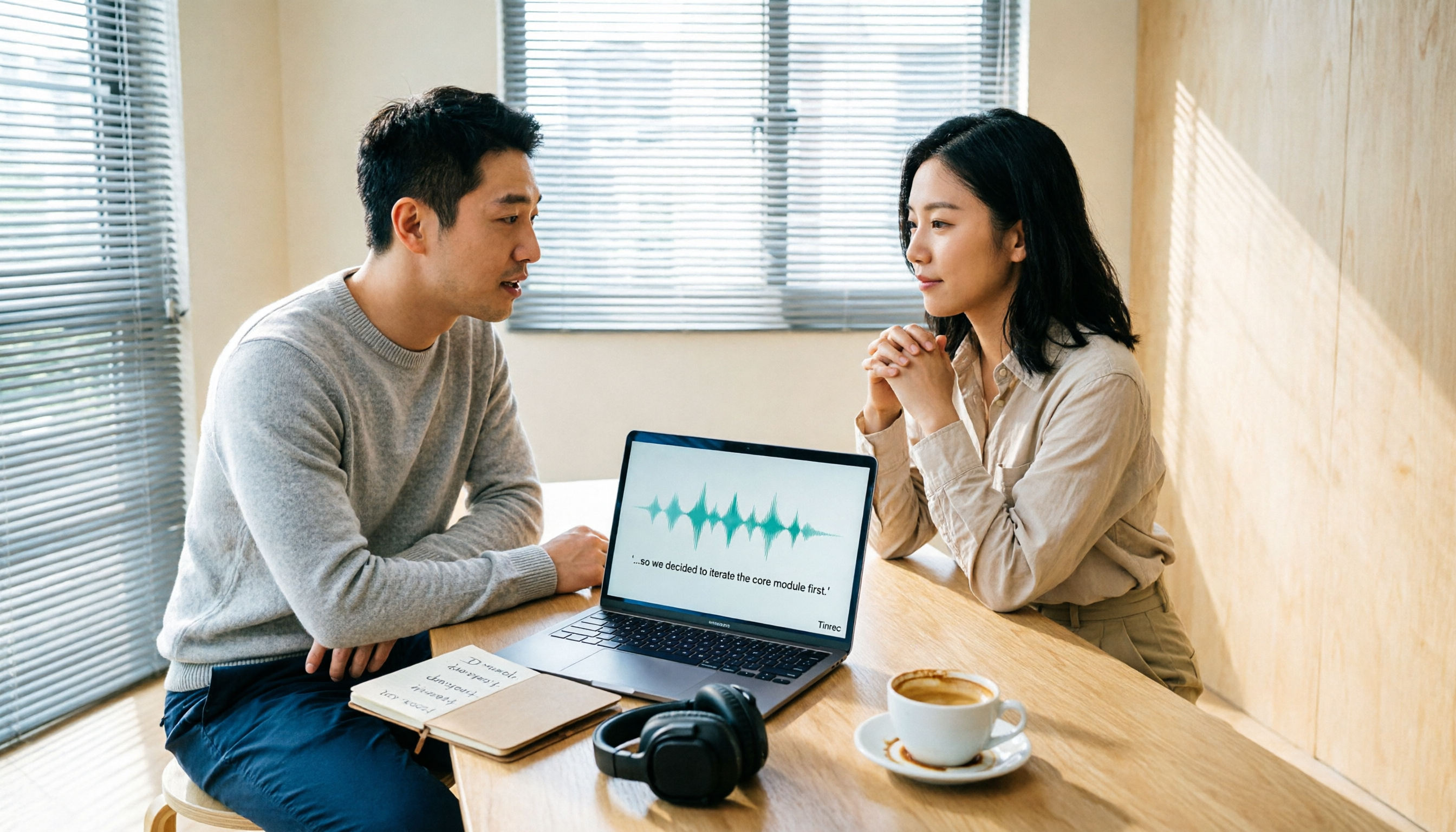
2026年おすすめ音声文字起こしツール6選比較:無料枠と日本語認識、最も時短できるのはどれ?
Tinrec、cSubtitle、MyEdit、Canva、Google AI Studio、ChatGPT Workの6つの音声文字起こしツールを、無料枠・日本語認識・会議後の整理機能の観点で比較。会議、インタビュー、講義、字幕作成の用途別に最適なツール選びをサポートします。