
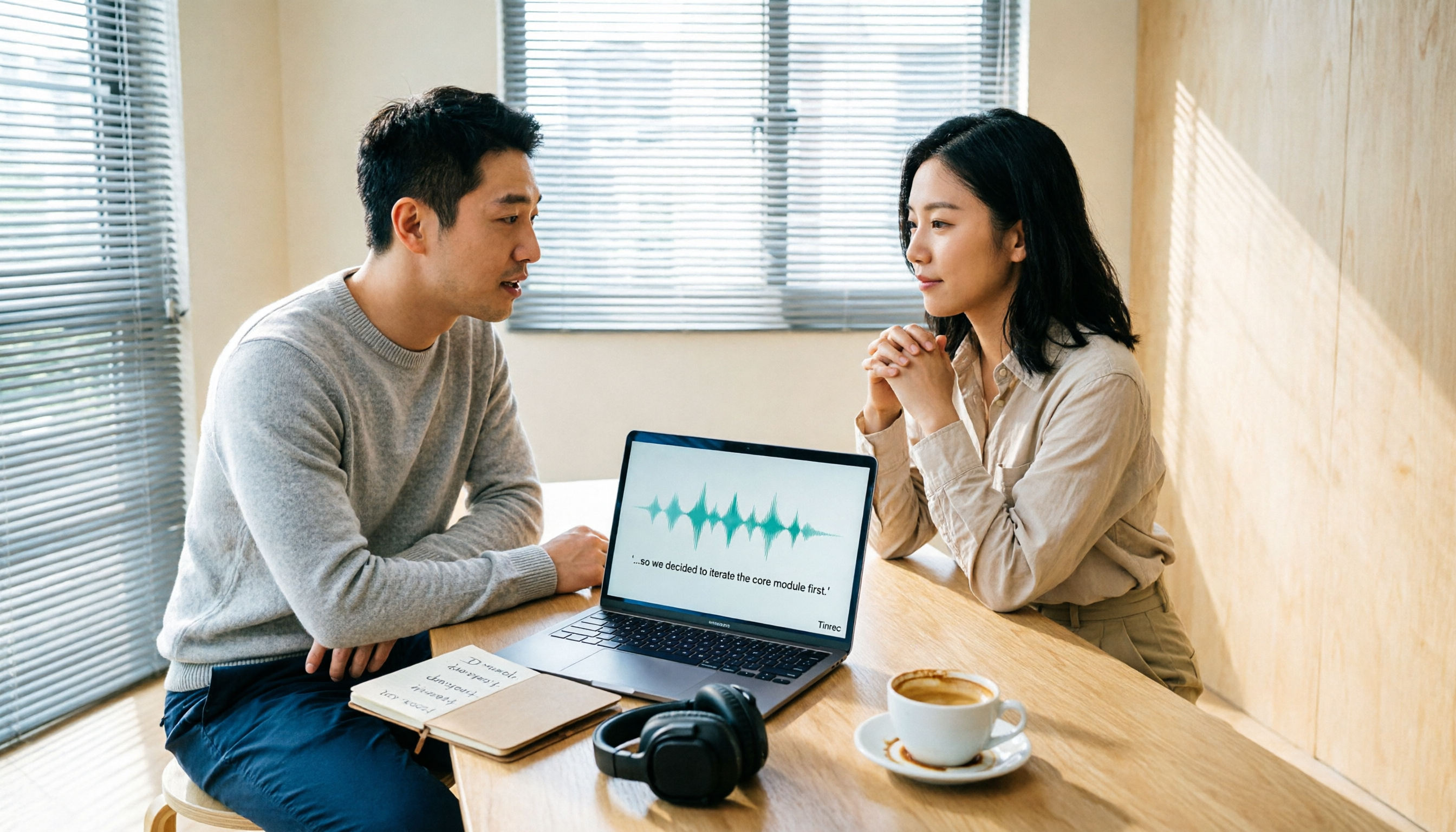
録音を Tinrec に任せて、数分で文字起こしと要約を作成
音声・動画のアップロード、多言語文字起こし、AI 議事録、タスク抽出に対応
2026年おすすめ音声文字起こしツール6選比較:無料枠と日本語認識、最も時短できるのはどれ?
今あなたがやろうとしているのは、録音を文字にすることですか?それとも、会議を後から検索でき、質問でき、引き継げるデータにすることですか?
この2つのニーズは一見1ステップの違いですが、ツール選びを間違えると、後での校正・整理・要点探しにかかる時間が大きく変わります。
この記事では、6つの音声文字起こしツールの公開情報と利用シーンを整理し、無料枠、日本語認識、会議後の整理機能の観点から、どのツールが自分のワークフローに合うかを判断するお手伝いをします。
なぜ音声文字起こしが必要なのか?
議事録、インタビュー、講義、スピーチ、動画字幕など、音声を文字にする必要がある場面では文字起こしが欠かせません。
手作業での文字起こしは、一時停止・再生・タイピングを繰り返す必要があり、1時間の会議で2〜3倍の時間がかかることもよくあります。
現在の自動音声認識(ASR)は以前よりはるかに信頼できるようになりましたが、ツールは多種多様で、違いは「認識精度」だけでなく、文字起こし後に要約できるか、質問応答できるか、チームに共有できるかにもあります。
したがって、この記事は単に無料かどうかを比較するのではなく、次の作業段階で何が必要かを見極めるためのものです。
Tinrec(秒聴録音)|最も充実したAI議事録とチームコラボレーション機能
Tinrecは個人とチーム向けのAI議事録・コラボレーションツールです。音声を文字にするだけでなく、会議録音を検索可能・要約可能・質問可能・エクスポート可能なデータに整理します。
第一に、ボットなしでオンライン会議を録音できます。デスクトップ版はPCのシステム音声を直接取得し、Zoom、Google Meet、Microsoft Teams、Webexなどの会議に対応します。追加の会議ボットを招待する必要はありません。参加者リストにボットを表示させたくない人にとっては実用的です。
第二に、文字起こし後のワークフローが充実しています。自動で要約、チャプター、要点、ToDoを生成し、会議内容についてAIとQ&Aできます。文字起こしだけでは不十分な場合、Tinrecなら「今回の会議の結論は?」「誰が何を担当する?」と続けて質問できます。
第三に、出力方法が多様です。文字起こしに加え、マインドマップ、レポート、表、ドキュメントを生成し、Notion、Google Docs、OneNote、Dropboxなどにエクスポートしてさらに加工できます。
第四に、チーム版は会議をチームの資産として蓄積します。チームスペースで会議データを一元保存し、ロール、シート、使用量分析、監査ログを管理できます。メンバーが退出したりシートを失った場合、リソースを他のメンバーに引き継げます。音声のゴミ箱は現在30日間保持され、誤削除しても復元できる可能性があります。
価格については、個人版は無料版、週カード、Pro月カード、Pro年カードがあり、実際の価格は公式サイトをご確認ください。チーム版はUSD 29.80/有料シート/月、年払いUSD 199/有料シート/年(月換算約USD 16.58)、1シートあたり毎月2,000分のチーム共有インポート枠が提供されます。有効なチームプランとシートの下では、リアルタイム録音は現在分単位の課金対象外です。
こんな人におすすめ:日本語の会議文字起こし、会議後の要約とToDoが必要で、会議データをチームスペースに残したい人。
cSubtitle|日本語に特化したオンライン文字起こしツール
cSubtitleは日本語音声の文字起こしを主打とし、録音や動画をアップロードすると、最短数分でテキストファイルとWordファイルをダウンロードできます。
MP4、MOV、MP3、WAV、M4A、OGG、WMAなどの形式に対応し、1ファイル4GB、5時間以内。出力されるWordファイルにはタイムコードが付き、聞き直しての校正が容易で、自動で句読点や段落分けも行われ、.subと.vtt字幕ファイルも生成されます。大量ファイルの一括処理も可能です。
価格:無料トライアルあり。有料プランと枠は公式サイトの発表をご確認ください。
こんな人におすすめ:日本語の文字起こしが必要で、字幕ファイルや複数の音声・動画ファイルの一括処理も必要な人。
MyEdit|無料オンライン音声文字起こし
MyEditはオンライン音声文字起こしツールで、ソフトウェアのダウンロード不要。音声ファイルをアップロードするだけで文字起こしできます。
MP3、WAV、FLAC、M4Aに対応し、9言語を認識して自動で文を区切ります。文字起こし後はオンラインでプレビュー・編集し、.txtまたは.srtでエクスポートできます。ソースページには無料で利用可能と記載されています。
こんな人におすすめ:時々MP3や録音ファイルを文字にして、メモ、字幕、議事録を作りたい、予算を抑えたい人。
Canva|音声文字起こしをデザインと字幕ワークフローに接続
Canvaプラットフォームには音声文字起こしアプリがあり、講義やセミナーの録音をアップロードするとすぐに文字起こしを取得でき、ノートの照合、原文引用の抽出、要点の振り返りに使えます。
AIモデルは文脈を考慮して文字起こしを生成し、環境ノイズがあっても認識を支援します。ソースページでは、実際の結果は元の録音と照合することを推奨しています。
価格と利用可能枠はCanvaアカウントのプランによって異なり、固定の単独価格はありません。
こんな人におすすめ:すでにCanvaでプレゼン、動画、字幕を作っていて、文字起こしを同じワークフローに組み込みたい人。
Google AI Studio|Geminiで無料文字起こし
Google AI Studioでは、Geminiモデルを無料で使って録音ファイルの文字起こしができます。音声ファイルをアップロードし、プロンプトで日本語の文字起こしを依頼すると、話者の識別、タイムスタンプの付与、口調に応じた自動段落分けも依頼できます。
録音の整理を手作業から解放
音声・動画をアップロードするだけで、文字起こし、要約、タスクを自動作成
ソースのチュートリアルでは、発音が同じ字で誤字が発生する可能性があり、自分で校正する必要があると述べています。プロンプトを自分で書き、ツール費用を抑えたいユーザーに適しています。
価格:無料。実際の枠と機能はGoogle AI Studioの発表をご確認ください。
こんな人におすすめ:無料で文字起こししたいが、手動でのプロンプト入力と校正を気にしない人。
ChatGPT Work|音声ファイルをAIに直接渡して文字起こしと整理
ChatGPT Workでも録音ファイルの文字起こしが可能です。MP3、M4A、WAVなどの一般的な形式をアップロードし、完全な文字起こしを依頼すると、一時的な作業環境でWhisper音声認識ツールを使って文字起こしを完了します。
文字起こし後は、そのまま会議の要点やToDoの整理を依頼でき、文字起こしと会議後の整理を同じ会話内で行えます。
注意点として、実際にアップロード・処理できるかはアカウント権限、ファイル形式、サイズ、長さ、使用枠に影響されます。ファイルが大きすぎる場合、ソースではまずMP3やM4Aに圧縮してから試すことを推奨しています。
こんな人におすすめ:すでにChatGPTの作業機能権限があり、文字起こしを要点要約に変えたい人。
多くの選択肢の中でどう選ぶ?
- 最も充実した会議後ワークフローが欲しい:文字起こし、要約、チャプター、ToDo、AI Q&Aを一度に完了 → Tinrec。
- Zoom、Google Meet、Microsoft Teams、Webexをボットなしで録音したい → Tinrec。
- 日本語会議、日英混合コンテンツで、リアルタイム翻訳やバイリンガル表示も必要 → Tinrec。
- チームで会議データを共有し、シート管理、使用量確認、監査を行いたい → Tinrecチーム版。
- 予算ゼロで、たまに短い音声ファイルを文字起こしするだけ → MyEditまたはGoogle AI Studio。
- 日本語の文字起こしと字幕ファイルが必要で、複数ファイルを一括処理する → cSubtitle。
- すでにCanvaで動画と字幕を作っていて、同じプラットフォームを使いたい → Canva。
- すでにChatGPT Workがあり、文字起こし後に要点を聞きたい → ChatGPT Work。
簡単に言えば、「音声を文字にする」だけなら無料ツールで十分です。「会議終了後に一から聞き直す必要がない」状態が必要なら、Tinrecの違いがより明確になります。
音声文字起こしを使う前に知っておくべき4つのこと
第一に、音声品質が結果の半分を決めます。マイクが話者から遠すぎる、環境の反響が強い、複数人が同時に話すなどは認識精度を下げます。重要な内容は元の録音とタイムスタンプを照合することをおすすめします。
第二に、専門用語と人名を事前に準備しましょう。後から一つずつ修正するより、チームでよく使う用語を整理しておく方が効率的です。Tinrecチーム版にはチーム用語機能があり、専門用語を登録して認識体験をより安定させられます。
第三に、録音前に許可を確認しましょう。会議、インタビュー、講義の録音は個人情報やプライバシーに関わる可能性があり、現地の法規制と社内規定に従って同意を得る必要があります。
第四に、無料枠とファイル制限を確認しましょう。Tinrec個人版には無料枠があり、まず試せます。チーム版のファイルとネットワークインポートはチーム共有インポート分を使用し、リアルタイム録音は有効なプランとシートの下では現在分単位の課金対象外です。他のツールも1ファイルのサイズ、長さ、1日の回数制限があることが多いので、使用前に確認してください。
よくある質問
Q1:音声文字起こしツールは直接議事録を生成できますか?
ツールによります。Tinrecはさらに要約、チャプター、要点、ToDoを生成し、AI Q&Aで会議内容について質問できます。文字起こしのみのツールは自分で整理する必要があります。
Q2:TinrecはZoomに会議ボットを参加させる必要がありますか?
いいえ。Tinrecデスクトップ版はPCのシステム音声を直接取得し、ユーザーが主体的に録音を開始します。追加のボットを会議に招待する必要はありません。すべてのカレンダー会議に自動参加する方式ではありません。
Q3:無料ツールで十分ですか?
たまに短い録音を文字起こしするだけなら、MyEditやGoogle AI Studioをまず使えます。頻繁に会議があり、要約、ToDo、チーム共有が必要なら、Tinrec無料版で枠を試し、週カードやProが適切か検討してください。
Q4:日本語認識精度は98%や99%と保証できますか?
固定の数字で保証することはおすすめしません。実際の性能は録音品質、ノイズ、アクセント、複数人の発話の重なり、専門用語に影響されます。Tinrecは日本語および日英混合会議をサポートしますが、重要な内容は原文と録音を照合することをおすすめします。
Q5:Tinrecチーム版と個人版の違いは?
個人版のデータは個人アカウントで管理されます。チーム版は独立したチームスペースがあり、会議データはチームに帰属し、メンバー、ロール、シート、共有権限、使用量分析、監査ログ、音声ゴミ箱が追加されます。シートのないメンバーもチームデータの閲覧、再生、読解はできますが、アップロード、編集、インポート・エクスポートはできません。
Q6:文字起こしはどこにエクスポートできますか?
Tinrecは複数形式でのエクスポートに対応し、Notion、Google Docs、OneNote、Dropboxなどに持ち込んで続けて使えます。他のツールのエクスポート形式と外部連携は、それぞれの公式サイトの説明をご確認ください。
まとめ
音声文字起こしは単に「音声を文字にする」だけではありません。本当に買うのはその後の整理時間です。素早く要点を掴めるか、質問できるか、データをチームに渡せるか。
日本語の会議文字起こし、ボットなし録音、会議後の要約、チームでの蓄積が必要なら、Tinrecはこのリストの中で最も機能が充実しています。予算優先の人はMyEditやGoogle AI Studioから始め、字幕ファイルと一括処理が必要ならcSubtitleを検討してください。
興味のある人は、まずTinrec公式サイトで無料版の枠と実際の操作フローを確認し、有料プランに進むか決めるとよいでしょう。
参考ソース
すべての録音を、次の行動につながる成果へ
ログインで文字起こし60分無料。クレジットカードは不要です
おすすめ記事
こちらの記事もおすすめです

2026年おすすめ音声文字起こしツール4選比較:中国語会議の議事録作成が最も時短になるのはどれ?
会議が終わってからが残業の始まり?この記事では職場の実際の課題から、音声文字起こしツールを選ぶ際の4つのポイントを整理し、Tinrec、Otter.ai、Notta、Granolaの4ツールの違いを実際に比較します。Tinrecはボット不要のデスクトップ録音、中国語会議の文字起こし、AI質問応答、チームスペースで優位に立ちます。各ツールの無料枠と制限も正直に記載し、本当に時間を節約できるツールを見つけるお手伝いをします。

面接の録音を文字起こしするならどれ?2026年実測4製品、中国語面接と会後の追問が最もスムーズなのはこれ
面接録音の文字起こしツール4製品を実際にテストし、入力ソース、中国語認識、会後の整理、チームでのデータ管理を比較。Tinrec(秒聴録音)は中国語面接、ボットなしでのオンライン会議録音、会後のAI追問で最も充実しており、本記事では選定のポイント、失敗しないためのガイド、シーン別の提案を紹介する。

2026年音声文字起こしツール選定ガイド:6製品の実測と選び方の提案
毎週十数件の会議を開き、会議後に議事録を整理する中間管理職向けに、6つの音声文字起こしツールを実測しました。Tinrecのボット不要の録音とAI質問応答から、Notta、Otter、TurboScribe、Granola、無料のGoogleドキュメント音声入力まで、各ツールの位置づけ、価格、向いている人を一度に明確にし、最も人気のあるツールではなく、あなたに合ったツールを選ぶ手助けをします。

2026年版 音声文字起こしツール4選おすすめ比較:無料枠・中国語文字起こし・会議後の整理の選び方
音声文字起こしツールはどう選ぶ?本記事ではリアルタイム音声入力と録音ファイルの文字起こしの違いから始め、Tinrec、Notta、Granola、PLAUDの無料枠、中国語文字起こし、会議後のAI整理、チームシートを比較し、よくある4つの失敗ポイントを整理。予算と利用シーンに合わせて選べるようにします。

2026年おすすめ音声文字起こしツール4選を実測比較:PC会議で議事録を直接作成できるのはどれ?
PC内の録音ファイルやオンライン会議が増える中、本当に時間がかかるのは録音そのものではなく、聞き直しと整理です。本記事ではPCでの利用シーンから、Tinrec、Granola、TurboScribe、PLAUDの4ツールを比較し、選定のポイントや文字起こし分数だけで判断する落とし穴の避け方、ワークフロー別の適した選択肢を整理します。

2026年音声文字起こしオンラインの使い方:録音から文字起こしまでの5ステップ
2026年、オンライン音声文字起こしツールの選び方と使い方を解説。実際の会議の課題から、選定の5つのポイント、Tinrecの5ステップワークフロー、3つのオンライン文字起こしツールの簡易レビューと注意点までをまとめ、録音から検索・共有可能な文字起こしまで導きます。

2026年版 音声文字起こしツール3選の実測比較:中国語の精度と会議後の整理はどちらが楽か?
音声文字起こしの精度はどう評価すべきか。本記事ではまずWER(単語誤り率)の計算ロジックと精度に影響する要因を解説し、その後Tinrec(秒聴録音)とNottaを中国語認識、訛りへの耐性、専門用語、会議後の整理、料金と利用枠の各観点で比較します。さらに中国語シーンでの参照としてOtter.aiも紹介し、自分の会議や文字起こしのニーズにどちらが適しているか判断できるよう支援します。

2026年iPhone音声文字起こし無料プラン比較:5つの方法を一挙紹介
iPhone内蔵のボイスメモには文字起こし機能がありますが、なぜ他の方法が必要なのでしょうか?この記事では、学生の実際の利用シーンをもとに、2026年におけるiPhone音声文字起こしの無料な方法を5つ紹介します。完全無料の内蔵機能から、無料枠が大きいOtter.ai、Notta、TurboScribe、そして自動要約・ToDo・AI質問応答ができるTinrecまで、それぞれの無料制限と適した授業やグループディスカッションのシーンを説明します。
2026年Androidで録音ファイルを文字起こしする方法:5ステップ完全ガイド
Androidスマホで録音ファイルを文字起こしする際、音声の録音品質、中国語の認識精度、会議後の整理が課題になりがちです。本記事ではTinrecを例に、録音からインポート、校正、AI要約、エクスポートまでの5ステップを解説し、よくある質問や上級テクニック、代替手段もまとめています。