

録音を Tinrec に任せて、数分で文字起こしと要約を作成
音声・動画のアップロード、多言語文字起こし、AI 議事録、タスク抽出に対応
1コマ100分の授業なのに、録音の整理に3時間かかった
前学期、3単位の必修科目を履修しました。教授は話すのが速く、スライドはさらに速くめくれました。毎回の授業でおとなしく録音し、後で整理しようと思っていました。ところが期末試験前にスマホのフォルダを開くと、録音ファイルが18個、ノートは0枚でした。
多くの人が私と同じで、最初に思うのは「アプリをもう1つ入れればいい」ということでしょう。その学期、私のスマホにはボイスメモ、文字起こしアプリ2つ、さらにオンライン文字起こしサイトが入っていました。実はこれには3つのよくある誤解があります:
誤解1:「文字起こしを出力する」ことをゴールだと思う。 50分の授業で出力される文字起こしは約8000字以上。期末試験前に読み返すことはまずありません。本当に時間を節約できるのは、要約でポイントを掴むことです。
誤解2:無料の「分数」だけを見る。 ツールによっては無料版の表記が太っ腹でも、1回の上限が3分だけだったりします。教室で1コマ丸ごと録音してもアップロードできないのです。
誤解3:無料なら使いにくいに違いないと思う。 実はiPhone 12以降でiOS 18にアップデートすれば、内蔵のボイスメモに文字起こし機能があります。ただ、ほとんどの人がどこにあるか知らないだけです。
ですからこの記事は、アプリを増やそうという話ではなく、2026年にiPhoneで本当に無料で使える方法を5つにまとめ、正直に「どれがどの授業に向いているか」を伝えるものです。
iPhone音声文字起こしプランを選ぶ前に、まず理解すべき4つのこと
1. 無料枠の計算方法:1回の上限 vs 月間総量。 この2つは大きく違います。月300分と聞くと多く感じますが、1回が3分だけなら、1コマの授業を30分割して録音しなければなりません。プランを選ぶ前に「1回の最長はどれくらいか」を確認しましょう。総分数よりも、実際に使えるかどうかに大きく影響します。
2. 要約やAI質問応答があるか。 文字起こしはあくまで素材です。ツールが自動で段落分け、見出し付け、ToDo抽出をしてくれれば、復習時は8000字ではなく1ページの要約を見れば済みます。さらに良いのは「録音に対して質問できる」こと——試験前に「教授は期末試験の範囲を何章と言ったか」と直接聞けば、自分でタイムラインを探すよりずっと速いです。
3. オンライン授業やグループディスカッションを録音できるか。 今はMeetやTeamsでオンライン授業が行われることが多いです。ツールによっては「会議ボット」を会議に参加させる必要があり、画面に知らない人が増えて発表時に気まずい思いをします。PCのシステム音声を直接キャプチャできるデスクトップ版ならこの問題はありません。
4. 中国語や中国語と英語が混ざった会話に対応できるか。 私たちの学科の教授は中国語と英語を混ぜて話すのが好きです(「このKPIはtrackするのを忘れないで」など)。純粋に英語向けのツールはこういう時に言葉が抜けます。実際の効果は録音品質、アクセント、複数人が同時に話しているかなどにも左右されるので、公式が謳う正確率だけを見ないようにしましょう。
Tinrec(秒聴録音)——今学期の主力で、無料プランの中で最も機能が充実している一款
Tinrec(秒聴録音)は個人とチーム向けのAI会議記録・コラボレーションツールで、iOS、Android、デスクトップ版、Web版があります。最初は授業の録音を文字起こしするために使い始めましたが、後に卒業プロジェクトのグループディスカッション全体をここに移しました。
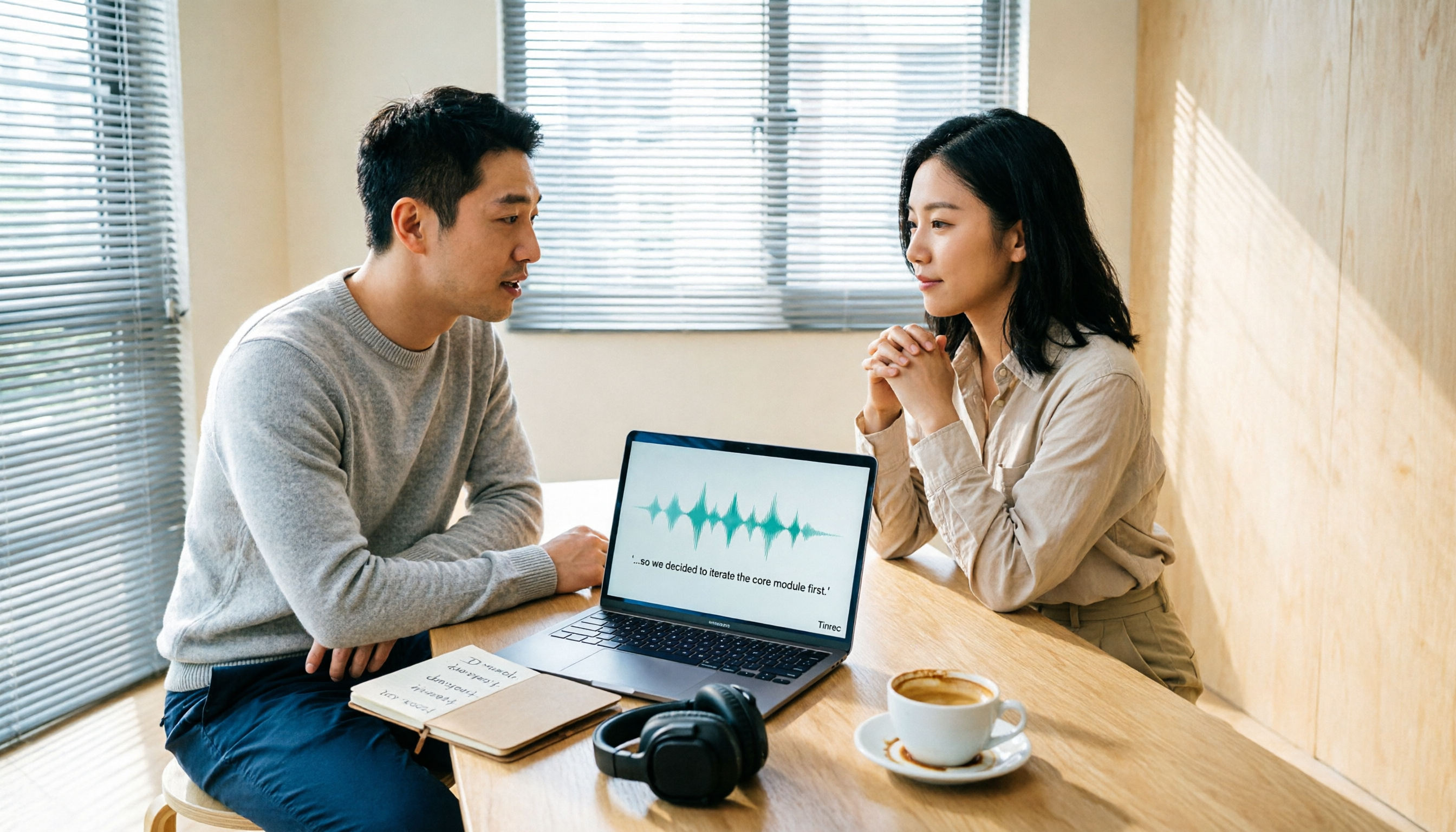
授業と講演:録音しながら文字起こし、終了後すぐに要約を見る。 リアルタイム録音を開始すると、文字起こしがどんどん生成されます。終了後はシステムが要約、章立て、ポイントを整理します。今の復習の流れは、まず3分の要約を見て、わからない段落を選び、文字起こしと録音を照らし合わせるというものです。以前は2時間聞き直していましたが、今はだいたい20分で終わります。
試験前の追い込み:録音に直接質問する。 これが他の多くの無料プランとの差です。「この授業でレポートの評価基準に触れましたか」「教授が言った期末範囲は何章ですか」と聞くと、内容に基づいて答えてくれます。キーワードを並べるだけではありません。前学期はこの方法で、メモし損ねたと思っていた試験範囲を10分で見つけました。
オンライン授業とグループミーティング:デスクトップ版ならボットを入れなくてよい。 遠隔授業やプロジェクト討論をMeet、Teams、Zoomで行う場合、デスクトップ版でPCの再生音声を直接キャプチャできます。参加者が増えることもなく、「録音してもいいですか」と気まずく聞く必要もありません(ただし必要な同意は取得しましょう)。
会議後の整理:ToDoとエクスポート。 グループディスカッションでよくある悲劇は「会議後に誰も結論を覚えていない」ことです。会話からToDoを抽出でき、整理した内容をNotionにエクスポートして、元のノートの流れに繋げることもできます。
正直なところ、制限もあります。 無料版は基本枠です。私のように毎回の授業を録音したい場合、しばらく使うとアップグレードしたくなります。個人版には週カード、Pro月カード、Pro年カードがあり、実際の価格は公式サイトをご確認ください。また、AI生成の要約は詳細を漏らす可能性があるため、重要な情報は文字起こしと録音に戻って確認しています。
録音の整理を手作業から解放
音声・動画をアップロードするだけで、文字起こし、要約、タスクを自動作成
こんな人におすすめ。 中国語や中国語と英語が混ざった授業の文字起こしが必要な人、録音後に直接要点を質問したい人、グループプロジェクトで同じ会議資料を共有したい人には、この5つの中で最も機能が充実しています。グループプロジェクトなら、チーム版は独立したチームスペース(会議資料はチームに帰属、メンバーと席を管理可能)で、月払いUSD 29.80/有料席/月、年払いUSD 199/有料席/年(月あたり約USD 16.58)、各有料席には毎月2,000分のチーム共有インポート枠があり、初回条件を満たす場合は7日間・無料席1つ・300分のチームトライアルも利用できます。実際の価格と特典は正式購入ページをご確認ください。4人一组なら、だいたい食事1回分の金額です。
Tinrec以外にも、無料の選択肢が4つある
iPhone内蔵「ボイスメモ」の文字起こし
完全無料ですが、機種とバージョンの条件があります:iPhone 12以降で、システムが音声文字起こしに対応している必要があります。文字起こし可能な言語には繁体字中国語、簡体字中国語、英語、日本語、韓国語などが含まれますが、一部の国や地域では利用できません。録音中でも録音後でも「文字起こしを表示」をタップでき、断片をコピーしてメールやノートに貼り付けられます。旧バージョン(iOS 17以前)で録音したファイルも、音声が含まれていれば自動的に文字起こしされます。あるユーザーの共有によると、約50分の録音がほぼ即座に文字起こしされ、正確率も良かったそうですが、実際の性能は音質に左右されます。最大の欠点は、文字起こしだけを提供し、要約もToDoもなく、内容に質問もできないこと——まさにTinrecが補う部分です。
Otter.ai
英語会議の老舗選択肢で、無料Basicプランは月300分(公式価格ページによる。公開前に再確認してください)。授業が全英語の講義や国際オンライン授業なら、英語の体験は成熟しています。ただし英語ビジネス会議が中心で、中国語や中国語と英語が混ざった会話は得意ではありません。また提供されるのは文字起こしと要約で、中国語会議とチーム資料の蓄積を求めるなら、Tinrecの方が適しています。
Notta
多言語文字起こし能力が高い直接の競合で、無料版は月120分、1回の内容は最大3分(公式価格ページによる)。たまに短いインタビューやポッドキャストを文字起こしするのに適しています。注意すべきは、1回3分が授業録音には非常に不便で、Tinrecのデスクトップ版のような「ボットを入れずにシステム音声を直接キャプチャしてオンライン会議を録音する」機能とチームスペース・席管理の組み合わせがないことです。
TurboScribe
すでに録音済みの長いファイルがたくさんあるなら、この5つの中でバッチ処理に最も適しています:無料は毎日3ファイル、1ファイル最大30分、有料プランは年払いUSD 120(月あたりUSD 10換算)、1ファイル最長10時間または5GB、一度に50ファイルまでアップロード可能(公式価格ページによる)。ただし本質はファイル文字起こしで、リアルタイム会議録音も、会議内容に追问できるAI質問応答やToDo抽出もありません。
失敗しないためのガイド:学生が最も陥りやすい4つの罠
罠1:無料の分数だけを見て、1回の上限を見ない。 1回3分のツールでは、100分の授業を34分割して録音することになり、ファイル名の整理だけで崩壊します。まず1回の上限を確認し、それから総量を見ましょう。
罠2:学期全体の録音を同じフォルダに入れる。 名前も要約もなければ、18ファイルは0ファイルと同じです。最初の授業から「日付+授業+テーマ」の命名を習慣にし、自動で章要約を生成するツールを優先しましょう。
罠3:教室の最後列に座って録音する。 後で良い文字起こしができないのは、8割がたツールの問題ではなく、音源との距離とエアコンの音です。前に座り、スマホを机に置き、マイクを塞がないようにするだけで、アプリを3つ替えるより効果があります。
罠4:録音するだけで、誰が何をするかを記録しない。 グループディスカッションで最も高くつくのは文字起こしではなく、「で、次に何をするのか」です。会議後5分でToDoリストを見る習慣をつけるか、自動でToDoを抽出するツールを使いましょう。
最後に一言:録音と文字起こしの前に、現地の法規に従って在场の学生と教師の同意を得ることを忘れないでください。特にインタビューや電話の内容は注意が必要です。
まとめ:5つの中からどれを選ぶべきか?
一言で結論:iPhone内蔵機能でまず凌ぐことはできますが、本当に時間を節約したいなら、Tinrecはこの5つの中で「録音→文字起こし→要約→質問→ToDo→エクスポート」の全プロセスを繋げている唯一の選択肢です。
シーン別の参考:
- 無料で少し録音を文字起こししたいだけ、アプリを入れたくない → iPhone内蔵ボイスメモ(iPhone 12以降、システムが文字起こし対応、一部地域非対応)
- 中国語の授業、中国語と英語が混ざる、試験前に録音の要点を直接聞きたい → Tinrec(リアルタイム文字起こし、AI要約と質問応答)
- グループプロジェクトで会議資料を共有し、次の代に引き継ぎたい → Tinrecチーム版(チームスペース、メンバーと席管理、使用量と監査)
- 全英語の講義、国際オンライン授業 → Otter.ai無料300分(唯一競合をおすすめするシーン)
- すでに長い録音ファイルがたくさんあり、バッチ変換したい → TurboScribe(長ファイルとバッチアップロード)
学生の現実的な方法は:まずお金を払わないこと。無料版や内蔵機能で、自分の授業の録音を一度走らせてみて、文字起こしが読めるか、要約が要点を掴めているかを確認しましょう。本当に使うなら、それからアップグレードを検討してください——学生にとって、お金は毎日使うツールに使うべきで、フォルダの中の開かれていない17個のアプリに使うべきではありません。
参考ソース
すべての録音を、次の行動につながる成果へ
ログインで文字起こし60分無料。クレジットカードは不要です
おすすめ記事
こちらの記事もおすすめです

2026年おすすめ音声文字起こしツール4選比較:中国語会議の議事録作成が最も時短になるのはどれ?
会議が終わってからが残業の始まり?この記事では職場の実際の課題から、音声文字起こしツールを選ぶ際の4つのポイントを整理し、Tinrec、Otter.ai、Notta、Granolaの4ツールの違いを実際に比較します。Tinrecはボット不要のデスクトップ録音、中国語会議の文字起こし、AI質問応答、チームスペースで優位に立ちます。各ツールの無料枠と制限も正直に記載し、本当に時間を節約できるツールを見つけるお手伝いをします。

面接の録音を文字起こしするならどれ?2026年実測4製品、中国語面接と会後の追問が最もスムーズなのはこれ
面接録音の文字起こしツール4製品を実際にテストし、入力ソース、中国語認識、会後の整理、チームでのデータ管理を比較。Tinrec(秒聴録音)は中国語面接、ボットなしでのオンライン会議録音、会後のAI追問で最も充実しており、本記事では選定のポイント、失敗しないためのガイド、シーン別の提案を紹介する。

2026年音声文字起こしツール選定ガイド:6製品の実測と選び方の提案
毎週十数件の会議を開き、会議後に議事録を整理する中間管理職向けに、6つの音声文字起こしツールを実測しました。Tinrecのボット不要の録音とAI質問応答から、Notta、Otter、TurboScribe、Granola、無料のGoogleドキュメント音声入力まで、各ツールの位置づけ、価格、向いている人を一度に明確にし、最も人気のあるツールではなく、あなたに合ったツールを選ぶ手助けをします。

2026年版 音声文字起こしツール4選おすすめ比較:無料枠・中国語文字起こし・会議後の整理の選び方
音声文字起こしツールはどう選ぶ?本記事ではリアルタイム音声入力と録音ファイルの文字起こしの違いから始め、Tinrec、Notta、Granola、PLAUDの無料枠、中国語文字起こし、会議後のAI整理、チームシートを比較し、よくある4つの失敗ポイントを整理。予算と利用シーンに合わせて選べるようにします。

2026年おすすめ音声文字起こしツール4選を実測比較:PC会議で議事録を直接作成できるのはどれ?
PC内の録音ファイルやオンライン会議が増える中、本当に時間がかかるのは録音そのものではなく、聞き直しと整理です。本記事ではPCでの利用シーンから、Tinrec、Granola、TurboScribe、PLAUDの4ツールを比較し、選定のポイントや文字起こし分数だけで判断する落とし穴の避け方、ワークフロー別の適した選択肢を整理します。

2026年音声文字起こしオンラインの使い方:録音から文字起こしまでの5ステップ
2026年、オンライン音声文字起こしツールの選び方と使い方を解説。実際の会議の課題から、選定の5つのポイント、Tinrecの5ステップワークフロー、3つのオンライン文字起こしツールの簡易レビューと注意点までをまとめ、録音から検索・共有可能な文字起こしまで導きます。

2026年版 音声文字起こしツール3選の実測比較:中国語の精度と会議後の整理はどちらが楽か?
音声文字起こしの精度はどう評価すべきか。本記事ではまずWER(単語誤り率)の計算ロジックと精度に影響する要因を解説し、その後Tinrec(秒聴録音)とNottaを中国語認識、訛りへの耐性、専門用語、会議後の整理、料金と利用枠の各観点で比較します。さらに中国語シーンでの参照としてOtter.aiも紹介し、自分の会議や文字起こしのニーズにどちらが適しているか判断できるよう支援します。
2026年おすすめ音声文字起こしツール6選比較:無料枠と日本語認識、最も時短できるのはどれ?
Tinrec、cSubtitle、MyEdit、Canva、Google AI Studio、ChatGPT Workの6つの音声文字起こしツールを、無料枠・日本語認識・会議後の整理機能の観点で比較。会議、インタビュー、講義、字幕作成の用途別に最適なツール選びをサポートします。

2026年Androidで録音ファイルを文字起こしする方法:5ステップ完全ガイド
Androidスマホで録音ファイルを文字起こしする際、音声の録音品質、中国語の認識精度、会議後の整理が課題になりがちです。本記事ではTinrecを例に、録音からインポート、校正、AI要約、エクスポートまでの5ステップを解説し、よくある質問や上級テクニック、代替手段もまとめています。