

録音を Tinrec に任せて、数分で文字起こしと要約を作成
音声・動画のアップロード、多言語文字起こし、AI 議事録、タスク抽出に対応
40分の顧客インタビューの録音ファイルが、スマホの中で3日間眠ったまま。まだ整理を始めていない。
整理したくないわけではない。聞き直して、一時停止して、タイピングして、また聞き直す——そう考えるだけで疲れてしまう。
私自身、こうした録音の処理フローを3回変えてきた。最初は完全手作業、次にOtterのようなAI文字起こしツールに任せ、今は会議の言語によってどちらを使うか決めている。
この記事では、Otterの完全な使い方を最初から案内する——登録、カレンダー連携、会議への参加、会議後の質問と整理まで。途中で、どこでつまずくかも正直に説明し、中国語が主体の会議で私が後に変更した方法も紹介する。
始める前に|必要な準備
- GoogleまたはMicrosoftアカウント(Otterはこの2種類の登録に対応。会議招待を受け取る方のアカウントをおすすめする)
- 近期処理する会議やインタビューの録音(なくても、定例会議で試せる)
- 会議プラットフォームの情報:OtterはZoom、Google Meet、Microsoft Teamsなどと連携可能
- 安定したネットワーク環境(リアルタイム文字起こしには接続が必要)
- 判断:この会議は英語主体か、中国語と英語が混在しているか
最後の点が最も重要で、後ほど説明する。
ステップ1|アカウント登録、まず適切なプランを選ぶ
このステップの目的はアカウント作成ではなく、後の自動化フローの土台を固めることだ。
Otter.aiの公式サイトにアクセスし、右上の「無料で始める」をクリック。基本版か企業版トライアルかを選ぶよう促される——初めての場合は基本版を選び、まず一度完全なフローを走らせよう。
登録はGoogleアカウント、Microsoftアカウント、またはメールアドレスの手動入力で可能。普段会議招待を受け取るアカウントを選ぶことをおすすめする。次のステップでカレンダーを連携するため、同じアカウントなら認証の手間が省ける。
なぜこれを特に言うか?Otterの価値は「録音」ではなく「必要な会議に自動で現れる」ことにある。そしてどこに行くべきかを判断する根拠が、あなたのカレンダーなのだ。
無料版には月間の分数上限がある(公式は現在Basicを月300分と表示)。有料版はより多くの使用量と機能を提供する。まず無料枠で一度フローを完了すれば、自分に本当に足りないのが分数なのか、整理方法なのかがわかる。
(ここにイメージ図:机に向かう人、ノートPC画面にはカレンダーと会議リストが表示され、ツールがすでに順番待ちしている状態)
ステップ2|カレンダーを連携し、自動で順番待ちさせる
ログインするとメイン画面が表示される:左側はホームと機能入口、右側はカレンダー。
GoogleまたはOutlookカレンダーを接続し、認証後、今後オンライン会議リンク付きの予定がすべて右側に表示される。
このステップの背景にある論理は:会議記録で最も時間がかかるのは文字起こしではなく、録音を忘れないこと。これをカレンダーに任せれば、意志力に頼る必要はない。
次にOtterPilot——参加者としてオンライン会議に加わり、自動で記録を開始し、ノートを生成する。
ここで実務的な注意点が2つある。
第一に、これは会議に参加するボットなので、会議招待に席を用意する必要があり、参加者にも見える。顧客や上司がこうしたものに敏感な場合、事前に一言伝えておくと余計な気まずさを避けられる。
第二に、日本では録音は個人情報とプライバシーに関わるため、正式な会議の前に参加者に告知し同意を得ることが基本だ。ツールが便利でも、この線は省くべきではない。
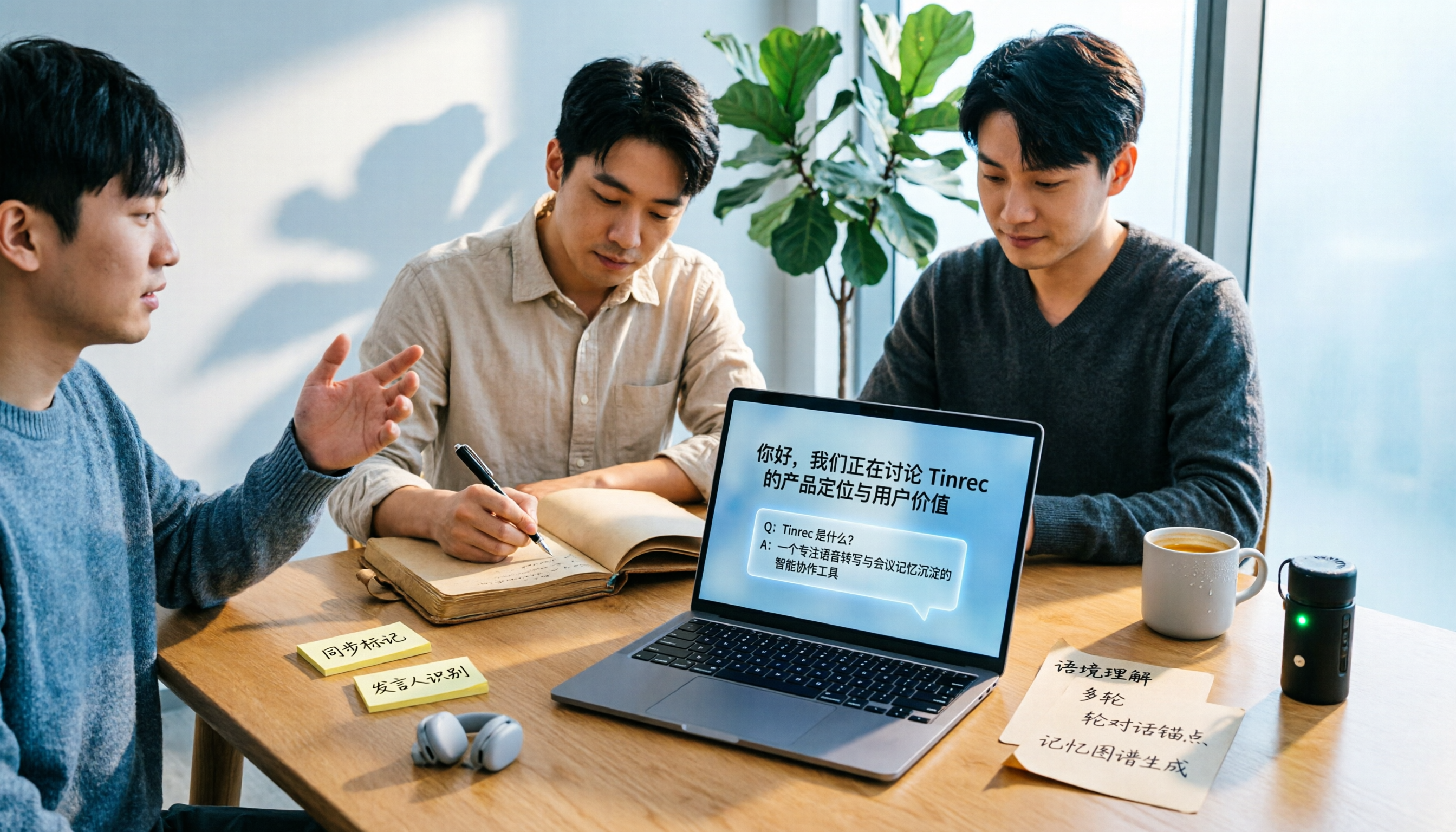
ちなみに一つの違いを言及すると:Otterは現在デスクトップ版の機能も提供しており、会議ボットだけの方法ではない。一方、Tinrecのようなツールは別の道を進む——デスクトップ版が直接PCのシステム音声を取得し、余分なボットが会議に参加する必要がない。どちらの路線も可能で、違いは参加者が会議室にアカウントが一つ増えることを気にするかどうかだ。
(ここにイメージ図:オンライン会議画面、参加者の枠にノートツールと表示された名前が現れ、他の人が議論している)
ステップ3|会議後に文字起こしと発言者を確認
会議終了後、文字起こしが自動で会議リストに表示され、話者が标注される。
このステップは飛ばさず、数分だけ費やそう。
私の方法は「三段階スキャン」:まず冒頭2分を見て、文字起こしが人と合っているか確認;次に議論が最も激しい段落を見る。そこが通常ポイントと分歧の所在;最後にキーワードをいくつか検索——決定、時間、金額、担当者。
なぜこうスキャンするか?AI文字起こしは必ず間違えるが、間違える位置には通常パターンがある:多人が話を奪う、専門用語、中国語と英語が混在する場所が最も間違えやすい。
日本の会議現場では、中国語と英語の混在はほぼ常態だ。「このcaseは来週reviewして、先にspecをRDに渡して」——这样的文は英語主体の文字起こしエンジンにとって挑戦だ。私の実測の感想は:英語会議のパフォーマンスはかなり安定しており、中国語の比率が高くなると、人手による校正で補う必要がある。
だから私は校正を「5分投資して、後の30分を換える」動作と位置づけ、追加負担とは考えない。
(ここにイメージ図:ノートPC画面に文字起こし、一部のテキストがマークされ、横にコーヒーカップ、会議後の整理の状況を表現)
録音の整理を手作業から解放
音声・動画をアップロードするだけで、文字起こし、要約、タスクを自動作成
ステップ4|AIチャットで質問、聞き直さない
多くの人は文字起こしを手に入れるとそこで止まる。本当に時間を節約するのは次のステップ:直接聞くことだ。
OtterにはAIチャットが内蔵されており、単一の会議に対して、または過去の会議資料から答えを探せる。これが私が最も過小評価されていると感じる点だ——1時間のテキストを最初から読む必要はなく、直接質問できる。
よく使う質問は大体この3種類:
「この会議の全ての人名と、それぞれに割り当てられたタスクをリストしてください。」
「この会議で、予算に関する数字は何ですか?原文を引用してください。」
「この会議で反対意見はありましたか?発言の原文を引用してください。」
2番目の「原文を引用してください」が鍵だ。ツールに答えを文字起こしに貼り戻させるので、真偽をすぐに検証できる。このステップをしなければAIを信じている;このステップをすればAIを使っている。
(ここにイメージ図:人がノートPCに向かって質問を入力、画面上部に質問ボックス、下部の返答に文字起こしの断片が引用されている)
ステップ5|送信できる議事録に整理
最後のステップ、散らばった内容を他人が読んでくれる文書に変える。
Otterは要約とアクションアイテムを生成する。私は自分でもう一度目を通し、3つを補う:決定は何か、誰が担当か、いつまでに提出か。
理由は簡単:ツールは「何を議論したか」を抽出できるが、「だから何を決めたか」は通常人間の判断が必要だ。これもチームによく言う言葉——AIはタイピング時間を節約するのであって、思考時間を節約するのではない。
整理した議事録は、チームが慣れている文書ツールやプロジェクト管理システムに貼り戻す。このステップは各ツールで方法が異なる:Otterは要約と文字起こしを直接コピーして持ち出せる;会議資料をチームスペースに長期的に蓄積し、検索可能、質問可能、NotionやGoogle Docsにエクスポート可能なものが必要な場合、Tinrecのようなチームデータベースを核とする設計の方が使いやすい。そのチーム版はメンバー、役割、席、使用量を分けて管理できる。
(ここにイメージ図:整った会議議事録文書、要約、決定、タスクの3ブロックに分かれている)
よくある質問とトラブルシューティング
Q:無料版で足りるか? Otter公式は現在Basicを月300分と表示。毎週1時間の会議があると、月にほぼ上限に近づく。私の提案は、まず無料版で2〜3回完全なフローを走らせてから有料化を決めること——多くの人は実は足りないのが分数ではなく、校正と整理の方法だ。
Q:中国語会議の精度はどう見るか? 完全に修正不要を期待しない方がいい。実際のパフォーマンスは録音品質、ノイズ、アクセント、多人の重複発言、専門用語に影響される。改善できる方向は3つ:マイクを発言者に近づける、会議中はできるだけ一度に一人が話す、会議後に5分の校正時間を確保する。
Q:会議に参加しなかった場合は? まず会議招待にそれが含まれているか、カレンダーが接続されているか、会議リンクが対応プラットフォームかを確認。急な会議で間に合わない場合、デスクトップ録音やスマホ録音が代替案。
Q:参加していない会議も記録できるか? できる。参加者として加わり記録するので、その場にいる必要はない。ただし、主催者と参加者に会議が記録されていることを必ず知らせること。
Q:文字起こしは必ず残すべきか? 残す利点は、後で「あの時誰が何を約束したか」を振り返って確認できること。これも会議資料を各人のPCに散らばさず集中管理することを勧める理由だ。
上級テクニック|会議記録の効率を倍にする3つの方法
一言で発言者校正を起動 文字起こし生成後、まず聞く:「発言内容に基づいて話者を再判断し、判断の根拠をリストしてください。」これは自分で一行一行照合するよりずっと速い。
文字起こしを原料として扱い、完成品としない 文字起こし全体をChatGPTに投げて特定フォーマットに整理する——例えば固定フィールドの会議記録、顧客要件表、または教学ノート。ツールが生成する要約は汎用答えだが、自分で出す指示でこそ欲しいフォーマットが得られる。
検索ではなく分類で会議を管理 キーワード検索に頼るより、事前に会議を分類する:プロジェクト、顧客、内部、1対1。分類が明確なら、後の質問と振り返りに起点がある。OtterはChannelsという分類方法を提供;チームレベルの権限と席管理が必要なら、Tinrecチーム版はメンバー、役割、使用枠を分けて処理する別の考え方だ。
Otterを使わない場合、これらの選択肢もある
Tinrec(秒聴録音):同様に会議文字起こしを処理するが、ボット不要の路線——デスクトップ版が直接システム音声を取得し、余分なアカウントが会議に参加する必要がない;中国語と中国語・英語混在の会議体験に力を入れており、会議後に要約、章節、タスクを生成し、会議内容について質問し、よく使うツールにエクスポートできる。
Zoom、Google Meet、Teamsのプラットフォーム内蔵文字起こし:利点は何もインストール不要、欠点はデータが各プラットフォームに散らばり、会議後の整理能力が限られ、クロスプラットフォームの統一検索が難しい。
まとめ
この5ステップを振り返ると、効率を本当に決めるのはツールではなく順序だ:まずカレンダーを接続し、記録を自動で発生させる;次に校正と質問で内容を使える資料に変える;最後にエクスポートとアーカイブを語る。
Otterは成熟したフローの模範であり、英語会議の体験は特に安定している。会議が中国語主体の場合、または資料をチーム資産として蓄積する必要がある場合、Tinrecは実測する価値のある別の路線——同様に録音と文字起こしから始まるが、会議後の整理、質問、チームコラボレーションをより強調する。
次のステップは簡単:今週すでに終わった会議を一つ選び、無料枠で一度完全なフローを走らせてみよう。自分に足りないのがツールなのか、方法なのかがすぐにわかる。
参考ソース
すべての録音を、次の行動につながる成果へ
ログインで文字起こし60分無料。クレジットカードは不要です
おすすめ記事
こちらの記事もおすすめです

2026年4つのAI音声文字起こしツール実測比較:Vocolの評価とTinrecはどちらを選ぶべきか?
Vocolの評価を検索する人の多くは、「オールインワンAI音声コラボレーションプラットフォーム」に投資する価値があるかどうかを判断しています。本記事では、第三者によるVocolの実際の評価(速度、正確性、騒がしい環境での性能、インターフェースの制限)を整理し、同じ選定基準でTinrec、雅婷逐字稿、Otter.aiを比較します。失敗を避けるためのガイドと、シーン別の選定アドバイスも付けて、会議記録ツールの購入決定を一度で正しく行えるようにします。

2026年版 会議録AI 5製品比較:中国語会議・文字起こし・会議後整理の選び方
週15回の会議を行う中間管理職の実測視点から、Tinrec、Otter.ai、Notta、TurboScribe、PLAUDの5つの会議録AIを横断比較。会議音声の取り込み方法、中国語認識、会議後の出力、チームシート管理まで、すぐに使える選定基準とよくある4つの落とし穴を整理。
2026年Vocol代替ツール選定ガイド:5つの選定ポイントとTinrecの使用レビュー
Vocolの代替案をお探しですか?この記事では、実際の会議シーンから、録音文字起こしツールを選ぶ際の5つの判断ポイントを整理し、Tinrecのボット不要の会議録画、中国語文字起こし、AI Q&A、チームデータ蓄積における実際の方法と制限を説明します。どのワークフローが自分に合っているか判断するのに役立ちます。
2026年版 会議文字起こしAI 4製品比較:無料枠からチームでの活用まで一覧で理解
会議の録音が山積みで、文字起こしがいつまでも終わらない?本記事では、実際の利用シーンに基づいてTinrec(秒聴録音)、Otter.ai、Notta、Granolaの4つの会議文字起こしAIを比較します。音声の取得方法、会議後の整理機能、中国語や中国語と英語が混在する場合の性能、チームの権限と料金まで全面的に比較し、よくある3つの選択ミスも整理。あなたが一度で正しいツールを選べるようにします。

2026年2つの文字起こしツール実測比較:PTTで話題のVocol.aiとTinrecの選び方
PTTで「文字起こし」と検索するとほぼ必ず見かけるVocol.ai。実際の使い勝手やTinrecとの違いは?本記事ではPTTの口コミと、文字起こし・会議後の整理・エクスポート・無料枠・チーム連携における両ツールの差異をまとめ、自分の会議シーンにどちらが適しているか判断できるようにします。

2026年Google Meet AI議事録3選の実測比較:Tinrecと内蔵Geminiの選び方
Google Meet内蔵の「メモを取る」は便利だが、プラン要件やクロスプラットフォーム、会議後の質問に課題が残る。本記事では実際の会議シーンから、Google Meet内蔵Gemini、サードパーティの会議ボット、Tinrecデスクトップ版のボット不要録音という3つの方法を比較。Tinrecの文字起こし、AI Q&A、ToDo抽出、チームスペース機能を整理し、自分に合った議事録ワークフローを選ぶ手助けをする。

2026年版 会議録AI 4製品を実測比較:無料版で十分?本当に整理時間を短縮できるのはどれ?
会議録AIは単なる録音の文字起こしではありません。本記事ではよくある誤解から始め、選定の4つのポイントを整理し、Tinrec(秒聴録音)のボット不要の録音、要約、ToDo、AI質問応答を実測。さらにOtter.ai、Notta、Granolaの位置づけと制限を比較し、中国語会議やチーム協働に適したツール選びを支援します。

2026年音声文字起こしツール4選実測比較:Vocol無料版は本当に使えるのか?
Vocol無料版は無料コラボレーションと3000分の容量を謳い魅力的だが、無料枠は実際どれくらい持つのか?本記事ではよくある誤解から入り、音声文字起こしツール選びの4つのポイントを解説。Vocol、Tinrec、Otter.ai、Nottaを中国語会議、会議後の整理、チームコラボレーションの実際の違いで比較し、よくある落とし穴と選定アドバイスをまとめる。

会議議事録ツールはどれがいい?2026年実測3選、Otter無料版は十分だが中国語会議ならTinrec
Otter無料版は月300分と十分に見えるが、1回30分の上限、直近25件の会話のみ保存、中国語は普通話のみで簡体字出力という制限があり、初めて使う人は戸惑いがちだ。本記事では無料プランの枠組みから始め、Otter.ai、Notta、Granola、Tinrecを実測比較し、中国語会議やチーム利用に本当に適したツールを判断する。