

録音を Tinrec に任せて、数分で文字起こしと要約を作成
音声・動画のアップロード、多言語文字起こし、AI 議事録、タスク抽出に対応
Google Meetで相手に自分の声が聞こえない問題は、たいてい「声が小さい」せいではない
顧客会議の途中、3ページのプレゼンの要点を話したのに、相手から「今何か話しましたか?」と返された。画面を見るとマイクアイコンは確かにオンで、システム音量も最大なのに、画面右上の青い発話インジケーターが点灯しない。
さらによくあるのは、全員の声は聞こえるのに自分の声だけ送信されないケース。これは実は非常に有用な手がかりで、問題が「出力側」(スピーカー)ではなく「入力側」(マイク)にあることを意味し、調査範囲が一気に半分に絞られる。
この記事は2部構成。前半では「ツールのせいではない」問題を除外し、後半では会議を安定して記録し、後から振り返れるツールが必要な場合に、2026年のこの4製品からどう選ぶかを解説する。
まず6分でこの6項目を除外してから、ツールの変更を検討しよう
ステップ1:マイクが本当にオンになっているか確認する。 会議画面下部の「マイクをオンにする」をクリックする。最も基本的でありながら最も見落とされやすいステップ。雑音を避けるためにミュートにした後、オンに戻すのを忘れる人がいる。
ステップ2:右上の青い発話インジケーターを見る。 話すとインジケーターが点灯するはず。相手が話しているときに点灯しない場合は相手のマイクか自分のスピーカーに問題があり、自分が話しているときだけ点灯しない場合は自分の入力側に問題がある。この判断方法はやみくもに試すよりずっと速い。
ステップ3:Meetで選択されているマイクとスピーカーが正しいか確認する。 ブラウザにヘッドホン、モニター、外付けマイクが同時に接続されていると、Meetが誤ったデバイスを選択しやすい。また、外付けモニターが音声出力として認識されることがあるので、出力デバイスがモニターになっていないか確認すること。
ステップ4:ブラウザがマイク権限を与えているか確認する。 アドレスバー左側のサイト設定アイコンをクリックし、マイクが「ブロック」に変更されていないか見る。Google Meetはブラウザのマイク権限を取得しないと音声を送信できない。ここが詰まっていると、システム設定をどう調整しても無駄になる。
ステップ5:システムの入力音量を上げ、Bluetoothが正しいデバイスに接続されているか確認する。 WindowsまたはmacOSのサウンド設定で入力音量を上げる(実務上は少なくとも70%にしてテスト)。Bluetoothヘッドホンも、デスク上の別のヘッドホンではなく正しい方に接続されているか確認する。
ステップ6:マイクを占有している他のアプリを閉じる。 コミュニケーションアプリ、録音アプリ、他のブラウザタブがマイクを占有している可能性がある。拡張機能も干渉することがある。閉じた後に会議に再参加し、必要ならブラウザやシステムのオーディオサービスを再起動して試す。また、Windows内蔵のノイズ抑制機能は背景音を積極的に抑えるため、静かな環境ではかえって収音が不自然になることがある。これも併せて確認するとよい。
6ステップをすべて終えても音が出ない場合、通常はハードウェア(マイク本体)かブラウザのバージョンの問題しか残らない。別のデバイスや別のブラウザでクロステストするのが最速。もう一つ注意点:会議全体をトラブルシューティングに費やす最大のコストは「内容が記録されないこと」——これが後半でツールを扱う理由でもある。
会議録音文字起こしツールを選ぶ前に、まずこの4つのポイントを理解しよう
ポイント1:会議が「どう録音されるか」。 一つは会議ボットで、参加者として会議に加わる。もう一つはデスクトップ版がコンピュータのシステム音声を直接キャプチャする方法で、会議に新たな参加者は現れない。多くの企業は「画面に知らないアカウントが増える」ことに敏感なので、これは事前に確認すべき点。
ポイント2:文字起こしだけでは実は不十分。 文字起こしは「検索できるテキストがある」ことを解決するが、会議記録に本当に必要なのは要約、章立て、ToDo、担当者。ツールを選ぶ際は、数万字の原稿を渡すだけでなく、文字起こしをさらに一段階整理できるかを見るべき。
ポイント3:中国語と中英混在の処理能力。 台湾の会議はほぼ中国語が主体で、製品名や英語略語が混ざる。用語をカスタマイズできるか、中英混合認識ができるかは、使い続けるかどうかに直結する。どのツールも「100%正確を保証」と見なすべきではない。音質、アクセント、複数人の発話の重なりが結果に影響する。重要な数字や約束事項は元音声で確認する必要がある。
ポイント4:音声ファイルを保存するか、チームで共有できるか。 ツールによってはテキストのみで音声を保存しないため、後から「あの時彼が実際にどう言ったか」を確認できなくなる。会議資料を部門全体で使う場合、チームスペース、メンバーと席の区別、使用量と操作ログがあるかも確認する必要がある。
Tinrec(秒聴録音)——今回の実測で私たちの第一選択
Tinrec(秒聴録音)は個人とチーム向けのAI会議記録・コラボレーションツールで、Web版、デスクトップ版、モバイル版があり、iOS、Android、ブラウザに対応。音声を文字にするだけでなく、会議を検索可能で、追加質問でき、さらに加工できるデータに整理する。
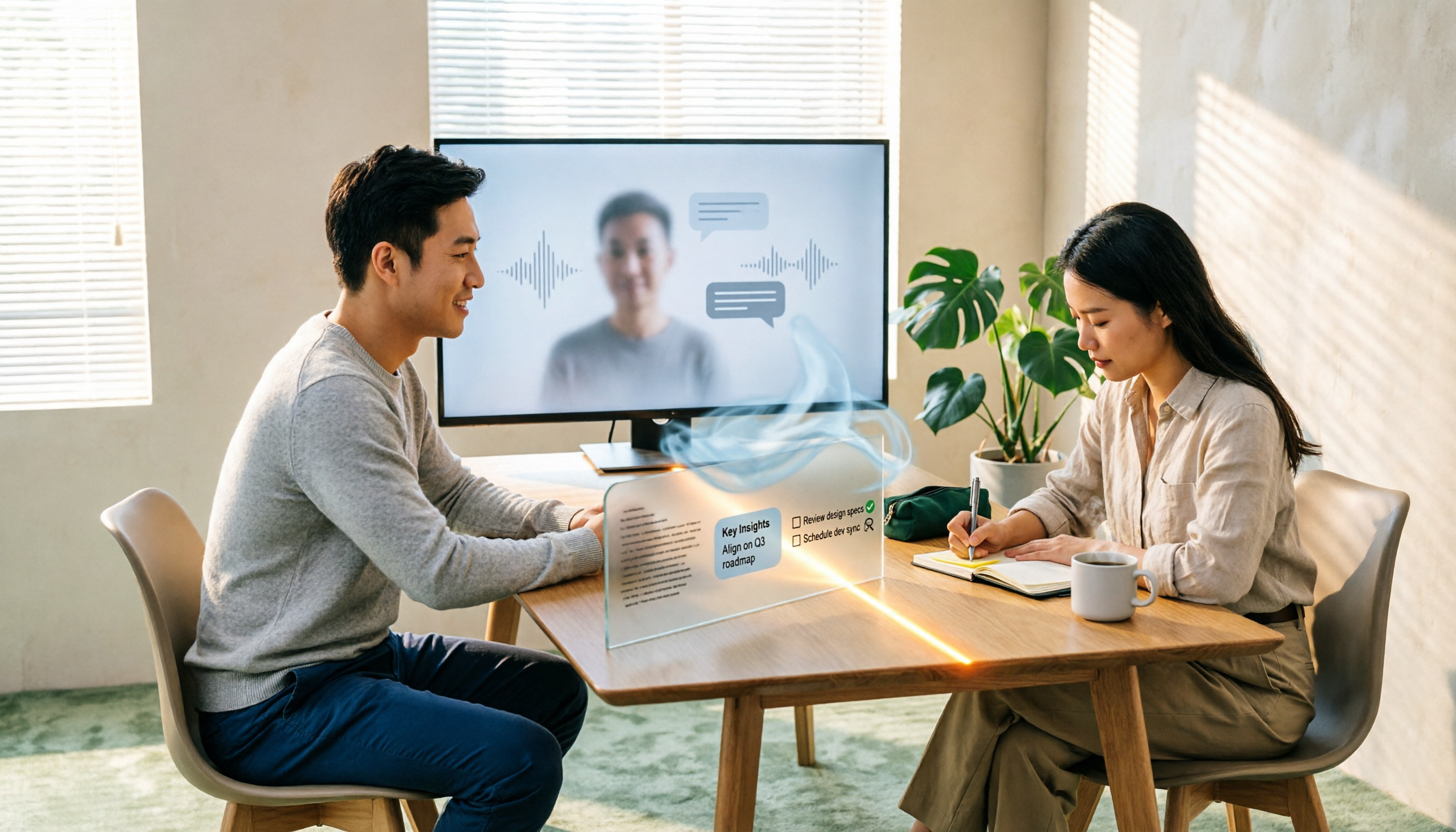
ボットなしの録音は、まさにトラブルシューティングの場面に合致。 デスクトップ版はコンピュータのシステム音声を直接キャプチャし、Zoom、Google Meet、Microsoft Teams、Webexなどのオンライン会議を処理する際に、追加のボットを会議に招待する必要がない。先ほどマイクのトラブルシューティングをしていた人にとって、これは実用的:参加者に「画面のあれは誰?」と説明する必要もなく、Tinrecを開いて録音を開始すれば、録音しながら文字起こしが生成される。
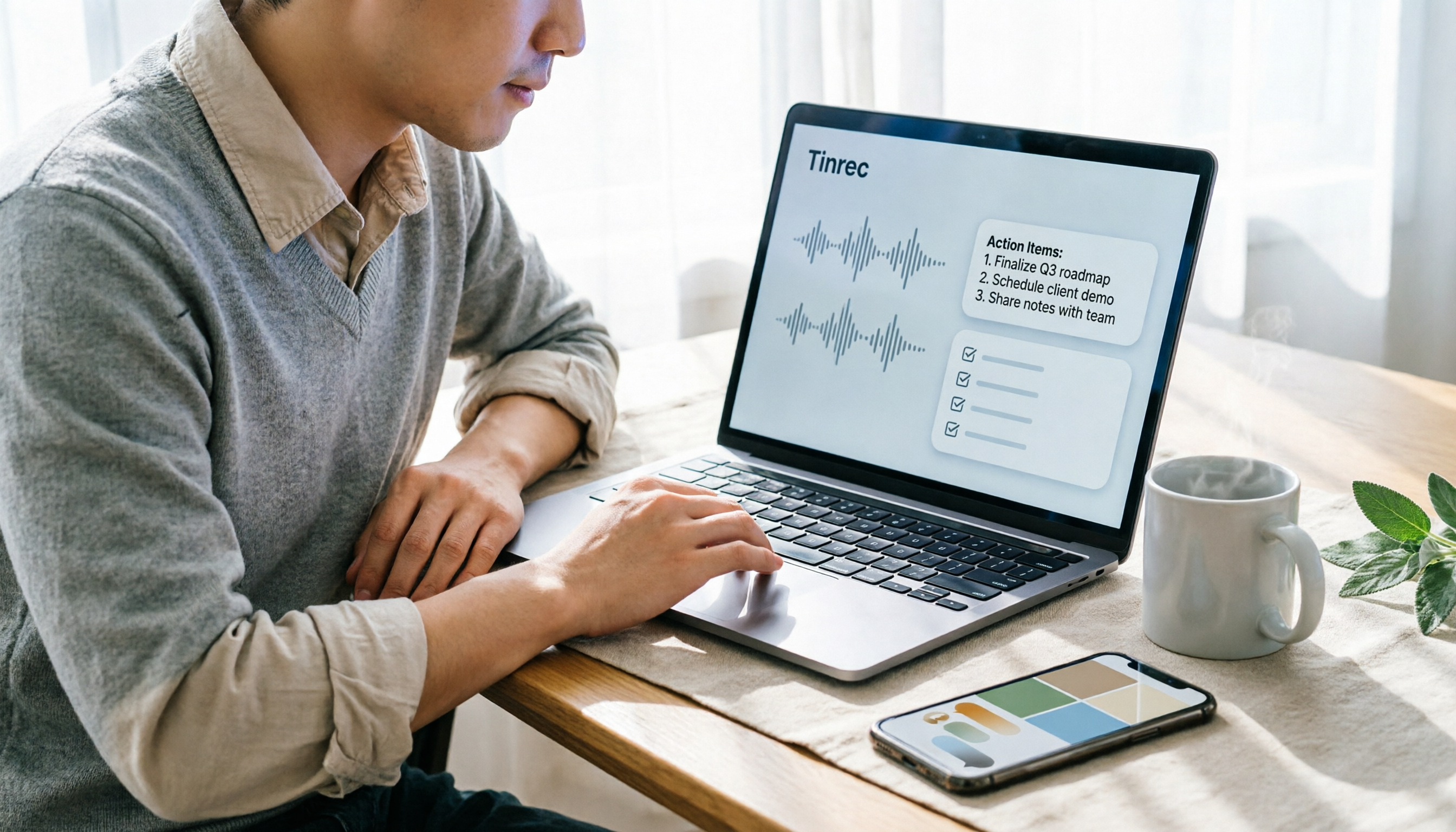
会議終了後こそが本領。 録音後は自動で要約、章立て、ToDoが生成され、長い会議でも結論と分担を素早く把握できる。追加質問が必要な場合は、会議内容に直接質問できる。例えば「前回の会議で予算に触れたのは誰か」「顧客の納期に関する懸念は何か」など。キーワード検索結果の山を渡すのではなく、意味に基づいて回答を整理する。これは毎週何件も会議を開き、会後に議事録を書く人にとって大きな違い。
録音の整理を手作業から解放
音声・動画をアップロードするだけで、文字起こし、要約、タスクを自動作成
出力とコラボレーション。 文字起こし、要約、ToDoはNotion、Google Docs、OneNote、Dropboxなどの一般的なツールにエクスポートでき、後処理でレポート、表、会議議事録を生成することも可能。チーム版は独立したチームスペース:会議資料はチームに帰属し、メンバーは席がなくても閲覧、再生、資料の読解が可能。席がある場合のみ録音、アップロード、編集、エクスポートができる。管理側は役割、席、使用量の傾向、操作ログを管理でき、メンバーが退職する際はリソースが他のメンバーに引き継がれ、個人アカウントと共に消えることはない。
制限と費用は明確に。 無料版は基本枠で、まずフローを試すのに適している。定期的に会議をする人は有料プランが必要。チーム版は現在、初回資格条件を満たすと7日間のトライアル、1つの無料席、300分の共有導入枠が利用可能。月払いはUSD 29.80/有料席/月、年払いはUSD 199/有料席/年(月換算約USD 16.58)。各有料席には毎月2,000分のチーム共有導入枠が提供され、有効なチームプランでのリアルタイム録音は現在分単位の控除はない。また、「すべての会議に自動参加」と表現すべきではない——自分で録音を開始する必要がある。
誰に適しているか。 毎週定例会議があり、顧客インタビューによく参加し、会議で中英が混ざり、会後に1時間かけて議事録を整理したくない場合、Tinrecは現在このワークフローに最も近い選択肢。
Tinrec以外にはどんな選択肢がある?
Otter.ai:英語会議の成熟した選択肢。 Otterは早くから発展したAI会議アシスタントで、Basic無料版は月300分、Pro年払いは月換算約USD 8.49/ユーザー/月で、月1,200分のアプリ内録音と10ファイルのインポートを含む。英語ビジネス会議での認知度が高い。会議の9割が英語ならコスパは良いが、中国語会議、中英混在、チームのカスタム用語に関しては、Tinrecの設計の方が台湾チームの使用習慣に近い。
Notta:多言語文字起こしとファイル処理が中心。 Notta無料版は月120分、1回のコンテンツ上限3分。Pro年払いは月換算約USD 8.17/月、月1,800分。Business年払いは月換算約USD 16.67/席/月で無制限の文字起こしと使用量レポートを提供。大量のファイル文字起こしや字幕需要に適している。しかし「ボットを招待せずにオンライン会議を録音し、会後に直接ToDoと追加質問可能なデータベースが生成される」ことを求めるなら、Tinrecの会議ワークフローの方が完成度が高い。
Granola:ボットなしのAI会議ノート。 Granolaもデスクトップ端でシステム音声をキャプチャし、「手書きノート+AI強化」を主打。Basicは無料、BusinessはUSD 14/ユーザー/月、EnterpriseはUSD 35/ユーザー/月。注意すべき明確な制限が2つある:録音済み音声ファイルのアップロード非対応、会議音声を保存しない。Tinrecは録音を保持し、音声・動画ファイルのインポートに対応。後から元音声で数字や約束事項を確認したい場合、この違いは非常に顕著になる。
失敗しないためのガイド:会議ツール選びで最もよくある3つの間違い
間違い1:無料の分数だけを見て、音声ファイルが保存されるかを見ない。 分数は最も比較しやすい仕様であり、最も重要でない仕様の一つ。本当に苦しむのは「3ヶ月後に顧客が当初どう言ったか確認したいのに、音声ファイルが保存されていなかった」という状況。ツールを選ぶ際はまず「音声ファイルを保存するか、どのくらい保存できるか」を聞こう。
間違い2:文字起こしがあれば会議記録があると思う。 要約も章立てもToDoもない文字起こしは、会後に人が読み直す必要がある。認識率の数パーセントの差を気にするより、「誰が何を担当し、いつまでに提出するか」を直接整理できるかを見るべき。
間違い3:チーム全体で1つの個人アカウントを共有する。 3人の小チームではコスト削減に見えるが、誰かが退職したり、一緒に過去の会議を探したりすると災難になる。チーム版に必要なのは独立したスペース、役割と席の区別、使用量と操作ログ——個人版ではこれらはできず、無理に使うべきでもない。
まとめ:結局どれを選ぶべきか?
一言で結論:会議が主に中国語で、ボットなしの録音が必要で、会後の要約、ToDo、データの蓄積を重視するなら、Tinrecがこの4製品の中で最も適切なデフォルトの答え。
- 中国語会議+中英混在、会後に要約とToDoが必要 → Tinrec
- 会議にボットアカウントを増やしたくない → Tinrec(デスクトップ版がシステム音声をキャプチャ)
- 音声ファイルを保存し、後から元音声で確認したい → Tinrec(Granolaは会議音声を保存しない)
- 部門で会議資料を共有し、メンバーと使用量を管理したい → Tinrecチーム版(役割、席、使用量、操作ログ)
- 会議がほぼ全て英語で、議事録だけを気にする → Otter.ai
- 主な業務が大量のファイル文字起こしと字幕 → Notta
- 無料版で軽量な会議ノートだけを使い、音声ファイルは不要 → Granola
実務的な提案はこう:まず無料版で普段最もよく開く会議を一通り試し、文字起こしと要約がそのまま使えるか見る。会後の整理時間を節約できるならアップグレードを検討。逆に無料版でもスムーズに動かないなら、機能が多くても使えない。ついでに注意:録音と文字起こしは個人情報と現地法規に関わるため、録音前に参加者の同意を得ることを忘れずに。
参考ソース
- Fix audio issues in Google Meet - Computer - Google Meet Help
- What is the reason for My voice is not audible to other person - Google Meet Community
- Others can't hear me on google meet, even if I'm unmuted. And I'm audible on other apps - Web Applications Stack Exchange
- Can't Hear Me on Google Meet? 5 Proven Fixes (2026 Guide) - Official Tinrec Blog
- Google meet audio is not working, I can hear the other persons audio but they aren't hear my audio - Google Meet Community
すべての録音を、次の行動につながる成果へ
ログインで文字起こし60分無料。クレジットカードは不要です
おすすめ記事
こちらの記事もおすすめです

【2026年】Google MeetとMessengerの選び方:ビデオ会議とインスタントメッセージングの2大用途を徹底比較
Google MeetとMessengerはどちらが使いやすい?両者は根本的に異なるツールです。一方は正式な会議用、もう一方は日常のコミュニケーション用です。本記事では4つの判断ポイントで用途、アカウントの壁、会議後の成果物、データの蓄積を分析し、Tinrecが「会議後の整理」という空白をどう補うかを実測比較します。失敗しないためのガイドと選定のアドバイスも付いています。

2026年Google MeetはSkypeに似ている?6つの次元で徹底比較:どちらがあなたに適しているか?
Google MeetはSkypeに似ている?答えは重なる部分はあるが本質的に異なる:Meetはブラウザで開けるオンライン会議室、SkypeはPCにインストールするコミュニケーションソフトであり、しかもSkypeはすでに退役し、ユーザーはMicrosoft Teamsへ誘導されている。本記事では6つの次元で両者の位置づけ、人数上限、参加のハードル、チャット機能、会議後の整理を比較し、どちらを選ぶべきか判断する手助けをする。
Google MeetとWhatsAppどっちがいい?2026年実測3製品、会議とチャットは互いに代替できない
Google MeetとWhatsAppはどちらもビデオ通話ができるから同じようなものだと思う人も多いですが、実は一方は会議ツール、もう一方はチャットツールです。本記事では利用シーン、参加人数の規模、会議後の記録、データの帰属という4つのポイントから両者の違いを説明し、多くの人が見落としている点、つまり会議終了後に文字起こしや要約、ToDoをどう残すかを補足します。
2026年Google Meet vs WhatsApp:5つの次元で徹底比較、実は全く異なる位置づけ
Google MeetとWhatsAppはどちらもビデオ通話やメッセージ送信ができますが、同じ種類のツールではありません。この記事では、位置づけ、会議機能、招集方法、会議後のデータ、アカウントの仕組みという5つの次元から違いを分析し、よくあるツールの誤用状況を整理して、いつMeetを使い、いつWhatsAppを使うべきかを判断する手助けをします。

2026年議事録完全ガイド:Google MeetとWhatsAppの違い、Tinrecの活用方法
Google MeetとWhatsAppはよく比較されますが、その位置づけは異なります。この記事では実際の会議シーンから両者の違いと共通の課題を説明し、議事録ツールに求められる機能、選定のポイント、Tinrecの実際の活用方法をまとめます。

2026年おすすめ会議録音ツール4選比較:Google Meetで全参加者を表示しながら要点を記録できるのはどれ?
Google Meetで一部の参加者しか見えないのは、相手がカメラをオフにしているからではなく、レイアウト設定が原因です。本記事ではまず「レイアウトを変更→タイル表示」で最大49人まで表示する方法を解説し、その後Tinrec、Otter.ai、Granola、Nottaの4つの会議録音ツールを実際に比較します。画面に集中しながら、会議後に文字起こし・要約・ToDoを残せるツールを紹介。Tinrecはボット不要の録音、中国語対応、チームスペースで優れています。

2026年Google Meet Premiumの購入方法3選を実測比較:失敗しない買い方はどれ?
Google Meetには単独のPremiumサブスクリプションはなく、高度な機能はGoogle WorkspaceとGoogle Oneのプランに含まれています。この記事では3つの購入経路、支払い前に確認すべきアカウントとバージョンの問題、よくある4つの間違いを整理し、会議後の整理とチームでのデータ蓄積におけるTinrecの違いを比較して、最も無駄のない買い方を選ぶ手助けをします。

2026年Google Meet vs Tinrec:5つの次元で比較、会議の記録と議事録整理はどちらが楽?
Google Meetは確かにアプリですが、会議後の文字起こしや要約、ToDoは別のツールで処理する必要があることが多いです。この記事では、会議のソース、会議後の成果物、中国語サポート、データの蓄積、導入のハードルという5つの次元からGoogle MeetとTinrec秒聴録音の違いを比較し、どちらの方法で会議内容を残すべきか判断する手助けをします。

2026年ノートPCでGoogle Meetを使う3つの方法を実測比較:一番手間がかからないのはどれ?
Google MeetはノートPCでどう動くのか?よくある3つの誤解から始め、ブラウザ版、デスクトップアプリ、Google Workspace連携の3つの使い方を実測比較。それぞれ誰に適しているか、制限はどこにあるかを説明し、最後に会議終了後の記録の残し方について、Tinrecデスクトップ版のボット不要録音とチーム版の実際の方法を紹介します。