

録音を Tinrec に任せて、数分で文字起こしと要約を作成
音声・動画のアップロード、多言語文字起こし、AI 議事録、タスク抽出に対応
2026年おすすめ会議録音ツール4選比較:Google Meetで全参加者を表示しながら要点を記録できるのはどれ?
Google Meetで数人しか見えないのはあなたのせいじゃない——レイアウト設定のせいです
こんな経験はありませんか?Google Meetの会議が始まると、画面にはスピーカーだけが大きく表示され、他の人はみんな隠れてしまう。誰が参加しているか、誰がうなずいているかを確認したいのに、2〜3人の顔しか見えない。他の人がカメラをオフにしているのかと思ったり、誰かが先に退出したのかと疑ったりしたこともあるでしょう。
実はほとんどの場合、そうではありません。Google Meetのデフォルトレイアウトは発言者や共有画面を優先的に大きく表示します。これは集中できるようにするためですが、「全参加者」は隠れてしまいます。解決方法は参加者リストを開くことではなく、レイアウトを変更することです。
この記事ではまずGoogle Meetで全参加者を表示する方法を教え、その後4つの会議録音ツールを比較します。全員が見えるようになったら、次に気になるのは「会議の要点は誰が記録するのか?」ということだからです。
Google Meetで全参加者を表示するために、まず押さえるべき3つのレイアウトのポイント
ポイント1:デスクトップ版では「その他」→「レイアウトを変更」→「タイル表示」
会議に参加したら、画面下部のツールバーで3つの点の「その他」アイコンをクリックし、「レイアウトを変更」を選択します。そこに「タイル表示」(Tiled)オプションがあるので、選ぶと参加者がグリッド状に並びます。Google Meetの公式説明によると、表示するタイルの数を選択でき、この設定は以降の会議にも適用されます。実際に表示できるタイル数は、ブラウザウィンドウのサイズやコンピュータのプロセッサ性能によって影響を受けます。オプションが見当たらない場合は、まずブラウザまたはアプリを更新してください。
ポイント2:画面共有時は「サイドバー」を使えば反応を見逃さない
プレゼン中に自分のスライドだけを見て、聴衆の表情が全く見えないことがよくあります。そんな時はレイアウトを「サイドバー」に切り替えましょう。共有画面がメイン領域を占め、参加者のサムネイルが横に並びます。共有を中断せずに、誰がオンラインか、誰がうなずいているかを大体把握できます。どうしても全グリッド表示が必要な場合は、実際には共有を一時停止するか、デュアルディスプレイを使う必要があります。
ポイント3:タブレットはデフォルトでグリッド表示、スマホはスクロールして表示
iPad版のGoogle Meetはデフォルトで参加者がグリッド表示され、誰かが参加すると自動的に枠に表示されます。スマホは画面が小さいため、通常はスクロールしないとより多くの参加者を見られません。重要な会議の場合は、スマホよりもコンピュータやタブレットの方がはるかに見やすいです。
全員が見えるようになったら、会議の記録は追いついていますか?——会議録音ツールを選ぶ際の4つのポイント
1. ボットを招待せずにGoogle Meetを録音できるか?
ほとんどの会議ボットは「参加者」として会議に参加するため、主催者が混乱することがあります。Tinrecのデスクトップ版はコンピュータのシステム音声を直接キャプチャするため、追加のボットは不要です。Tinrecを開いて録音を開始するだけで、Google Meet、Zoom、Teams、Webexのコンピュータ上で再生される音声を処理できます。
2. 中国語の会議を正確に文字起こしでき、会議後に直接質問できるか?
台湾の会議では中国語と英語が混ざることがよくあります。音声を文字にするだけでは不十分で、結論を素早く把握する必要があります。Tinrecは文字起こし、要約、章立て、ToDoを生成し、AI Q&Aで「先週の会議で予算に言及したのは誰?」と追加質問できます。キーワード検索を提供するだけでなく、内容を理解して回答します。
3. クロスプラットフォームと会議後のエクスポートは、既存のワークフローに接続できるか?
会議はコンピュータで行われても、整理はスマホやウェブで行うことがあります。Tinrecはデスクトップ、ウェブ、モバイルをサポートし、結果をNotion、Google Docs、OneNote、Dropboxなどのツールにエクスポートできます。生産性ソフトウェアに慣れている人にとって、文字起こしだけを見るサービスより実用的です。
4. チームのデータをどのように蓄積するか?
会議データが個人アカウントにしか残っていないと、人が退職したときに履歴が途切れてしまいます。Tinrecのチーム版はチームスペース、メンバーロール、シート管理、使用量分析、監査ログを提供し、会議データを個人ではなくチームに帰属させます。
Tinrec(秒聴録音)——実際に試しての第一候補
Tinrec(秒聴録音)は個人とチーム向けのAI会議録音・コラボレーションツールで、リアルタイム録音、ボット不要のオンライン会議文字起こし、音声・動画ファイルのインポート、リアルタイム翻訳をサポートします。最大の違いは「音声を文字にする」ことではなく、会議を検索可能で、質問可能で、作業を続けられるデータに変えることです。
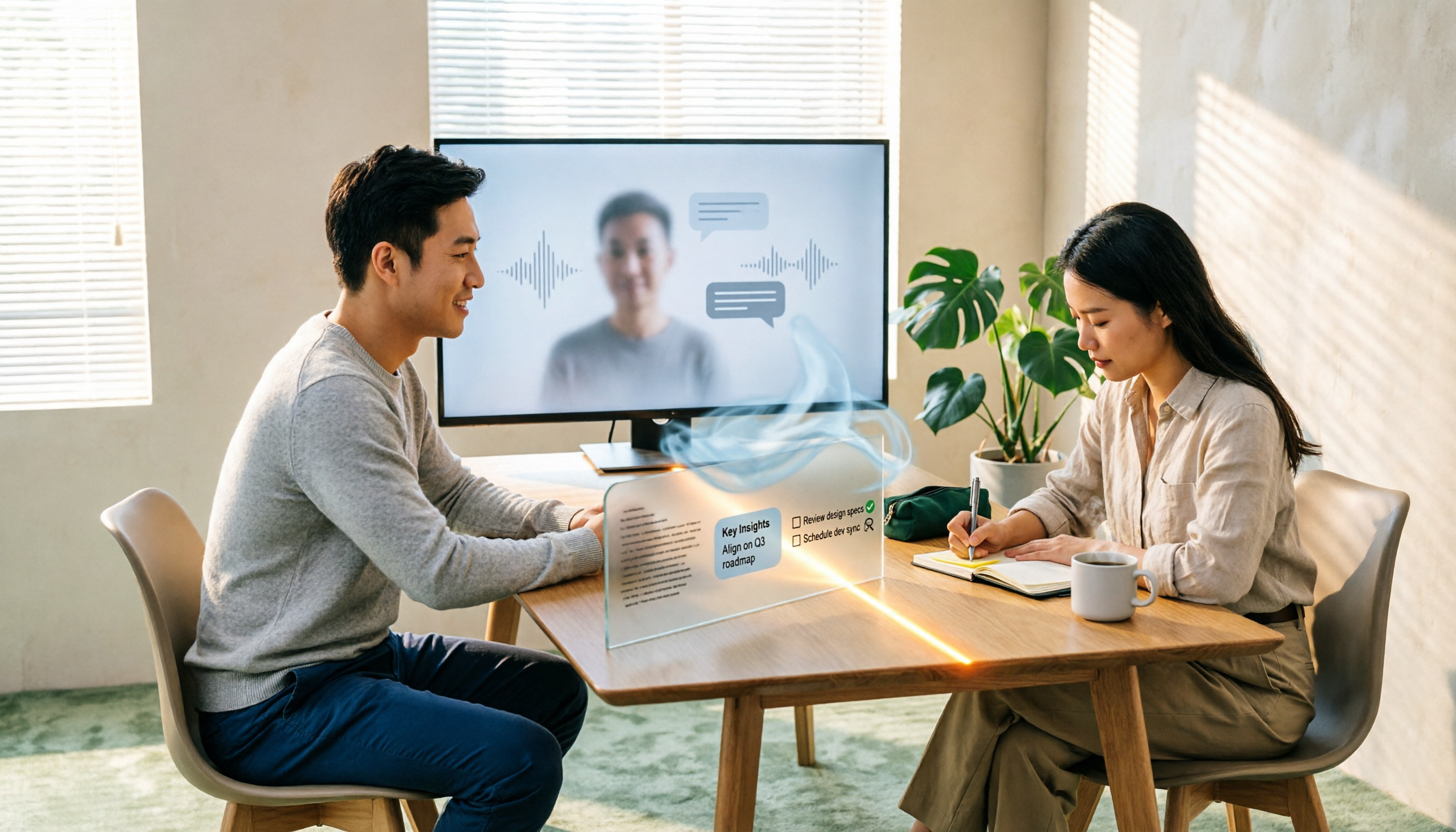
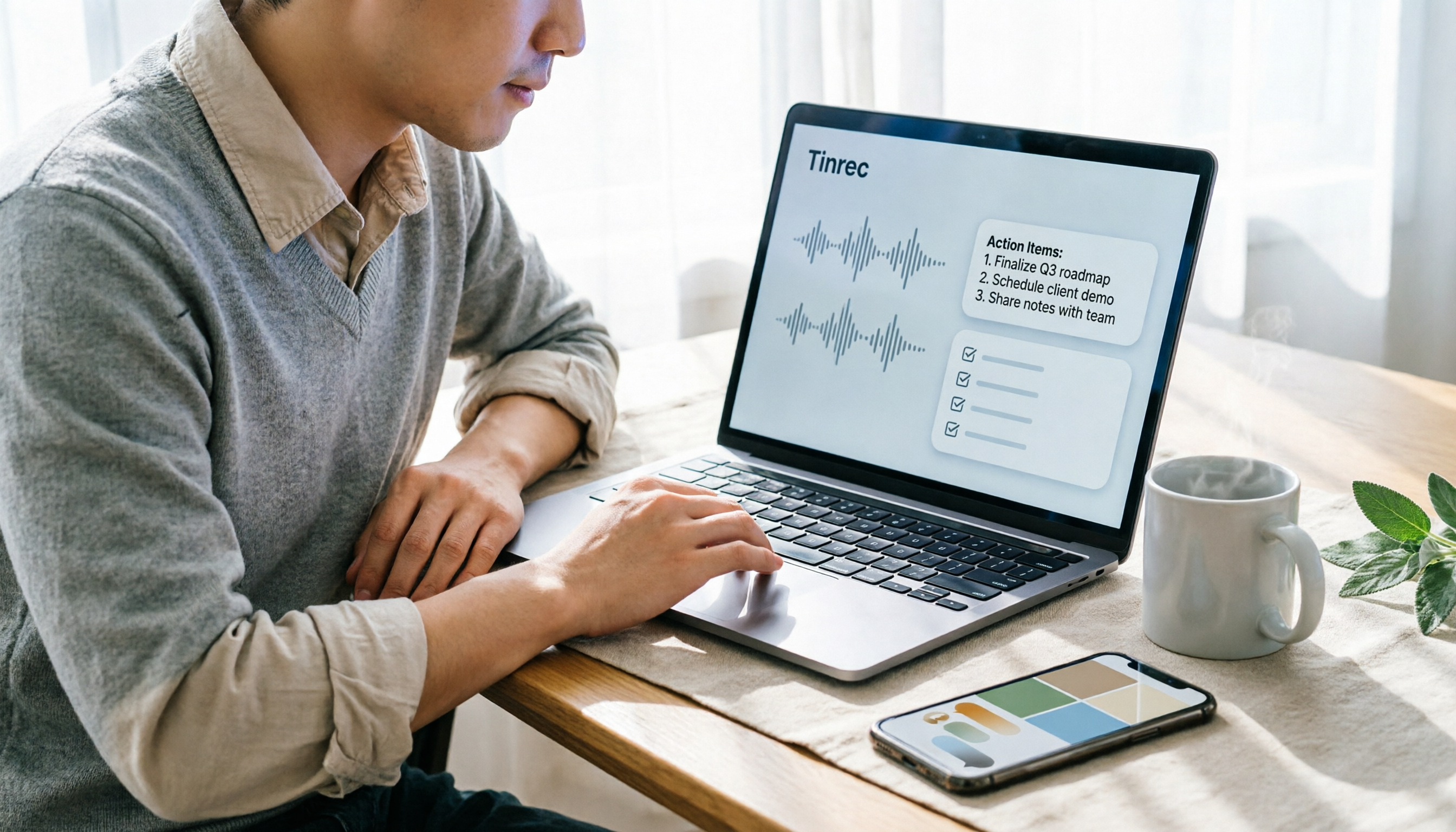
実際の使用例:Google Meetの会議開始前にTinrecデスクトップ版を開き、システム音声の録音を選択します。会議中はリアルタイムで文字起こしが生成され、会議終了時にはAIが要約、章立て、ToDoを整理しています。誰が何を担当し、いつまでに提出するかを、30分の録音を聞き直す必要はありません。
さらに便利なのはAI Q&Aです。Tinrecに直接「今回の顧客が最も気にしている機能はどれ?」と聞くと、会議内容に基づいて回答します。キーワードの羅列ではありません。現在、同価格帯の競合製品の多くは「会議後の質問」をここまで直接的に実現していません。
録音の整理を手作業から解放
音声・動画をアップロードするだけで、文字起こし、要約、タスクを自動作成
台湾のユーザーにとって実用的な点もあります。中国語、繁体字中国語、中英混合の会議を処理でき、リアルタイム翻訳とバイリンガル表示をサポートします。チーム版にはチーム用語集があり、会社でよく使う専門用語を維持して認識を安定させることができます。
メリットまとめ:
- ボット不要の録音:会議ボットを招待する必要がなく、会議中の気まずさを軽減。
- 会議後のワークフローが完備:文字起こし、要約、ToDo、マインドマップ、AI Q&A、多形式エクスポートを一度に提供。
- チームでの蓄積:チームスペース、ロールとシート、使用量分析、監査ログがあり、部門やプロジェクトチームに適しています。
制限も明確にしておきます。無料版は基本枠を提供し、軽い試用に適しています。毎週大量の会議がある場合は有料プランが必要です。チーム版は「複数人で1つの個人アカウントを共有する」ものではなく、独立したチームスペースです。現在、チーム月額はUSD 29.80/有料シート/月、年額はUSD 199/有料シート/年(約USD 16.58/月)です。初回対象チームには7日間のトライアル、無料シート1つ、チーム共有インポート300分が提供されます。実際の価格と特典は正式購入ページに準じます。
こんな人に適しています:Google Meet、Zoom、Teamsを頻繁に使い、会議後の文字起こしと要約が必要で、チームで会議データを共有したい人。
Tinrec以外に検討できる会議録音ツールは?
Otter.ai:英語会議の定番選択肢
Otter.aiは成熟したAI会議アシスタントで、無料版は月300分、Pro年払いは約USD 8.49/ユーザー/月です。英語のビジネス会議での実績が深く、主に英語会議を録音するなら候補に入ります。ただし、中国語会議の整理体験や、チーム用語集と繁体字中国語の用語維持については、Tinrecの方が台湾チームのニーズに近いです。
Granola:ボット不要のノート作成、ただし音声は保存しない
Granolaもデスクトップのシステム音声を使うボット不要の会議ノートツールで、Businessプランは約USD 14/ユーザー/月です。強みは手書きノートと組み合わせたAI強化です。注意すべきは、会議音声を保存せず、録音済み音声ファイルのアップロードにも対応していないことです。録音を保存し、後で聞き直したり、既存のファイルをインポートしたい場合はTinrecが適しています。
Notta:多言語文字起こし、ファイル処理に適する
Nottaはマルチデバイス文字起こし、翻訳、チームプランをカバーし、無料版は月120分、Pro年払いは約USD 8.17/月です。多言語とファイル文字起こしである程度の評判があります。ただし、ボット不要のGoogle Meet録音、チームスペース、AI Q&Aを重視するなら、Tinrecの会議コラボレーションフローがより完全です。
失敗しないためのガイド:Google Meet会議で最もやりがちな3つのミス
ミス1:全員が見えないのは相手がカメラをオフにしているからだと思う
推測するより、まず「その他」→「レイアウトを変更」→「タイル表示」をクリックしましょう。多くの場合、デフォルトレイアウトが他の人を隠しているだけです。参加者リストで誰がオンラインかはわかりますが、表情や反応は見えません。両方を組み合わせて使いましょう。
ミス2:プレゼン中にスライドだけを見て参加者を無視する
画面共有時は「サイドバー」に切り替えて、参加者のサムネイルを横に残します。同時にTinrecで会議を録音すれば、会議後に要約とToDoを直接確認でき、報告しながらノートを取る必要がありません。
ミス3:プラットフォーム内蔵の文字起こしだけに頼り、会議後に要点が見つからない
Google Meetの内蔵文字起こしは使えますが、通常は文字起こしだけで、要約、ToDo、追加質問がありません。「会議後に行動できる」データが必要なら、専用の会議録音ツールを使って、文字起こしを検索可能で質問可能なコンテンツに変えることをお勧めします。
ミス4:チームで1つの個人アカウントを共有する
これではデータの帰属が混乱し、誰が録音でき、誰が閲覧だけできるかを管理できません。Tinrecチーム版はロールとシートを区別します。シートのないメンバーもチームデータの閲覧、再生、読むことはできますが、録音、アップロード、編集にはシートが必要です。
まとめ:結局どれを選ぶべき?
結論から言うと、Google Meetの「レイアウトを変更→タイル表示」は「全参加者を表示する」問題を解決し、Tinrecは「画面を見ながら要点を記録する」問題を解決します。2つは矛盾せず、一緒に使えます。
Google Meetで全員を表示したいだけなら、今すぐ会議を開いて「その他」→「レイアウトを変更」→「タイル表示」をクリックしましょう。無料ですぐに効果があります。
会議後の文字起こし、要約、ToDo、AI Q&Aが必要なら、Tinrecが本記事の第一候補です。特に中国語会議、中英混合、チーム共有のシーンに適しています。チーム版はロール、シート、使用量、監査が必要な部門に適しています。
主に英語会議を録音し、予算が限られているなら、Otter.aiの無料300分を検討できます。長い音声ファイルを大量に処理するなら、TurboScribeのバッチ文字起こしがより適しています。しかし、会議データをチームの資産として蓄積したいなら、Tinrecのチームスペースは単なる文字起こしツールより完全です。
まずはTinrecの無料版から試して、実際のGoogle Meet会議で一度フローを実行してみることをお勧めします。録音、文字起こし、要約の確認、質問を1つ。ニーズに合えば、アップグレードやチーム版の導入を検討しましょう。
参考ソース
- How To See Everyone On Google Meet in 2026
- how do i view all participants videos without pinning in google meet - Google Meet Community
- Learn how to view people in Google Meet - Computer - Google Meet Help
- How to See All Participants in Google Meet in 2026: Switch Layouts and View Everyone During Presentations - Official Tinrec Blog
- How do I view all members of a Google Meet session on my screen at once?
すべての録音を、次の行動につながる成果へ
ログインで文字起こし60分無料。クレジットカードは不要です
おすすめ記事
こちらの記事もおすすめです

【2026年】Google MeetとMessengerの選び方:ビデオ会議とインスタントメッセージングの2大用途を徹底比較
Google MeetとMessengerはどちらが使いやすい?両者は根本的に異なるツールです。一方は正式な会議用、もう一方は日常のコミュニケーション用です。本記事では4つの判断ポイントで用途、アカウントの壁、会議後の成果物、データの蓄積を分析し、Tinrecが「会議後の整理」という空白をどう補うかを実測比較します。失敗しないためのガイドと選定のアドバイスも付いています。

2026年Google MeetはSkypeに似ている?6つの次元で徹底比較:どちらがあなたに適しているか?
Google MeetはSkypeに似ている?答えは重なる部分はあるが本質的に異なる:Meetはブラウザで開けるオンライン会議室、SkypeはPCにインストールするコミュニケーションソフトであり、しかもSkypeはすでに退役し、ユーザーはMicrosoft Teamsへ誘導されている。本記事では6つの次元で両者の位置づけ、人数上限、参加のハードル、チャット機能、会議後の整理を比較し、どちらを選ぶべきか判断する手助けをする。
Google MeetとWhatsAppどっちがいい?2026年実測3製品、会議とチャットは互いに代替できない
Google MeetとWhatsAppはどちらもビデオ通話ができるから同じようなものだと思う人も多いですが、実は一方は会議ツール、もう一方はチャットツールです。本記事では利用シーン、参加人数の規模、会議後の記録、データの帰属という4つのポイントから両者の違いを説明し、多くの人が見落としている点、つまり会議終了後に文字起こしや要約、ToDoをどう残すかを補足します。
2026年Google Meet vs WhatsApp:5つの次元で徹底比較、実は全く異なる位置づけ
Google MeetとWhatsAppはどちらもビデオ通話やメッセージ送信ができますが、同じ種類のツールではありません。この記事では、位置づけ、会議機能、招集方法、会議後のデータ、アカウントの仕組みという5つの次元から違いを分析し、よくあるツールの誤用状況を整理して、いつMeetを使い、いつWhatsAppを使うべきかを判断する手助けをします。

2026年議事録完全ガイド:Google MeetとWhatsAppの違い、Tinrecの活用方法
Google MeetとWhatsAppはよく比較されますが、その位置づけは異なります。この記事では実際の会議シーンから両者の違いと共通の課題を説明し、議事録ツールに求められる機能、選定のポイント、Tinrecの実際の活用方法をまとめます。

2026年Google Meet Premiumの購入方法3選を実測比較:失敗しない買い方はどれ?
Google Meetには単独のPremiumサブスクリプションはなく、高度な機能はGoogle WorkspaceとGoogle Oneのプランに含まれています。この記事では3つの購入経路、支払い前に確認すべきアカウントとバージョンの問題、よくある4つの間違いを整理し、会議後の整理とチームでのデータ蓄積におけるTinrecの違いを比較して、最も無駄のない買い方を選ぶ手助けをします。

2026年4款会議録音ツール実測比較:Google Meetのマイクが無音ならまずこの6項目をチェック
Google Meetで相手に自分の声が聞こえない場合、多くの場合は「声が小さい」のではなく、マイクデバイス、ブラウザの権限、システムの音声設定に問題があります。この記事ではまず6つのステップでトラブルシューティングを行い、その後「会議をどう録音するか、後でどう活用するか」という観点から、Tinrec、Otter.ai、Notta、Granolaの4つの会議録音文字起こしツールを比較し、自分やチームに合ったソリューションを選べるようにします。

2026年Google Meet vs Tinrec:5つの次元で比較、会議の記録と議事録整理はどちらが楽?
Google Meetは確かにアプリですが、会議後の文字起こしや要約、ToDoは別のツールで処理する必要があることが多いです。この記事では、会議のソース、会議後の成果物、中国語サポート、データの蓄積、導入のハードルという5つの次元からGoogle MeetとTinrec秒聴録音の違いを比較し、どちらの方法で会議内容を残すべきか判断する手助けをします。

2026年ノートPCでGoogle Meetを使う3つの方法を実測比較:一番手間がかからないのはどれ?
Google MeetはノートPCでどう動くのか?よくある3つの誤解から始め、ブラウザ版、デスクトップアプリ、Google Workspace連携の3つの使い方を実測比較。それぞれ誰に適しているか、制限はどこにあるかを説明し、最後に会議終了後の記録の残し方について、Tinrecデスクトップ版のボット不要録音とチーム版の実際の方法を紹介します。