
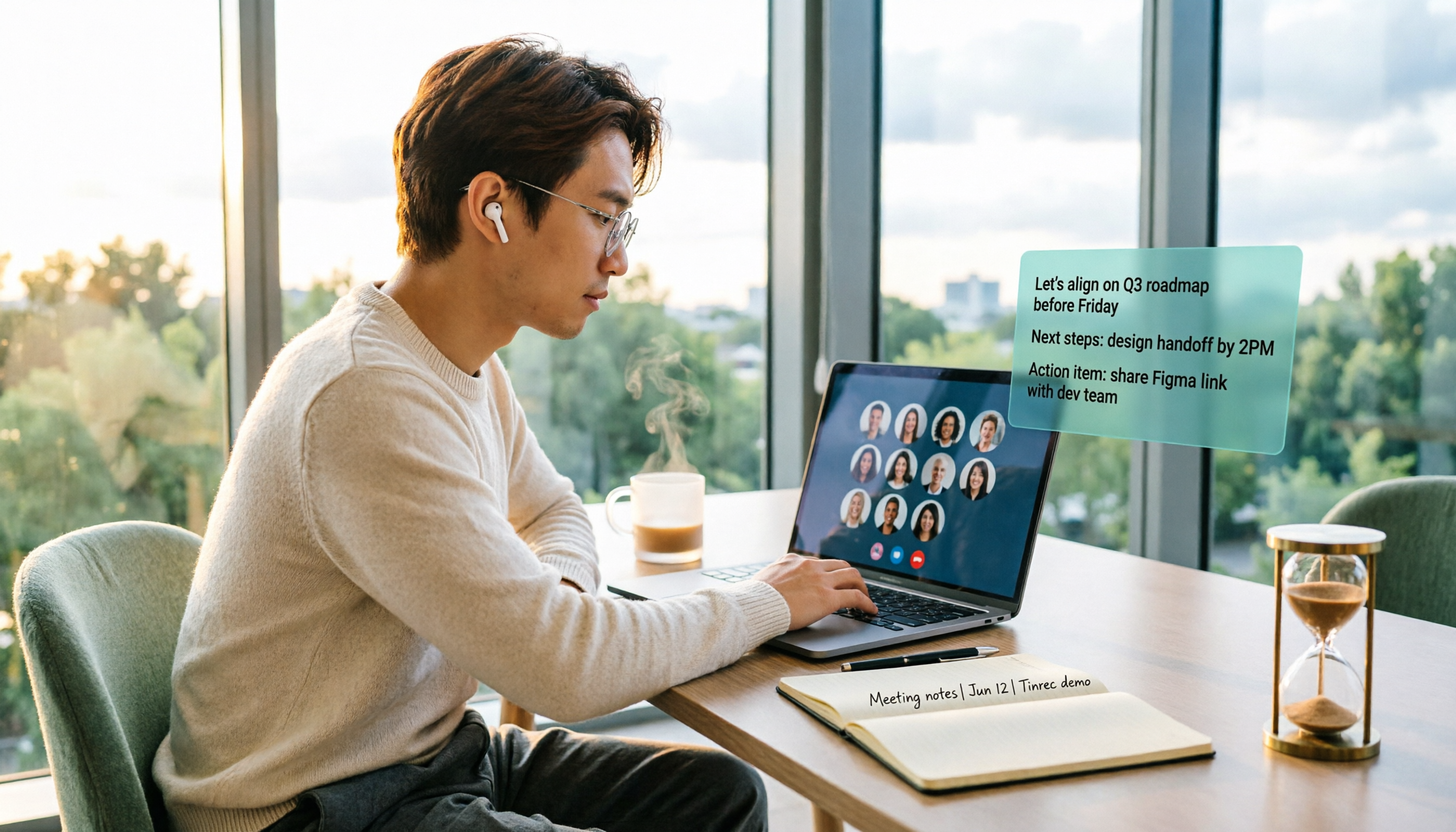
録音を Tinrec に任せて、数分で文字起こしと要約を作成
音声・動画のアップロード、多言語文字起こし、AI 議事録、タスク抽出に対応
2026年Google Meetの時間制限ガイド:5つのツールの実測と推奨
なぜGoogle Meetの時間制限を理解する必要があるのか?
多くの人がGoogle Meetについて誤解しています。無料でGoogleアカウントがあれば開けるのだから、いくらでも開けるはずだと思っています。
実際は違います。無料アカウントのグループ会議は60分で自動終了し、50分の時点で全員に通知が届きます。
この誤解の代償は小さくありません。プレゼンが途中で切られ、顧客インタビューが中断され、面接の肝心なところでリンクを再発行する必要が出ます。最も面倒なのは、再参加後にそれまでの議論の記録を自分で補わなければならないことです。
この記事ではGoogle Meetの各バージョンの時間上限を一度に明確にし、実際に可能な5つの解決策を整理します:有料アップグレード、無料代替プラットフォーム、そして会議内容を本当に可視化できるツールです。
まず結論:Google Meetに真の「無制限」はない
現在の公開情報に基づく整理:
| アカウントタイプ | 1対1 | 3人以上のグループ |
|---|---|---|
| 無料個人Googleアカウント | 最長24時間 | 60分(50分に通知) |
| 有料Google Workspace | 24時間 | 24時間 |
| 教育関連バージョン(Education Fundamentals、Standard、Teaching and Learningアドオン、Education Plus) | 24時間 | 24時間 |
いくつかの重要な事実:
- 有料版は「無制限」ではなく、上限を24時間に引き上げるだけ。Enterpriseも同じ。
- 無料アカウントのグループ会議は50分でベルが鳴り、終了間近の通知が表示され、60分で正式に終了。
- 無料個人アカウントにはネイティブの会議録画と文字起こしがなく、これらは対象のWorkspaceバージョンに属する。
- 延長したい場合は、同じリンクで再参加してさらに60分開くか、Workspaceのトライアルを申請する。
解決策1|Tinrec(秒聴録音)——切断された会議を再利用可能なデータに変える
Tinrecは個人とチーム向けのAI会議記録・コラボレーションツールで、リアルタイム録音、オンライン会議の文字起こし、音声・動画ファイルのインポートに対応し、自動で要約、チャプター、ToDoを生成します。
それが扱うのは「会議をもっと長く開けるか」ではなく、「会議終了後、内容が残っているか」です。
会議ボット不要
デスクトップ版はコンピュータのシステム音声を直接キャプチャし、Zoom、Google Meet、Microsoft Teams、Webexを記録できます。追加でボットを会議に招待する必要はありません。急に参加させられた会議もすぐに録音開始できます。
文字起こしの先にも価値がある
要約、チャプター、ポイント、ToDoを自動生成し、長い会議も素早く確認できます。60分で切断された2つの議論も、それぞれ完全な記録を残せ、記憶でつなぎ合わせる必要はありません。
AI質問応答と多形式エクスポート
会議内容について追加質問ができ、結果はNotion、Google Docs、OneNote、Dropboxなどにエクスポート可能。さらにレポート、表、議事録を生成できます。
チームスペース
チーム版は会議データを同じスペースに集約し、管理者はロール、シート、使用量、監査ログを管理できます。メンバーが異動してもデータは持ち去られません。
プランと価格:
- 個人版:無料版、週カード、Pro月カード、Pro年カード。使用頻度に応じて選択。
- チーム版:初回対象者は7日間トライアル、無料シート1つ、チーム共有インポート300分。月払いUSD 29.80/有料シート/月、年払いUSD 199/有料シート/年(約USD 16.58/月)。有料シートごとに毎月2,000分のチーム共有インポート枠を提供。有効なプランでのリアルタイム録音は現在分単位の課金なし。実際の価格と特典は正式購入ページに準拠。
こんな人に:オンライン会議を頻繁に行い、中国語の文字起こしと会議後の整理が必要な人、または会議内容をチームのデータとして蓄積したい人。
解決策2|Google Workspace有料版——グループ上限を24時間に引き上げる
問題が純粋に「時間が足りない」なら、最も直接的な方法はWorkspaceへのアップグレードです。
すべての有料プランでグループ会議の上限が60分から24時間に引き上げられ、1対1とグループの区別がなくなります。Enterpriseも同様に24時間です。さらに会議録画、文字起こしなどの対象機能も利用可能になります。
注意すべきは、24時間は天井であり通常ではなく、費用は「1人あたり月額」であること。もともと会社のメール、クラウドストレージ、管理バックエンドが必要な小規模チームには適していますが、長い会議のためだけにアップグレードするのは通常割に合いません。
こんな人に:もともとGoogleエコシステム内にあり、管理バックエンドとネイティブ録画が必要なチーム。
解決策3|Jitsi Meet——無料・無制限の代替プラットフォーム
Jitsi Meetはオープンソースのビデオ会議サービスで、アカウント登録なしでルームを開け、60分のグループ上限もありません。「月に1、2回の長い会議だけで、料金を払いたくない」人には実用的です。
録音の整理を手作業から解放
音声・動画をアップロードするだけで、文字起こし、要約、タスクを自動作成
ブランド認知度はGoogle Meetに劣り、外部顧客に招待リンクを送る際は一言説明が必要で、インターフェースやワークフロー統合もそれほどスムーズではありません。
こんな人に:急に長い会議が必要で、予算ゼロ、参加者が主に知り合いの場合。
解決策4|Otter.ai——英語ビジネス会議の成熟した選択肢
Otterは成熟したAI会議アシスタントで、Zoom、Microsoft Teams、Google Meetに対応し、リアルタイム文字起こし、話者識別、AI質問応答、チーム管理を提供します。
現在の公式価格:Basic無料、毎月300分。Pro年払い換算約USD 8.49/ユーザー/月、毎月1,200分のアプリ内録音と10ファイルのインポートを含む。Businessは無制限の会議とより多くの管理機能を提供。実際の価格は公式ページに準拠。
英語ビジネス会議の体験は比較的成熟していますが、中国語会議の整理とチームデータの蓄積は主な売りではありません。
こんな人に:英語会議が中心で、既存のワークフロー統合が必要なチーム。
解決策5|Granola——ボットなしのAI会議ノート
Granolaもボットなしの方式で、デスクトップのシステム音声とマイクを通じてリアルタイム文字起こしを行い、ユーザーが手書きしたノートと組み合わせて会議内容を生成します。リアルタイム文字起こしの表示、コピー、検索に対応しますが、事前録音ファイルのアップロードはサポートせず、会議音声も保存しません。
現在の公式価格:Basic無料、Business USD 14/ユーザー/月、Enterprise USD 35/ユーザー/月。公式ページに準拠。
こんな人に:会議中にタイピングでノートを取る習慣があり、録音を保存する必要がない人。
多くの解決策の中でどう選ぶか?
- 会議を中断させたくない → Google Workspace有料版(グループ上限24時間)。
- たまに長い会議をするだけで予算ゼロ → Jitsi Meet。
- 文字起こし、要約、ToDoを一度に揃え、AIで追加質問もしたい → Tinrec(ボットなし録音、要約チャプター、ToDo、質問応答、エクスポートを同時に備える)。
- 中国語、中英混合、バイリンガル文字起こしが必要 → Tinrec(多言語とリアルタイム翻訳に対応)。
- 会議データをチームに残し、メンバーが異動する → Tinrecチーム版(スペース、シート、使用量、監査)。
- 英語会議が中心で、成熟した統合が必要 → Otter.ai。
- 手書きノートの習慣があり、録音を保存しない → Granola。
Google Meetを使う前に知っておくべき4つのこと
1. 50分で通知が来る
全員に終了間近のベルと画面通知が届きます。残り10分は締めくくりと結論の確認に使い、最後のスライドに使わないようにしましょう。
2. 同じリンクで再参加すればさらに60分
これは無料版で最も節約できる延長方法ですが、文字起こしと会議記録が2つに分割され、後で自分でつなぎ合わせる必要があります。
3. 無料アカウントにはネイティブ録画がない
会議内容を残すには別のツールを用意する必要があります。よりスムーズな方法は、会議開始時から同時に記録すること。Tinrecのようなデスクトップ版ツールはシステム音声を直接キャプチャするため、途中で切断されて再開しても前半部分を逃しません。
4. 録音前に参加者に告知する
地域によって法規が異なるため、録音と文字起こしの前に同意を得るべきです。これは省略できないステップです。
まとめ
Google Meetは無料ですが無制限ではありません。無料アカウントのグループ会議は60分で終了し、有料版は上限を24時間に引き上げますが、現在どのバージョンも真に無制限ではありません。
ニーズが「時間を長くする」だけなら、WorkspaceへのアップグレードやJitsi Meetへの切り替えで解決できます。しかし本当の問題が「会議が終わった後、内容が残っていない」なら、記録と整理の部分に対処する必要があります。まずTinrecの無料版から試して、文字起こし、要約、ToDoが会議後の整理時間を節約できるか確認し、それからチーム版に進むか決めましょう。
よくある質問
Q1:Google Meetに本当に無制限版はないのですか?
ありません。無料アカウントのグループ会議は60分、すべての有料Workspaceプラン(Enterprise含む)は24時間上限で、現在真の「無制限」プランはありません。
Q2:無料Google Meetの1対1はどのくらい開けますか?
無料個人アカウントの1対1通話は最長24時間で、3人以上になると60分の制限が適用されます。
Q3:60分になったらどうなりますか?
50分で全員に通知とベルが届き、60分で通話が自動終了します。同じリンクで再参加すれば、さらに60分開けます。
Q4:無料アカウントで録画や文字起こしはできますか?
無料個人アカウントにはネイティブの会議録画と文字起こしがなく、これらの機能は対象のWorkspaceバージョンに属します。記録が必要な場合は、Tinrecのようなツールに切り替えられます。デスクトップ版はシステム音声を直接キャプチャし、ボットを会議に招待する必要はありません。
Q5:Tinrecのチーム版と個人版の違いは?
個人版のデータは個人アカウントで管理されます。チーム版は独立したチームスペースで、データはチームに帰属し、メンバー、ロール、シート、共有枠、使用量分析、監査ログ、音声ゴミ箱などの機能が追加されます。シートのないメンバーもチームデータの閲覧と再生は可能ですが、録音、アップロード、編集、エクスポートにはシートの取得が必要です。
Q6:Tinrecで会議を記録するには、Google Meetを先に閉じる必要がありますか?
いいえ。Tinrecデスクトップ版はバックグラウンドでシステム音声をキャプチャするため、Google Meetはそのまま続行できます。会議が2つに分割された場合も、両方に完全な記録が残ります。
参考ソース
- Google Meet Time Limit: Free vs Paid Plans (2026)
- Google Meet Time Limit: Free vs. Paid Limits (and How to Get Past Them in 2026)
- Google Meet Time Limit (2025) & How to Extend It
- Google Meet Time Limit: Free vs Paid (2026) | Smart Noter
- Google Meet Time Limit: Free vs Paid Plans | AVNation - AVNation TV
すべての録音を、次の行動につながる成果へ
ログインで文字起こし60分無料。クレジットカードは不要です
おすすめ記事
こちらの記事もおすすめです

2026年Google Meet無料プランまとめ:無料枠と会議記録ツール5選を一挙紹介
Google Meetの無料版では会議はできますが、録画と文字起こしはありません。本記事では2026年の無料版の人数・時間制限、有料のGoogle Workspaceで何が増えるのかを整理し、Tinrec、Otter.ai、Granola、Notta、TurboScribeの会議記録ツール5選を比較して、会議後の整理という部分を補います。
2026年Google Meet録画完全ガイド:録画されるのか、ファイルの保存場所、整理方法まで
Google Meetは録画されるのか?その答えはプランの資格と録画ボタンを押す人がいるかどうかにかかっています。この完全ガイドでは「録画できるか」から始まり、録画の条件、ファイルの保存場所、そして録画後に会議を検索可能で質問可能、引き継ぎ可能な実用的な資料にする方法を説明します。

2026年Google Meet会議録音ツール5選の実測比較:ボットなしでも議事録が作れる
週に十数回の会議を行う中間管理職が、5つのGoogle Meet会議録音ツールを実測。音声の取得方法、中国語や中英混在の認識精度、会議後の直接利用可否、チームでのデータ共有方法を項目ごとに比較し、最終的にワークフローに残ったのがTinrecである理由、そしてOtter.ai、Fireflies.ai、Nottaがそれぞれ誰に適しているかを説明する。

2026年Google Meet Mac活用ガイド:4つの方法の実測と推奨
MacにはGoogle Meetのネイティブデスクトップアプリがありません。ブラウザ、PWA、サードパーティツールのどれを使うべきか?この記事ではMacでGoogle Meetを使う際の4つの重要なポイントから始め、Tinrec、Otter.ai、Granola、Nottaのボットなし録音、中国語文字起こし、会議後の整理、チームコラボレーションの違いを実測比較し、最適なソリューションを選ぶお手伝いをします。

2026年おすすめのGoogle Meet用ヘッドセット4選:クリアな音声と会議録画をこれ一つで
2026年におすすめのGoogle Meet用ヘッドセット4選を実測レビュー。マイクの集音、ノイズキャンセリング、装着感、接続の安定性まで徹底比較。さらに、ヘッドセットだけでは解決できない会議の記録とフォローアップをTinrecが時短する理由も解説。
2026年Google Meet録画完全ガイド:自動録画の有無、録画できる人、録画後の整理方法
Google Meetの通話は自動録画されません。録画を手動で開始できるのは条件を満たす有料Workspaceユーザーのみで、ファイルは主催者のGoogle Driveに保存されます。この記事では「録画されるのか」という疑問から出発し、権限、ファイルの場所、参加者への通知、そしてこれらの制限の中でTinrecデスクトップ版のボット不要録画とAI要約・ToDo整理が実務で何を実現できるかを解説します。

2026年版 Google Meetの代替ツール5選を徹底比較:Tinrecが会議記録の課題をどう補うか
Google Meetを乗り換える前に、「会議」自体を解決したいのか、それとも「会議後の整理がされないこと」を解決したいのかを明確にしましょう。本記事では、中間管理職の実際の意思決定の視点から、Google Meet代替ツールの2つの方向性を横断比較し、Tinrecがボット不要のデスクトップ録音、文字起こし、AI要約とToDo、チームスペースによって、Meetでは残せない会議記録をどう補完するかを説明します。

2026年Google Meet録音ツール選定ガイド:6製品の実測と推奨
週15回の会議を行う中間管理職による実測レポート:2026年版Google Meet録音ツール6選の選定ガイド。Google Meet内蔵録画、Otter.ai、Fireflies.ai、Notta、Granola、Tinrecを比較し、ボット不要の録音、中国語文字起こし、会議後の成果物、チームプランを検証。状況別の選択アドバイスも提供。

【2026年最新】Google Meetの自動録画設定:デフォルトの仕様と確実に記録を残す方法
Google Meetはデフォルトでは自動録画されません。この記事では、5つのステップでプランの権限確認、自動録画の有効化、会議後のファイルの見つけ方、そしてWorkspace設定に依存しないボット不要の録画バックアップ方法を解説します。