
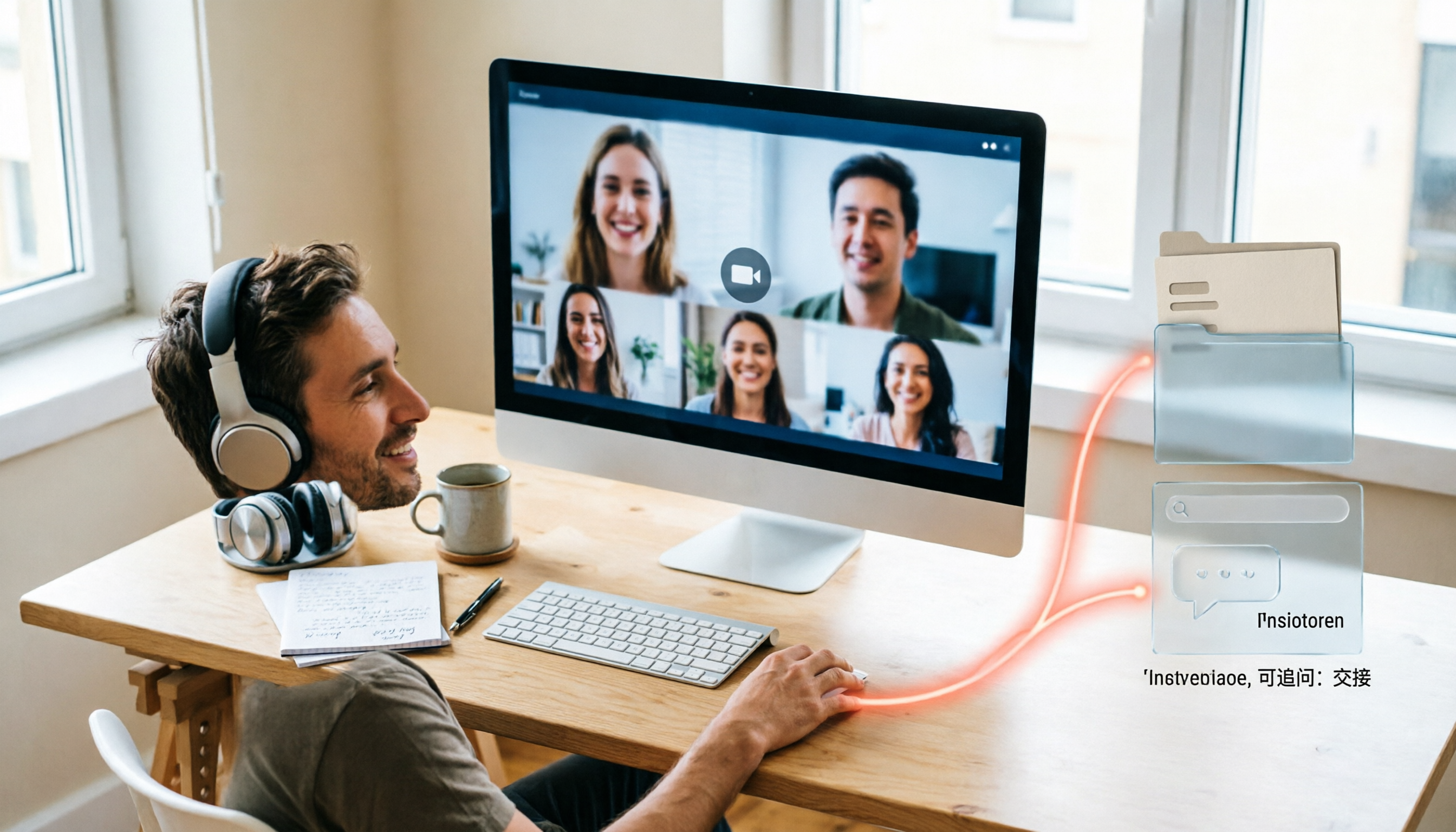
録音を Tinrec に任せて、数分で文字起こしと要約を作成
音声・動画のアップロード、多言語文字起こし、AI 議事録、タスク抽出に対応
Google Meetの会議中、実際に録画されるのか?
まず判断ポイントを一つ挙げます。あなたが聞いているのは実は二つのことです。
一つ目は、Google Meet自体に録画ボタンが押されたかどうか。二つ目は、この会議の内容が何らかの形で残るかどうかです。
Googleの公式見解はこうです。参加者が自発的に録画を開始しない限り、Googleは会議の映像、音声、チャットデータを保存しません。
つまりデフォルトは「すべてが録画される」のではなく、「誰かがそのボタンを押したかどうか」なのです。
しかし、このボタンは誰もが持っているわけではありません。
Google Meetの現在の説明によると、ネイティブ録画はPC版のみ対応で、Business Standard、Business Plus、Enterprise、Educationなどの有料Workspaceエディションに属している必要があります。無料版と入門版にはこの機能はありません。
無料のGmailアカウントで会議を開く場合、またはゲストとして他の人の会議に参加する場合、画面に録画オプションは表示されません。
プランが適合していても、通常は会議の主催者または組織者のみが開始できます。押すと、すべての参加者に録画開始と終了の通知が表示されます。
この部分は大多数の人の疑問に直接答えます。先ほどの会議はこっそり録画されたのか?
答えは、プラットフォームの内蔵メカニズムが知らせてくれます。
ただし、この言葉は「プラットフォーム内蔵の録画」のみをカバーし、「誰かが別のデバイスで画面録画している」ことはカバーしません。
ですから本当に身につけるべき習慣は、誰も録画しないことを祈るのではなく、会議の冒頭で10秒かけて明確に伝えることです。この会議は記録を残すのか、誰のために、どこに置くのか。
録画したファイルはどこへ?ここがチームの本当の頭痛の種
Google Meetの録画は「会議の組織者」のGoogle Driveに保存され、「Google Meet」というフォルダに置かれ、各会議ごとにサブフォルダが作られます。録画リンクは組織者と録画を開始した人に送信され、カレンダーイベントにも追加されます。文字起こしとGeminiノートは原則として同じ場所に置かれます。
一人の利用状況だけを見れば、これはスムーズです。
しかしチームに導入すると問題が発生します。
月曜日はAが主催、水曜日はBが主催、金曜日はCが主催すると、録画は三人のDriveに散らばります。「先月価格交渉をしたあの会議」を検索できる一つの場所が誰にもありません。
これはプラットフォームの問題ではなく、「会議資料を個人ファイルとして扱う」問題です。
そこで私は後からやり方を変えました。内蔵の保存場所に頼るのではなく、自分で「会議終了後に自動的に整理される」フローを構築するのです。
本当のコストは会議終了後に発生する
1時間の会議で、最も時間がかかるのはその1時間ではないことが多いです。
むしろ会議後の30分です。誰が何を言ったか思い出し、ノートをめくり、結論をまとめ、参加しなかった人にメールを書く。
以前の私は会議中にタイピングしていましたが、結果として両方ともうまくできませんでした。
その後、次のように変えました。会議中は聞くことと質問することだけに集中し、記録はツールに任せ、会議後は整理された要約とToDoだけを見る。
この転換の鍵は、「会議の進行を妨げず、かつ内容を残せる」方法を見つけることです。
使える会議記録フローには、この5つの能力が必要
以下ではTinrecを使って実際に遭遇する5つの場面に対応し、各能力がなぜ重要かを説明します。
1. ボットを招待しなくても録画できる
多くの会議記録ツールは、ボットを会議に参加させる方法を取ります。参加者リストに一人追加されます。
Tinrecデスクトップ版は別の道を進みます。コンピュータのシステム音声を直接キャプチャします。会議前にデスクトップ版を開き、音声ソースを確認すれば、Google Meet、Zoom、Teams、Webexなどコンピュータ上で再生される会議を記録できます。
リストに人が増えることはなく、外部顧客との会議では特に実感できます。
2. 録画しながら文字起こしを出力
録画後に変換を待つ必要はありません。リアルタイム文字起こしにより、会議中にテキストを見ることができます。
クロスランゲージ会議ではさらに違いを実感できます。リアルタイム翻訳に対応し、原文、訳文、バイリンガル表示を切り替えられます。「さっきの英語の部分が聞き取れなかった」もその場で解決できます。
3. 要約、章節、ToDo
文字起こしはただの原料です。
ツールは長い会議を章節に分割し、要約を生成し、議論中のアクション項目をToDoとして整理します。
90分の会議でも、後でその1ページを見るだけで済みます。
4. 会議後も質問を続けられる
これが最も違いを感じる点です。
Tinrecは会議内容に関するAI Q&Aに対応しています。「顧客が言及した予算上限はいくらですか?」「この件は最終的に誰が担当ですか?」と直接聞けます。
録音を聞き直す必要も、Ctrl+Fでキーワードを探す必要もありません。
5. データを個人のハードディスクではなくチームに残す
個人利用はもちろん可能です。しかしチームが3人を超えると、データの帰属が本当の問題になります。
録音の整理を手作業から解放
音声・動画をアップロードするだけで、文字起こし、要約、タスクを自動作成
チーム版は独立したチームスペースで、会議データはチームに帰属します。メンバーはシートがなくてもチームデータを閲覧、再生、読むことができます。シートを取得すると録画、アップロード、編集、インポート/エクスポートが可能になります。
管理者はメンバー、役割、シート、使用量、監査ログを確認でき、メンバーが離脱する際にはリソースを他の人に引き継げます。
この部分の価値は機能の多さではなく、「人が去ってもデータがついて行かない」ことにあります。
4つの実際のシーン
シーン1:毎週のプロジェクト定例会議
定例会議はフローを構築するのに最適です。
開始時にTinrecデスクトップ版を起動し、終了後に要約とToDoを直接見て、ToDoをチームの作業リストに貼り付けます。次回の会議前にAIに聞きます。「前回未解決のものは何ですか?」
シーン2:顧客インタビューと要件会議
この種の会議の価値は詳細にあります。顧客の用語、懸念、約束。
文字起こしは原文を保持し、AI Q&Aで後から「顧客が嫌だと言った方法」を素早く抽出できます。整理後にGoogle DocsやNotionにエクスポートし、既存のドキュメントフローに接続します。
シーン3:クロスランゲージ会議
中国語と英語が混ざるのは台湾の会議では日常的です。
リアルタイム翻訳とバイリンガル文字起こしにより、非母語の部分がブラックボックスではなくなります。
シーン4:オンラインコースと講演
コース録音は最も資産化しやすく、最も無駄にされやすいものです。
音声ファイルや動画をインポートし、ツールに章節と要点を整理させ、後で復習するときに章節を直接飛ばせます。
ツールを選ぶとき、私はこの5点を見ます
1. 録画できることと使えることは違う
まず自問してください。欲しいのはファイルか、それとも検索可能で質問可能なコンテンツか?単なる保存ならハードディスクで十分です。
2. 中国語と中英混在のパフォーマンス
台湾の会議で純粋な中国語は稀です。実際に自分の録音を使って試す方が、仕様表を見るより正確です。Tinrecは中国語、繁体字中国語、多言語シーンをカバーし、チームホットワードにも対応しており、社内の専門用語を維持できます。
3. 会議後の処理の深さ
要約はどれも提供していますが、違いは質問を続けられるか、ワンクリックでToDoやドキュメントに変換できるかです。
4. データの保存場所
個人版のデータは個人に帰属し、チーム版はチームに帰属します。この点は人員の流動時に非常に顕著になります。
5. 告知と同意のメカニズムがあるか
録音は法律と信頼に関わります。ツールが良くても、会議開始時に参加者に明確に告知する必要があります。
よくある質問
Q:Google Meetで録画ボタンを押さなかった場合、Googleはこっそり保存しますか?
Googleの説明によると、参加者が録画を開始しない限り、会議の映像・音声・チャットデータは保存されません。
Q:無料アカウントでGoogle Meetを録画できますか?
ネイティブ録画は現在、有料WorkspaceエディションでPC版操作時に提供され、無料版と入門版にはこのボタンがありません。自分の会議記録を残したいだけなら、システム音声をキャプチャする方法、例えばTinrecデスクトップ版を利用できます。
Q:Google Meetの録画にチャットも含まれますか?
公式説明によると、継続会議チャットがオフの場合、Meetはチャット記録もファイルとして保存し、組織者のDriveに置きます。
Q:Tinrecはボットとして会議に参加する必要がありますか?
いいえ。デスクトップ版はコンピュータのシステム音声を直接キャプチャし、参加者リストにアカウントが増えることはありません。
Q:チーム版と個人版の違いは?
個人版のデータは個人アカウントに帰属します。チーム版は独立したスペースで、メンバー、役割、シート、共有権限、使用量分析、監査ログ、音声ファイルのゴミ箱が追加され、メンバー離脱時のリソース引き継ぎもサポートします。
まとめ
最初の質問に戻ります。Google Meetは録画されるのか?
プラットフォーム内蔵の答えは「誰かが押した場合のみ、しかも全員に通知される」です。
しかし本当に気にすべきは別の質問です。この会議が終わった後、残ったものが次の人が使えるかどうか。
私のやり方は簡単です。会議中は集中して聞き、記録はツールに任せ、会議後は整理された要約、ToDo、Q&Aだけを見る。
始めたいなら、この順序で進められます。
- まず自分のプランにネイティブ録画の資格があるか確認する
- なければ、システム音声をキャプチャするツールを選ぶ
- 会議の冒頭で10秒かけて参加者に告知する
- 会議後は要約とToDoだけを見て、全体を聞き直さない
- 1週間後にAIに聞く。前回のToDoは処理されたか
- チームが3人を超えたら、データをチームスペースに置く
段階的にテストすれば、会議を「話して終わり」から再利用可能な資料に変えられます。
参考ソース
- Where Do Google Meet Recordings Go? (2026)
- Record a video meeting - Android phone & tablet - Google Meet Help
- r/privacy on Reddit: Paranoid about google meet possibly storing my video calls and even my facial data without my knowledge
- Can Meetings Be Recorded in Google Meet
- How to Record Google Meet in 2026 (Including Free Options)
すべての録音を、次の行動につながる成果へ
ログインで文字起こし60分無料。クレジットカードは不要です
おすすめ記事
こちらの記事もおすすめです

2026年Google Meet無料プランまとめ:無料枠と会議記録ツール5選を一挙紹介
Google Meetの無料版では会議はできますが、録画と文字起こしはありません。本記事では2026年の無料版の人数・時間制限、有料のGoogle Workspaceで何が増えるのかを整理し、Tinrec、Otter.ai、Granola、Notta、TurboScribeの会議記録ツール5選を比較して、会議後の整理という部分を補います。

2026年Google Meet会議録音ツール5選の実測比較:ボットなしでも議事録が作れる
週に十数回の会議を行う中間管理職が、5つのGoogle Meet会議録音ツールを実測。音声の取得方法、中国語や中英混在の認識精度、会議後の直接利用可否、チームでのデータ共有方法を項目ごとに比較し、最終的にワークフローに残ったのがTinrecである理由、そしてOtter.ai、Fireflies.ai、Nottaがそれぞれ誰に適しているかを説明する。

2026年Google Meetの時間制限ガイド:5つのツールの実測と推奨
Google Meetに制限はあるのか?無料アカウントのグループ会議は60分で終了し、有料のWorkspaceでも24時間まで。真の「無制限」版は存在しません。本記事では各バージョンの時間上限を整理し、実際に可能な5つの解決策(有料アップグレード、無料代替プラットフォーム、会議記録ツール)を比較。利用シーンに最適な方法を選べるよう支援します。

2026年Google Meet Mac活用ガイド:4つの方法の実測と推奨
MacにはGoogle Meetのネイティブデスクトップアプリがありません。ブラウザ、PWA、サードパーティツールのどれを使うべきか?この記事ではMacでGoogle Meetを使う際の4つの重要なポイントから始め、Tinrec、Otter.ai、Granola、Nottaのボットなし録音、中国語文字起こし、会議後の整理、チームコラボレーションの違いを実測比較し、最適なソリューションを選ぶお手伝いをします。

2026年おすすめのGoogle Meet用ヘッドセット4選:クリアな音声と会議録画をこれ一つで
2026年におすすめのGoogle Meet用ヘッドセット4選を実測レビュー。マイクの集音、ノイズキャンセリング、装着感、接続の安定性まで徹底比較。さらに、ヘッドセットだけでは解決できない会議の記録とフォローアップをTinrecが時短する理由も解説。
2026年Google Meet録画完全ガイド:自動録画の有無、録画できる人、録画後の整理方法
Google Meetの通話は自動録画されません。録画を手動で開始できるのは条件を満たす有料Workspaceユーザーのみで、ファイルは主催者のGoogle Driveに保存されます。この記事では「録画されるのか」という疑問から出発し、権限、ファイルの場所、参加者への通知、そしてこれらの制限の中でTinrecデスクトップ版のボット不要録画とAI要約・ToDo整理が実務で何を実現できるかを解説します。

2026年版 Google Meetの代替ツール5選を徹底比較:Tinrecが会議記録の課題をどう補うか
Google Meetを乗り換える前に、「会議」自体を解決したいのか、それとも「会議後の整理がされないこと」を解決したいのかを明確にしましょう。本記事では、中間管理職の実際の意思決定の視点から、Google Meet代替ツールの2つの方向性を横断比較し、Tinrecがボット不要のデスクトップ録音、文字起こし、AI要約とToDo、チームスペースによって、Meetでは残せない会議記録をどう補完するかを説明します。

2026年Google Meet録音ツール選定ガイド:6製品の実測と推奨
週15回の会議を行う中間管理職による実測レポート:2026年版Google Meet録音ツール6選の選定ガイド。Google Meet内蔵録画、Otter.ai、Fireflies.ai、Notta、Granola、Tinrecを比較し、ボット不要の録音、中国語文字起こし、会議後の成果物、チームプランを検証。状況別の選択アドバイスも提供。

【2026年最新】Google Meetの自動録画設定:デフォルトの仕様と確実に記録を残す方法
Google Meetはデフォルトでは自動録画されません。この記事では、5つのステップでプランの権限確認、自動録画の有効化、会議後のファイルの見つけ方、そしてWorkspace設定に依存しないボット不要の録画バックアップ方法を解説します。