
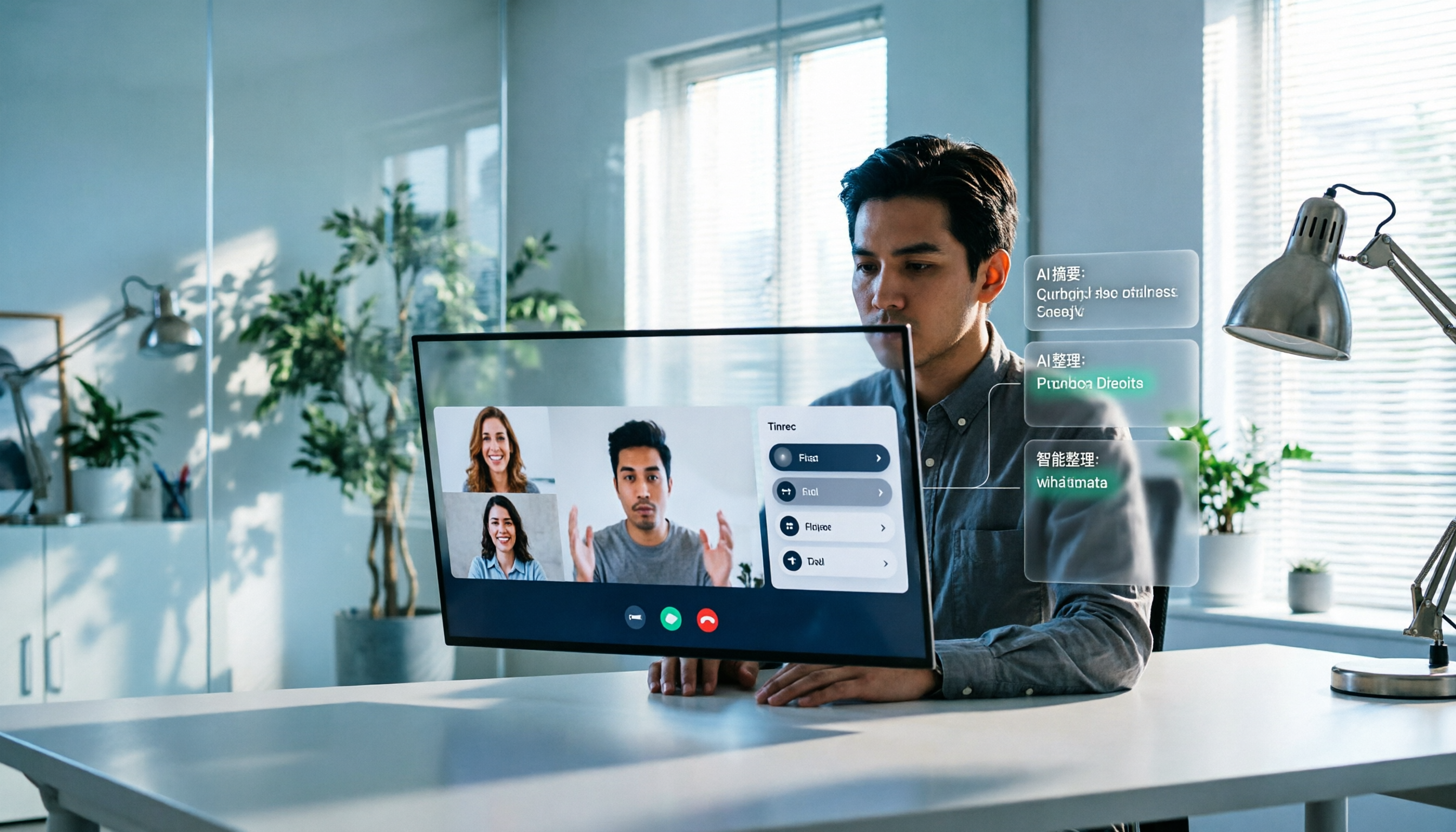
録音を Tinrec に任せて、数分で文字起こしと要約を作成
音声・動画のアップロード、多言語文字起こし、AI 議事録、タスク抽出に対応
2026年Google Meet録画完全ガイド:自動録画の有無、録画できる人、録画後の整理方法
先週水曜日の午後のプロジェクト会議が終わり、ノートPCを閉じてから気づきました——さっきの予算に関する議論は、録画されていたのだろうか?
初めてではありません。上司に「前回の結論は何だった?」と聞かれ、同僚に「あの日、何かやるって約束したっけ?」と聞かれ、ノートをめくり、会話履歴をめくり、3分経ってもまだ探している。その後、Google Meetの録画ルールを真剣に調べ、実際に使える方法も見つけました。
この記事では「Google Meetの通話は録画されるのか」という疑問を明確にし、実際に私がどうしているかを説明します。
Google Meetの通話は録画されるのか?まず結論から
自動録画はされません。
Google Meetは自動で録画を開始しません。会議中に誰かが能動的に録画ボタンを押さない限り、その会議の映像、音声、チャット内容は保存されません。この点は多くの公式説明にも明確に書かれています:参加者が録画を開始しない限り、Googleは会議の映像、音声、チャットデータを保存しません。
では誰が押せるのか?ここで多くの人がつまずきます。3つのケースに分けて見てみましょう:
1. 無料Gmailアカウント:録画ボタンはありません。 自分で会議を開く場合でも招待されて参加する場合でも、無料アカウントでログインすると録画オプションは表示されません。ボタンを見間違えているのではなく、プラン自体が提供していないのです。
2. 有料Google Workspaceプラン:主催者または権限を持つ人が手動で開始できます。 内蔵録画は有料Workspaceプランの機能で、通常は会議の主催者または承認された人だけが押せます。会社が有料プランを持っていても、あなたが招待されたゲストに過ぎない場合は、そのボタンがあるとは限りません。
3. スマホアプリ:内蔵機能は録画をサポートしていません。 スマホで直接Google Meetを使って録画することは現在できません。内蔵録画はPCで操作する必要があります。
録画後のファイルはどこへ? 録画終了後、ファイルは会議の主催者のGoogle Driveに保存され、「Meet Recordings」というフォルダに入ります。形式はMP4で、システムがリンク付きのメールを主催者に送信します。ファイルが消えることはありませんが、あなたの手元にあるわけでもありません——これは部門間連携の際に現実的な問題です:主催者が誰かで、ファイルの帰属先が決まります。
参加者は知ることができるのか?はい、しかも通知はオフにできません。 誰かが録画ボタンを押すと、すべての参加者に通知が届きます。この通知は隠せません。だから私は後になって習慣にしました:会議の冒頭で「この会議は録画して、終了後の整理に使います」と一言伝える。コンプライアンス的にも安心ですし、後から聞かれる手間も省けます。
ちなみに、録音・録画の法規制は地域によって異なります。重要な会議では事前に参加者の同意を得ることをお勧めします。事後に通知するよりずっと確実です。
内蔵録画の4つのハードルこそ、私がTinrecに切り替えた理由
上記のルールを整理すると、内蔵録画が「週15回会議を開く中間管理職」にとって具体的な障害になることがわかります:
- 有料プランが必要:無料アカウントでは全く使えない;
- PCでしか操作できない:スマホでは不可;
- 権限が主催者に紐づく:他人の会議に招待された場合、自分の記録を残すことすら難しい;
- MP4ファイルが1つ提供されるだけ。録画後、2時間の会議を自分で聞き直し、自分で整理し、自分でToDoを拾う必要がある。
「会議が終わってから仕事が始まる」私のような人間にとって、4番目が最も辛い。ファイルがそこにあるからといって、仕事が終わったわけではありません。
その後、私はオンライン会議の処理にTinrecデスクトップ版を使うようになりました。会議にボットを招待する必要はなく、PCのシステム音声を直接キャプチャするので、Google Meet、Zoom、Microsoft Teams、WebexなどPC上で実行される会議を処理できます。会議は通常通り行われ、参加者リストにサードパーティのボットが現れることもなく、主催者の権限を求める必要もありません。
違いは「録画できるかどうか」だけでなく、録画後にできるものの形にあります。
Tinrecの会議録画と整理における中核機能
ボット不要録画、会議の習慣を変える必要なし。 Tinrecデスクトップ版を開き、録画を開始し、通常通り会議を行う。ボットを会議に参加させる必要も、主催者に録画を押してもらう必要もありません。会議の半分以上が招待側である私たちにとって、この違いは大きい。
録画しながら文字起こし、リアルタイムで生成。 録画後に変換を待つ必要はありません。会議中にテキストが同期生成され、重点を逃していないか確認しながら見られます。アクセントが強い部分やネットワークが不安定な部分では、その場で追加質問が必要だとわかります。
要約、章節、ToDoを自動整理。 これが最も時間を節約できる部分だと思います。2時間の会議から、Tinrecが会議テーマ、議論の結論、ToDo、担当者を整理します。章節が長い会議を区切るので、最初から最後まで聞いて「結局何が決まったのか」を探す必要はありません。
AI Q&A、会議内容に直接質問。 文字起こし完了後、直接質問できます:「会議中に予算に言及したのは誰?」「顧客のスケジュールに対するフィードバックは?」と。意味に基づいて回答するので、自分でCtrl+Fでキーワードを一つずつ試す必要はありません。
多言語とリアルタイム翻訳。 部門間や国際会議では、原文、翻訳、バイリンガル表示を見ながら進められます。中国語と中英混在の会議内容は比較的得意な部分です。
そのまま提出できる形で出力。 文字起こし、要約、ToDoはNotion、Google Docs、OneNote、Dropboxなどにエクスポートして加工を続けられます。Agent後処理でレポート、表、議事録を生成することも可能です。私にとってこれは、会議が「ファイルを残すだけ」でなく、そのまま上に報告できるものを直接生み出すことを意味します。
録音の整理を手作業から解放
音声・動画をアップロードするだけで、文字起こし、要約、タスクを自動作成
チームスペース、会議を検索可能な資産に。 チームを率いる立場なら、Tinrecチーム版は独立したチームスペースを提供します:会議資料はチームに帰属し、新メンバーは過去の会議を閲覧でき、管理者はメンバー、ロール、シートを管理し、使用量の傾向、メンバーランキング、監査ログも確認できます。音声の誤削除はゴミ箱から復元可能(保持期間30日)。メンバーが退職したりシートを失った場合、その人が持っていたチームリソースは他の人に引き継げ、人と一緒に消えることはありません。
正直に制限を言うと:Tinrecは自分で能動的に録画を開始する必要があり、すべてのカレンダー会議に自動参加するわけではありません。文字起こし品質は録音環境、ノイズ、アクセント、複数人の同時発言、専門用語に影響されます。重要な数字は文字起こしのタイムスタンプと照合することをお勧めします。チーム版は現在チームレベルの共有が中心で、ファイルごとに個別の権限を設定するような細かい制御ではありません。
実際の活用シーン
シーン1:毎週のプロジェクト進捗会議。 会議が終わっても、もう1時間整理に費やすことはありません。Tinrecがすでに要約とToDoを生成しているので、担当者と締め切りを5分で確認し、そのままチームに転送します。節約した1時間は、本当に頭を使う仕事に充てます。
シーン2:部門間調整会議。 この種の会議で面倒なのはコミュニケーション自体ではなく、その後の追跡です。以前は口頭で話して終わりでしたが、今はTinrecが整理したToDoのスクリーンショットをグループに投げます。誰が何を約束し、いつまでに提出するか、明確に記録されます。
シーン3:顧客インタビューと要件会議。 顧客の発言は後から引用できる必要があります。文字起こしがあれば、顧客の正確な言葉や異議点を捉えられ、印象で言い換える必要がありません。
シーン4:1on1面談。 部下との面談後、重点を整理し、次回の面談前に目を通します。以前は私の記憶にしか存在せず、3ヶ月後には曖昧になっていました。
シーン5:新人が旧プロジェクトを引き継ぐ。 チームスペース内の過去の会議は直接検索でき、直接質問できます。新人が先輩一人一人を捕まえて「なぜそう決めたのか」と聞く必要はありません。
会議録画・整理ツールを選ぶ際の5つの注意点
1. 自動録画するかどうかをまず確認。 ほとんどのツールは自動録画しません。Google Meet内蔵機能も含めて。ツールを選ぶ際に「自動でファイルを残してくれる」と決めつけず、手動開始か会議フローに合わせられるかを確認しましょう。Tinrecは手動開始ですが、自分でボタンを押すだけで、主催者に権限を開いてもらう必要はありません。
2. プラットフォームとデバイスのサポート。 会議はPCで開くのかスマホで開くのか?内蔵録画は現在PCでのみ操作可能です。Tinrecはリアルタイム録音、PC会議、音声・動画ファイルのアップロード、モバイル録音に対応し、オフライン会議とオンライン会議を同じフローで処理できます。
3. 録画後に整理できるか。 これが最も見落とされやすい点です。MP4を1つ提供するだけのツールは、整理作業をそのまま返してくるようなものです。要約、章節、ToDo、Q&Aなどの後処理機能があるか確認しましょう。Tinrecはこの部分が主要なセールスポイントです。
4. 中国語と多言語の体験。 台湾の会議は中英混在がよくあります。ツールを選ぶ際は、自分の会議録音で一度テストするのが公式宣伝を見るよりはるかに正確です。Tinrecは中国語と多言語の会議内容をサポートし、チームのホットワードでよく使う専門用語を維持できます。
5. チームガバナンス能力。 部門全体に展開するなら、メンバー、ロール、シート、使用量、監査といった管理面があるかを見る必要があります。「ロール」と「シート」の区別に注意:メンバーはシートがなくてもチーム資料の閲覧、再生、読書はできますが、録画、アップロード、編集、エクスポートにはシートの取得が必要です。
よくある質問
Q:Google Meetは通話を自動で録画しますか? A:いいえ。会議中に誰かが能動的に録画を開始しない限り、映像、音声、チャットデータは保存されません。
Q:無料アカウントでGoogle Meetを録画できますか? A:内蔵機能ではできません。無料アカウントでは録画ボタンが表示されません。この場合はデスクトップのサードパーティツール、例えばTinrecがシステム音声をキャプチャして会議内容を録画できます。
Q:録画したファイルはどこに保存されますか? A:内蔵録画は会議の主催者のGoogle Driveに保存され、「Meet Recordings」フォルダに入ります。形式はMP4で、リンクが主催者に送信されます。
Q:スマホで録画されますか?スマホで録画できますか? A:スマホは録画されます(参加者であれば)が、内蔵機能はスマホでの録画開始をサポートしていません。
Q:他人が録画しているかわかりますか? A:Google Meet内蔵録画を使用する場合、すべての参加者に通知が届き、通知は隠せません。
Q:Tinrecはボットを会議に参加させる必要がありますか? A:いいえ。Tinrecデスクトップ版はPCのシステム音声を直接キャプチャするので、ボット参加者が増えることも、Zoom、Meet、Teamsの公式認証や提携も必要ありません。
まとめ
最初の疑問に戻ります:Google Meetの通話はデフォルトでは録画されず、有料Workspace権限を持つ人が手動で押すことで初めてファイルが主催者のDriveに保存されます。ルール自体は難しくありませんが、難しいのはこのフローがあなたの仕事のリズムに十分かどうかです。
私のように週に十数回会議があり、会議後の整理が本当に時間を食う場所なら、「録画するかどうか」と「録画後どう使うか」を分けて考えることをお勧めします。録画は入口に過ぎず、本当に時間を節約するのは後続の要約、ToDo、Q&A、検索可能なチーム資料庫です。
試してみたいなら、まずTinrec無料版から始めて、基本枠で2〜3回の会議を走らせ、AIが会議記録を整理する感覚を味わってみてください。十分なら続け、私のような会議量なら一つ上のバージョンに進む必要があります——節約した時間こそが、本当に取り戻せるコストなのですから。
参考ソース
- How to Record Google Meet Calls in 2026? 4 Methods Compared, Bot-Free Recording Is the Least Disruptive - Official Tinrec Blog
- How to Record a Google Meet: A Complete Guide | Otter.ai
- r/privacy on Reddit: Paranoid about google meet possibly storing my video calls and even my facial data without my knowledge
- How to Record Google Meet in 2026 (Including Free Options)
- How to Record Google Meet Calls on Any Device (4 Steps)
すべての録音を、次の行動につながる成果へ
ログインで文字起こし60分無料。クレジットカードは不要です
おすすめ記事
こちらの記事もおすすめです

2026年Google Meet無料プランまとめ:無料枠と会議記録ツール5選を一挙紹介
Google Meetの無料版では会議はできますが、録画と文字起こしはありません。本記事では2026年の無料版の人数・時間制限、有料のGoogle Workspaceで何が増えるのかを整理し、Tinrec、Otter.ai、Granola、Notta、TurboScribeの会議記録ツール5選を比較して、会議後の整理という部分を補います。
2026年Google Meet録画完全ガイド:録画されるのか、ファイルの保存場所、整理方法まで
Google Meetは録画されるのか?その答えはプランの資格と録画ボタンを押す人がいるかどうかにかかっています。この完全ガイドでは「録画できるか」から始まり、録画の条件、ファイルの保存場所、そして録画後に会議を検索可能で質問可能、引き継ぎ可能な実用的な資料にする方法を説明します。

2026年Google Meet会議録音ツール5選の実測比較:ボットなしでも議事録が作れる
週に十数回の会議を行う中間管理職が、5つのGoogle Meet会議録音ツールを実測。音声の取得方法、中国語や中英混在の認識精度、会議後の直接利用可否、チームでのデータ共有方法を項目ごとに比較し、最終的にワークフローに残ったのがTinrecである理由、そしてOtter.ai、Fireflies.ai、Nottaがそれぞれ誰に適しているかを説明する。

2026年Google Meetの時間制限ガイド:5つのツールの実測と推奨
Google Meetに制限はあるのか?無料アカウントのグループ会議は60分で終了し、有料のWorkspaceでも24時間まで。真の「無制限」版は存在しません。本記事では各バージョンの時間上限を整理し、実際に可能な5つの解決策(有料アップグレード、無料代替プラットフォーム、会議記録ツール)を比較。利用シーンに最適な方法を選べるよう支援します。

2026年Google Meet Mac活用ガイド:4つの方法の実測と推奨
MacにはGoogle Meetのネイティブデスクトップアプリがありません。ブラウザ、PWA、サードパーティツールのどれを使うべきか?この記事ではMacでGoogle Meetを使う際の4つの重要なポイントから始め、Tinrec、Otter.ai、Granola、Nottaのボットなし録音、中国語文字起こし、会議後の整理、チームコラボレーションの違いを実測比較し、最適なソリューションを選ぶお手伝いをします。

2026年おすすめのGoogle Meet用ヘッドセット4選:クリアな音声と会議録画をこれ一つで
2026年におすすめのGoogle Meet用ヘッドセット4選を実測レビュー。マイクの集音、ノイズキャンセリング、装着感、接続の安定性まで徹底比較。さらに、ヘッドセットだけでは解決できない会議の記録とフォローアップをTinrecが時短する理由も解説。

2026年版 Google Meetの代替ツール5選を徹底比較:Tinrecが会議記録の課題をどう補うか
Google Meetを乗り換える前に、「会議」自体を解決したいのか、それとも「会議後の整理がされないこと」を解決したいのかを明確にしましょう。本記事では、中間管理職の実際の意思決定の視点から、Google Meet代替ツールの2つの方向性を横断比較し、Tinrecがボット不要のデスクトップ録音、文字起こし、AI要約とToDo、チームスペースによって、Meetでは残せない会議記録をどう補完するかを説明します。

2026年Google Meet録音ツール選定ガイド:6製品の実測と推奨
週15回の会議を行う中間管理職による実測レポート:2026年版Google Meet録音ツール6選の選定ガイド。Google Meet内蔵録画、Otter.ai、Fireflies.ai、Notta、Granola、Tinrecを比較し、ボット不要の録音、中国語文字起こし、会議後の成果物、チームプランを検証。状況別の選択アドバイスも提供。

【2026年最新】Google Meetの自動録画設定:デフォルトの仕様と確実に記録を残す方法
Google Meetはデフォルトでは自動録画されません。この記事では、5つのステップでプランの権限確認、自動録画の有効化、会議後のファイルの見つけ方、そしてWorkspace設定に依存しないボット不要の録画バックアップ方法を解説します。