
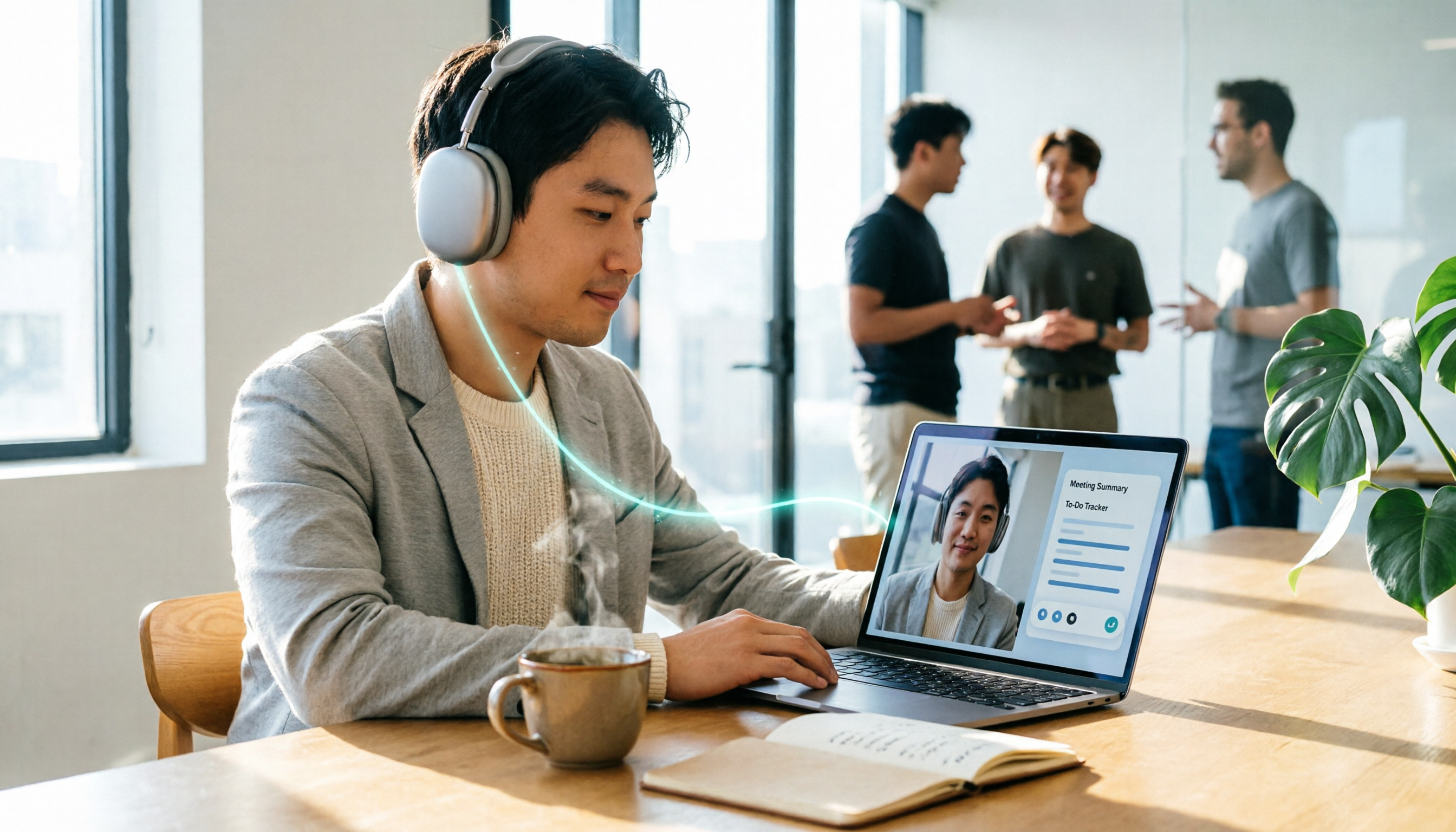
録音を Tinrec に任せて、数分で文字起こしと要約を作成
音声・動画のアップロード、多言語文字起こし、AI 議事録、タスク抽出に対応
Google Meet用ヘッドセットを選ぶとき、あなたは実はある判断をしています。「相手にクリアに聞こえる」か、それとも「自分が快適に聞ける」か?
正直なところ、多くの人は後者を基準に買ってしまい、前者で失敗します。
私は8人の小さなチームを率い、週に平均10数回のオンライン会議を行っています。ここ数年で経験した失敗は決まっています。音楽用ヘッドセットは音質が素晴らしいのに、Meetに入ると相手から「そっちがうるさい」「声が遠い」と言われるのです。
この記事では、私が実際に使った4つのモデルを整理し、さらにあまり語られない重要なポイントを補足します。ヘッドセットは「音声を届ける」ことしか解決しません。会議の内容が記録されるかどうかは別の問題です。
2時間の会議が「そっちがうるさい」の一言で台無しに
まずは痛い話から。
先月、顧客との要件会議で、低音を売りにしたBluetoothヘッドセットを着けていました。音質が良くて気持ちいいと思っていたのです。ところが話の途中で相手が突然言いました。「すみません、そちらで誰か話していませんか?」
いません。それはエアコンの音とキーボードの音が、マイクに一緒に拾われていたのです。
もう一つのよくあるシーンはモバイルワークです。カフェで会議に出ると、環境音が全部伝わり、相手は隣のテーブルの会話をあなたよりよく聞き取れてしまいます。
さらに厄介なのは、会議が終わった後、議論は盛り上がったのに誰が何をするかを誰も記録していないことです。2週間後にプロジェクトが行き詰まり、みんなでチャット履歴を必死に探すことになります。
この3つの問題のうち、最初の2つはヘッドセットで解決できますが、3つ目はヘッドセットの責任ではありません。
Google Meet用ヘッドセットを選ぶ前に理解すべき4つのポイント
1. マイクは音質より100倍重要
これは強調したい点です。Google Meetは音楽を聴くのではなく、話すためのものです。
あなたがどんなに良い音質で聞いても、相手が受け取るのは「あなたの声+部屋のすべての雑音」です。だから見るべきはマイクアレイ、指向性、ノイズキャンセリングアルゴリズムの有無であり、ドライバーユニットのサイズではありません。
2. マイクブームの有無で大きく変わる
これは実践的な知見です。
静かな書斎なら、一般的なヘッドセットの内蔵マイクでもなんとか使えます。しかし環境に騒音がある場合——オフィス、カフェ、家に子供がいる場合——口元に伸びるマイクブームがあるかどうかで結果は大きく変わります。
マイクブームや指向性マイクを備えたモデルは「あなたの口元」を拾い、「あなたの部屋」を拾いません。
3. Google Meet認定は一つの基準
Google Meetチームは、ラボでテスト済みの認定ヘッドセットを公開しています。Anker PowerConf H700/H500、Bose Noise Cancelling Headphones 700 UCがリストに含まれています。
認定は他のヘッドセットが使えないという意味ではありませんが、少なくとも「メーカーがテスト済み」という参考点になり、開封レビューだけを見るより信頼できます。
4. 一日中着けても痛くならないか
これは見落とされがちです。
会議は20分ではなく、何件も連続します。重量、イヤーパッドの素材、締め付け具合が、午後も着けていたいかどうかを直接左右します。Logitech Zone Vibe 100は約185gで、メモリーフォームのイヤーパッドを採用しており、長時間装着向けに設計されています。
以上の4点をクリアすれば、あなたの「集音側」は合格です。
しかし次の部分こそ、私がもっと時間をかける価値があると思うところです。
Tinrec(秒聴録音)——ヘッドセットは「入る音」を、これは「出る結果」を管理
まずはっきり言っておきます。Tinrecはヘッドセットではなく、AI会議記録とコラボレーションツールです。
これをこの記事に入れたのは、多くの人の問題が実はヘッドセットではないと気づいたからです。
ヘッドセットはあなたがクリアに話せるようにしますが、会議が終わった後、文字起こし、要約、ToDo、誰が何を担当するかに向き合わなければなりません。ヘッドセットはそのどれもできません。
TinrecはiOS、Android、Web版をサポートし、デスクトップ版はPCのシステム音声を直接キャプチャして、Zoom、Google Meet、Microsoft Teams、Webexなどの会議を処理できます。別途会議ボットを会議室に招待する必要はありません。
実際の使い方はこうです。会議中は録音しながら文字起こしし、会議が終わるとAI要約、チャプター、要点がすでに整理されています。誰が予算に触れたか、どの決議が滞っているかを、40分の録音を聞き直す必要はありません。
また、会議内容に直接質問することもできます。例えば「先週、誰が改版担当と言った?」と聞くと、キーワードを返すのではなく、直接答えてくれます。このAI Q&Aは、一般的な文字起こしツールとの差が最も大きいと感じる点です。
さらに、文字起こししたテキストはNotion、Google Docs、OneNote、Dropboxにエクスポートして続けて使え、会議議事録、レポート、表を直接生成できます。中国語、中英混合、多言語会議をサポートし、リアルタイム翻訳、バイリンガル表示も可能です。
私が価値があると思う3つの理由:
第一に、会議資料が散らばらなくなります。録音、文字起こし、要約、ToDoがすべて同じ場所にあり、見つけられ、質問できます。
録音の整理を手作業から解放
音声・動画をアップロードするだけで、文字起こし、要約、タスクを自動作成
第二に、チーム版は独立したスペースで、アカウントを共有するのではありません。役割、席、使用量分析、監査ログ、音声ゴミ箱があり、メンバーが退職してもデータを引き継げ、人と一緒に消えることはありません。現在、チーム月払いはUSD 29.80/有料席/月、年払いはUSD 199/有料席/年で、各有料席には毎月2,000分のチーム共有インポート枠があります。実際の価格は公式サイトの購入ページを基準にしてください。
第三に、無料版で試せます。正直なところ、最初からお金を払えとは言いません。
制限も説明します。無料版には基本枠があり、ヘビーユーザーは有料です。また、文字起こしの精度は録音品質、ノイズ、アクセント、複数人の発言の重なりに影響されます。重要な内容は私は録音に戻って照合します。すべてのカレンダー会議に自動参加するボットでもなく、自分で起動して録音する必要があります。
誰に向いているか?毎週定期的に複数の会議があり、会後に記録を整理する必要がある人、またはチームで会議資料を共有する必要がある人です。
上記4つの判断ポイントに加え、この4つのヘッドセットも注目に値する
まず言っておきますが、これらはそれぞれ強みがあり、会議議事録を生成できるものはありません。
Anker PowerConf H700 Google Meet公式認定リストにあるモデルで、ビジネス会議向けの位置づけが明確で、マイクブームがあり、集音指向性が良いです。オフィスに固定で座り、正統派の会議用ヘッドセットが必要な人に適しています。欠点は外観がビジネス寄りで、通勤中の音楽鑑賞は得意ではありません。文字起こしを整理するのはTinrecの仕事です。
Bose Noise Cancelling Headphones 700 UC 同じくGoogle Meet認定リストにあり、マイクアレイが強みで、ノイズキャンセリングと通話集音を両立しています。UC版は統一通信シーン向けに設計されています。予算が十分で、1台で会議と集中作業の両方をこなしたい人に適しています。ただしAI要約はなく、会後の整理は別途考える必要があります。
Sony WH-1000XM5 ノイズキャンセリングと通話品質の総合性能が高く、音楽と会議の両用が可能です。ヘッドセットを1台しか持たず、昼は会議、夜は音楽という人にはバランスが良いです。注意点として、本質はコンシューマー向けヘッドセットであり、多人数会議の集音安定性はマイクブーム付きモデルには及びません。また会後の文字起こしもありません。
Logitech Zone Vibe 100 約185g、メモリーフォームイヤーパッドで、「一日中着けられる」ことを売りにしています。会議が詰まっていて快適さを優先する人に適しています。集音は標準的で、騒がしい環境は得意ではありません。快適に会議を終えられますが、会議の結論を残すにはやはりツールが必要です。
失敗しないためのガイド:Google Meet用ヘッドセットで最もやりがちな3つの間違い
間違い1:音楽用ヘッドセットを会議用にする。
これが第一位です。レビューサイトが語るのは音場、低域、解像度であり、それは音楽を聴く人向けです。Google Meetで見るべきは「相手が何を聞くか」です。あなたが気持ちいいと思っても、相手はうるさいと感じるかもしれません。
正しい方法:このヘッドセットの通話レビューを調べるか、騒がしい環境で試し録音して友人に聞いてもらいましょう。
間違い2:ノイズキャンセリングだけを見て、マイクを見ない。
ノイズキャンセリングは「あなたが他人を聞こえなくする」もので、マイクのノイズキャンセリングは「他人があなたの雑音を聞こえなくする」ものです。これは別物で、多くの人が混同しています。
アクティブノイズキャンセリングが強くても、相手がクリーンに受け取れるとは限りません。別々に見る必要があります。
間違い3:ヘッドセットを買えば会議が自動的に記録されると思う。
これが最もよく見る誤解です。
ヘッドセットは音声の出入りだけを担当します。会議で何が話され、誰が何をし、次回何を追跡するか——それは別のツールの仕事です。私の現在の習慣は、ヘッドセットを着けて、同時にTinrecデスクトップ版で録音し、会後に要約とToDoを直接見ることです。節約できる時間は、ヘッドセットの価格差よりはるかに価値があります。
まとめ:結局どう組み合わせるべきか?
最初の判断に戻ります。集音がクリアか、自分が快適か?
私の提案は二択にせず、二層で考えることです。
毎日騒がしい環境で会議する → Anker PowerConf H700のようなマイクブーム付きモデル+Tinrecで会後整理。
会議が詰まっていて快適さ優先 → Logitech Zone Vibe 100、会議記録はTinrecに任せる。
1台で何でもこなす(会議+音楽)→ Sony WH-1000XM5またはBose 700 UC、文字起こしと要約はTinrec。
チームで会議資料を共有 → 重点はもはやヘッドセットではなく、チームスペースです。Tinrecチーム版には役割、席、使用量、監査があり、データは個人ではなくチームに帰属します。
まず試したい → Tinrecには無料版があり、基本枠で2〜3回会議を録音し、問題なければアップグレードを検討。最初から払う必要はありません。
ヘッドセットを間違えたら、買い替えれば済みます。会議記録が残っていなければ、録音を聞き直す時間は戻ってきません。
こここそが本当に時間をかけるべきところです。
参考ソース
- 4 Best Google Meet Headsets Tested in 2026: Which Offers the Best Call Clarity and Noise Cancellation? - Official Tinrec Blog
- Headsets certified for Google Meet - Google Meet hardware Help
- 2026 Google Meet Headset Guide: 5 Wireless Headsets with Clear Mics - Official Tinrec Blog
- Best Headphones for Google Meet – PCTest
- Best Wireless Headsets with Mic for Google Meet in 2026 | Nuroum | Nuroum Official
すべての録音を、次の行動につながる成果へ
ログインで文字起こし60分無料。クレジットカードは不要です
おすすめ記事
こちらの記事もおすすめです

2026年Google Meet無料プランまとめ:無料枠と会議記録ツール5選を一挙紹介
Google Meetの無料版では会議はできますが、録画と文字起こしはありません。本記事では2026年の無料版の人数・時間制限、有料のGoogle Workspaceで何が増えるのかを整理し、Tinrec、Otter.ai、Granola、Notta、TurboScribeの会議記録ツール5選を比較して、会議後の整理という部分を補います。
2026年Google Meet録画完全ガイド:録画されるのか、ファイルの保存場所、整理方法まで
Google Meetは録画されるのか?その答えはプランの資格と録画ボタンを押す人がいるかどうかにかかっています。この完全ガイドでは「録画できるか」から始まり、録画の条件、ファイルの保存場所、そして録画後に会議を検索可能で質問可能、引き継ぎ可能な実用的な資料にする方法を説明します。

2026年Google Meet会議録音ツール5選の実測比較:ボットなしでも議事録が作れる
週に十数回の会議を行う中間管理職が、5つのGoogle Meet会議録音ツールを実測。音声の取得方法、中国語や中英混在の認識精度、会議後の直接利用可否、チームでのデータ共有方法を項目ごとに比較し、最終的にワークフローに残ったのがTinrecである理由、そしてOtter.ai、Fireflies.ai、Nottaがそれぞれ誰に適しているかを説明する。
2026年Google Meetの時間制限ガイド:5つのツールの実測と推奨
Google Meetに制限はあるのか?無料アカウントのグループ会議は60分で終了し、有料のWorkspaceでも24時間まで。真の「無制限」版は存在しません。本記事では各バージョンの時間上限を整理し、実際に可能な5つの解決策(有料アップグレード、無料代替プラットフォーム、会議記録ツール)を比較。利用シーンに最適な方法を選べるよう支援します。

2026年Google Meet Mac活用ガイド:4つの方法の実測と推奨
MacにはGoogle Meetのネイティブデスクトップアプリがありません。ブラウザ、PWA、サードパーティツールのどれを使うべきか?この記事ではMacでGoogle Meetを使う際の4つの重要なポイントから始め、Tinrec、Otter.ai、Granola、Nottaのボットなし録音、中国語文字起こし、会議後の整理、チームコラボレーションの違いを実測比較し、最適なソリューションを選ぶお手伝いをします。
2026年Google Meet録画完全ガイド:自動録画の有無、録画できる人、録画後の整理方法
Google Meetの通話は自動録画されません。録画を手動で開始できるのは条件を満たす有料Workspaceユーザーのみで、ファイルは主催者のGoogle Driveに保存されます。この記事では「録画されるのか」という疑問から出発し、権限、ファイルの場所、参加者への通知、そしてこれらの制限の中でTinrecデスクトップ版のボット不要録画とAI要約・ToDo整理が実務で何を実現できるかを解説します。

2026年版 Google Meetの代替ツール5選を徹底比較:Tinrecが会議記録の課題をどう補うか
Google Meetを乗り換える前に、「会議」自体を解決したいのか、それとも「会議後の整理がされないこと」を解決したいのかを明確にしましょう。本記事では、中間管理職の実際の意思決定の視点から、Google Meet代替ツールの2つの方向性を横断比較し、Tinrecがボット不要のデスクトップ録音、文字起こし、AI要約とToDo、チームスペースによって、Meetでは残せない会議記録をどう補完するかを説明します。

2026年Google Meet録音ツール選定ガイド:6製品の実測と推奨
週15回の会議を行う中間管理職による実測レポート:2026年版Google Meet録音ツール6選の選定ガイド。Google Meet内蔵録画、Otter.ai、Fireflies.ai、Notta、Granola、Tinrecを比較し、ボット不要の録音、中国語文字起こし、会議後の成果物、チームプランを検証。状況別の選択アドバイスも提供。

【2026年最新】Google Meetの自動録画設定:デフォルトの仕様と確実に記録を残す方法
Google Meetはデフォルトでは自動録画されません。この記事では、5つのステップでプランの権限確認、自動録画の有効化、会議後のファイルの見つけ方、そしてWorkspace設定に依存しないボット不要の録画バックアップ方法を解説します。