

録音を Tinrec に任せて、数分で文字起こしと要約を作成
音声・動画のアップロード、多言語文字起こし、AI 議事録、タスク抽出に対応
Google Meetの会議は簡単、難しいのは会議後の1時間
2026年にGoogle Meetで会議を開くのは、実は数回キーを押すだけです。しかし、あなたが探しているのが「会議室への入り方」ではなく「会議後の整理時間を節約する方法」なら、本当にすべき選択は1つだけです。自分でメモを取るよりも、まず会議内容を完全に残す方法を決めることです。
まず入口を明確にしましょう。PCでmeet.google.comを開き、予定済みのイベントリストから会議を選ぶか、会議コードを直接入力します。Googleカレンダーから入る場合は、そのイベントを見つけて「Google Meetで参加」をクリックするだけです。
初めてブラウザから入る際、システムがカメラとマイクの権限を要求するので、必ず許可を押してください。入室前に設定でカメラやマイクが間違っていないか確認し、音声とビデオをテストしておけば、冒頭5分の「聞こえますか」を省けます。
よく混同される点が1つあります。会議コードは誰でも使えますが、「会議の短縮名」は現在同じWorkspace組織のメンバーのみ使用可能です。外部クライアントを招待する場合は、短縮名を渡さないでください。
本当に面倒なのは会議後です。2時間の会議では、文字起こしの整理、結論の報告、ToDoの追跡が必要ですが、これらをGoogle Meetが全部やってくれるわけではありません。
なので、ツールを選ぶ前に3つの質問に答えてください。この会議の録音を残す必要があるか?文字起こしを取得した後、何をするか?これは自分用か、チームで共有するか?
Google Meet会議録画ツールを選ぶ前に理解すべき4つのポイント
1. 会議音声がツールにどう取り込まれるか
現在2つの方法があります。1つは「会議ボット」を参加者として会議室に参加させる方法。もう1つは自分のPCでシステム音声をキャプチャする方法で、会議の参加者リストに知らないアカウントが追加されることはありません。外部クライアントとの会議では、後者の方が通常は邪魔になりません。違いは礼儀だけでなく、相手が参加者リストを開いたときの印象にも関わります。
2. 文字起こしの後に何があるか
文字起こしはただの原料です。本当に必要なのは要約、章節、ToDoで、できれば会議内容に直接質問できると良いです。ツールがテキストファイルだけを提供するなら、「2時間聞く」を「2時間読む」に変えただけで、実際には時間を節約できていません。
3. 中国語や中国語と英語の混在を聞き取れるか
公式が記載する正確率だけを見ないでください。テスト条件を見る必要があります。静かな録音室なのか、それとも冷房音、キーボード音、3人が話を奪い合う実際の会議室なのか?実務では、会議に中国語と英語が混在する製品名や専門用語があれば、ツール間の差はすぐに現れます。
4. 録音を残すか、誰が見られるか
一部のツールはテキストのみを保存し、音声ファイルを保存しないため、後で特定の文を確認したいときに照合できません。また、チームで共有する場合、データは誰に帰属するか?メンバーが退職した後も残るか?権限はどう分けるか?これらは購入前に聞く方が、後で補救するよりはるかに安上がりです。
Tinrec(秒聴録音)——実測後の第一選択
Tinrec(秒聴録音)は個人とチーム向けのAI会議録画・コラボレーションツールで、Web版、デスクトップ版、モバイルアプリが使えます。音声を文字にするだけでなく、会議を検索可能、追加質問可能、さらに加工可能、エクスポート可能なデータに整理します。
会議ボットなしでもGoogle Meetを記録
デスクトップ版はPCのシステム音声を直接キャプチャし、Zoom、Google Meet、Microsoft Teams、WebexがPC上で再生する音声を処理できます。つまり、Meetで会議中、Tinrecは自分のPCで録音し、参加者リストにアカウントが追加されることはありません。注意点として、録音は自分で開始する必要があり、すべてのカレンダー会議に自動参加するわけではありません。これを先に明確にしておかないと期待外れになります。
会議後に文字起こしを1ページずつめくる必要がない
録音後、Tinrecは自動的に要約、章節、要点、ToDoを生成し、長い会議を閲覧しやすい段落に分割します。さらに便利なのはAI質問応答です。「クライアントが言及した予算上限はいくらか」「前回この件は誰が担当したか」と直接聞くと、意味に基づいて回答し、キーワードの山を投げて自分で探させることはありません。会議中に相手が外国語を話す場合、リアルタイム翻訳をオンにして、原文、訳文、またはバイリンガルで表示できます。
チーム版は会議をチームデータに変える
チーム版は複数人で1つの個人アカウントを共有するのではなく、独立したチームスペースです。チームを作成し、リンクでメンバーを招待し、所有者/管理者/一般メンバーを設定し、シートを割り当てます。ここは区別が必要です。役割は誰がチームを管理できるかを決め、シートは誰が録音、アップロード、編集、エクスポートできるかを決めます。有効だがシートのないメンバーは、チームデータの閲覧、再生、読書はできますが、アップロードや編集はできません。
録音の整理を手作業から解放
音声・動画をアップロードするだけで、文字起こし、要約、タスクを自動作成
チームプランは現在、有料シートあたり月額USD 29.80(月払い)、年払いUSD 199/シート/年で、換算約USD 16.58/月。各有料シートには毎月2,000分のチーム共有インポート枠が含まれ、有効なプランではリアルタイム録音は現在分単位で差し引かれません。初回資格のあるチームには7日間のトライアル、1つの無料シート、300分の共有インポート枠があります。価格と特典は変動するため、注文前に正式な購入ページを基準にしてください。
正直に言うべきいくつかの制限
無料版は基本枠のみで、一度実際の会議を試すのに適しており、毎日録音するのには向きません。転写品質は音質、アクセント、複数人の発言の重なり、専門用語に影響されるため、重要な内容は録音タイムスタンプと照合することをお勧めします。100%正確とは考えないでください。また、チーム版は現在チームレベルでの共有が中心で、ファイルレベルやメンバーレベルの細かい権限ではありません。「各ドキュメントに異なる閲覧者を設定する」必要がある場合、それは適していません。
こんな人に適している
Google MeetやTeamsで定期的に会議を開き、クライアントの前にボットを出したくなく、会議後に質問応答で直接要点を見つけ、会議をチームで検索可能なデータとして蓄積する必要があるなら、Tinrecは現在最もスムーズなフローの選択肢の1つです。
Tinrec以外の選択肢は?
Otter.ai:成熟したAI会議アシスタントで、英語のビジネス会議での受け入れられ方が高いです。無料Basicは毎月300分、Proは年払い換算約USD 8.49/ユーザー/月。同様にAI Chatとデスクトップ機能がありますが、中国語会議やバイリンガル文字起こしは得意分野ではなく、会議後にデータをチーム資産として蓄積する柔軟性も小さいです。
Granola:ボットなしのAI会議ノートで、Basicは無料、BusinessはUSD 14/ユーザー/月。ユーザーの手書きノートとAIの組み合わせが特徴です。注意点として、会議の音声ファイルを保存せず、既存の録音ファイルのアップロードもサポートしていません。元の音声を後で確認する必要がある場合や、以前のインタビュー音声ファイルも一緒に整理したい場合、Tinrecの方が適しています。
Notta:マルチデバイス転写と翻訳の選択肢で、無料は毎月120分(1回のコンテンツは最大3分)、Proは年払い換算約USD 8.17/月、毎月1,800分。多言語転写が強みです。比較すると、Tinrecの違いはデスクトップ版のボットなし録音と、シート、使用量、監査といったチームガバナンス能力です。
失敗しないためのガイド:Google Meetで会議録画する際に最も犯しやすい4つの間違い
間違い1:Meetに必ず録画ボタンがあると思う。 録画や転写オプションが見えるかどうかはアカウントプランに関係し、個人アカウントと企業アカウントで表示されるインターフェースが異なる場合があります。会議当日にボタンが見つからないと気づくより、事前にローカルツールで録画を準備しておきましょう。
間違い2:外部クライアントがいる会議にボットを参加させる。 参加者リストに突然知らないアカウントが増えると、クライアントは通常一言聞きます。システム音声キャプチャ方式ならリストはきれいで、事前説明の手間も省けます。
間違い3:ツールを「録音から文字起こし」だけに使う。 これは3分の1しか使っていないのと同じです。録音後に直接AIに「この会議の3つの結論は何か」と聞く方が、自分で30分の文字起こしをめくるよりはるかに速いです。
間違い4:マイクと権限を事前にテストしない。 ブラウザがマイク権限を与えていない、システム音声がオンになっていない、音量が小さすぎるなど、これらは録音後に気づき、補救できません。
もう一言注意:録音と転写は現地の法規に関わるため、録音開始前に参加者に告知し同意を得てください。これは最も基本的な礼儀であり、自分を守ることでもあります。
まとめ:結局どれを選ぶべきか?
簡単に言えば、まず何を最も気にするかによります:
- Google Meet、Teamsでボットなし録音し、会議後に要約とToDoも必要 → Tinrec
- 録音後に質問応答で直接要点を見つけ、文字起こしをめくりたくない → Tinrec(AI質問応答が最も実用的な部分)
- スマホ、PC、Webで継続して使いたい → Tinrec(マルチデバイス対応)
- チームで会議データを共有し、シートと使用量も管理したい → Tinrecチーム版
- 英語会議のみ録音、予算が非常に厳しい → Otter.aiの無料枠でまずしのぐ
- 大量の長い音声ファイルを一度に処理する必要がある → TurboScribeのようなファイル転写ツールがより適している
毎週2〜3回定期的に会議を開くなら、まず無料枠で実際の会議を1回試し、自分のアクセントや会議室環境でどう機能するかを聞いてみてください。問題なければアップグレードを検討しましょう。ツールに絶対的な良し悪しはなく、自分の会議スタイルに合うかどうかだけです。
参考ソース
すべての録音を、次の行動につながる成果へ
ログインで文字起こし60分無料。クレジットカードは不要です
おすすめ記事
こちらの記事もおすすめです

【2026年最新】音声文字起こしの無料プラン比較:無料枠の選び方と文字起こし整理のコツ
「音声文字起こし 無料」で検索する前に、無料枠の単位、音声ファイルの保存有無、中国語認識、会議後の整理という4つの判断ポイントを理解しましょう。本記事では実際の利用視点から5つの選定キーポイントを解説し、Tinrec(秒聴録音)の無料プランでの始め方と制限事項を実測ベースで紹介。さらにNotta、TurboScribe、Otter.aiの無料プランを簡潔に比較し、最後にシーン別の選び方とよくある4つの落とし穴をまとめます。

2026年音声文字起こし完全ガイド:文字起こしから議事録までのワークフロー
音声文字起こしツールを選ぶ際の本当の判断基準は「どれが最も正確か」ではなく、タイピングの代替品が欲しいのか、それとも会議後に作業を続けられる資料が欲しいのかという点です。このガイドでは3つの意思決定の問いから始め、音声文字起こしの核心的な機能、実際の活用シーン、購入前の5つのチェックポイントを解説し、Tinrecを例にボット不要のオンライン会議録画、AI要約、ToDo抽出、AI Q&A、チームスペースの完全なワークフローを紹介します。
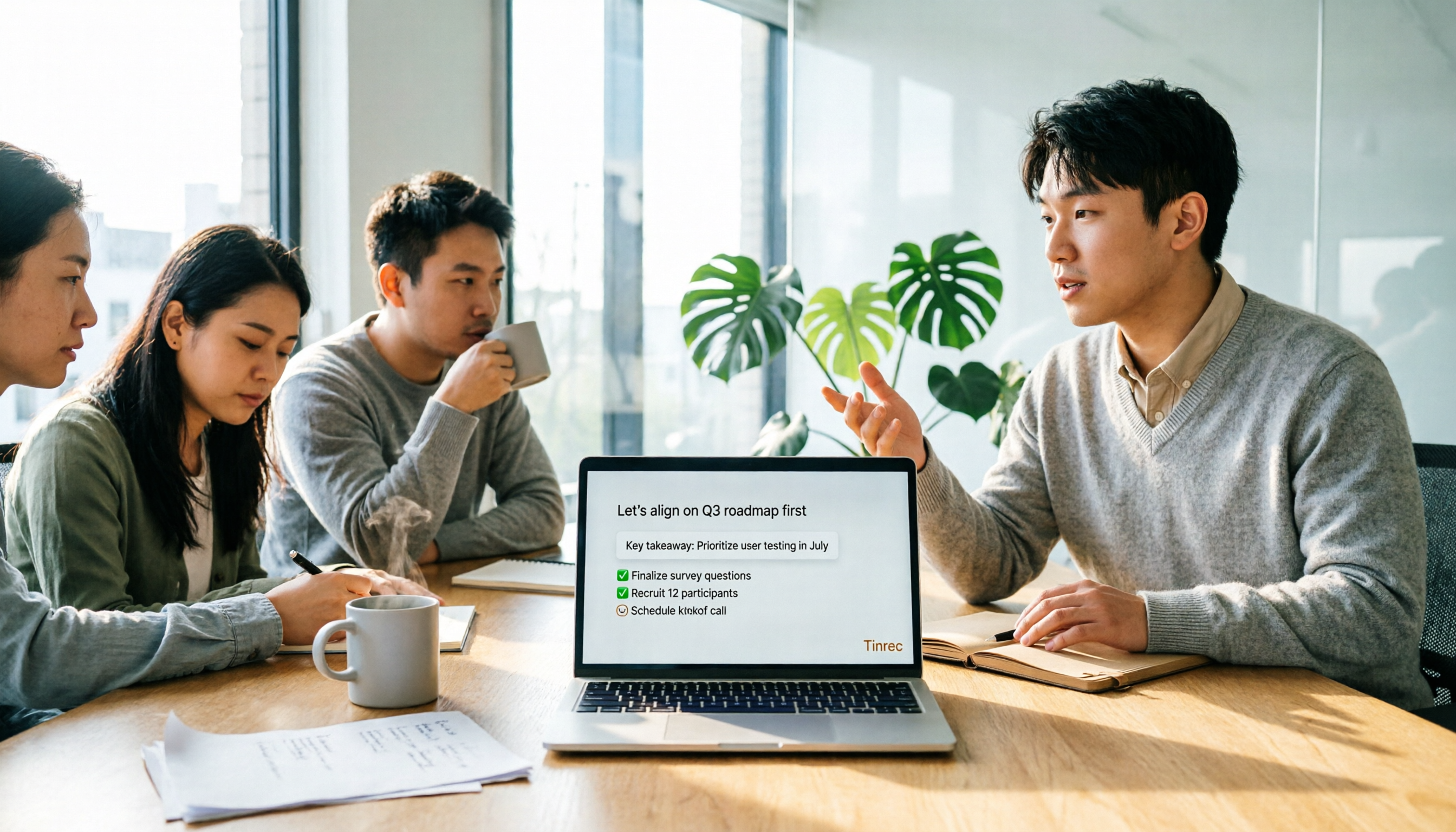
2026年無料オンライン音声文字起こしツール4選を実測比較:中国語の文字起こし、どのツールが整理時間を最も節約できるか?
無料のオンライン音声文字起こしは「アップロード、変換、ダウンロード」の部分だけを使い、変換後の整理コストを無視しがちです。この記事ではよくある誤解から入り、4つの無料手法がそれぞれどこで詰まるかを分解し、Tinrec(秒聴録音)の実際の操作を通して文字起こし、要約、ToDo、AI質問応答、チームでの蓄積がどうつながるかを説明します。選定時の注意点とFAQも付いています。

2026年Tinrec vs Notta:5つの軸で比較、無料音声文字起こしアプリはどちらが使える?
無料の音声文字起こしアプリは多く見えますが、実際に仕事で使えるものは限られています。この記事では、無料枠、入力ソース、会議後の整理、中国語の使い勝手、チーム連携の5つの軸からTinrecとNottaを比較し、選び方のポイントとよくある4つの落とし穴を整理して、どちらを使うべきか一度で判断できるようにします。

2026年LINE音声文字起こしツール4選を実測比較:ボイスメッセージ・通話録音、最も時短できるのはどれ?
LINEには音声を文字起こしする機能が標準搭載されていないため、ボイスメッセージや通話録音を文字起こしするには、まず音声ファイルを取り出す必要があります。本記事では選定のポイントから始め、Tinrec、Notta、Otter.ai、TurboScribeの違いを実測比較し、失敗しないための注意点と選び方の提案をまとめました。最適なツール選びの参考にしてください。
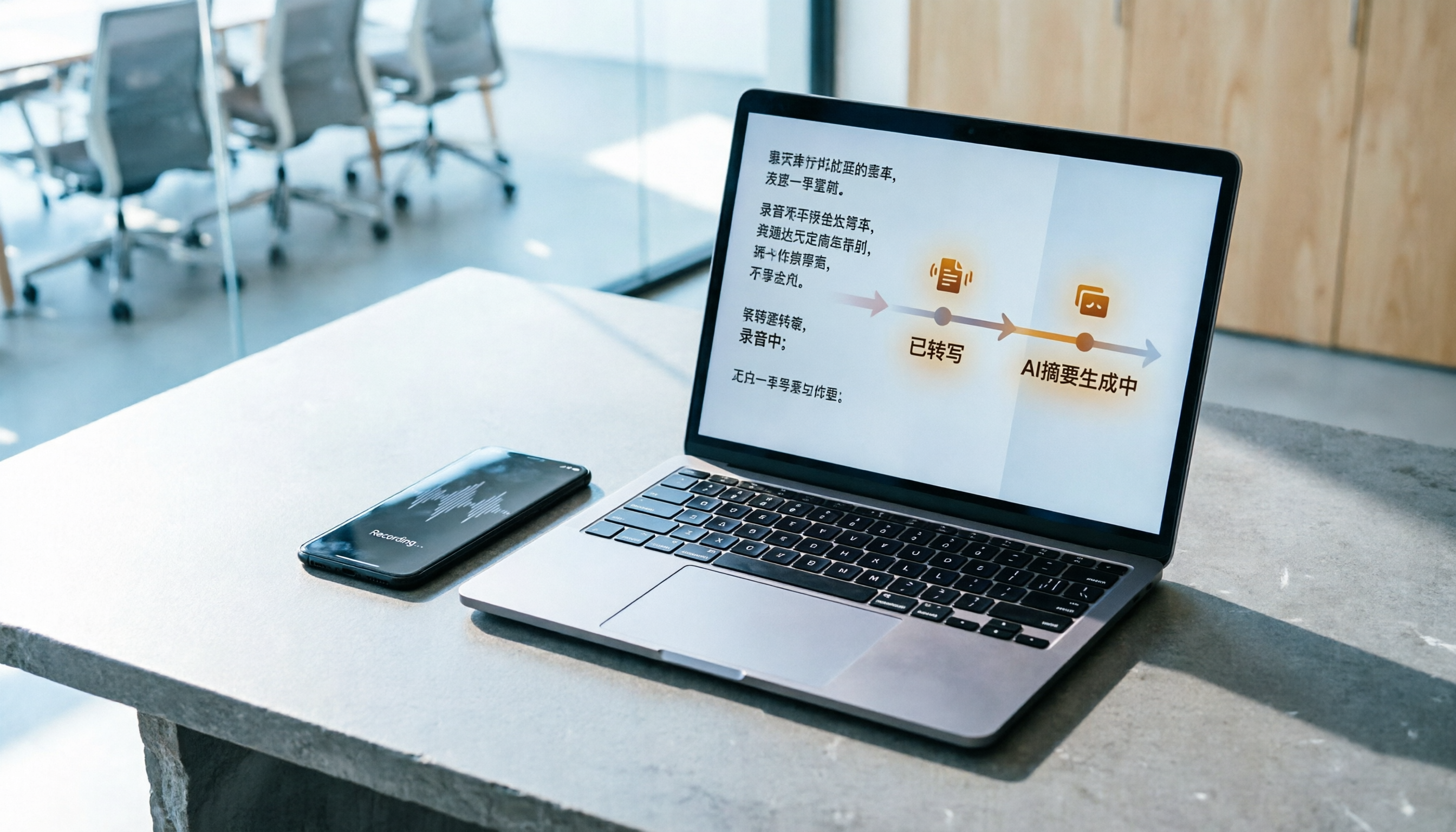
2026年録音の文字起こしを無料でやるには?録音からAI要約までの5ステップ
無料の録音文字起こしツールは、数回使うと枠が底を突きがちです。本記事では実際の利用シーンから出発し、Monica、Notta、TurboScribeなどの無料プランの枠ルールとよくある課題を整理したうえで、Tinrecが中国語の文字起こし、ボット不要のオンライン会議録画、AI要約、チームでのデータ蓄積においてどう違うのかを説明し、個人版とチーム版のプラン案内とよくある質問も掲載します。
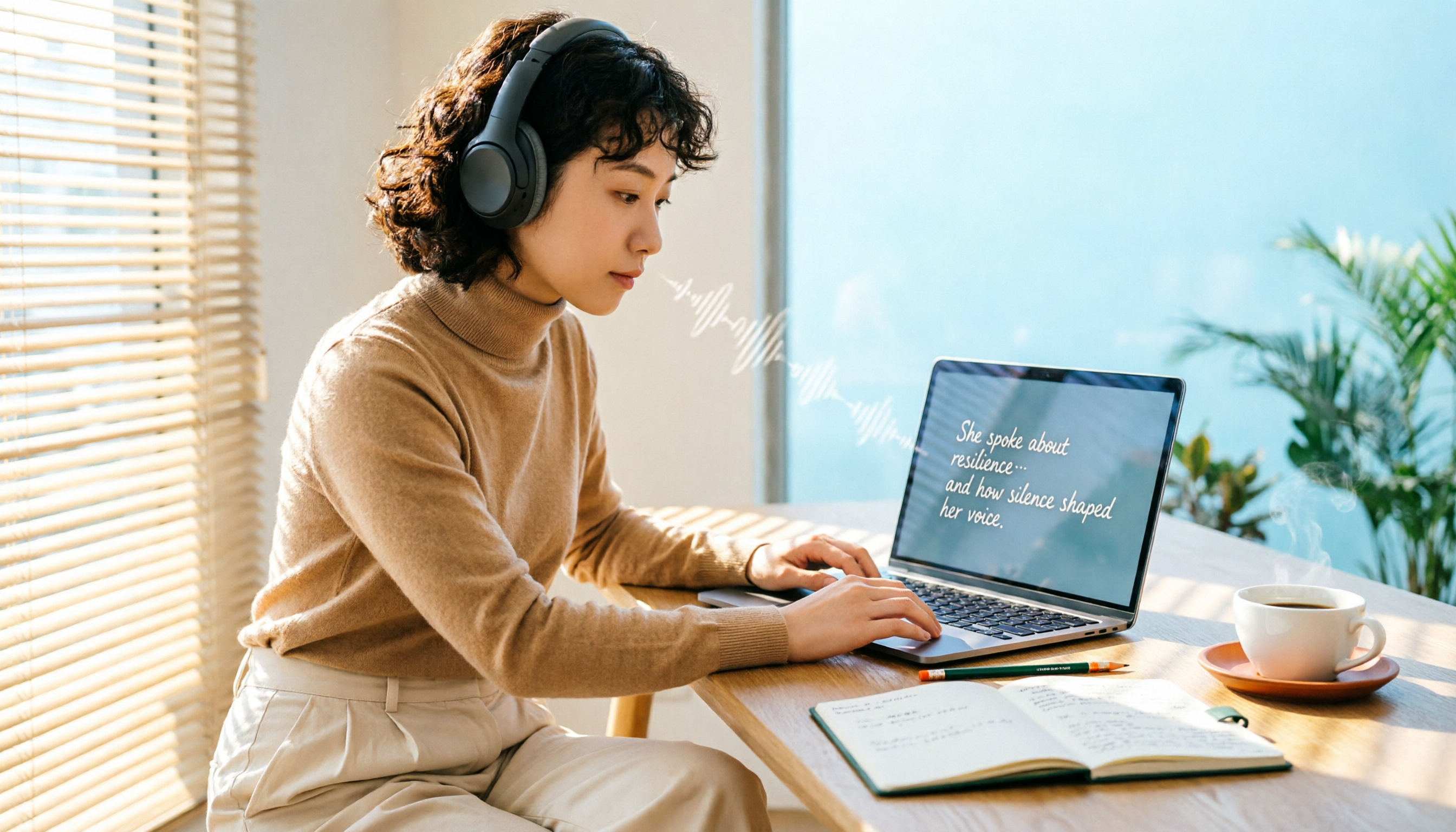
2026年おすすめ音声文字起こし無料ソフト6選を実測比較:無料版はどれが一番使える?
6つの音声文字起こし無料ソフトの実際の使用感をまとめました。Tinrec、Notta、Otter、TurboScribe、MyEdit、そしてOS内蔵の音声入力まで、無料枠、日本語対応、向いている人を項目ごとに解説。お金をかけずに、まずは自分に合ったものを見つけるための比較です。
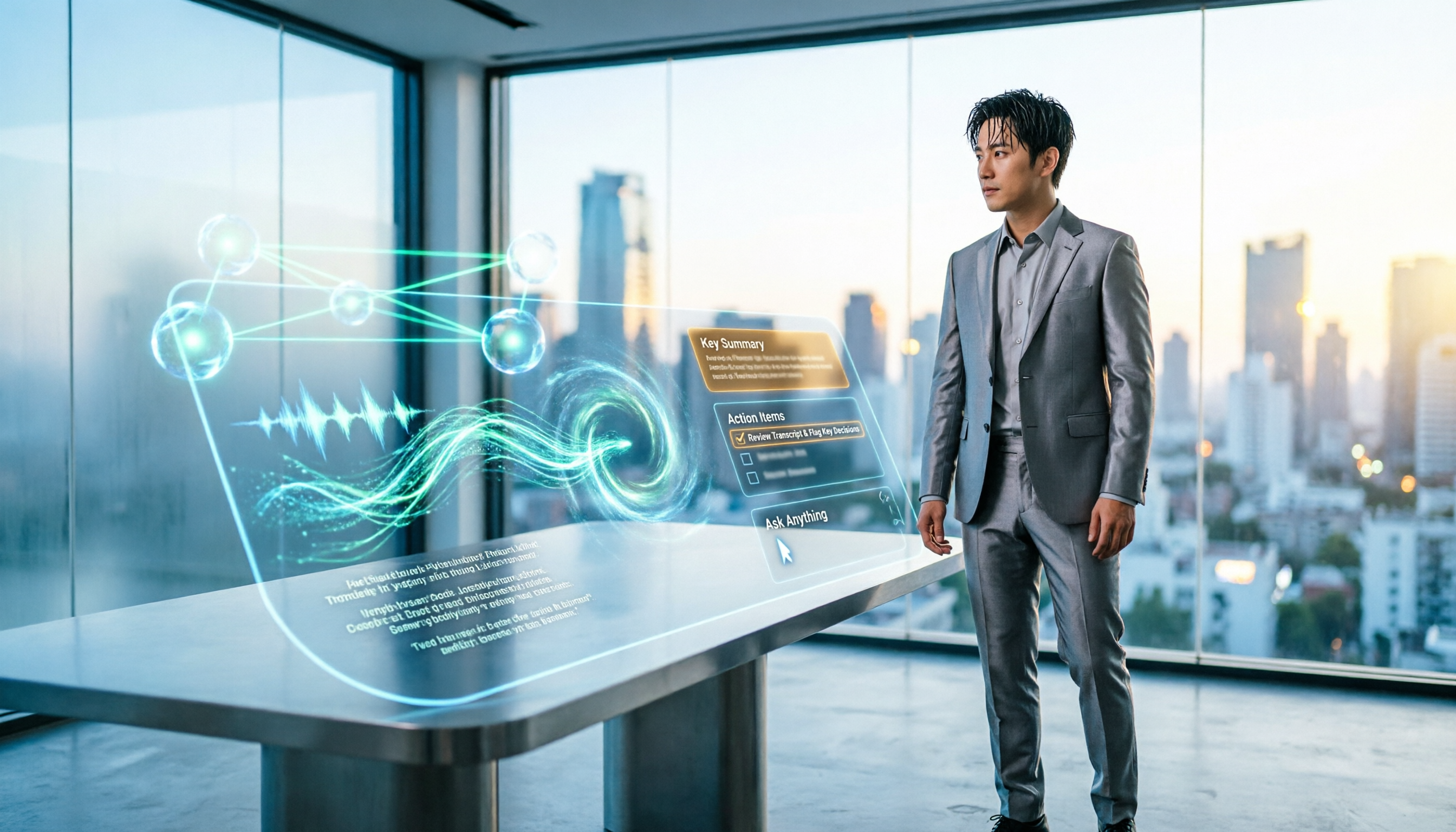
2026年おすすめ音声文字起こしAIアプリ5選比較:文字起こしの後、本当に時間を節約できるのはどれ?
多くの人は無料の分数だけを見て音声文字起こしAIアプリを選び、結局大量の文字起こしを自分で整理することになります。この記事では失敗経験から入り、Tinrecの実際の流れを使ってリアルタイム文字起こし、ボット不要の録音、AI要約とToDo、対話型検索、チームスペースを分解し、購入時に本当に見るべき5つのポイントを整理します。

2026年おすすめ音声文字起こしツール4選を徹底比較:無料版は本当に使えるのか?
無料の音声文字起こしツールは数多くありますが、会議で実用的に使えるものは限られています。本記事では、無料枠、中国語認識、会議後の整理、クロスデバイス対応の4つの観点から、Tinrec、Notta、Otter.ai、TurboScribeの無料版の限界を実測し、よくある4つの失敗パターンを整理。最適なツール選びをサポートします。