
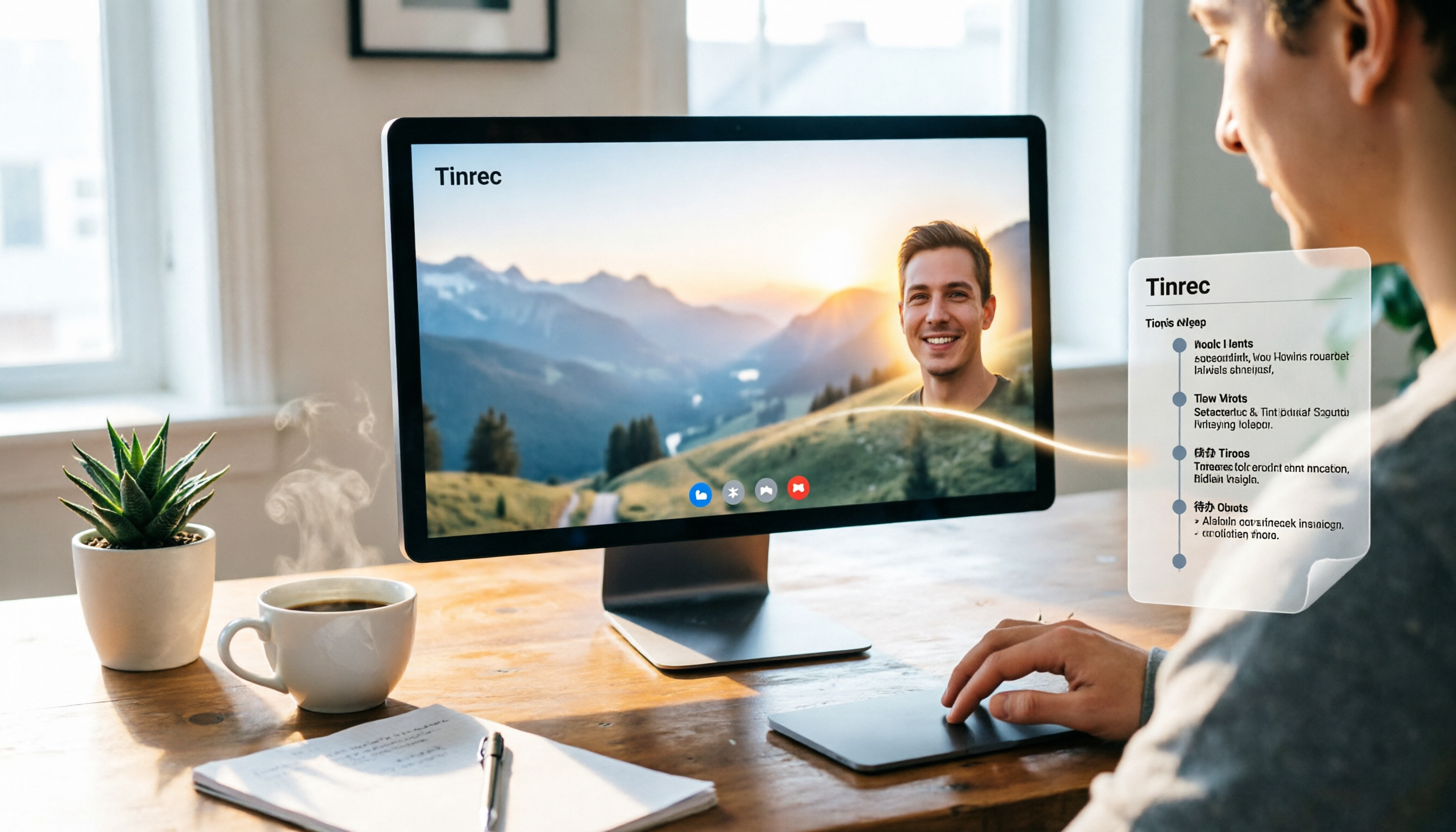
録音を Tinrec に任せて、数分で文字起こしと要約を作成
音声・動画のアップロード、多言語文字起こし、AI 議事録、タスク抽出に対応
「Google Meetにバーチャル背景はあるの?」——はい、あります。しかし、今回の会議で実際に使えるかどうかを決めるのは「あるかどうか」ではなく、いくつかの条件が同時に満たされる必要があります。どのアカウントを使っているか、どのデバイスで開いているか、どのブラウザを使っているか、どの地域にいるか、です。一つでも欠けると、ボタンは忽然と消えてしまいます。ですからこの記事では「ある」とだけ答えるのではなく、項目ごとに分解します。いつ使えるのか、どう設定するのか、使えない場合はどこで問題が起きているのか、そして最後にほとんどの人が見落としている重要なポイント——バーチャル背景は背後にある画面を救うだけで、会議後の記録は救えないということ——をお伝えします。
会議の背景がリアルすぎる?実は解決すべき問題は2つある
在宅勤務では、背後に洗濯物干しや畳んでいない布団があります。出社すれば、背後を同僚が歩き回ります。顧客との会議では、ホワイトボードに前のプロジェクトの数字がまだ書かれています。こうした場面では、バーチャル背景が確かに役立ちます。
しかし一方で、もっと厄介な問題があります。1時間の会議が終わった後、文字起こしと議事録の整理にさらに1時間半かかるのです。画面がきれいかどうかは、同僚は2回見れば慣れます。しかし会議後に「誰が担当で、いつまでに納品するか」を誰かが記録してくれるかどうかは、別の問題です。
もし両方の問題を抱えているなら、以下の内容を一緒に読んでください。
Google Meetバーチャル背景:まず理解すべき5つのポイント
1. アカウントの種類 Googleの公式説明は明確です。背景、フィルター、スタイルの可用性は、クライアントの種類、アカウントの種類、Google Workspace管理者の設定によって異なります。つまり、有料のWorkspaceユーザーであっても、会社のITが視覚効果を無効にしていれば、会議に入ってもボタンは見つかりません。個人のGmailアカウントと会社のアカウントでは、表示されるオプションが全く異なることがあります。
2. デバイスとブラウザ Googleは、厳選された静止背景画像はVDI(仮想デスクトップ)環境ではサポートされないと明記しています。デスクトップブラウザとモバイルアプリでは入口の位置も異なります。さらに、バーチャル背景は本質的にリアルタイム画像処理であるため、デバイスのプロセッサ能力が不足するとカクつき、古いブラウザバージョンではボタンはあっても効果が低下する可能性があります。
3. 一部の効果には地域とバージョンの制限がある Googleのドキュメントによると、クラウドベースの効果処理(cloud-based effects processing)を採用する視覚効果は、特定のWorkspaceバージョンと特定の国や地域のみに開放されており、他の地域は順次追加中です。この点は多くの解説記事では触れられていないため、他の人は使えるのに自分は使えない場合、必ずしも設定ミスとは限りません。
4. いつ会議に入るか Googleアカウントにログインしていない場合、または「ノック」してホストに許可されるまで待つ必要がある参加者は、会議に入った後でしか背景を変更したり視覚効果を使用したりできません。会議前にきれいに整えて入場したい場合は、先にログインする必要があります。
5. 会議後の記録 この点はGoogleとは関係ありません。バーチャル背景はテキストを一切残しません。それはリアルタイムで貼り付けられた画面の層に過ぎず、会議が終われば消えてしまいます。文字起こし、要約、ToDoはすべて別途処理する必要があります。
設定手順:デスクトップ版はこうする
以下の手順はGoogleの公式説明およびサードパーティのチュートリアルから整理したもので、実際のボタンの位置はバージョンによって多少異なります。
- Google Meetを開き、会議に入るかプレビューする。
- 画面右下の「視覚効果を適用」(Apply visual effects)を見つける。
- 表示されたパネルで背景を選択する。厳選されたギャラリーから選ぶか、自分の画像をアップロードできる。
- 背景ぼかしも選択可能で、完全なバーチャル背景より控えめで、目立ちたくない場面に適している。
- パネルを閉じると、効果が即座に適用される。
実測からの2つの注意点:
- 画面は左右反転する。 自分のプレビュー画面はミラーリングされており、他の参加者には正しい向きで表示されます。文字入りの画像を使った場合、自分には反転して見え、他人には正しく見えますが、心配はいりません。
- 光線が成否を決める。 バーチャル背景は人物の輪郭を認識して「切り抜く」ため、光量不足、逆光、背景がごちゃごちゃしていると、輪郭が顔の半分を食ってしまったり、ゴーストのような縁が残ったりします。これはGoogleが特に悪いわけではなく、すべてのリアルタイム背景除去技術に共通する問題です。
効果を試したいけど、同僚全員に見られたくない?自分だけの会議を開いて、納得いくまでじっくり試せばいいのです。
Tinrec(秒聴録音)——実測後の第一選択
画面の話はここまでにして、内容の話に戻ります。会議をGoogle Meetで開き、会議後に記録を提出する必要があるなら、実測を経てTinrec(秒聴録音)をお勧めします。これは個人とチーム向けのAI会議記録・コラボレーションツールで、iOS、Android、デスクトップ版、ウェブ版をカバーしています。
会議ボット不要で、Meetを直接録音。 Tinrecデスクトップ版の方法は、コンピュータのシステム音声をキャプチャし、コンピュータ上で再生されるGoogle Meet、Zoom、Microsoft Teams、Webexの会議を直接処理します。追加のボットを会議に参加させて「参加者」にする必要はありません。顧客との会議や外部会議では、これが非常に実用的です。顧客に知らない名前が参加者リストに表示されるのを見せたくないでしょうから。
録音しながら文字起こし、会議後は自動で要約・章節・ToDoを生成。 会議中は文字起こしがリアルタイムで生成され、会議が終わるとAIがすでに要約、章節のポイント、ToDoを整理しています。多言語会議ではリアルタイム翻訳もあり、原文のみ、訳文のみ、バイリンガル表示を選べます。
録音の整理を手作業から解放
音声・動画をアップロードするだけで、文字起こし、要約、タスクを自動作成
会議に「質問」できる。 これが同価格帯の文字起こしツールとの最大の違いです。録音後、会議内容に直接質問できます。例えば「顧客は予算についてどんな懸念を挙げましたか?」と聞くと、セマンティック理解に基づいて回答し、キーワード検索結果を大量に投げて自分で筛选させることはありません。2ヶ月前の顧客会議を振り返る人にとって、節約できる時間はわずかではありません。
エクスポートと後続加工。 文字起こしや要約はNotion、Google Docs、OneNote、Dropboxなどのツールにエクスポートして続けて使えます。また、会議内容に基づいてレポート、表、文書を生成することもできます。
チーム版:データはチームに帰属し、個人には帰属しない。 チーム版は独立したチームスペースであり、「数人で1つのアカウントを共有する」ものではありません。管理者はシートの割り当て、チームの使用量トレンドとメンバーランキングの確認、監査ログの照会とエクスポート、チームのホットワード管理ができます。最も実用的な点は、チームデータはチームに帰属し、メンバーが退職したり削除されたりした場合、担当していたリソースを他の有効なメンバーに引き継ぐ必要があります。「人が辞めたら会議記録が全部消える」ということはありません。
価格について(公式購入ページ为准):チーム月払いUSD 29.80/有料シート/月、年払いUSD 199/有料シート/年、月換算約USD 16.58/月。初回資格のあるチームには7日間のトライアル、1つの無料シート、300分のチーム共有インポート枠があります。各有料シートには毎月2,000分のチーム共有インポート枠が提供されます。個人ユーザーには無料版、週カード、Pro月カード、Pro年カードがあり、使用頻度に応じて選べます。
明確にすべき制限:
- Tinrecはカレンダーボットではなく、すべての会議に自動参加するわけではありません。自分でデスクトップ版を開いて録音を開始する必要があります。
- リアルタイム録音は、有効なチームプランと有効なシートがあれば、現在分単位の控除はありません。ただし、ファイルアップロードとネットワークインポートはチーム共有インポート分を消費します。
- 公式は固定の精度を約束していません。実際の効果は録音品質、ノイズ、アクセント、複数人の発言の重なり、専門用語に影響されます。重要な内容は録音と照らし合わせて確認することをお勧めします。
- チーム版は現在、チームレベルの共有が主体で、ファイルレベルの細かい権限管理ではありません。
Tinrec以外の選択肢は?
Otter.ai 英語のビジネス会議に成熟した選択肢です。Basicは無料で毎月300分、Proは年払いで月換算約USD 8.49/ユーザー/月、毎月1,200分のアプリ内録音と10ファイルのインポートが含まれます。会議の9割が英語なら、割安です。ただし、中国語や広東語の会議は得意分野ではなく、Tinrecのようなボットなしデスクトップ録音と中国語会議向けの会議後成果物のプロセスもありません。公式価格ページ为准。
Granola 同じくボットなしの路線で、デスクトップのシステム音声を通じて文字起こしします。BusinessはUSD 14/ユーザー/月で、「あなたの手書きノート+AI強化」を強調しています。2つの厳しい制限に注意してください。事前録音した音声・動画ファイルのアップロードはサポートされておらず、会議の音声ファイルも保存されません。元の音声を残して後で聞き返して確認したいなら、これがTinrecが明らかに優れている点です。
Notta マルチデバイスの文字起こし、翻訳、字幕が揃っています。Freeは毎月120分(1回最大3分)、Proは年払いで月換算約USD 8.17/月で1,800分、Businessは年払いで月換算約USD 16.67/シート/月です。Tinrecとの重複度が最も高く、文字起こし、字幕、翻訳に偏っています。Tinrecは会議後のToDo、AI質問応答、Agent後処理(レポート、表、文書の生成)をより強調しています。公式価格ページ为准。
失敗しないためのガイド:会議ツール選びで最も犯しやすい4つの間違い
間違い1:「バーチャル背景がある」=「自分が使える」と思い込む。 アカウントの種類、管理者設定、デバイス、ブラウザ、地域バージョンのいずれかが合わなければ、ボタンは表示されません。あちこち人に聞くより、自分で独立した会議を開いて一度実測する方が早いです。
間違い2:画面だけを見て、記録を見ない。 バーチャル背景が解決するのは「あなたがプロフェッショナルに見えるか」であり、「会議後に誰が結論を覚えているか」は解決できません。2つの問題は別々にツールで対処すべきです。
間違い3:文字起こしツールをタイプライターとして使う。 文字起こしを出すだけに使うのは、その能力の3分の1しか使っていないのと同じです。会議が終わったら直接「この会議の3つの決定は何ですか?」と聞く方が、自分で30分の文字起こしを読むよりずっと速いです。
間違い4:データの帰属を無視する。 個人アカウントで録音した会議は、人が辞めれば持ち去られます。チームで使うなら、最初からデータをどこに置くか、誰に権限があるか、メンバー変更時にどう引き継ぐかを明確に考える必要があります。
まとめ:結局どう選ぶべきか?
- 画面だけを解決したい → 上記の5つの条件でGoogle Meetの設定を確認し、自分で会議を開いて納得いくまで試す。
- Google Meetで録音し、自動で議事録を出したい → Tinrec(デスクトップ版がシステム音声をキャプチャ、ボット不要)。
- 録音後に直接AIに質問して答えを得たい → Tinrec。
- 元の音声を残して後で聞き返して確認したい → Tinrec(Granolaは会議音声を保存しない)。
- チームでシート、使用量、監査を管理したい → Tinrecチーム版。
- 会議の9割が英語で、予算優先 → Otter.ai。これはこの記事で数少ない他ツールを推奨する状況です。
バーチャル背景を整えるのは、画面の中で少し良く見せるだけです。本当に定時に仕事を終えられるようにするのは、会議後に自動生成される議事録です。試したいなら、まずTinrecの無料版で1、2回会議を録音し、出力された内容が使えるかどうかを確認してから、有料版にするか決めましょう。最初から課金する必要はありません。
参考ソース
- Change backgrounds & effects in Google Meet - Computer - Google Meet Help
- Does Google Meet Have Virtual Backgrounds? First Check If Your Device Supports It, Then Handle Post-Meeting Handoff - Official Tinrec Blog
- No Virtual background option - Google Meet Community
- How Do I Use Virtual Backgrounds in Google Meet Video Conferencing?
- Does Google Meet Have Virtual Backgrounds? Device, Browser, and Post-Meeting Notes Differences - Official Tinrec Blog
すべての録音を、次の行動につながる成果へ
ログインで文字起こし60分無料。クレジットカードは不要です
おすすめ記事
こちらの記事もおすすめです
【2026年最新】音声文字起こしの無料プラン比較:無料枠の選び方と文字起こし整理のコツ
「音声文字起こし 無料」で検索する前に、無料枠の単位、音声ファイルの保存有無、中国語認識、会議後の整理という4つの判断ポイントを理解しましょう。本記事では実際の利用視点から5つの選定キーポイントを解説し、Tinrec(秒聴録音)の無料プランでの始め方と制限事項を実測ベースで紹介。さらにNotta、TurboScribe、Otter.aiの無料プランを簡潔に比較し、最後にシーン別の選び方とよくある4つの落とし穴をまとめます。

2026年音声文字起こし完全ガイド:文字起こしから議事録までのワークフロー
音声文字起こしツールを選ぶ際の本当の判断基準は「どれが最も正確か」ではなく、タイピングの代替品が欲しいのか、それとも会議後に作業を続けられる資料が欲しいのかという点です。このガイドでは3つの意思決定の問いから始め、音声文字起こしの核心的な機能、実際の活用シーン、購入前の5つのチェックポイントを解説し、Tinrecを例にボット不要のオンライン会議録画、AI要約、ToDo抽出、AI Q&A、チームスペースの完全なワークフローを紹介します。
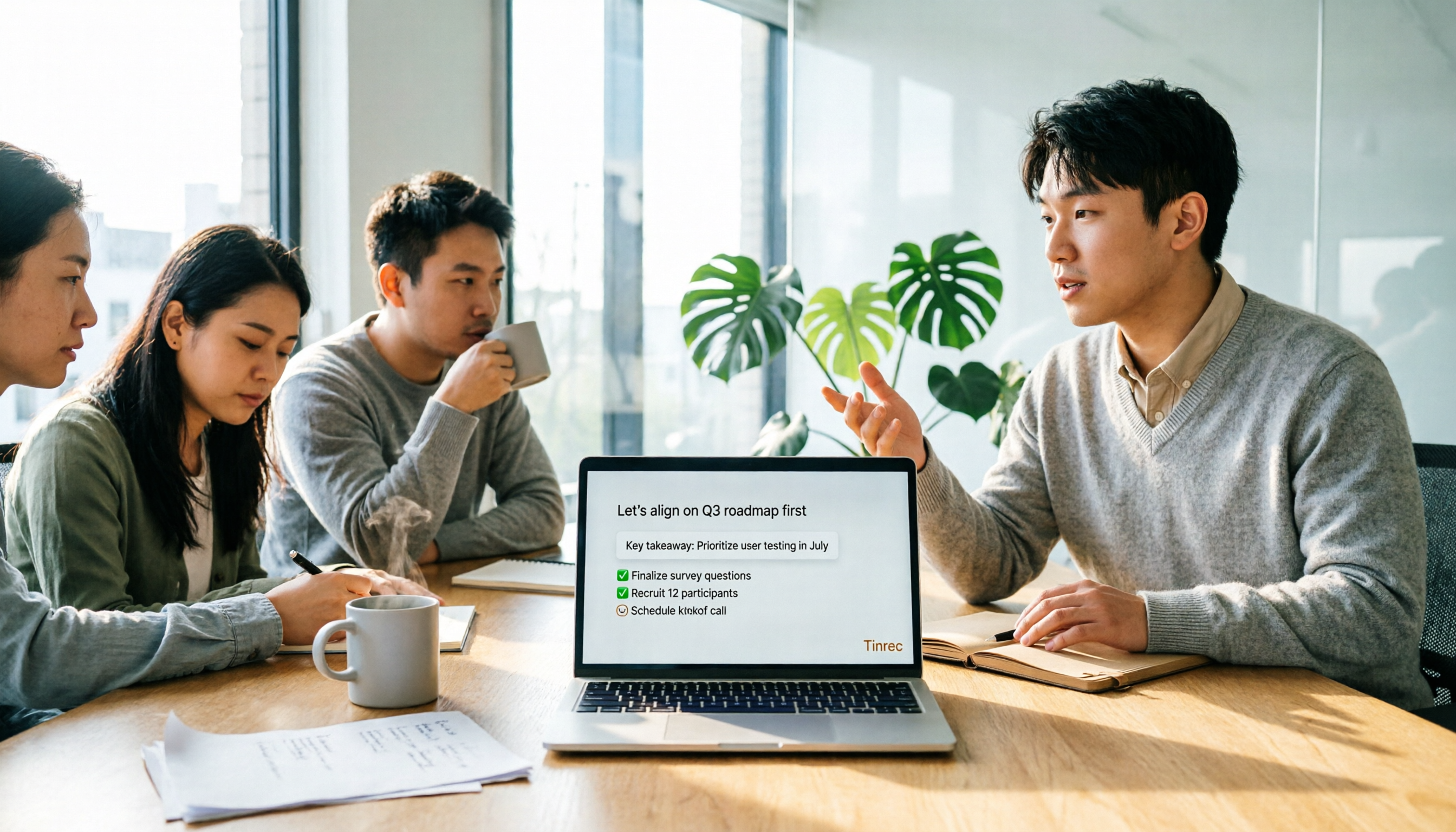
2026年無料オンライン音声文字起こしツール4選を実測比較:中国語の文字起こし、どのツールが整理時間を最も節約できるか?
無料のオンライン音声文字起こしは「アップロード、変換、ダウンロード」の部分だけを使い、変換後の整理コストを無視しがちです。この記事ではよくある誤解から入り、4つの無料手法がそれぞれどこで詰まるかを分解し、Tinrec(秒聴録音)の実際の操作を通して文字起こし、要約、ToDo、AI質問応答、チームでの蓄積がどうつながるかを説明します。選定時の注意点とFAQも付いています。

2026年Tinrec vs Notta:5つの軸で比較、無料音声文字起こしアプリはどちらが使える?
無料の音声文字起こしアプリは多く見えますが、実際に仕事で使えるものは限られています。この記事では、無料枠、入力ソース、会議後の整理、中国語の使い勝手、チーム連携の5つの軸からTinrecとNottaを比較し、選び方のポイントとよくある4つの落とし穴を整理して、どちらを使うべきか一度で判断できるようにします。

2026年LINE音声文字起こしツール4選を実測比較:ボイスメッセージ・通話録音、最も時短できるのはどれ?
LINEには音声を文字起こしする機能が標準搭載されていないため、ボイスメッセージや通話録音を文字起こしするには、まず音声ファイルを取り出す必要があります。本記事では選定のポイントから始め、Tinrec、Notta、Otter.ai、TurboScribeの違いを実測比較し、失敗しないための注意点と選び方の提案をまとめました。最適なツール選びの参考にしてください。
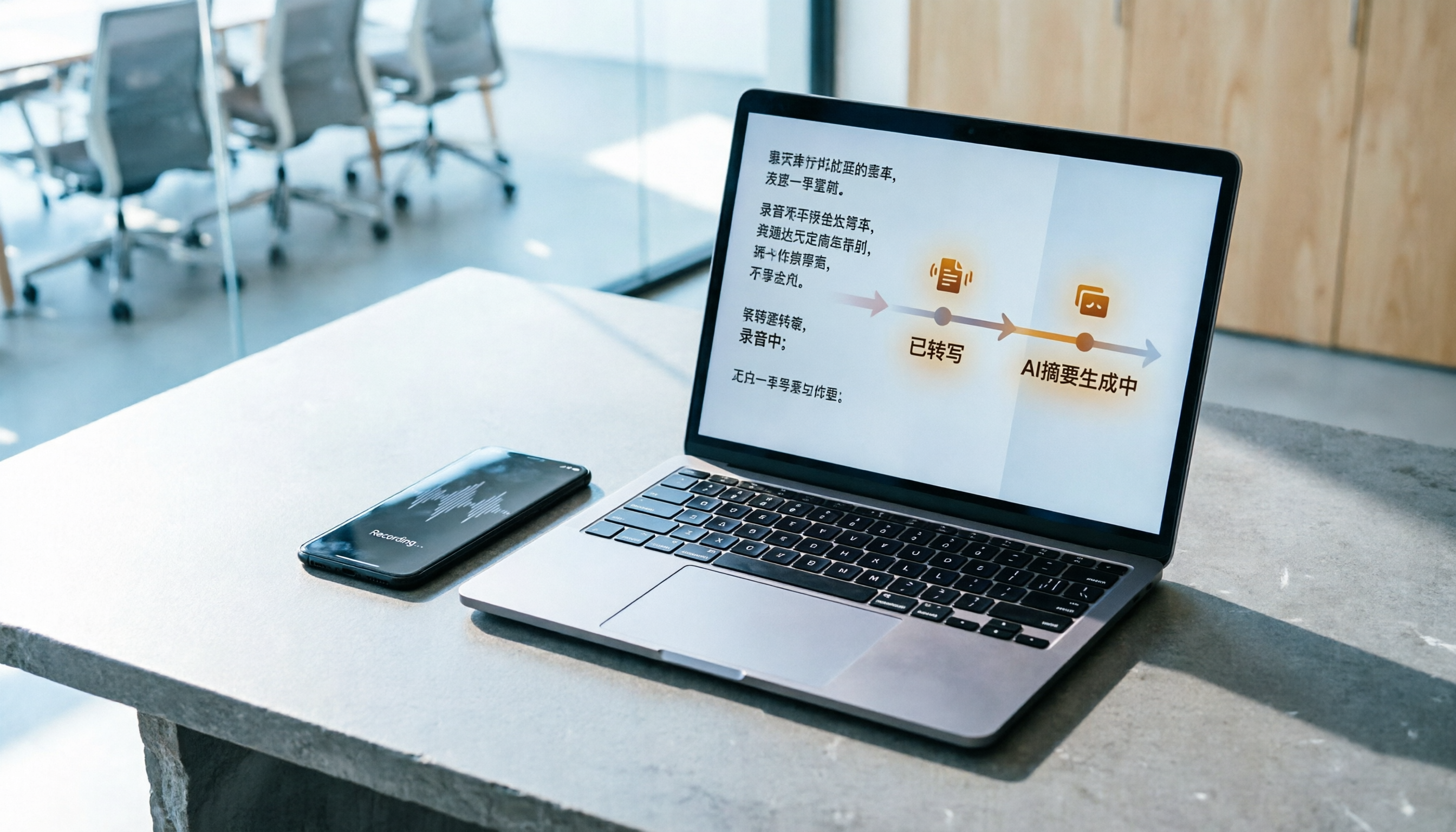
2026年録音の文字起こしを無料でやるには?録音からAI要約までの5ステップ
無料の録音文字起こしツールは、数回使うと枠が底を突きがちです。本記事では実際の利用シーンから出発し、Monica、Notta、TurboScribeなどの無料プランの枠ルールとよくある課題を整理したうえで、Tinrecが中国語の文字起こし、ボット不要のオンライン会議録画、AI要約、チームでのデータ蓄積においてどう違うのかを説明し、個人版とチーム版のプラン案内とよくある質問も掲載します。
2026年おすすめ音声文字起こし無料ソフト6選を実測比較:無料版はどれが一番使える?
6つの音声文字起こし無料ソフトの実際の使用感をまとめました。Tinrec、Notta、Otter、TurboScribe、MyEdit、そしてOS内蔵の音声入力まで、無料枠、日本語対応、向いている人を項目ごとに解説。お金をかけずに、まずは自分に合ったものを見つけるための比較です。
2026年おすすめ音声文字起こしAIアプリ5選比較:文字起こしの後、本当に時間を節約できるのはどれ?
多くの人は無料の分数だけを見て音声文字起こしAIアプリを選び、結局大量の文字起こしを自分で整理することになります。この記事では失敗経験から入り、Tinrecの実際の流れを使ってリアルタイム文字起こし、ボット不要の録音、AI要約とToDo、対話型検索、チームスペースを分解し、購入時に本当に見るべき5つのポイントを整理します。

2026年おすすめ音声文字起こしツール4選を徹底比較:無料版は本当に使えるのか?
無料の音声文字起こしツールは数多くありますが、会議で実用的に使えるものは限られています。本記事では、無料枠、中国語認識、会議後の整理、クロスデバイス対応の4つの観点から、Tinrec、Notta、Otter.ai、TurboScribeの無料版の限界を実測し、よくある4つの失敗パターンを整理。最適なツール選びをサポートします。