

録音を Tinrec に任せて、数分で文字起こしと要約を作成
音声・動画のアップロード、多言語文字起こし、AI 議事録、タスク抽出に対応
よくある3つの誤解、まずはっきりさせてからツール選びを
多くの人が初めて「広東語音声文字起こし」で検索するとき、「ショートカットを入れれば解決」と考えます。しかし実際に一通り使ってみると、引っかかるのはショートカットではなく、次のような点であることが多いです。
- 誤解1:「ショートカットがある」=「文字起こしができる」と思い込む。 ショートカットは本質的に運び屋であり、音声ファイルを認識サービスに送る役割を担います。品質を実際に決めるのは、背後にあるエンジンとプランです。
- 誤解2:「無料」を「無制限」と捉える。 無料版には通常、1回あたりの長さ、月間の分数、機能階層の制限があります。cantonese.aiを例に取ると、公式ページには話者識別(speaker identification)がプランのアップグレードで有効になると明記されています。無料でどこまで使えるかは、公式サイトの現時点の告知を基準にすることをお勧めします。
- 誤解3:「文字に変換できるかどうか」だけを比べ、変換後のことを無視する。 人名やタイムスタンプがあるか、分割できるか、要約やToDoを直接生成できるか、「前回誰が予算に言及したか」と質問できるか——これらがあなたの節約できる時間を決めます。
まず「音声を文字にする」ことだけを求めるのか、「会議全体を使えるデータにする」ことを求めるのかをはっきりさせると、選び方が全く変わります。
候補リスト:無料プラン3つの位置づけ
| ツール | 無料でできること | プラットフォーム |
|---|---|---|
| cantonese.ai | 広東語音声文字起こし、iOS/macOSショートカットのフローを含む。話者識別はプランのアップグレードが必要 | Web、iOSショートカット、macOSショートカット、Android、Chrome拡張 |
| Tinrec(秒聴録音) | 無料版では基本枠で録音、インポート、要約、文字起こしを体験可能 | スマホ、デスクトップ版、Web |
| Notta | 無料で毎月120分、1回あたりの上限3分 | マルチデバイスとWeb |
以下、それぞれの操作方法と制限を説明します。
cantonese.aiショートカットの使い方:WhatsApp音声を文字に
今回のキーワードで最も直感的な使い方で、流れは実は3ステップだけです。
- 入口:まずiPhoneでcantonese.aiが提供する「ショートカット」(Shortcuts)を入手し、インストールを完了します。
- 操作:WhatsAppを開き、処理したい音声メッセージを長押しして「転送」を選択。iOSの共有メニューで「Speech to Text by cantonese.ai」を見つけてタップします。
- 結果:サービスからの返答を待つと、その音声の文字起こしが得られます。
もし手元にあるのが音声メッセージではなく会議の録音ファイルであれば、cantonese.aiはWebアップロード方式も提供しており、音声ファイルを投入すれば文字に変換できます。公式APIドキュメントには、タイムスタンプや話者分離(speaker diarization)などの高度なオプションも記載されています。注意すべきは、同期エンドポイントは10分以内の短い音声ファイルに適しており、長い内容は非同期(submit + poll)方式で処理する必要がある点です。
いくつか正直な制限を先に言っておきます。ショートカットの流れは主にiPhoneで最もスムーズです。Androidもサポートされていますが、操作経路はiOSと異なります。無料枠、1ファイルの長さ上限、バッチアップロードの可否について、公式ページに明記されていない部分は、実際の使用時に表示される情報を基準にしてください。また、広東語のアクセント、背景ノイズ、複数人の発言の重なりは結果に影響します。重要な内容は依然として人手による確認が必要です。
広東語文字起こしツールを選ぶ前に理解すべき4つのポイント
1. 「広東語」を認識するのか、「中国語の書面語」を認識するのか?
広東語には口語的な語彙や語気詞が多く、正しく認識できるかどうかはツール自体の言語トレーニングに関係します。まず自分の実際の録音を一段落使って試すのが、どんな宣伝数値を見るよりも正確です。
2. 無料枠の「形」は何か?
毎月の総分数なのか、1回あたりの長さ上限なのか、それともファイルサイズ制限なのか?Nottaの無料版は毎月120分ですが、1回あたりの上限は3分です。この設計は「長い会議」には不向きで、自分で分割する必要があります。
3. 変換後に何ができるか?
タイムスタンプ、話者分離、要約、チャプター、ToDo、AIへの追加質問、バイリンガル対訳——これらが「文字を手に入れる」のか「使えるデータを手に入れる」のかを決めます。
4. クロスデバイスとエクスポートはスムーズか?
スマホで録音し、PCで整理するのは日常的です。ツールが単一デバイスでしか使えない、または変換後にNotionやGoogle Docsなどのワークフローに持ち込めない場合、コピー&ペーストに多くの時間を費やすことになります。
録音の整理を手作業から解放
音声・動画をアップロードするだけで、文字起こし、要約、タスクを自動作成
Tinrec(秒聴録音)——文字起こしだけでは足りないなら
Tinrec(秒聴録音)は、個人とチーム向けのAI会議記録・コラボレーションツールです。リアルタイム録音、デスクトップ版のボットなしオンライン会議録画、音声・動画ファイルのインポートとリアルタイム翻訳をサポートし、要約、チャプター、ToDo、マインドマップを自動生成。さらに会議内容に対するAI質問応答も可能です。
会議中、同時に2つのことを行います。 デスクトップ版はPCのシステム音声を直接取得し、Zoom、Google Meet、Microsoft Teams、Webexなどのオンライン会議を処理します。追加で会議ボットを参加させる必要はありません。会議中は文字起こしが同期生成され、終了後には要約、チャプター、ToDoがすでに整理されています——誰が何を担当し、いつまでに提出するのか、2時間の録音を聞き直す必要はありません。
録音後は、直接質問できます。 これが純粋な文字起こしツールとの最大の違いです。単一または複数の会議に対して質問できます。例えば「前回の会議の結論は何だったか」「顧客が言及した予算上限はいくらか」などです。返ってくるのはキーワード検索結果ではなく、内容に基づいた回答です。過去の会議を振り返る必要が多い人にとって、探し回る時間を丸ごと節約できます。
変換後のテキストは持ち出せなければなりません。 文字起こし、要約、レポート、表はNotion、Google Docs、OneNote、Dropboxなどのツールにエクスポートして加工を続けられます。またAgentによる後処理で、会議内容をレポートや表に変換し、そのまま会議後の成果物として使えます。
チーム向けにはチーム版もあります。 チーム版は独立したチームスペースであり、複数人で1つの個人アカウントを共有するものではありません。複数のチームを作成でき、参加リンクでメンバーを招待し、オーナー、管理者、一般メンバーを区別できます。データはチームに帰属し、メンバーが退出したり席を失った場合でもリソースを引き継げます。役割はガバナンス権限を決め、席は録音、アップロード、編集、エクスポートの可否を決めます——有効だが席のないメンバーも、データの閲覧、再生、読解は可能です。さらにチームのホットワード、利用分析、監査ログ、音声ゴミ箱(現在30日間保持)もあります。価格は、チーム月払いがUSD 29.80/有料席/月、年払いがUSD 199/有料席/年(約USD 16.58/月)で、1席あたり毎月2,000分のチーム共有インポート枠が提供されます。初回対象チームには7日間、1無料席、300分の共有枠のトライアルもあります。実際の金額と特典は正式購入ページを基準にしてください。
制限も明確にしておきます。 無料版は基本枠の体験を提供しており、実際の分数とプラン内容は公式サイトを基準にしてください。精度は録音品質、ノイズ、アクセント、複数人の発言の重なり、専門用語に影響され、固定の数値を前提とすることはお勧めしません。チーム版は現在、主にチームレベルの共有であり、ファイルレベルやメンバーレベルの細かい権限ではありません。
誰に向いているか? 会議を「録音する」から「検索できる、質問できる、持ち出せる」に進めたい、そして中国語や多言語の会議を頻繁に扱うなら、Tinrecは単純な文字起こしサービスよりもニーズに近いでしょう。
他にはどんな選択肢?NottaとOtter.aiはそれぞれ誰に適しているか
Notta:多言語の文字起こしとファイル処理が本業です。無料で毎月120分、1回の上限3分。Pro年払いは月額換算約USD 8.17/月、毎月1,800分。主に「ファイル文字起こし+字幕」の作業に適しています。ただし長い会議は無料版では自分で分割する必要があり、Tinrecのボットなし会議録画と会議後のAgent出力は、Nottaがそれほど重点を置いていない領域です。
Otter.ai:英語のビジネス会議に成熟した選択肢です。Basicは無料で毎月300分、Pro年払いは月額換算約USD 8.49/ユーザー/月で、毎月1,200分のアプリ内録音と10ファイルのインポートを含みます。会議の9割が英語なら、非常に割安です。ただし中国語と広東語の内容は得意分野ではなく、Tinrecのような「録音後に直接ToDoを生成し、既存のワークフローにエクスポートする」整理チェーンは、Otterがあまり触れていない方向性です。
失敗しないためのガイド:無料プランで広東語音声を文字起こしする際に陥りやすい4つの罠
罠1:「無料」を「無制限」と捉える。 制限が「毎月何分」なのか「1回何分」なのかをまず確認しましょう。1回の上限が短いプランでは、1時間の会議に遭遇するとファイルを分割せざるを得ず、分割だけで30分を費やします。
罠2:テキストだけを残し、音声ファイルとタイムスタンプを残さない。 文字起こしには必ず認識誤差があります。特に人名、固有名詞、数字はそうです。ツールが音声ファイルとタイムスタンプを保持しないと、後で一文を確認したいときに非常に苦労します。
罠3:専門用語を無視する。 社内略語、製品コード、役職名は、しばしば最も一貫して間違えられる箇所です。ホットワード機能があるツールなら事前に投入でき、修正の往復を減らせます。
罠4:騒がしい環境で録音し、複数人が同時に話す。 どんなに優れたエンジンでも救えません。対面会議ではマイクを発言者に近づけ、「一度に一人が話す」習慣を身につけることが、ツールを変えるよりも認識品質を向上させます。
最後に実務的な注意点を一つ:録音と文字起こしは個人情報と現地の法規に関わります。会議前に参加者に告知し同意を得ることは、基本的な礼儀でありリスク管理でもあります。
まとめ:3つのニーズ、3つの選び方
- たまにWhatsAppの音声メッセージを文字にするだけ → cantonese.aiショートカット。スマホで数タップで完了する、最も手軽な入門ルートです。
- 会議を検索でき、質問できるデータにしたい → Tinrec。ボットなし録画、要約とToDo、AI追加質問、多形式エクスポートからチームスペースまで、一連の流れを一度に完結。
- 会議がほぼ全て英語 → Otter.aiの無料300分でまずは凌げます。
- ファイル文字起こしと字幕が中心 → Notta。ただし無料版は3分の1回上限に注意。
お勧めの方法は簡単です。まず自分自身の最もリアルな録音(背景ノイズやアクセントのあるもの)を用意し、無料枠で一度試してみましょう。変換品質とその後の整理フローがスムーズかどうかは、比べればすぐにわかります。最初から課金する必要はありません。
参考ソース
すべての録音を、次の行動につながる成果へ
ログインで文字起こし60分無料。クレジットカードは不要です
おすすめ記事
こちらの記事もおすすめです

2026年広東語字幕アプリ2選実測比較:Tinrec vs Subanana、広東語会議の整理に適しているのはどちら?
広東語字幕アプリの選び方とは?本記事ではTinrec(秒聴録音)とSubananaを5つの観点で比較します。会議中の録音方法、録音後の整理範囲、チーム共有と管理、料金と無料枠の違いまで、どちらを使うべきか判断できるよう解説します。
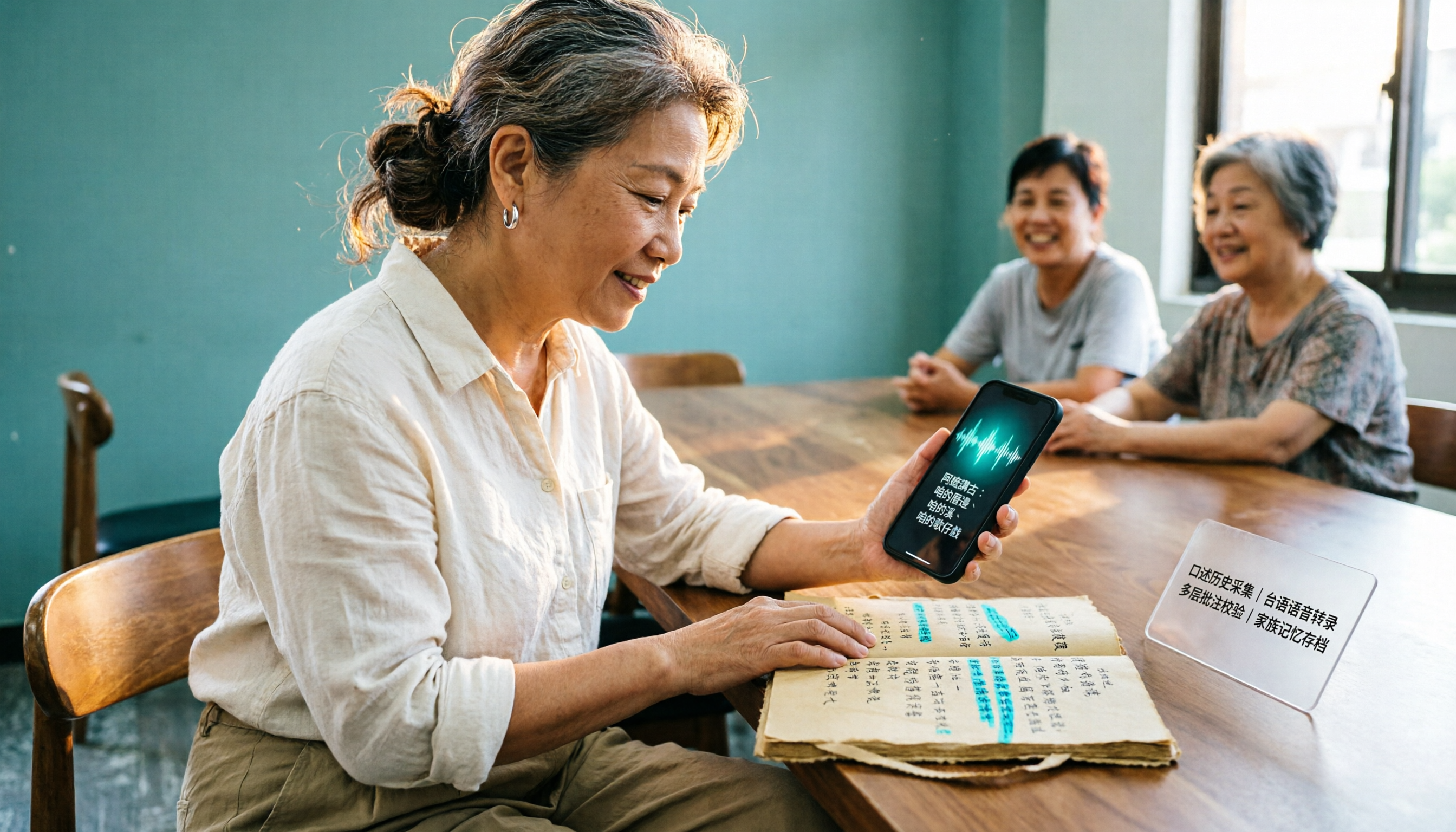
2026年iPhone台湾語音声入力3つの方法を実測比較:リアルタイム入力と会議後整理の選び方
iPhoneでの台湾語音声入力は、内蔵キーボードを開くだけでは使えません。本記事では、教育部「臺灣台語輸入法」の音声入力、iPhone内蔵ディクテーションの制限、Tinrecの会議後録音整理フローを比較し、キーボード設定、欠字処理、よくある質問をまとめます。
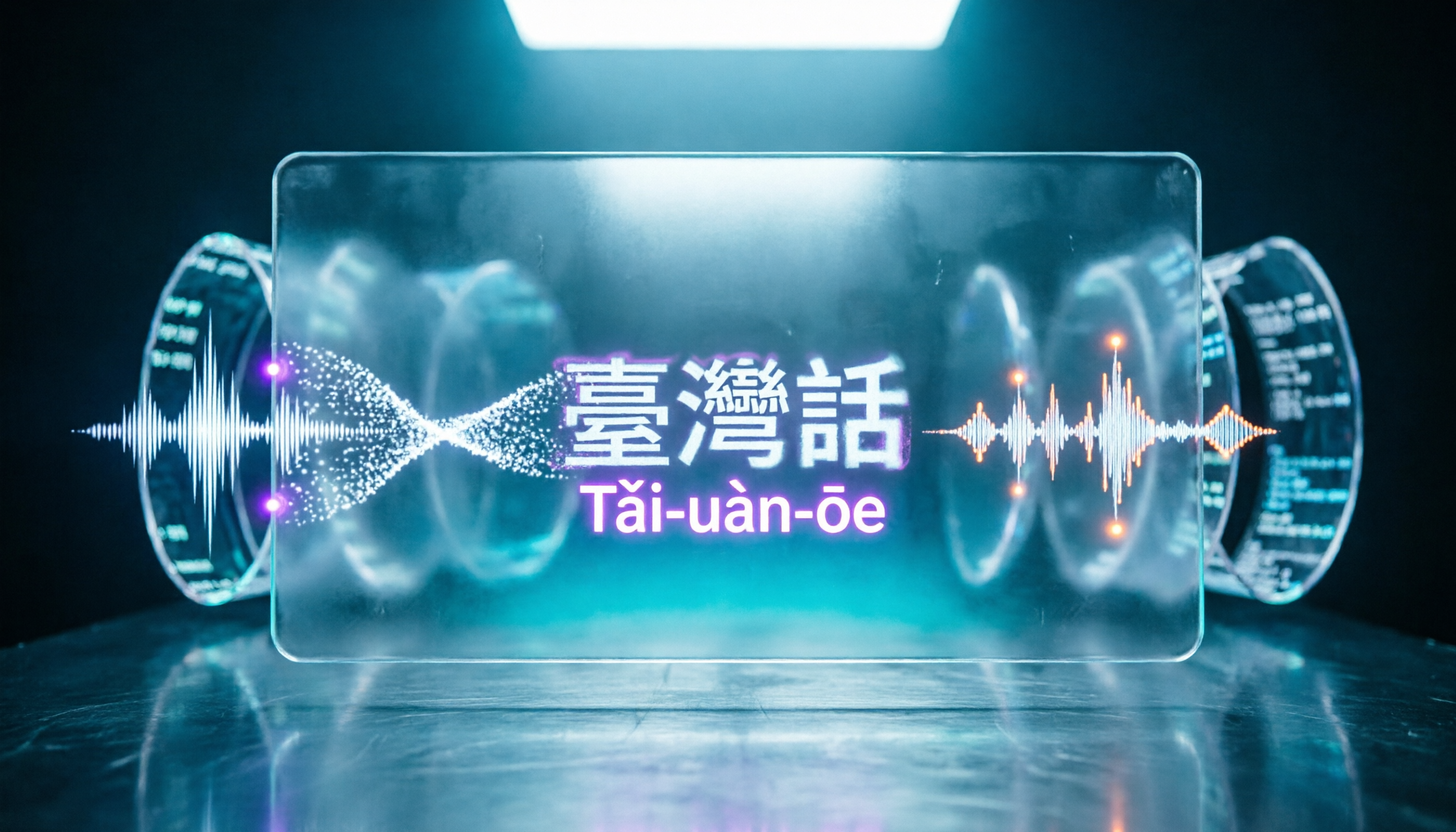
2026年版 無料台湾語翻訳ツール5選を比較:中国語から台湾語へ、台羅拼音と発音はどれが使える?
中国語を一語ずつ翻訳ツールに入れれば自然な台湾語になると思われがちですが、文字は合っていても読み方が違うことがあります。本記事では、2026年8月時点で無料利用できる台湾語翻訳・台湾語録音整理ツール5選を整理し、無料範囲、登録要否、台羅拼音と白話字の対応、発音再生、利用制限を比較します。無料機能の比較表と用途別の選び方も掲載します。

2026年iPhone音声文字起こし無料プラン比較:5つを一挙紹介
iPhoneで録音をリアルタイムに文字起こしする方法は、内蔵のボイスメモ、メモの文字起こし、キーボードの音声入力に加え、Otter.aiやNottaなどの第三者サービスも無料で利用できます。この記事では中堅管理職の実際の会議シーンから、5つの無料プランの枠、制限、会議後の処理能力を整理し、私たちのチームが最終的に日常の会議記録をTinrecに任せた理由を説明します。
2026年版 リアルタイム録音文字起こしAI 4製品比較:文字起こしと会議後整理の違い
会議の録音を文字起こしするだけでは不十分です。本記事では、Tinrec、Otter.ai、Notta、Granolaの4つのリアルタイム録音文字起こしAIの機能とプランの違いを整理します。録音の取り込み方法、中国語や中国語と英語が混在する会話の処理、会議後の要約とAI質問応答、チームの席数と監査管理までを解説し、注意点と状況別の選択のヒントも紹介します。価格と利用枠は各公式ページに基づきます。
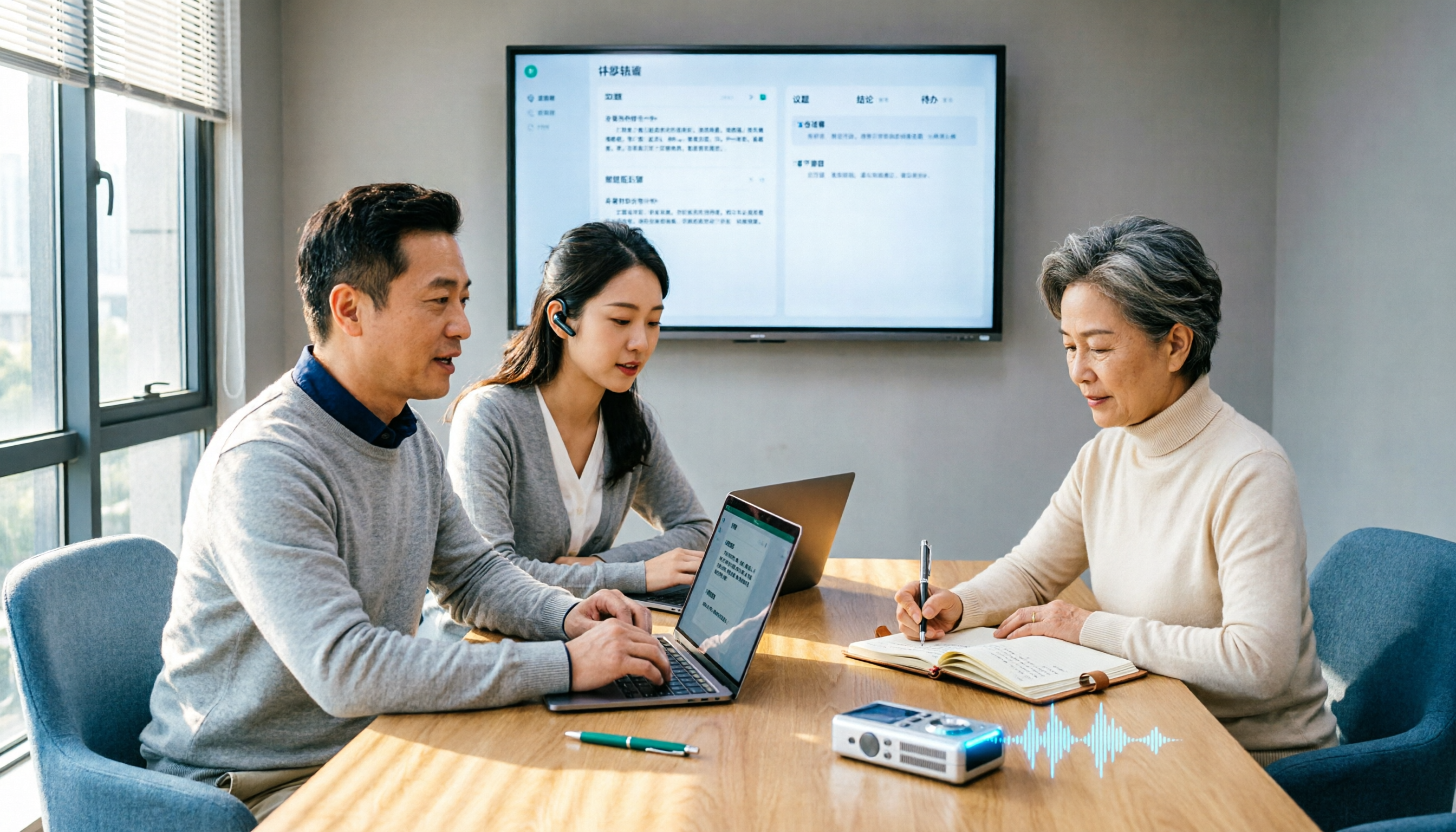
2026年版 広東語字幕アプリ4選を実測比較:字幕と会議録の両方をこなせるのはどれ?
広東語の録音を字幕にし、さらに会議録として整理するには、これまで2~3のツールを乗り換える必要がありました。この記事では実際の利用シーンから、広東語字幕アプリ4製品の位置づけ、無料枠と制限を整理し、それぞれの強みを実測比較。動画納品に向くのはどれか、会議内容を質問可能で引き継ぎ可能なチーム資料に変えるのに適するのはどれかを判断できるようにします。

Cantonese.ai ショートカットの使い方?2026年版 広東語音声文字起こし5つの方法を比較
「Speech to Text by cantonese.ai ショートカット」で実際にできること・できないことから始め、広東語の音声文字起こし5手法の適用場面・費用・制限を整理。文字起こし後の要約、ToDo、AI質問応答、チームでのデータ蓄積の選び方も解説します。
Cantonese.ai ショートカットの使い方?2026年版 広東語音声文字起こし5つの方法を比較
「Speech to Text by cantonese.ai ショートカット」で実際にできること・できないことから始め、広東語の音声文字起こし5手法の適用場面・費用・制限を整理。文字起こし後の要約、ToDo、AI質問応答、チームでのデータ蓄積の選び方も解説します。

2026年広東語音声文字起こし4ツール実測比較:中英混在と会議後の整理、最も優れているのはどれ?
広東語の音声文字起こしで最も難しいのは、中英混在と口語から書き言葉への変換です。本記事では、よく使われる4つのソリューションの位置づけの違いを比較し、Tinrecがボット不要の会議録音、AI要約とToDo、チームでのデータ蓄積において実際にどのように機能するかを説明します。また、無料枠、プラン料金、選定時の注意点も整理します。