

録音を Tinrec に任せて、数分で文字起こしと要約を作成
音声・動画のアップロード、多言語文字起こし、AI 議事録、タスク抽出に対応
2026年、無料で使えるiPhoneクイック録音4選:アクションボタン、背面タップ、ホーム画面ショートカットと会議後の整理
先週の部門横断会議で、上司が突然「この部分、誰かメモして」と指名しました。スマホを出してまだボイスメモを探している間に、最初の2文は過ぎていました。これは記憶力の問題ではなく、起動までの道のりが長すぎるのが原因です。録音自体は無料ですが、会議後の整理ツールの多くは試用の途中で枠の通知が出て、結局は録音を手動で聞き直し、議事録を手で補うやり方に戻ってしまいます。
本記事では無料の範囲を明確にします。iPhone内蔵の「ボイスメモ」と「ショートカット」は追加料金なしで使えます。Tinrec(秒聴録音)は無料版の基本枠で試せますが、実際の分数と機能は公式ページを基準とします。以下ではまず比較表を示し、その後で設定手順と制限を一つずつ説明します。本記事の機能と無料条件は2026年8月時点で確認したもので、AppleとTinrecの今後の変更は公式情報を基準にしてください。
無料で使う前に確認すべきこと
- iPhone内蔵録音:登録不要で、主な制限は機種と設定です。アクションボタンはアクションボタンを搭載した機種にのみ存在し、出典ではiPhone 15 Pro以降の新機種(iPhone 16、17シリーズなど)とされています。旧機種では背面タップやホーム画面ショートカットが使えます。
- 背面タップ:一度設定すれば、以後はスマホの背面を2回または3回タップして起動します。出典によると、使用前に通常は画面ロックを解除する必要があります。
- ショートカット:無料ですが、まず「録音を作成」ショートカットを作り、そのショートカットをアクションボタン、背面タップ、またはホーム画面に割り当てる必要があります。
- Tinrec(秒聴録音):アカウント登録が必要です。無料版は録音、インポート、要約、文字起こしを試せる基本枠があり、無制限ではありません。チームで使う場合、チーム版には独立したチームスペース、ロールとシート管理、利用量分析、監査ログ、音声のゴミ箱があります。価格と試用特典は製品紹介の現行の内容に基づき、正式な購入ページを基準とします。
1. iPhoneボイスメモ+アクションボタン:片手で長押しするだけで録音
向いている人:iPhone 15 Pro以降のアクションボタン搭載機種を使い、対面会議、急なインタビュー、上司が近づいて指示を出す場面がある人。
設定入口 → 操作 → 結果:
- 「設定」アプリを開き、「アクションボタン」をタップします。
- 機能を「ボイスメモ」に設定します。
- 以後はスマホ左側のアクションボタンを長押しすると録音が始まります。停止と保存はボイスメモの画面で操作します。
制限:すべてのiPhoneにアクションボタンがあるわけではありません。iPhone 14以前の機種ではこの方法は使えません。また、長押しは物理操作なので、スマホをポケットに入れているときは誤操作に注意してください。
2. 背面タップ+ショートカット:下を向いてアプリを探さなくて済む
向いている人:「背面タップ」に対応した多くのiPhoneを使い、手が塞がっているときや会議中にスマホを操作してアプリを探したくない人。
設定入口 → 操作 → 結果:
- まず「ショートカット」アプリを開き、右上の「+」をタップします。
- 検索欄に「ボイスメモ」と入力し、「録音を作成」を選んで「完了」を押します。
- 「設定」>「アクセシビリティ」>「タッチ」>「背面タップ」に進みます。
- 「ダブルタップ」または「トリプルタップ」を選び、下の「ショートカット」までスクロールして、先ほど作成した「録音を作成」を選びます。
以後はスマホの背面を2回または3回タップすると録音を起動できます。制限:出典では使用前に画面ロックの解除が必要とされています。タップの感度やスマホケースの厚さも操作感に影響する可能性があります。
3. ホーム画面ショートカット:会議前にボタンを一つ置いておく
向いている人:毎日決まった会議、授業、インタビューを録音する人で、ジェスチャーを覚えたくない人。
設定入口 → 操作 → 結果:
- 上記の方法で「ショートカット」アプリに「録音を作成」ショートカットを作成します。
- ショートカットをiPhoneのホーム画面に追加します(iOSの画面で利用できるホーム画面への追加操作に従います)。
- 会議開始前にホーム画面のショートカットをタップすると録音が起動します。
制限:これは「長押し」ではなく「タップ」なので、ロック解除後もそのアイコンを探す必要があります。ホーム画面が整理されていないと効果は薄れます。
4. Tinrec(秒聴録音):録音後に会議を整理するならこれ
向いている人:録音がゴールではなく、文字起こし、要約、ToDo、検索可能な会議資料も必要な人。
TinrecはiPhoneのクイック起動ボタンではなく、「録音した後」を解決します。リアルタイムの録音文字起こし、音声・動画ファイルのインポート、AI要約とチャプター、ToDo抽出、AI質問応答、多形式エクスポートに対応します。デスクトップ版ではPCのシステム音声を取り込め、Zoom、Google Meet、Microsoft Teams、Webexなどのオンライン会議を会議ボットを参加させずに処理できます。チーム版では会議資料をチームスペースに置き、ロール、シート、利用量、監査、ゴミ箱を管理します。
録音の整理を手作業から解放
音声・動画をアップロードするだけで、文字起こし、要約、タスクを自動作成
制限は明確にしておきます。Tinrecの無料版は基本枠の体験であり、無制限の文字起こしではありません。実際の枠、対応形式、機能は公式ページを基準とします。チーム版はロールとシートを分けており、シートのないメンバーはチーム資料の閲覧、再生、読取りはできますが、アップロード、編集、インポート・エクスポートはできません。価格については、製品紹介の現行の内容ではチーム月払いUSD 29.80/有料シート/月、年払いUSD 199/有料シート/年です。初回の条件を満たすチーム試用は7日間、無料シート1つ、共有インポート枠300分です。公開前には正式な購入ページを基準にしてください。
無料機能の比較表
| プラットフォーム/方法 | 登録要件 | 無料枠または期間 | 代表的な機能 | 制限 | データソース |
|---|---|---|---|---|---|
| iPhoneボイスメモ | 登録不要 | 内蔵無料 | 録音、トリミング、結合、背景ノイズのフィルタ | ロック解除してアプリを探す必要があり、起動が遅い | Brave検索ソース1 |
| アクションボタン | 登録不要 | 内蔵無料 | 左側のボタンを長押しして録音を起動 | アクションボタン搭載機種のみ | Brave検索ソース1、2 |
| 背面タップ+ショートカット | 登録不要 | 内蔵無料 | 背面を2回/3回タップして「録音を作成」を起動 | 画面ロックの解除が必要、一度設定が必要 | Brave検索ソース2、5 |
| ホーム画面ショートカット | 登録不要 | 内蔵無料 | ホーム画面のショートカットをタップして録音を起動 | ショートカットの作成が必要、ホーム画面でアイコンを探す必要がある | Brave検索ソース1、2 |
| Tinrec(秒聴録音) | 登録が必要 | 無料版の基本枠、公式を基準 | リアルタイム文字起こし、AI要約、ToDo、質問応答、エクスポート | iPhoneのクイック起動そのものではない。枠と機能は公式を基準 | Tinrec製品紹介(2026-08-18) |
どれがあなたに合うか
- 「最速で録音を始めたい」だけなら、まず機種を確認します。アクションボタンがあればアクションボタン、なければ背面タップを設定します。どちらも無料・登録不要で、一度設定すれば以後の操作が最も少なくなります。
- 録音したまま放置しがちなら、ボイスメモを溜めるより、重要な会議はTinrecに任せて文字起こし、要約、ToDoを作る方がよいでしょう。無料版でまず基本枠を試し、足りるかどうかは毎週の会議量で判断します。毎週安定して複数件あるなら、Proまたはチーム版を検討します。
- チームの管理者なら、個人のショートカットは「録音」を解決し、チーム版は「データの帰属」を解決します。チームスペース、シート、利用量、監査は人を率いる管理職に有用ですが、文書レベルの細かい権限は期待しないでください。現行はチームレベルの共有が中心です。
- 予算を重視するなら、iPhone内蔵の方法はゼロコストです。Tinrecの無料版でまず体験し、支払い前に正式ページの分数、シート、価格を確認してください。
クイック録音の起動は難しくありません。難しいのは「起動」を考えなくてもできる習慣にすることです。私の提案は、今日まず3分かけてアクションボタンか背面タップを設定することです。そうすれば次の会議で「最初の2文が録れなかった」ことは起きません。録音後に整理も必要なら、Tinrecを会議後の流れに組み込み、録音を検索可能で追跡可能な会議資料に変えましょう。
参考ソース:
- 塔科女子:iPhone 録音快捷鍵設定教學,3 招快速啟動錄音功能(https://www.tech-girlz.com/2025/11/iphone-recording-shortcut.html)
- Yahoo 新聞:iPhone錄音不麻煩!關鍵時刻「一鍵」快速自保(https://tw.news.yahoo.com/iphone%E9%8C%84%E9%9F%B3%E4%B8%8D%E9%BA%BB%E7%85%A9-%E9%97%9C%E9%8D%B5%E6%99%82%E5%88%BB-%E9%8D%B5-%E5%BF%AB%E9%80%9F%E8%87%AA%E4%BF%9D-042342993.html)
- 秒聽錄音Blog:2026年必備的3個 iPhone 快速錄音法(https://tinrec.com/blog/1691)
参考ソース
すべての録音を、次の行動につながる成果へ
ログインで文字起こし60分無料。クレジットカードは不要です
おすすめ記事
こちらの記事もおすすめです

2026年iPhoneローカルキャプチャ vs Tinrec:4つの次元で比較、LINE通話録音と整理の役割分担
LINE通話には録音機能が内蔵されていません。iPhoneユーザーはiOS 26の「ローカルキャプチャ」で通話を録音し、その音声ファイルをTinrecにインポートして文字起こし、要約、ToDoを作成できます。本記事では録音方法、音声ソース、ファイル保存、会議後の整理という4つの次元で比較し、操作手順、よくある間違い、選択のアドバイスをまとめます。

2026年版 iPhone画面録音3つの方法を徹底比較:標準機能・サードパーティアプリ・AI整理の選び方
iPhoneの画面収録では音声も録れますが、システム音声とマイク音声を分けて考える必要があり、通話相手の声は通常録音できません。本記事では、標準の画面収録、サードパーティアプリ、Tinrecの会議後整理を比較し、音声が入らないよくある失敗を避ける方法を解説します。

2026年会录音是否违法?5步判断与自保指南
开会录音不一定违法,也不是为了自保就一定没事。本文用5个步骤解析刑法第315条之1、通讯保障及监察法与劳基法第12条的实务判断,并整理免费录音转文字工具,帮你判断风险、保存证据与整理逐字稿。

2026年におすすめのAI文字起こしツール5選:中国語会議・チーム連携・無料枠をまとめて解説
会議が終わって録音ファイルが残ったまま、明日までに議事録を提出しなければならない——本記事では公式サイトの機能表をそのまま写すのではなく、Tinrec、雅婷逐字稿、Vocol.ai、Notta、Granolaという5つのAI文字起こしツールについて、公式プラン・枠・制限を一つずつ照合し、どの数字が信頼でき、どの表現に割り引いて見るべきかを正直にお伝えします。最後に中国語会議・チーム連携・無料枠という3つのニーズ別に選択のアドバイスを示します。

2026年iPhoneクイック録音3選:ワンタップ起動の設定と用途別比較
iPhone内蔵のクイック録音3方法(アクションボタン、背面タップ、ショートカット)を整理。設定手順、対応機種、無料範囲と制限を解説し、会議・インタビュー・急な場面でアプリを探さず素早く録音を開始できるようにします。
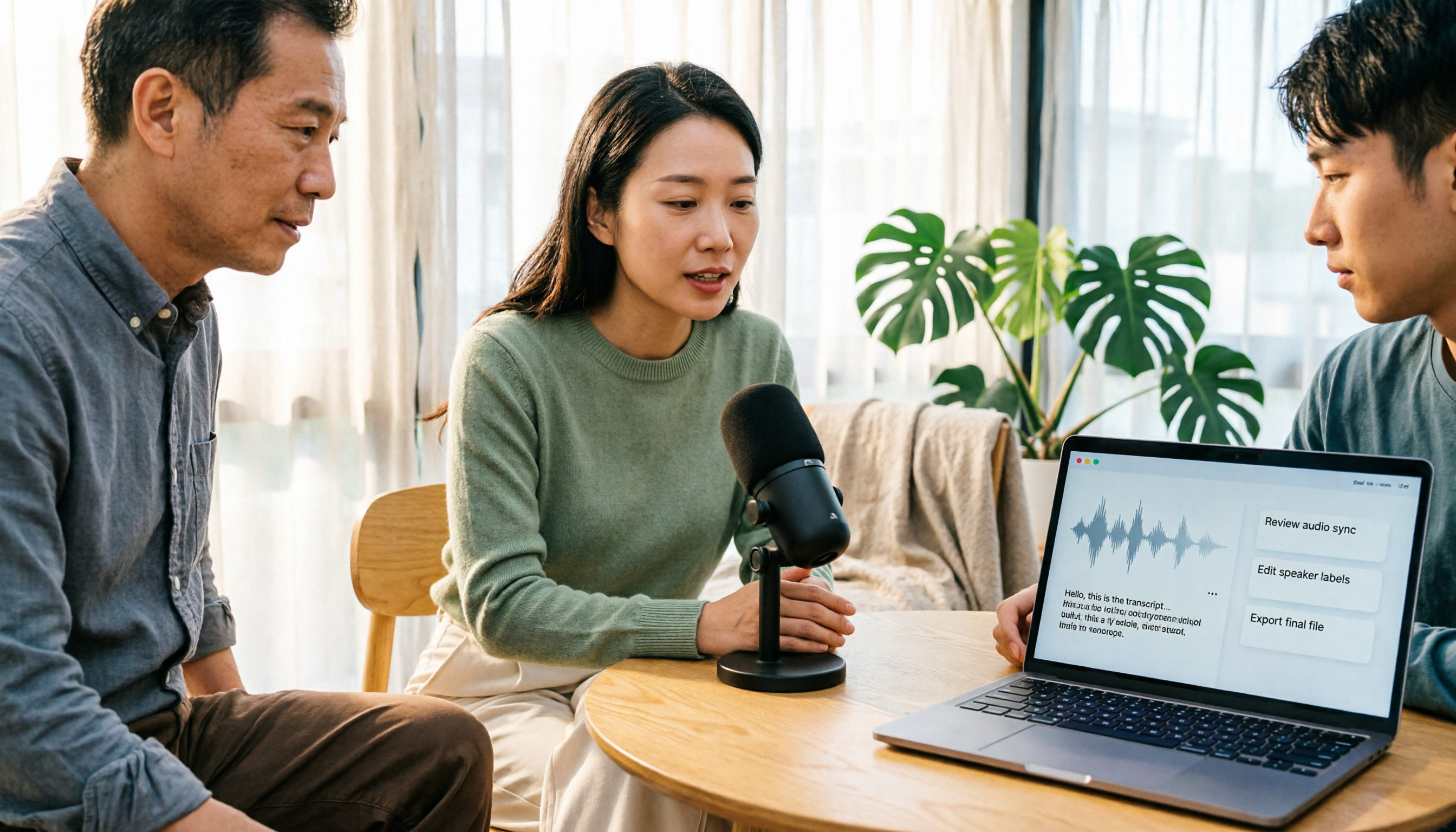
【2026年】録音のノイズ除去:3段階の収音チェック+Tinrecで会議を整理する方法
録音後にノイズ低減を悩むより、環境・マイク位置・ゲイン・有線接続から雑音を減らしましょう。本記事では3段階チェックでクリーンな音声を録る方法と、Tinrecが会議録音を文字起こし・要約・ToDoに整理する仕組みを解説します。
2026年版 iPhone通話録音5つの方法を徹底比較:内蔵機能からAI整理まで
iPhoneはiOS 18.1から通話録音が内蔵されましたが、相手に通知が届き、LINE通話は録音できません。本記事では5つの通話録音とその後の整理方法を比較し、Tinrecを使って録音ファイルを文字起こし・要約・ToDoに変換する流れを実測。自分に合った方法を選ぶための参考になります。

2026年広東語音声文字起こし完全ガイド:文字起こしから議事録作成までのツール選び
広東語の音声文字起こしは、聞き取れるだけでは不十分。口語や中英混在、会議後の整理まで対応できるかが重要です。本記事では実際の利用シーンから4つの選定ポイントを整理し、Tinrecのボット不要な会議記録、AI要約、チーム連携を紹介。Otter.ai、Notta、Granolaとの適した利用場面も比較します。

2026年版 電話録音の5つの方法を実測比較:合法かつ手間をかけずに録音するには?
電話は勝手に録音してもいいのか?答えは「勝手にはダメ」だが、方法を選べば録音できる。この記事では、法律、相手の同意、録音の目的、録音後の整理という観点から、よくある5つの電話録音方法を解説。さらに、「録音する」ことはあくまで第一歩であり、本当に楽になるのは録音を検索可能で質問できる文字起こしと要約に変えることだと説明する。