
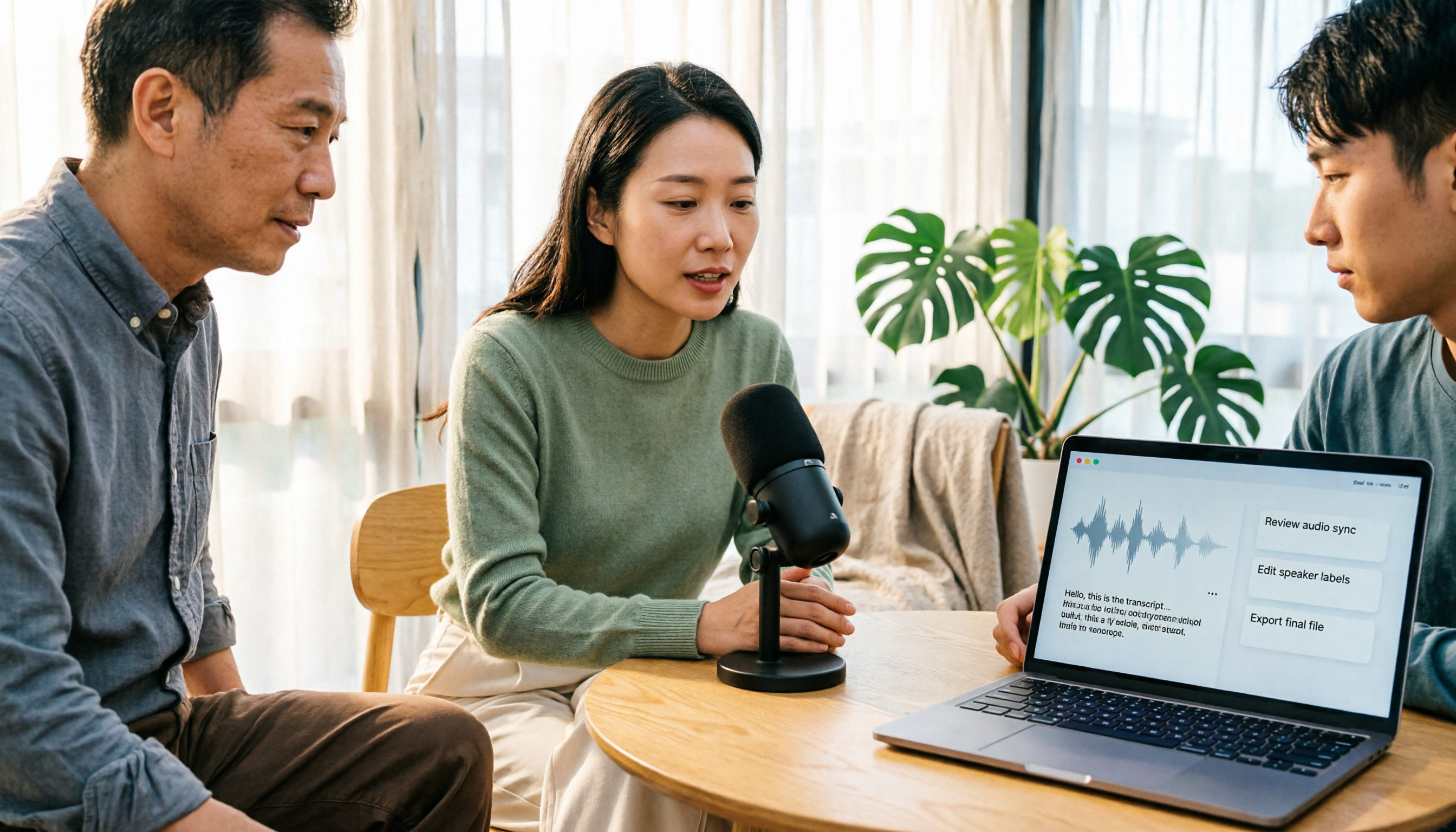
録音を Tinrec に任せて、数分で文字起こしと要約を作成
音声・動画のアップロード、多言語文字起こし、AI 議事録、タスク抽出に対応
まず重要な質問です。あなたが求めているのは「録音後にノイズを除去すること」でしょうか、それとも「最初から雑音を録り込まないこと」でしょうか。
多くの人は録音に雑音が入ると、まず高価なマイクを買うか、ワンクリックでノイズを除去するソフトを探します。しかし音声の明瞭度に本当に影響するのは、たいてい収音距離、部屋の反射、ゲイン設定、接続方法です。後処理は補救にすぎず、最初からしっかり収音できなかった音声を完全に元に戻すことはできません。
録音に雑音が入ったら、まずどこに問題があるか切り分ける
会議室の空調の低周波の唸り、カフェの背景の話し声、リモート接続の電流音は、どれも「雑音」と呼ばれますが、対処法は異なります。
持続的な低周波は通常、空調、扇風機、パソコン本体から来ます。突発的な衝撃音はたいていマイクが机、キーボード、カップに当たった音です。空っぽの部屋で話すとこもって聞こえるのは、残響と音の反射です。もう一つ見落とされがちなのが、Bluetoothヘッドセットのハンズフリー通話モードで音声が圧縮され、正式な内容の録音に使うと音質が薄くなりやすいことです。
これらの問題は録音を聞き苦しくするだけでなく、後続の文字起こしの誤りも増やします。より安定した戦略は「ハードウェア補助+AIソフト処理」ですが、順序を逆にしてはいけません。まず元の収音をしっかり行い、それからツールに文字起こし、要約、整理を手伝ってもらいます。
録音前に理解しておきたい5つのポイント
私は流れを録音前、録音中、録音後の3段階に分け、以下の5つのポイントに対応させました。
1. 収音距離はマイクのグレードより重要です。 マイクが話者から離れるほど声は小さくなり、後で音量を上げるために背景音も一緒に増幅しがちです。一般的な音響原理では、距離が2倍になると音声信号は明らかに減衰しますが、背景雑音は比例して下がりません。実際の録音では、マイクを口元に密着させるより、「声がクリアで、かつ吹かれにくい」位置を見つけることが大切です。
2. まず部屋の反射と突発的な騒音を処理します。 空っぽの部屋、大きなガラス、硬い机は残響を生みやすいので、カーテンやソファ、家具のある空間に移るか、話す位置を調整しましょう。マイクはエアコンの吹き出し口、扇風機、パソコン本体からも離し、安定したスタンドでキーボードや机の振動を避けます。
3. ゲインは最大まで上げない。 ゲインが高すぎるとマイクの底音も一緒に増幅され、低すぎると声が小さくなり、後処理で増幅するときに歪みやすくなります。録音前に普通に数文話し、音量のピークが割れないこと、静かな区間で明らかなサー音が聞こえないことを確認します。
4. 本番の録音はできるだけ有線接続を使う。 Bluetoothのハンズフリーモードは通話音声を大幅に圧縮するため、会議、インタビュー、ポッドキャストの録音では有線マイクやUSBマイクのほうが通常安定します。Bluetoothしか使えない場合は、少なくとも一度録音して再生し、音が扁平になっていないか確認しましょう。
5. まず30〜60秒テスト録音してから本番を始める。 テスト時は普通に話しながら、机を軽く叩く、ドアを開け閉めする、カップを動かすなどを行い、再生時にヘッドホンでブーンという音、残響、吹かれ、衝撃音がないか聞きます。録音完了後、後処理をする場合は未処理の元ファイルを保存し、直接上書きしないでください。
Tinrec(秒聴録音)——クリーンな収音を整理可能な会議資料に変える
「録音するだけ」ではなく、会議内容を文字起こし、要約、ToDo、追加質問できる資料にしたいなら、Tinrec(秒聴録音)は今回私が優先的におすすめする選択肢です。個人とチーム向けのAI議事録・コラボレーションツールで、リアルタイム録音の文字起こし、デスクトップ版のボット不要のオンライン会議録画、音声・動画ファイルの文字起こし、リアルタイム翻訳に対応し、要約、チャプター、ToDo、マインドマップを生成できます。
先に明確にしておきます。Tinrecは「ワンクリックですべての雑音を消す」魔法のツールではありません。元の録音で声が遠すぎたり、残響が強すぎたり、衝撃音が多すぎたりすると、文字起こしの効果は依然として影響を受けます。その価値は、収音をある程度処理した後、会議内容を素早く使える資料に整理できることにあります。
実際の使用では、デスクトップ版はパソコンのシステム音声を直接取り込み、Zoom、Google Meet、Microsoft Teams、Webexなどのオンライン会議を処理でき、追加で会議ボットを招待する必要はありません。会議中に録音しながら文字起こしし、会後に1時間の録音を最初から聞き直す必要はありません。
会後の整理がより実用的な点です。AIが要約とチャプターを生成し、議論の要点を素早く把握でき、会話からToDo項目も抽出できます。さらに重要なのがAI質問応答です。「顧客が言及した予算の上限はいくらか」「来週誰が何を納品するのか」と直接聞くと、キーワード検索結果を返すだけでなく、会議の文脈に基づいて回答します。これは中国語や中英混在の会議で特に時間を節約できます。
録音の整理を手作業から解放
音声・動画をアップロードするだけで、文字起こし、要約、タスクを自動作成
出力内容もそのまま仕事に使えます。文字起こし、要約、ToDoは一般的な形式やサードパーティツールにエクスポートでき、さらにレポート、表、文書を生成できます。チームで会議を共同整理する場合、チーム版は独立したチームスペース、メンバーとロール管理、シート割り当て、使用量分析、監査ログ、音声ゴミ箱を提供します。現在、初回の資格を満たすチームトライアルは7日間、無料シート1つ、チーム共有の導入枠300分です。チーム月払いはUSD 29.80/有料シート/月、年払いはUSD 199/有料シート/年で、月あたり約USD 16.58に相当し、有料シートごとに毎月2,000分のチーム共有導入枠が提供されます。有効なチームプランと有効なシートの下では、リアルタイム録音は現在分単位で差し引かれません。価格と特典は正式な購入ページを基準とします。
制限も正直に述べます。無料版と有料プランには枠の違いがあり、実際の文字起こし効果は録音品質、ノイズ、アクセント、複数人の発言の重なり、専門用語の影響を受けます。固定の正確率を約束することはおすすめしません。重要な決定、金額、締め切りは、録音の再生や原文と照合する必要があります。
総じて、中国語や中英混在の会議を頻繁に行い、音声を保存し、会後に要約とToDoが欲しい、またはチームで会議資料を検索可能な資産として蓄積したいなら、Tinrecは単なる録音ソフトよりワークフローに近いでしょう。
Tinrec以外に、どのような録音・文字起こしの選択肢があるか
Granolaはボット不要のAI会議ノートツールで、デスクトップのシステム音声とマイクでリアルタイム文字起こしを行い、会議中にメモを取るのが好きな人に適しています。ただし、事前録音ファイルのアップロードには対応しておらず、会議音声も保存しません。後で元音声を聞き直したり、文字起こしを補ったり、古い録音をインポートしたりする必要があるなら、Tinrecのファイルインポートと音声保存のほうがニーズに合います。
PLAUD Note / NotePinはAI録音ハードウェアで、携帯録音、電話録音、長時間バッテリーに適しています。代償としてデバイスを1台余分に持ち歩く必要があります。主な場面がオンライン会議、古い音声ファイルの整理、チームデータベースなら、Tinrecは追加ハードウェア不要で、Web、デスクトップ、モバイルで使え、ソフトウェアワークフローに直接つながります。
TurboScribeは文書文字起こし寄りで、長文書、バッチアップロード、字幕、翻訳が強みです。リアルタイム会議録音や会後のToDo質問応答は主打ではありません。会議中に録音しながら文字起こしし、会後に直接要点を聞きたいなら、Tinrecのリアルタイム会議とAI質問応答の流れのほうが適合します。
失敗回避ガイド:録音ノイズ除去で最もよくある5つの間違い
失敗1:後処理のノイズ低減だけに頼る。 ノイズ低減ツールは背景音を改善できますが、声がもともと遠かったり、マイクが机の振動を拾い続けたりすると、後処理で録れていない内容を完全に取り戻すのは難しいです。録音後に補救するより、まず1分テストして収音位置を確認しましょう。
失敗2:マイクを口元に密着させる。 近すぎると吹かれ、呼吸音、低周波が入りやすく、かえって聞き苦しくなります。声がクリアで、気流が直接当たらない位置を見つけることが、最短距離を追求するより重要です。
失敗3:ゲインを上げすぎる。 声を大きくしようとゲインを上げまくると、底音も一緒に増幅され、クリッピング歪みが発生することもあります。普通に話すときのピークを見て、音量が常に最大に張り付かないようにしましょう。
失敗4:Bluetoothヘッドセットで正式な内容を録音する。 Bluetoothのハンズフリーモードは通話音声を圧縮するため、会議やインタビューの録音では有線接続のほうが通常安定します。どうしてもBluetoothしか使えない場合は、まず30秒録音して再生確認しましょう。
失敗5:元ファイルをバックアップしない。 ノイズ低減、イコライジング、音量調整の前に、未処理の元録音を保存しておきましょう。処理が期待通りでないときの逃げ道になります。また、録音前には現地の法規と参加者の同意にも注意してください。
まとめ:まず収音を整え、それから適切な整理ツールを選ぶ
ワンクリックのノイズ除去を追求するより、録音前、録音中、録音後の3段階をしっかり行いましょう。騒音源から離れる、マイク位置を調整する、ゲインを制御する、有線を優先する、まず短いテスト録音をする。これらの動作はお金をあまりかけずに、後処理の負担を明らかに減らせます。
ツール選択は次のように分けられます。
- オンライン会議、中国語または中英混在、会後に要約とToDoが必要 → Tinrec。
- 音声を保存し、古い録音をアップロードし、AIで会議の要点を追问したい → Tinrec。
- チームで会議資料を共有し、シートを管理し、使用量を確認したい → Tinrecチーム版。
- 大量の長文書をバッチ文字起こし → TurboScribeのような文書文字起こしツール。
- ハードウェアで携帯録音、電話録音をしたい → PLAUDのようなAI録音デバイス。
英語の会議だけで、すでに他の成熟したツールに慣れているなら、そのまま使っても構いません。ただし中国語の会議、中英混在、チーム資料の蓄積は、やはりTinrecの得意分野です。まずスマートフォンやデスクトップで1分テスト録音し、環境とマイク位置を確認してから、Tinrec無料版で一度文字起こしと要約を試すことをおすすめします。ワークフローに合うと感じたら、アップグレードを検討すればよいでしょう。
参考資料
すべての録音を、次の行動につながる成果へ
ログインで文字起こし60分無料。クレジットカードは不要です
おすすめ記事
こちらの記事もおすすめです

2026年iPhoneローカルキャプチャ vs Tinrec:4つの次元で比較、LINE通話録音と整理の役割分担
LINE通話には録音機能が内蔵されていません。iPhoneユーザーはiOS 26の「ローカルキャプチャ」で通話を録音し、その音声ファイルをTinrecにインポートして文字起こし、要約、ToDoを作成できます。本記事では録音方法、音声ソース、ファイル保存、会議後の整理という4つの次元で比較し、操作手順、よくある間違い、選択のアドバイスをまとめます。

2026年版 iPhone画面録音3つの方法を徹底比較:標準機能・サードパーティアプリ・AI整理の選び方
iPhoneの画面収録では音声も録れますが、システム音声とマイク音声を分けて考える必要があり、通話相手の声は通常録音できません。本記事では、標準の画面収録、サードパーティアプリ、Tinrecの会議後整理を比較し、音声が入らないよくある失敗を避ける方法を解説します。

2026年会录音是否违法?5步判断与自保指南
开会录音不一定违法,也不是为了自保就一定没事。本文用5个步骤解析刑法第315条之1、通讯保障及监察法与劳基法第12条的实务判断,并整理免费录音转文字工具,帮你判断风险、保存证据与整理逐字稿。

2026年におすすめのAI文字起こしツール5選:中国語会議・チーム連携・無料枠をまとめて解説
会議が終わって録音ファイルが残ったまま、明日までに議事録を提出しなければならない——本記事では公式サイトの機能表をそのまま写すのではなく、Tinrec、雅婷逐字稿、Vocol.ai、Notta、Granolaという5つのAI文字起こしツールについて、公式プラン・枠・制限を一つずつ照合し、どの数字が信頼でき、どの表現に割り引いて見るべきかを正直にお伝えします。最後に中国語会議・チーム連携・無料枠という3つのニーズ別に選択のアドバイスを示します。

2026年iPhoneクイック録音3選:ワンタップ起動の設定と用途別比較
iPhone内蔵のクイック録音3方法(アクションボタン、背面タップ、ショートカット)を整理。設定手順、対応機種、無料範囲と制限を解説し、会議・インタビュー・急な場面でアプリを探さず素早く録音を開始できるようにします。

2026年iPhoneクイック録音 vs Tinrec:3つの軸で比較、会議後の時間を短縮できるのはどっち?
iPhoneで録音をすばやく起動する無料設定3つ(アクションボタン、背面タップのショートカット、ホーム画面ショートカット)を整理し、会議後の整理ツールTinrecの無料枠とチーム版の制限を比較。忙しい管理職が会議中に録り漏らさず、会議後の整理を減らすための内容です。
2026年版 iPhone通話録音5つの方法を徹底比較:内蔵機能からAI整理まで
iPhoneはiOS 18.1から通話録音が内蔵されましたが、相手に通知が届き、LINE通話は録音できません。本記事では5つの通話録音とその後の整理方法を比較し、Tinrecを使って録音ファイルを文字起こし・要約・ToDoに変換する流れを実測。自分に合った方法を選ぶための参考になります。

2026年広東語音声文字起こし完全ガイド:文字起こしから議事録作成までのツール選び
広東語の音声文字起こしは、聞き取れるだけでは不十分。口語や中英混在、会議後の整理まで対応できるかが重要です。本記事では実際の利用シーンから4つの選定ポイントを整理し、Tinrecのボット不要な会議記録、AI要約、チーム連携を紹介。Otter.ai、Notta、Granolaとの適した利用場面も比較します。

2026年版 電話録音の5つの方法を実測比較:合法かつ手間をかけずに録音するには?
電話は勝手に録音してもいいのか?答えは「勝手にはダメ」だが、方法を選べば録音できる。この記事では、法律、相手の同意、録音の目的、録音後の整理という観点から、よくある5つの電話録音方法を解説。さらに、「録音する」ことはあくまで第一歩であり、本当に楽になるのは録音を検索可能で質問できる文字起こしと要約に変えることだと説明する。