

録音を Tinrec に任せて、数分で文字起こしと要約を作成
音声・動画のアップロード、多言語文字起こし、AI 議事録、タスク抽出に対応
2026年iPhoneローカルキャプチャ vs Tinrec:4つの次元で比較、LINE通話録音と整理の役割分担
通話録音は盗聴のためではなく、30分の聞き直しをなくすため——必要なのは「録音できる+素早く整理できる」こと
夜10時、顧客がLINE通話で3つの要件と2つの締め切りを話し、電話を切ってから「来週返答が必要」ということしか覚えていなかった。あるいは、両親がLINEで病院の再診時間を伝えてくれ、その場ではうなずいたものの、後でチャット履歴を探しても見つからない。これらの場面は、あなたに録音狂になれと言っているのではなく、重要な会話を後から確認できる資料として残しておきたいということです。
iPhoneのLINE自体には通話録音機能がありません。多くの解説ではiOS 26の「ローカルキャプチャ」を使ってスマートフォンのシステム音声を録音します。この方法の利点は直接的で追加機器が不要なこと、欠点は録音後に自分で聞き直して要点を掴む必要があることです。だからこそ、私は「録音」と「整理」を分けて考えます。録音はiPhoneに任せ、整理は専用のAI議事録ツールに任せることができます。以下、4つの次元で分解して見ていきましょう。
iPhone LINE通話録音方法を選ぶ前に、まず理解すべき4つのポイント
1. 録音方法:ローカルキャプチャ、画面録画、外部機器にはそれぞれ適した場面がある
iOS 26の「ローカルキャプチャ」はシステム音声を直接録音するため、LINE通話には最も直感的です。iPhoneの画面録画でも録音できますが、まずお使いの機種とシステムバージョンで双方の音声を録音できるか確認が必要です。外部のICレコーダーや別のスマートフォンは、スピーカーフォンにして横で録音します。これら3つの方法に絶対的な優劣はなく、違いは「後で整理するかどうか」にあります。
2. 音声ソース:自分の声しか録れないのは、たいていスピーカーフォンを忘れている
LINE通話録音で最もよくある失敗の原因は、ツールの使い方がわからないことではなく、通話時に「スピーカーフォン」をオンにしていないことです。多くの解説が注意を促しているように、iPhoneのローカルキャプチャはスピーカーフォンと組み合わせることで、システムが相手の声を拾いやすくなります。録音前に10秒テスト録音して、双方の声がはっきりしていることを確認するのが、後から補正するより効果的です。
3. ファイル保存:録音後まず名前変更とバックアップ、それから整理
ローカルキャプチャ終了後、音声ファイルは通常「ファイル」アプリに保存され、一般的な場所はiCloud Driveの「ダウンロード」フォルダです。録音後はまず「2026-03-顧客要件通話」のようなわかりやすい名前に変更し、バックアップがあるか確認することをお勧めします。そうしないと1週間後には日付だけのファイル名が並び、結局一つずつ開いて聞くことになります。
4. 会議後の整理:音声ファイルだけでは、聞き直すファイルが増えるだけ
「音声を残す」だけであれば、iPhone内蔵の方法で十分です。しかし文字起こし、要約、ToDoが必要なら、手入力するより、中国語の文字起こしに対応したツールに音声ファイルをインポートする方が良いでしょう。この部分がTinrecで補える点であり、後の比較の重点です。
実際の操作:iOS 26ローカルキャプチャでLINE通話を録音する5ステップ
- まず「設定」>「コントロールセンター」で「ローカルキャプチャ」をコントロールセンターに追加します。この項目が見つからない場合、お使いのシステムバージョンが対応していない可能性があるため、システムを更新するか画面録画に切り替えてください。
- LINE通話を発信または着信し、接続後に「スピーカーフォン」をオンにします。このステップはマイクが相手の声を拾うためです。
- 右上からコントロールセンターを開き、「ローカルキャプチャ」をタップして録音を開始します。画面にカウントダウンやプロンプトが表示されたら、画面の指示に従って操作します。
- 通話中は画面が長時間スリープしないようにし、必要に応じて自動ロック時間を一時的に調整します。録音を終了するには、ダイナミックアイランドの赤い点を長押しするか、コントロールセンターから停止します。
- 終了後「ファイル」アプリで音声ファイルを探します。通常はiCloud Driveの「ダウンロード」にあります。まず名前を変更してバックアップし、それからTinrecにインポートするか、必要な人に共有します。
注意すべきは、現在の解説の多くがiOS 26以上のバージョンを前提としていることです。他のシステムバージョンでも通話録音ができるという情報を見た場合、実際のインターフェースと可用性はお使いのスマートフォンの表示に従ってください。
Tinrec(秒聴録音)——録音後に通話を検索可能・質問可能なデータに
Tinrec(秒聴録音)は個人とチーム向けのAI議事録・コラボレーションツールで、リアルタイム録音、音声・動画ファイルのインポート、オンライン会議の文字起こし、リアルタイム翻訳に対応し、要約、チャプター、ToDo、マインドマップを自動生成します。Web、デスクトップ、モバイルに対応し、iPhoneの通話録音を置き換えるのではなく、「録音した音声ファイル」を「使えるデータ」に変えることを目的としています。
LINE通話を例にすると、まずiPhoneの「ローカルキャプチャ」で通話を録音し、終了後に「ファイル」アプリからTinrecに音声ファイルをインポートします。Tinrecは音声ファイルを文字起こしに変換し、要約とチャプターを整理します。通話に「誰が何を担当し、いつまでに提出するか」が含まれていれば、ToDoも抽出できます。会議後に手入力する場合と比べ、このステップで節約できるのは通常タイピング時間ではなく、「あの言葉を探すために聞き直す」時間です。
さらに便利なのはAI質問応答です。録音後、Tinrecに直接「顧客が今回言及した予算範囲はいくらですか?」「来週返答すべき2つのことは何ですか?」と聞けます。キーワード検索結果を返すだけでなく、会議内容に基づいて回答します。40分で十数件の話があった通話では、この違いは明らかです。通話中に中国語と英語が混在している場合、Tinrecはリアルタイム翻訳とバイリンガル表示にも対応しており、言語をまたぐコミュニケーションに役立ちます。
録音の整理を手作業から解放
音声・動画をアップロードするだけで、文字起こし、要約、タスクを自動作成
チームシーンでは、Tinrecチーム版が独立したチームスペースを提供し、会議資料はチームに帰属し、メンバーは共有して閲覧できます。シートを持たないメンバーもチーム資料の閲覧、再生、読解は可能ですが、アップロード、編集、エクスポートはできません。管理者はロール、シート、使用量、監査ログを管理でき、メンバー変更時にはリソースの引き継ぎも可能です。チーム版は初回資格符合で7日間トライアル、1無料シート、300分のチーム共有インポート枠があります。有料シートは月払いUSD 29.80/シート/月、年払いUSD 199/シート/年(約USD 16.58/月)で、有料シートごとに毎月2,000分のチーム共有インポート枠が提供されます。リアルタイム録音は有効なチームプランと有効なシートの下では現在分単位の控除はなく、ファイルとネットワークインポートはチーム共有枠を使用します。価格と特典は正式購入ページに準じます。
制限も明確にしておきます。Tinrecは通話録音アプリではなく、LINE通話を直接録音することはできません。LINE通話録音は依然としてiPhoneの「ローカルキャプチャ」或其他の録音方法に頼る必要があります。また、文字起こしの効果は録音品質、背景ノイズ、アクセント、複数人の発言の重なりに影響されるため、AI要約を唯一の記録とせず、重要な内容は文字起こしのタイムスタンプと録音に戻って確認することをお勧めします。無料版で基本枠を体験できます。短期集中の会議があれば週カードを検討でき、毎週安定して使用するならPro月カードまたは年カードがより適しています。
どんな人に適しているか:iPhoneでLINE通話を録音済みだが、聞き直しや文字起こしの手入力に時間をかけたくない、または顧客通話をToDoやチーム資料に整理したい場合、Tinrecは単なる録音ファイルより使いやすいでしょう。
Tinrec以外に、LINE通話録音と整理の選択肢は?
iPhone画面録画:通話中にコントロールセンターを開き、画面録画アイコンを長押ししてマイクをオンにし、録画を開始します。利点は直感的でアプリ不要なこと、欠点は画面を録画するため、システムバージョンや機種によっては画面だけ録画され双方の音声が録音されない場合があることです。事前にテスト録画を推奨します。録画後は自分で文字起こしする必要がありますが、Tinrecは音声ファイルを直接インポートして文字起こし、要約、ToDoを生成でき、これは画面録画にはない会議後の整理能力です。
外部録音機器やICレコーダー:LINE通話をスピーカーフォンにし、別の機器で横から録音します。音質は距離と環境ノイズに依存し、他に方法がない一時的な使用に適しています。利点はスマートフォンの容量を消費しないことですが、ファイルは別途転送し整理する必要があります。Tinrecは追加ハードウェア不要で、音声ファイルをインポート後、AI質問応答、レポート生成、NotionやGoogle Docsなどへのエクスポートが可能で、後続の提出が必要な人に便利です。
LINE内蔵通話:LINEには現在通話録音機能も会議後の文字起こしもありません。「その場で明確に伝える」だけであればLINEで十分ですが、「後から確認できる」必要があるならiPhoneの録音と整理ツールを組み合わせる必要があります。Tinrecの価値は、録音した内容を検索可能・質問可能なデータに変えることであり、チャットアプリが増えることではありません。
失敗回避ガイド:LINE通話録音で最もよくある4つの間違い
間違い1:スピーカーフォンを忘れ、自分の声しか録れない。 多くの解説が注意を促しているように、iPhoneローカルキャプチャはスピーカーフォンと組み合わせることで相手の声を拾いやすくなります。録音前に10秒テスト録音し、双方の声がはっきりしていることを確認しましょう。
間違い2:画面録画なら必ず双方の声が録れると思い込む。 画面録画は機種やシステムバージョンによって音声ソースが異なり、マイクだけ録れたり画面だけ録れたりします。重要な通話が終わってから音声がないことに気づかないようにしましょう。
間違い3:録音後は保存するだけで整理しない。 音声ファイルを「ファイル」アプリに保存するのは第一歩に過ぎません。文字起こしとToDoに変換しなければ、次に「顧客が言った予算」を探すときにまた聞き直す必要があります。Tinrecのようなツールに音声ファイルをインポートすれば、聞き直す時間を減らせます。
間違い4:録音の法律とプライバシーを無視する。 台湾では、通話当事者が証拠保全や業務記録のために録音することは通常問題ありませんが、他人のプライバシーを探る目的ではいけません。録音前に相手に告知するか、少なくとも使用状況が正当であることを確認し、音声ファイルを適切に保管することをお勧めします。
まとめ:結局どれを選ぶべきか?
一言で言えば:LINE通話録音はiPhoneの「ローカルキャプチャ」が最も直接的で、録音後の整理こそTinrecの出番です。
シーン別の使い分け:
- たまに録音して音声だけ残したい → iPhone「ローカルキャプチャ」+ファイルアプリで十分。
- 文字起こし、要約、ToDoが必要 → まずiPhoneで録音し、Tinrecにインポート。
- 通話内容を会議、報告、レポート作成に使う → Tinrecは要約、チャプター、レポート、表を生成でき、整理時間を節約。
- チームで顧客通話記録を共有したい → Tinrecチーム版にはチームスペース、シート、使用量、監査があり、資料は個人の離脱で消えない。
- 予算0で英語内容のみ録音 → まずiPhone内蔵方法を試し、文字起こしが必要になったら他のツールを比較。
読者からよくある質問: Q:iPhoneでLINE通話を録音するにはiOS 26が必須ですか? A:現在の「ローカルキャプチャ」解説の多くはiOS 26以上を前提としています。システムバージョンが異なる場合、コントロールセンターにこの項目がない可能性があり、実際の可用性はスマートフォンの表示に従ってください。
Q:録音ファイルは大きくなりますか? A:音声のみならファイルは通常、録画よりはるかに小さくなりますが、長い通話では容量を消費するため、録音前にスマートフォンの容量を確認しましょう。
Q:録音後に音声がないのはなぜ? A:まず通話時にスピーカーフォンをオンにしたか、録音権限、マイクが他のアプリに占有されていないかを確認してください。
Q:TinrecはLINE通話を直接録音できますか? A:いいえ、Tinrecは通話録音アプリではありません。録音済みの音声ファイルを文字起こし、要約、ToDoに変換する整理ツールです。
まず自分の5分間の通話音声ファイルで一度試し、文字起こしと要約が自分の使用習慣に合っているか確認してから、アップグレードするか決めることをお勧めします。いきなり課金せず、このワークフローが本当に自分に適しているか確認しましょう。
参考ソース
すべての録音を、次の行動につながる成果へ
ログインで文字起こし60分無料。クレジットカードは不要です
おすすめ記事
こちらの記事もおすすめです

2026年版 iPhone画面録音3つの方法を徹底比較:標準機能・サードパーティアプリ・AI整理の選び方
iPhoneの画面収録では音声も録れますが、システム音声とマイク音声を分けて考える必要があり、通話相手の声は通常録音できません。本記事では、標準の画面収録、サードパーティアプリ、Tinrecの会議後整理を比較し、音声が入らないよくある失敗を避ける方法を解説します。

2026年会录音是否违法?5步判断与自保指南
开会录音不一定违法,也不是为了自保就一定没事。本文用5个步骤解析刑法第315条之1、通讯保障及监察法与劳基法第12条的实务判断,并整理免费录音转文字工具,帮你判断风险、保存证据与整理逐字稿。

2026年におすすめのAI文字起こしツール5選:中国語会議・チーム連携・無料枠をまとめて解説
会議が終わって録音ファイルが残ったまま、明日までに議事録を提出しなければならない——本記事では公式サイトの機能表をそのまま写すのではなく、Tinrec、雅婷逐字稿、Vocol.ai、Notta、Granolaという5つのAI文字起こしツールについて、公式プラン・枠・制限を一つずつ照合し、どの数字が信頼でき、どの表現に割り引いて見るべきかを正直にお伝えします。最後に中国語会議・チーム連携・無料枠という3つのニーズ別に選択のアドバイスを示します。

2026年iPhoneクイック録音3選:ワンタップ起動の設定と用途別比較
iPhone内蔵のクイック録音3方法(アクションボタン、背面タップ、ショートカット)を整理。設定手順、対応機種、無料範囲と制限を解説し、会議・インタビュー・急な場面でアプリを探さず素早く録音を開始できるようにします。

2026年iPhoneクイック録音 vs Tinrec:3つの軸で比較、会議後の時間を短縮できるのはどっち?
iPhoneで録音をすばやく起動する無料設定3つ(アクションボタン、背面タップのショートカット、ホーム画面ショートカット)を整理し、会議後の整理ツールTinrecの無料枠とチーム版の制限を比較。忙しい管理職が会議中に録り漏らさず、会議後の整理を減らすための内容です。
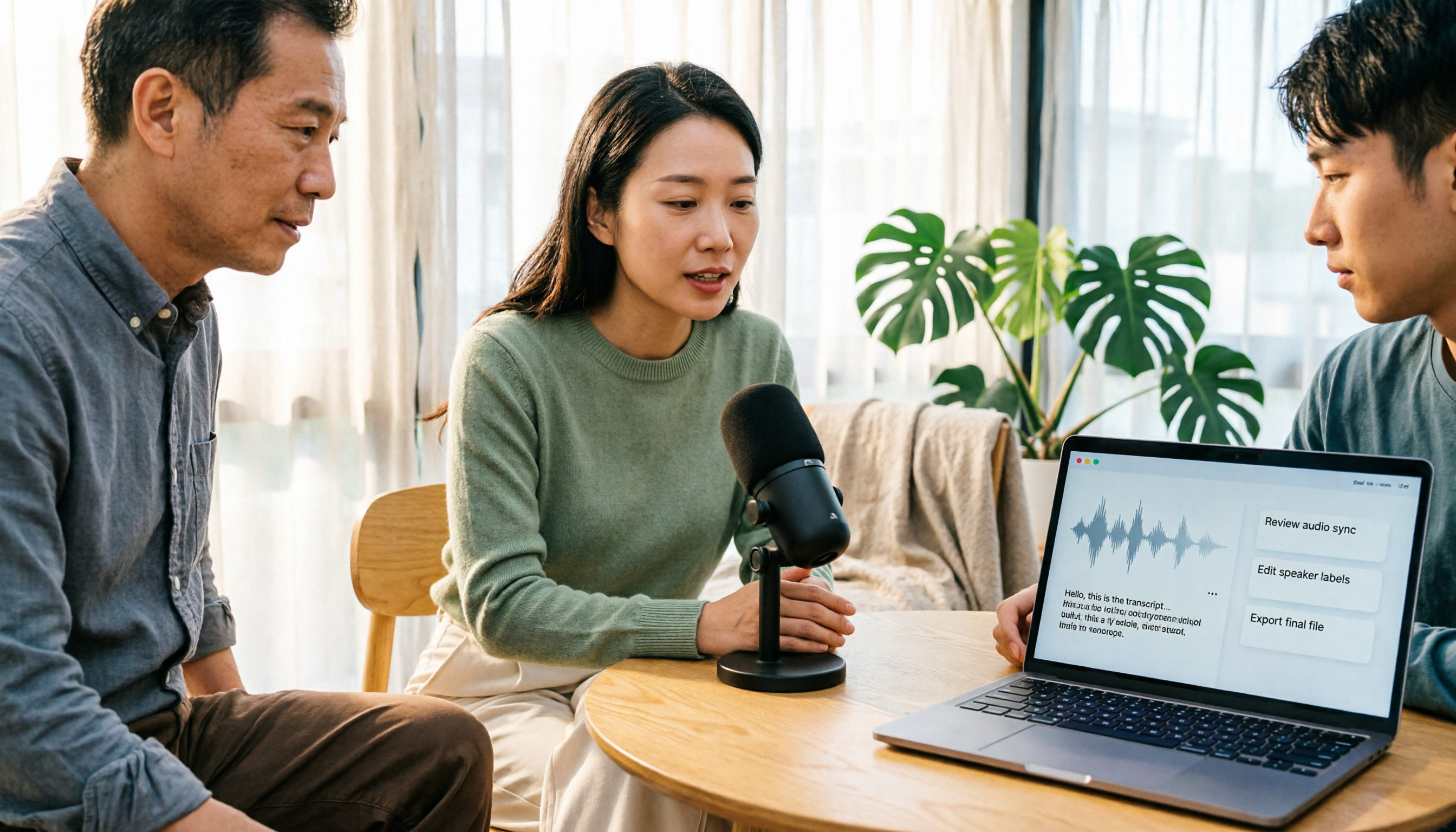
【2026年】録音のノイズ除去:3段階の収音チェック+Tinrecで会議を整理する方法
録音後にノイズ低減を悩むより、環境・マイク位置・ゲイン・有線接続から雑音を減らしましょう。本記事では3段階チェックでクリーンな音声を録る方法と、Tinrecが会議録音を文字起こし・要約・ToDoに整理する仕組みを解説します。
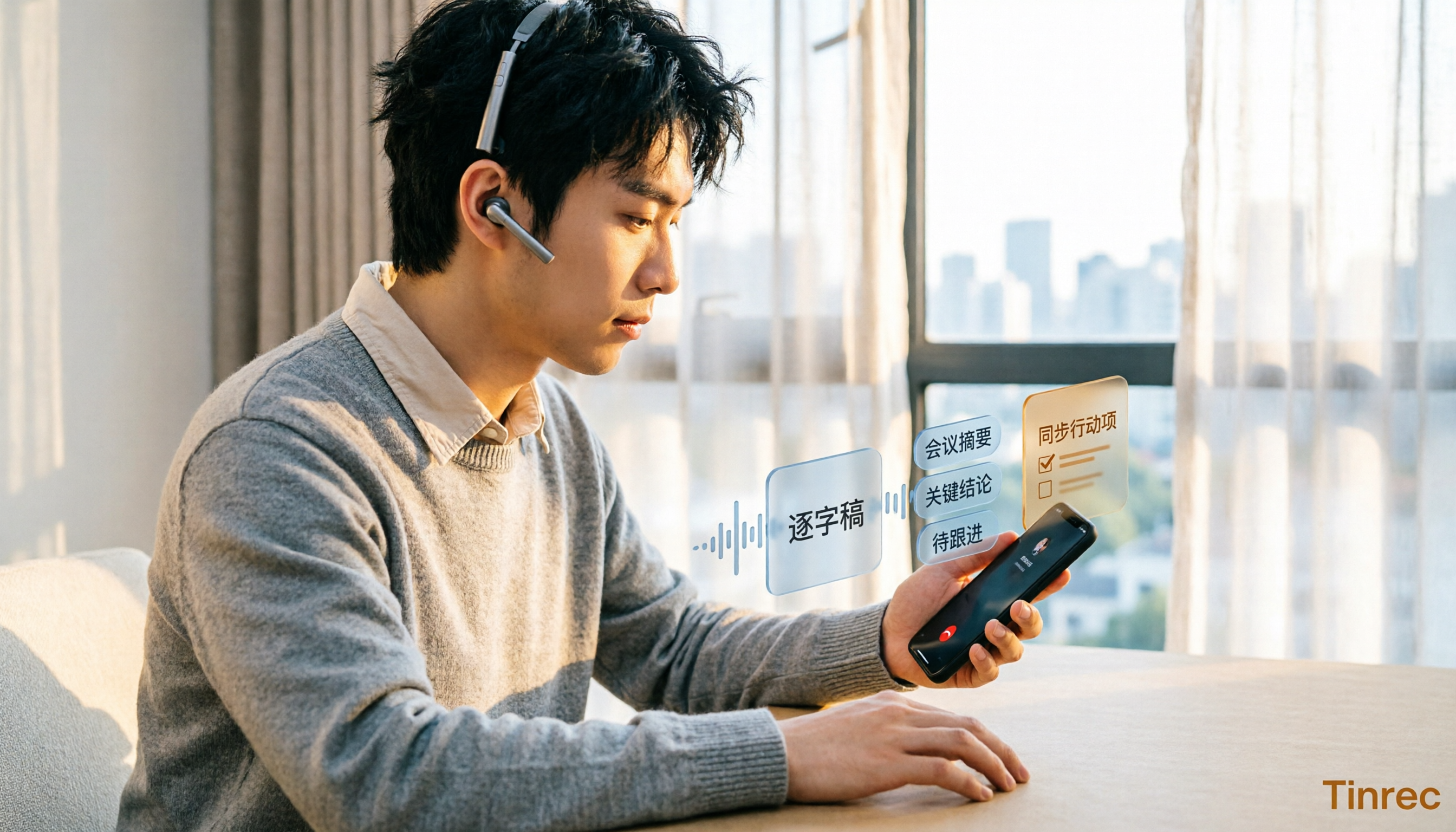
2026年版 iPhone通話録音5つの方法を徹底比較:内蔵機能からAI整理まで
iPhoneはiOS 18.1から通話録音が内蔵されましたが、相手に通知が届き、LINE通話は録音できません。本記事では5つの通話録音とその後の整理方法を比較し、Tinrecを使って録音ファイルを文字起こし・要約・ToDoに変換する流れを実測。自分に合った方法を選ぶための参考になります。

2026年広東語音声文字起こし完全ガイド:文字起こしから議事録作成までのツール選び
広東語の音声文字起こしは、聞き取れるだけでは不十分。口語や中英混在、会議後の整理まで対応できるかが重要です。本記事では実際の利用シーンから4つの選定ポイントを整理し、Tinrecのボット不要な会議記録、AI要約、チーム連携を紹介。Otter.ai、Notta、Granolaとの適した利用場面も比較します。

2026年版 電話録音の5つの方法を実測比較:合法かつ手間をかけずに録音するには?
電話は勝手に録音してもいいのか?答えは「勝手にはダメ」だが、方法を選べば録音できる。この記事では、法律、相手の同意、録音の目的、録音後の整理という観点から、よくある5つの電話録音方法を解説。さらに、「録音する」ことはあくまで第一歩であり、本当に楽になるのは録音を検索可能で質問できる文字起こしと要約に変えることだと説明する。