

録音を Tinrec に任せて、数分で文字起こしと要約を作成
音声・動画のアップロード、多言語文字起こし、AI 議事録、タスク抽出に対応
2026年版 iPhone画面録音3つの方法を徹底比較:標準機能・サードパーティアプリ・AI整理の選び方
iPhone画面収録で音声が入らない?まずは必要な音声の種類を理解しよう
iPhoneで初めて画面収録を使うと、赤いボタンを押した後に「まったく音声が入っていない」ことに気づく人が少なくありません。最もよくある誤解は、画面収録をすればすべての音声が自動的に入ると思い込むことです。まずは、録音したいのがシステム音声なのか、マイク音声なのか、それとも通話双方の声なのかをはっきりさせる必要があります。
結論から言うと、iPhoneの画面収録では録音できますが、ボタンを押すだけで全部の音が入るわけではありません。標準機能が扱う音声は主に2層です。
- システム音声:スマホで再生している動画、アプリの効果音、ゲーム音など。通常は一緒に録音されますが、アプリの制限、サイレントモード、再生内容によって影響を受けることがあります。
- マイク音声:自分の解説音声、周囲の人の声、環境音。この層はデフォルトではオフの場合が多く、コントロールセンターの画面収録アイコンを長押しして、手動で「マイク」をオンにする必要があります。
- 通話相手の声:LINEや電話などの通話相手の声は、標準の画面収録では通常録音できません。これはiOSのシステムアーキテクチャ上の制限であり、単に設定がオフになっているわけではありません。
マイクを正しくオンにする手順
- まず「設定」→「コントロールセンター」で「画面収録」がコントロール項目に追加されていることを確認します。
- 画面右上から下にスワイプしてコントロールセンターを開き、画面収録アイコンを長押しします。
- 「マイク」をタップしてオンにし、次に「収録を開始」をタップします。
- 3秒のカウントダウン後に収録が始まり、完了後は「写真」アプリのライブラリで動画を探します。
- 録音のたびにマイクの状態を再確認してください。前回の設定が記憶されているとは限りません。
注意点として、一部のアプリでは音声や動画の録音が許可されていない場合があります。また、録音前には参加者に告知し同意を得るなど、現地の法規制を遵守してください。
iPhone画面録音の方法を選ぶ前に押さえたい4つのポイント
1. どの音声を録音したいのか? ゲームの効果音や動画の音声に自分のナレーションを加えるだけなら、標準の画面収録で十分です。しかし、電話やLINE通話の双方を録音したい場合、標準機能では通常できません。別の合规な方法を検討する必要があります。
2. アプリが録音を許可しているか? Appleのサポート文書によると、一部のアプリは音声や動画の録音を許可していない場合があります。録音後に空白だったと気づくより、事前に30秒ほどテスト録音することをお勧めします。
3. 録音後に整理が必要か? 画面を残すだけなら標準機能で十分です。会議、インタビュー、講義を録音する場合、実際に時間がかかるのは文字起こし、要約、ToDoの整理です。この場合はAI整理機能を持つツールを検討しましょう。
4. チームでの共有が必要か? 個人利用とチーム利用ではニーズが異なります。チームではデータの帰属、メンバー権限、使用量、後からの検索が重要になります。ここがTinrecチーム版の相対的な価値です。
Tinrec(秒聴録音)——録音後の整理が必要なら、このツールが適している
Tinrec(秒聴録音)は、個人とチーム向けのAI会議議事録・コラボレーションツールで、iOS、Android、デスクトップ版、Web版に対応しています。まず明確にしておくと、これはiPhoneの画面収録アプリではなく、iOS標準の画面収録を置き換えるものではありません。解決するのは「録音後」の整理問題です。
iPhoneで会議、インタビュー、講義を録音し、その後文字起こし、要約、チャプター、ToDoが必要な場合、Tinrecは音声または動画ファイルをアップロードでき、スマホでのリアルタイム録音も可能です。デスクトップ版ではPCのシステム音声を取得でき、Zoom、Google Meet、Microsoft Teams、Webexなどのオンライン会議を処理できます。会議ボットを参加させる必要はありません。録音後は要約、チャプター、要点、ToDoが生成され、会議内容に関するAI質問応答や、一般的な形式やサードパーティツールへのエクスポートも可能です。
実際のメリットはいくつかあります。第一に、デスクトップ版ではシステム音声でオンライン会議を記録するため、余分なボットを会議に招待する必要がありません。第二に、中国語、中英混合、多言語の会議に対応し、リアルタイム翻訳とバイリンガル表示をサポートします。第三に、会議データをチームスペースに置くことができ、メンバーが共有閲覧し、管理者がロール、シート、使用量、監査を管理できます。
録音の整理を手作業から解放
音声・動画をアップロードするだけで、文字起こし、要約、タスクを自動作成
制限も正直に言及します。TinrecはiOSの通話音声保護を突破することはできず、画面収録ツールでもありません。文字起こしの効果は録音品質、ノイズ、アクセント、複数人の発言の重なり、専門用語の影響を受けます。固定の正確率を保証することはお勧めしません。個人版には無料版、週カード、Pro月カード、Pro年カードがあり、無料版は基本枠を提供しますが、ヘビーユースには有料版が必要です。チーム版は初回資格符合時に7日間のトライアル、1無料シート、300分のチーム共有インポート枠が利用できます。チーム月払いはUSD 29.80/有料シート/月、年払いはUSD 199/有料シート/年(約USD 16.58/月)で、各有料シートにつき毎月2,000分のチーム共有インポート枠が提供されます。有効なチームプランと有効なシートの下では、リアルタイム録音は現在分単位で差し引かれません。価格と特典は正式な購入ページを基準とします。
簡単に言えば、中国語の会議議事録、会議後の要約、ToDo抽出、AI質問応答が必要な場合、または会議データをチームスペースに蓄積したい場合、Tinrecは単なる画面収録ツールよりも適しています。
Tinrec以外の選択肢は?
Apple標準の画面収録
無料でインストール不要、iPhoneユーザーにとって最も直接的な選択肢です。システム音声を録音でき、手動でマイクをオンにして環境音も収録できます。ゲーム、動画視聴、操作チュートリアルの録画に適しています。ただし、文字起こし、要約、ToDo、AI質問応答は生成されず、チーム共有にも向いていません。録音後に会議の整理が必要なら、Tinrecのようなツールの方が時間を節約できます。
Record it!などのサードパーティ画面収録アプリ
老舗の画面収録アプリで、基本的な編集機能を内蔵し、録音後に直接トリミングやBGM追加ができます。注意点として、無料版には透かしがあり、録画時にマイク音声が強制的に録音されます(後でオフにできますが、プライバシーに注意が必要です)。標準機能のワンタッチでマイクをオンにする操作が、サードパーティアプリではメニューを一段深く操作する必要があります。素早い編集が必要な人には適していますが、TinrecのようなAI要約、質問応答、チームデータ蓄積はありません。
PLAUD Note/NotePin
AI録音ハードウェアの代表で、持ち歩き録音、電話録音、ハードウェアの使用体験が強みです。信頼できる集音が必要な人に適しています。欠点は追加でデバイスを購入する必要があり、重点が「録音」であり「会議後の整理」ではないことです。Tinrecはハードウェアを購入せず、音声ファイルを直接インポートして要約、ToDo、質問応答を生成し、チームスペースに置くことができます。ただし、通話双方の物理的な集音が核心的なニーズなら、ハードウェアにも適した場面があります。
失敗を避けるガイド:iPhone画面録音で最もよくある4つの間違い
間違い1:録音ボタンを押せば音声が入ると思い込む。 標準の画面収録では、マイクが毎回自動的にオンになるわけではありません。正しい方法は、アイコンを長押ししてマイクがオンになっていることを確認してから録音を開始することです。
間違い2:LINEや電話の双方を録音できると思い込む。 iPhone標準の画面収録では通常、自分の側の音声しか録音できず、相手の声はシステムで保護されています。設定を変えれば解決する問題ではなく、必要なら合规な録音方法に切り替えるべきです。
間違い3:サイレントモードとアプリの制限を無視する。 サイレントモードはシステム音声に影響を与える可能性があり、一部のアプリは録音を許可していません。録音前に30秒テストする方が、1時間録音してから音声がないことに気づくより良いです。
間違い4:録音するだけで整理しない。 30分の会議を録音した後、さらに30分かけて要点を探すのは、半分しかできていないのと同じです。会議やインタビューを録音するなら、音声ファイルをTinrecに渡して文字起こし、要約、ToDoを生成し、AI質問応答で結論を探しましょう。
まとめ:結局どれを使うべきか?
- ゲームや動画のシステム音声に自分のナレーションを加えるだけ → 標準の画面収録。長押しでマイクをオンにするのを忘れずに。
- 電話やLINE通話の双方を録音したい → 標準機能では通常できない。合规なハードウェアまたは双方同意の録音方法を検討。
- 録音後に文字起こし、要約、ToDo、AI質問応答が必要 → Tinrec。動画だけを手に入れるより、検索可能な会議データを直接取得。
- チームで会議記録を共有し、シートと使用量を管理したい → Tinrecチーム版。データはチームスペースに帰属し、メンバー変更時も引き継ぎが容易。
- 長い音声ファイルのバッチ処理だけが必要で、会議コラボレーションが不要 → 専用の文書文字起こしツールを検討。ただし会議後の整理とチームコラボレーションを重視するならTinrecがより充実。
まずは自分の会議音声ファイルでテストし、音質と文字起こし効果がニーズに合っていることを確認してから、有料プランへのアップグレードを決めることをお勧めします。
参考資料:Appleサポート「iPhone、iPad、iPod touchで画面を収録する」;Plaud.ai「画面録画で音声を録る方法」;秒聴録音Blog「2026年版 iPhone画面収録録音方法2つの実測比較」。
参考ソース
すべての録音を、次の行動につながる成果へ
ログインで文字起こし60分無料。クレジットカードは不要です
おすすめ記事
こちらの記事もおすすめです

2026年iPhoneローカルキャプチャ vs Tinrec:4つの次元で比較、LINE通話録音と整理の役割分担
LINE通話には録音機能が内蔵されていません。iPhoneユーザーはiOS 26の「ローカルキャプチャ」で通話を録音し、その音声ファイルをTinrecにインポートして文字起こし、要約、ToDoを作成できます。本記事では録音方法、音声ソース、ファイル保存、会議後の整理という4つの次元で比較し、操作手順、よくある間違い、選択のアドバイスをまとめます。

2026年会录音是否违法?5步判断与自保指南
开会录音不一定违法,也不是为了自保就一定没事。本文用5个步骤解析刑法第315条之1、通讯保障及监察法与劳基法第12条的实务判断,并整理免费录音转文字工具,帮你判断风险、保存证据与整理逐字稿。

2026年におすすめのAI文字起こしツール5選:中国語会議・チーム連携・無料枠をまとめて解説
会議が終わって録音ファイルが残ったまま、明日までに議事録を提出しなければならない——本記事では公式サイトの機能表をそのまま写すのではなく、Tinrec、雅婷逐字稿、Vocol.ai、Notta、Granolaという5つのAI文字起こしツールについて、公式プラン・枠・制限を一つずつ照合し、どの数字が信頼でき、どの表現に割り引いて見るべきかを正直にお伝えします。最後に中国語会議・チーム連携・無料枠という3つのニーズ別に選択のアドバイスを示します。

2026年iPhoneクイック録音3選:ワンタップ起動の設定と用途別比較
iPhone内蔵のクイック録音3方法(アクションボタン、背面タップ、ショートカット)を整理。設定手順、対応機種、無料範囲と制限を解説し、会議・インタビュー・急な場面でアプリを探さず素早く録音を開始できるようにします。

2026年iPhoneクイック録音 vs Tinrec:3つの軸で比較、会議後の時間を短縮できるのはどっち?
iPhoneで録音をすばやく起動する無料設定3つ(アクションボタン、背面タップのショートカット、ホーム画面ショートカット)を整理し、会議後の整理ツールTinrecの無料枠とチーム版の制限を比較。忙しい管理職が会議中に録り漏らさず、会議後の整理を減らすための内容です。
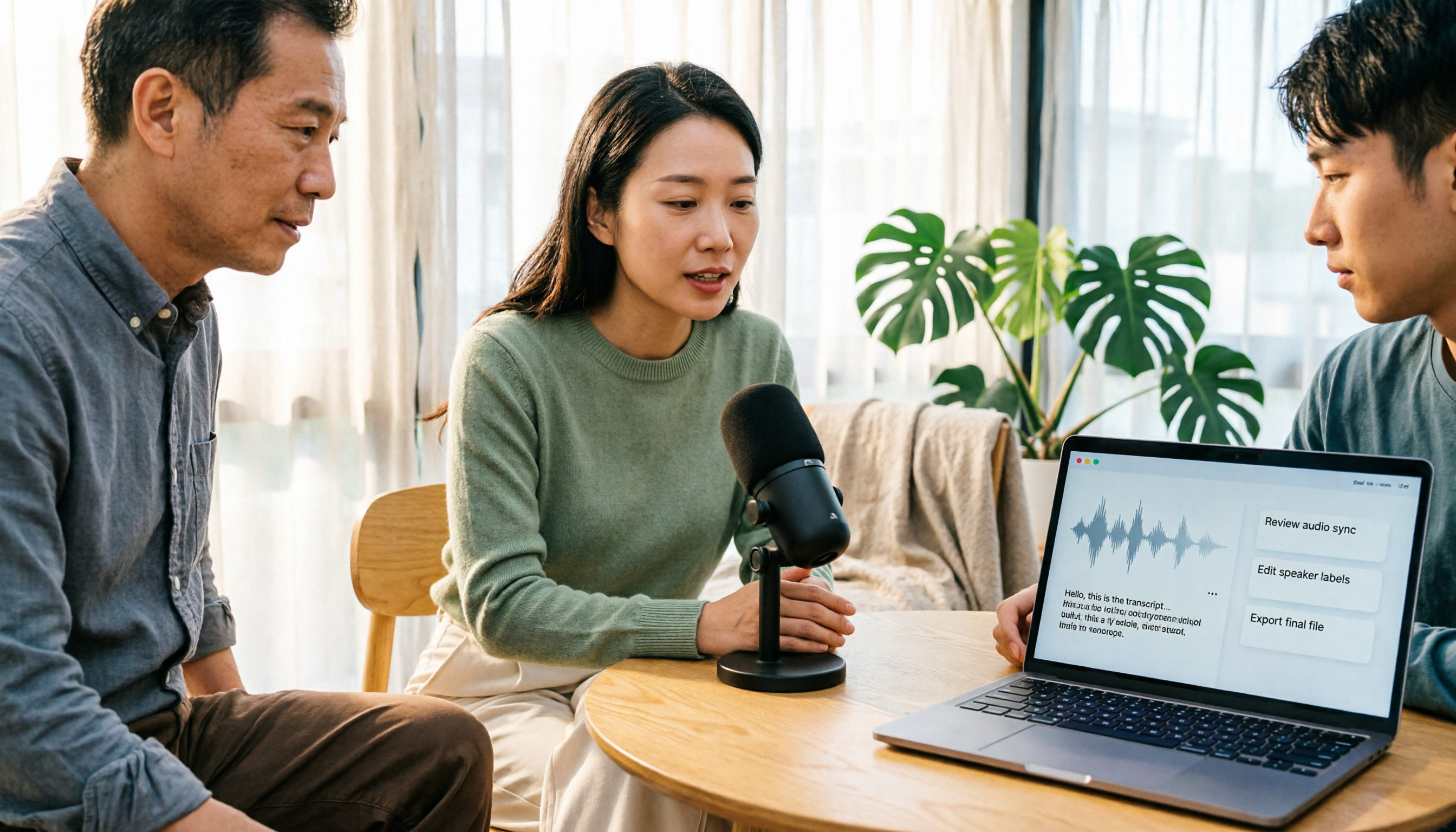
【2026年】録音のノイズ除去:3段階の収音チェック+Tinrecで会議を整理する方法
録音後にノイズ低減を悩むより、環境・マイク位置・ゲイン・有線接続から雑音を減らしましょう。本記事では3段階チェックでクリーンな音声を録る方法と、Tinrecが会議録音を文字起こし・要約・ToDoに整理する仕組みを解説します。
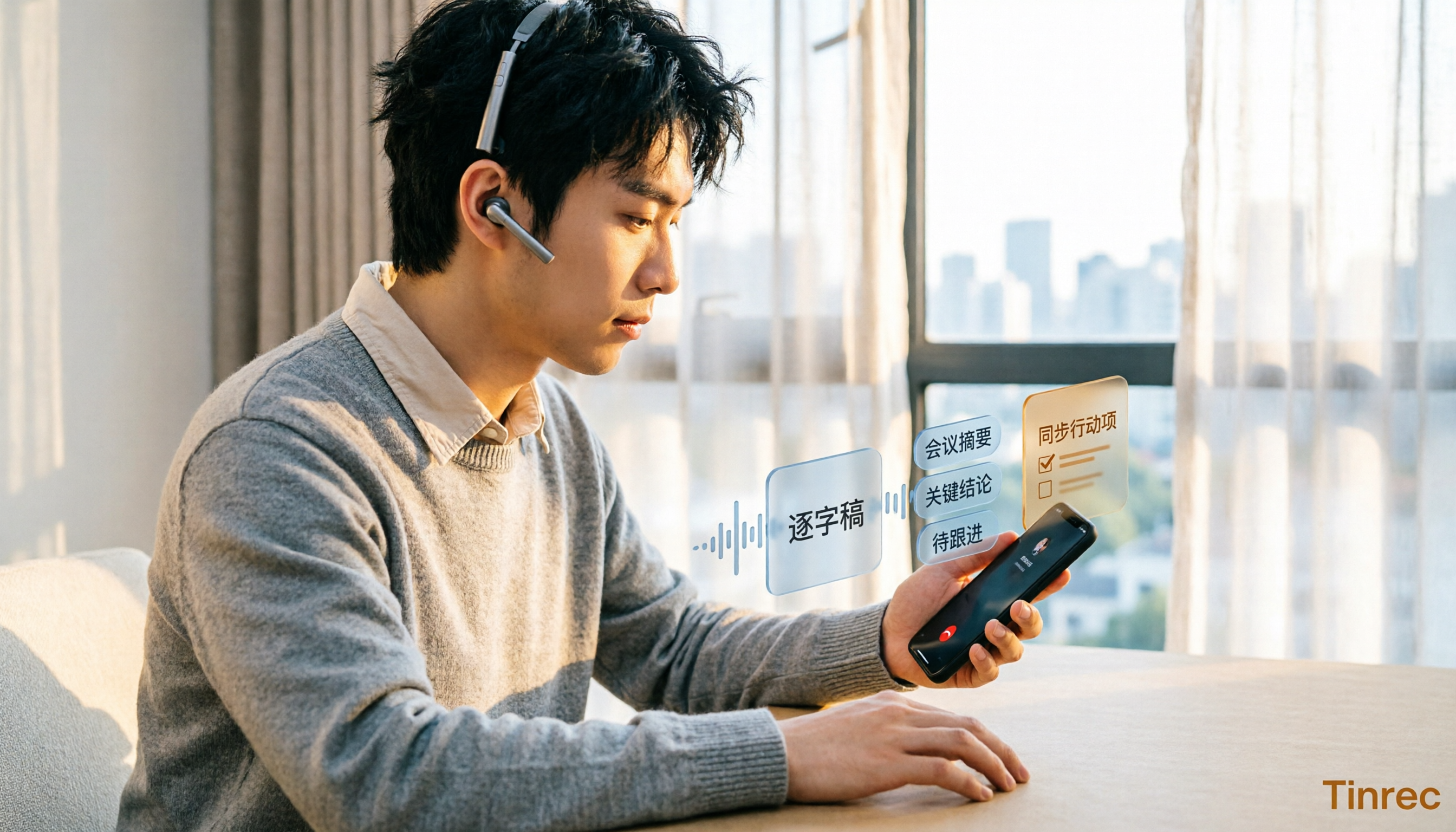
2026年版 iPhone通話録音5つの方法を徹底比較:内蔵機能からAI整理まで
iPhoneはiOS 18.1から通話録音が内蔵されましたが、相手に通知が届き、LINE通話は録音できません。本記事では5つの通話録音とその後の整理方法を比較し、Tinrecを使って録音ファイルを文字起こし・要約・ToDoに変換する流れを実測。自分に合った方法を選ぶための参考になります。

2026年広東語音声文字起こし完全ガイド:文字起こしから議事録作成までのツール選び
広東語の音声文字起こしは、聞き取れるだけでは不十分。口語や中英混在、会議後の整理まで対応できるかが重要です。本記事では実際の利用シーンから4つの選定ポイントを整理し、Tinrecのボット不要な会議記録、AI要約、チーム連携を紹介。Otter.ai、Notta、Granolaとの適した利用場面も比較します。

2026年版 電話録音の5つの方法を実測比較:合法かつ手間をかけずに録音するには?
電話は勝手に録音してもいいのか?答えは「勝手にはダメ」だが、方法を選べば録音できる。この記事では、法律、相手の同意、録音の目的、録音後の整理という観点から、よくある5つの電話録音方法を解説。さらに、「録音する」ことはあくまで第一歩であり、本当に楽になるのは録音を検索可能で質問できる文字起こしと要約に変えることだと説明する。