
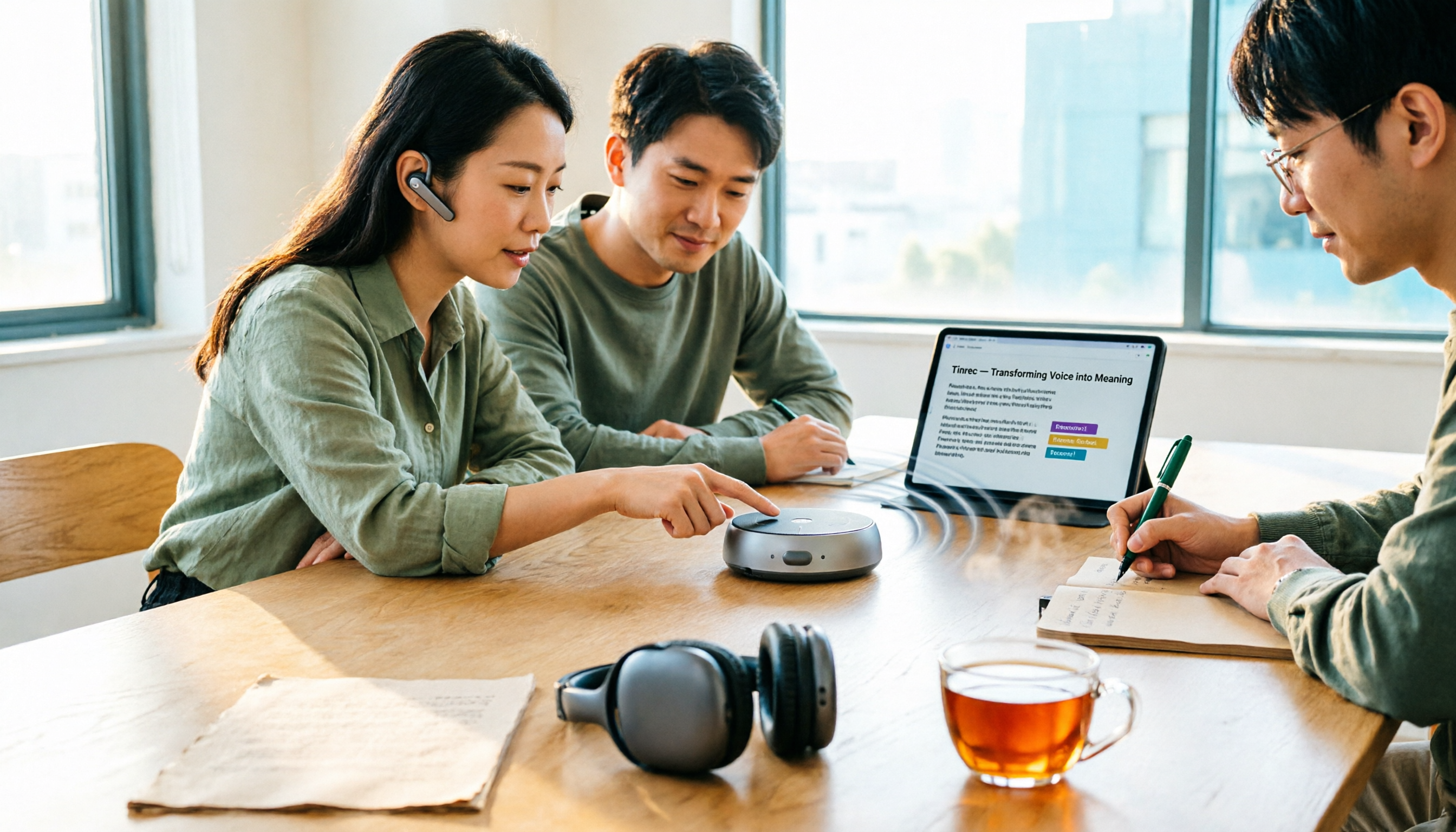
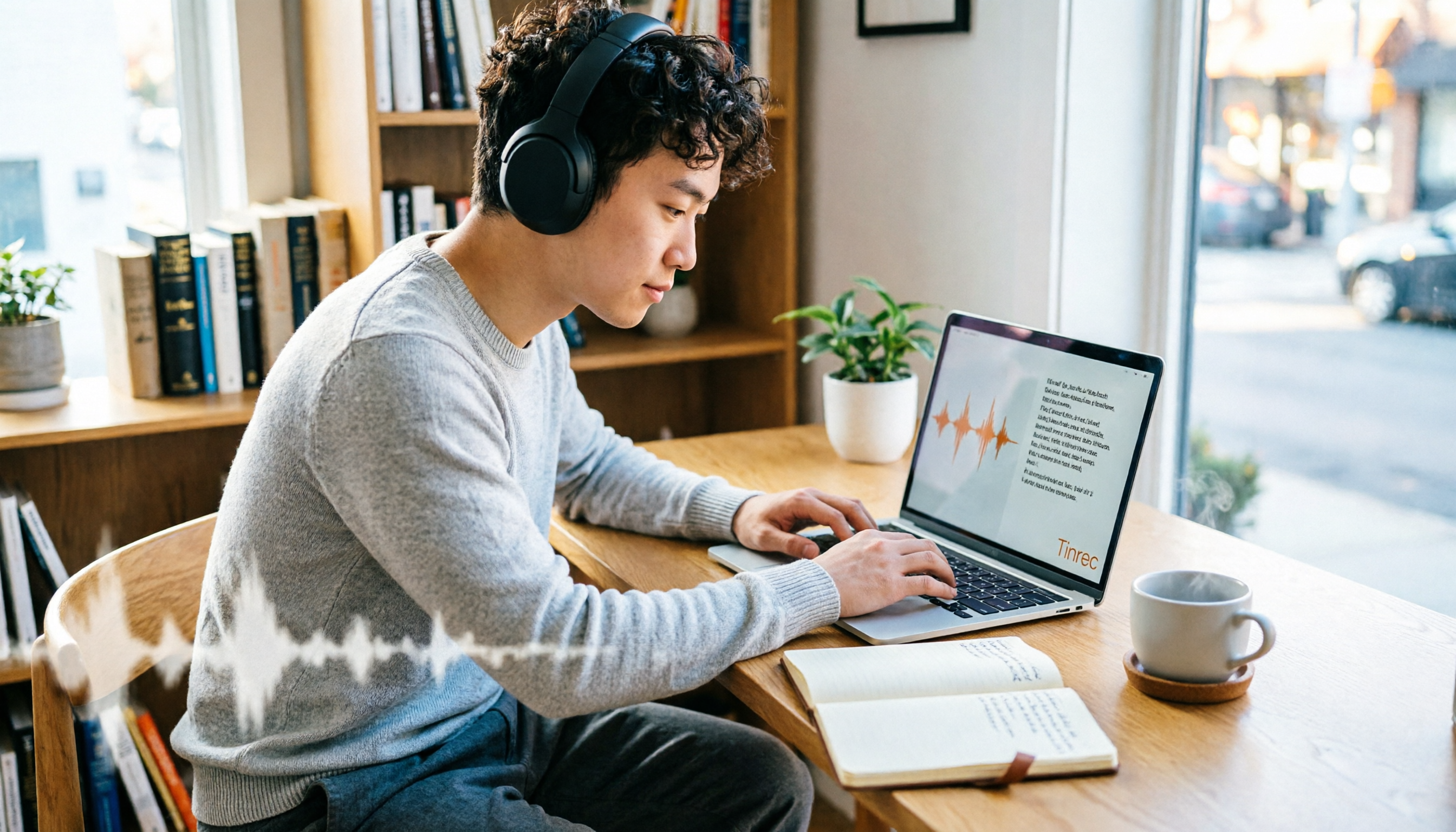
録音を Tinrec に任せて、数分で文字起こしと要約を作成
音声・動画のアップロード、多言語文字起こし、AI 議事録、タスク抽出に対応
水曜日の午後9時、あなたの手元にはまだ90分の録音が残っている
会議は終わり、録音ファイルはスマホの中、明日の朝までに議事録を提出しなければならない。あなたは毎日開いているChatGPTを開き、MP3をチャットボックスにドラッグする。
時々、本当に大量のテキストを吐き出すことがある。時々、「このファイルは処理できません」と返ってくる。同じアカウント、同じ操作なのに、結果は必ずしも同じではない。この不確実性は、全く使えないよりも時間の調整が難しい。
たとえ文字起こしができたとしても、話は終わらない。手に入るのは、段落分けも話者ラベルも要点もない、ただの長いテキストだ。提出するには、最初から読み直して、もう一度整理しなければならない。
だから本当の問題は「ChatGPTが文字起こしできるか」ではなく、「手元のこの録音を、どうすれば最も早くそのまま使えるテキストにできるか」だ。この二つの問いの答えは大きく異なる。
まず回答:ChatGPTは音声を文字起こしできるのか?
できるが、条件は想像以上に多く、どの方法を使うかによる。
現在確認できる方法は主に3つある:
1. リアルタイム音声入力:スマホやウェブ版でマイクアイコンをタップして直接話す。すべてのプラン(無料含む)で利用可能。ただし、マイクが拾う現場の音声のみを受け付け、既に録音済みのファイルは処理できない。
2. ChatGPT Record:macOSデスクトップ版、Plus、Pro、Enterpriseプランで利用可能。音声ファイルを再生してマイクで収音し、結果をCanvasに出力する。
3. Whisper API:自分でAPIキーを申請し、ファイルを文字起こしエンドポイントにアップロードし、JSONの文字起こしを受け取る。品質は最も制御しやすいが、自分でプログラムを書くかフローを組む必要がある。
また、音声ファイルをChatGPTのワークモードに入れ、一時環境でWhisperを呼び出して認識させるというユーザー共有もある。成功するかどうかはアカウント権限、バージョン、ファイル形式とサイズに影響され、毎回再現できるわけではない。
避けて通れない3つのハードル
ファイル上限25MB。 1時間、128kbpsのMP3は約57.6MBで、上限の2倍を超える。アップロード前に分割が必要で、この作業を会議のたびに繰り返したい人はほとんどいない。
話者ラベルがない。 4人、90分の顧客会議では、文字起こしのどの文にも「誰が言ったか」がない。自分で照合し直す必要がある。
構造がない。 段落分けも要約もToDoもない。ChatGPTは汎用ツールであり、音声文字起こしはその一機能に過ぎず、設計上の主要な解決課題ではない。
もう一点注意すべきは、ネット上で「ChatGPTは音声を文字起こしできるか」についての情報が一貫しておらず、できないと断言する記事もあることだ。それは多くが旧バージョンや異なるプランの状態を反映している。本当の重点はどちらが正しいかではなく、「たとえできても、それが毎週行うこの作業に適しているか」だ。
音声文字起こしツールを選ぶ前に、理解すべき4つのポイント
1. ファイルサイズと長さの計算方法
多くの人が最初に躓くのがここだ。2時間の会議録音は、軽く50MBを超える。ツールを選ぶときは「文字起こし対応」だけでなく、単一ファイルの上限が何分、何GBか、超長ファイルを自分で分割する必要があるかを見るべきだ。
2. 文字起こし後に何が得られるか
文字起こしだけか、「文字起こし+要約+章節+ToDo」かで、作業量は全く異なる。前者はさらに1時間整理に費やす必要があり、後者はそのままグループに貼れる。この項目が会社員に与える影響は、通常、認識率よりも大きい。
3. 中国語、専門用語、多人数会話の認識
公式宣伝の正確率だけを見てはいけない。実際の会議にはエアコンの音、キーボードの音、多人の話の重なり、さらに社内の製品コードや英語略語がある。専門用語をカスタマイズできるか、聞き取れない箇所を表示できるかが、帳面上の数字より実用的だ。
4. データの保存場所、チームでの共有可否
録音ファイルには顧客情報が含まれることが多い。音声ファイルが保存されるか、削除できるか、ゴミ箱があるかを確認する必要がある。議事録がチーム共有なら、メンバー管理、権限、使用量記録があるか、全員で同じアカウントを回し使いするのではなく、それらを見る必要がある。
Tinrec(秒聴録音)——私が最も手間が省けると考える一款
Tinrec(秒聴録音)は個人とチーム向けのAI会議記録・コラボレーションツールで、ウェブ版、デスクトップ端末、モバイル端末に対応している。
ChatGPTとの違いは「文字起こしできるか」ではなく、文字起こし後の一連のワークフローにある。
会議ボットなしでもオンライン会議を録音できる
Tinrecデスクトップ版はコンピュータのシステム音声を直接キャプチャする。Zoom、Google Meet、Microsoft Teams、Webexなどのオンライン会議を処理する際、別途ボットを会議に招待する必要がなく、議題を中断して紹介する必要もない。
注意すべきは、これは「カレンダー上のすべての会議に自動参加」ではないことだ。自分でTinrecを開いて録音を開始する必要があるが、参加者を増やす必要はない。
文字起こしはスタートに過ぎない
録音またはファイルアップロード後、Tinrecは文字起こしを生成し、自動的に要約、章節、要点、ToDo事項を生成する。
議事録をよく書く人にとって、この違いは実用的だ。開くのは長いテキストではなく、既に段落分けされ、「誰が何を担当し、期限はいつか」が抽出された原稿だ。正式提出が必要な場合は、さらにレポート、表、文書を生成できる。
録音の整理を手作業から解放
音声・動画をアップロードするだけで、文字起こし、要約、タスクを自動作成
クロスランゲージ会議にも対応能力があり、録音中に原文、訳文、バイリンガル対照を切り替えられる。
会議終了後すぐに質問できる
これが一般的な文字起こしツールとの差を広げる点だ。録音後、直接質問できる:「前回の会議で予算に関する結論は何だった?」「顧客が言及した懸念は何?」
返ってくるのはキーワード検索結果ではなく、内容に基づいた回答だ。3ヶ月前の会議を頻繁に振り返る人にとって、この機能が節約する時間は計り知れない。
整理された内容はNotion、Google Docs、OneNote、Dropboxなどのツールにエクスポートでき、元のワークフローを続けられる。
チーム版:会議をチームの資料に
部門やプロジェクトチームの場合、Tinrecチーム版は独立したチームスペースを提供し、複数人で1つの個人アカウントを共有するのではない。会議資料はチームに帰属し、メンバーは過去の会議を閲覧・再利用でき、管理者はロール、シート、共有権益、使用量分析、監査記録を管理できる。
ロールとシートは別に見る必要がある。ロールは誰がチームとメンバーを管理できるかを決め、シートはメンバーが録音、アップロード、編集、エクスポートできるかを決める。シートのない有効メンバーはチーム資料の閲覧、再生、読書はできるが、編集操作は実行できない。
メンバーが退職または削除された場合、チームリソースは持ち出されず、他のメンバーに引き継げる。音声ファイル削除後はチームのゴミ箱に入り、保持期間は30日間。
プランと注意すべき制限
個人版には無料版、週カード、Pro月カード、Pro年カードがある。時々録音を整理する程度なら、まず無料版で十分。短期間に集中的なインタビューや講座があるなら週カードを検討。毎週安定した需要があればProを見る。
チーム版は現在、初回適格トライアルが7日間、1無料シート、300分のチーム共有インポート枠。有料はUSD 29.80/有料シート/月、年払いUSD 199/有料シート/年(約USD 16.58/月)、各有料シート月額2,000分のチーム共有インポート枠を提供。有効なチームプランと有効シートの下では、リアルタイム録音は現在分単位で差し引かれない。実際の価格と権益は正式購入ページに準ずる。
正直に言うべき2点:Tinrecは固定の正確率を約束せず、効果は録音品質、ノイズ、アクセント、多人の重複発言、専門用語に影響される。チーム版は現在チームレベル共有が主体で、ファイルレベルの細かい権限ではない。
Tinrec以外の選択肢は?
ChatGPT:ニーズが時々短い録音を純粋なテキストにするだけで、元々Plus以上のプランがあるなら、macOSデスクトップ版やAPIで一度フローを踏むのは悪くない。しかし25MB上限、話者ラベルと会後整理の欠如により、毎週繰り返す会議には対応しにくい。「臨時一回」に向き、「固定フロー」には向かない。
Notta:マルチ端末文字起こしと翻訳は一定水準で、Tinrecとの重複度が高い。無料版は月120分、1回の内容は最大3分、Pro年払い約USD 8.17/月、月1,800分。ファイル文字起こしが主体で、チームスペースをあまり必要としないユーザーに向く。Tinrecはボットなしのオンライン会議録音とチーム資料の蓄積が加わる。
Otter.ai:英語会議の成熟した選択肢。無料版は月300分とかなり太っ腹、Pro年払い約USD 8.49/ユーザー/月。録音内容がほぼ英語なら確かに割安だが、中国語会議、バイリンガル文字起こし、チーム熱語といったニーズは得意分野ではない。
TurboScribe:コストパフォーマンス重視のファイル文字起こし。無料版は毎日3ファイル、単一ファイル30分、Unlimited年払いUSD 120、有料版は単一ファイル最長10時間または5GB。一度に大量の長い音声ファイルを処理する場合に優位だが、リアルタイム会議と会後質問は処理せず、この部分は依然Tinrecの強み。
失敗しないためのガイド:音声文字起こしツール選びで最も犯しやすい4つの間違い
間違い1:「文字起こしできる」=「使える」と思い込む
多くのツールが文字起こしを吐き出せる。問題は、手に入れてからどれだけ時間を費やすかだ。まず「文字起こし」と「整理」を分けて計算すると、後者が実際の工数を食っていることがわかる。
間違い2:ファイルサイズを無視し、提出直前に文字起こしできないと気づく
25MBのような上限は購入ページに小さく書かれていることが多い。買う前に、自分自身の最も長い録音で試し、公式のサンプル音声は使わないこと。
間違い3:AI文字起こしを100%正確とみなす
人名、会社名、製品コード、英語略語が最も間違えやすい。安定した方法は、アップロード時に正しい名詞リストを添付し、不確かな箇所を表示するよう要求することであり、AIに推測させることではない。重要な内容は録音の時点に戻って照合することを勧める。
間違い4:チームがまだ同じアカウントを共有している
短期的には節約に見えるが、長期的には3つの問題が生じる。データが個人に付随する、誰がどれだけ枠を使ったかわからない、退職後に記録が見つからない。本当にチームで使うなら、最初からシートと権限設計のあるプランを選ぶべきだ。
まとめ:結局どれを選ぶべきか?
一言で結論を繰り返す:ChatGPTは音声を文字起こしできるが、それは「時々一度文字起こしする」を解決するもので、「毎週議事録を提出する」ではない。
状況別に分流:
- 中国語会議、要約とToDoが必要 → Tinrec。文字起こしはスタートに過ぎず、会後整理が時間を節約する点。
- オンライン会議にボットを入れたくない → Tinrec。デスクトップ版がシステム音声をキャプチャし、参加者に余計なアカウントが見えない。
- 録音後すぐに「結論は何?」と聞きたい → Tinrec。AI Q&Aは現在同類ツールでは珍しい能力。
- 会議資料をチームに残し、メンバーと使用量も管理したい → Tinrecチーム版。独立スペース、シート、使用量分析、監査記録がある。
- 内容がほぼ全英語、予算ゼロ → Otter.ai無料版、月300分で足りる。
- 一度に数十の長い音声ファイルをバッチ処理 → TurboScribe、長ファイルとバッチが強み。
自分がどれに属するか不明なら、まずTinrec無料版で手元の最も面倒な録音を一度走らせてみることを勧める。あの1時間の整理時間を節約できるか、一度試せばわかる。最初から有料にする必要はない。
参考ソース
すべての録音を、次の行動につながる成果へ
ログインで文字起こし60分無料。クレジットカードは不要です
おすすめ記事
こちらの記事もおすすめです
2026年2つの文字起こしツール実測比較:雅婷音声ファイルのエクスポート制限と代替案
「雅婷文字起こし 音声ファイル エクスポート方法」と検索する人の多くは、元の録音を取り戻したいと考えています。本記事では、雅婷文字起こしのエクスポート場所、利用可能な形式、よくあるつまずきポイントを実測整理し、テキストのみのエクスポートで音声ファイルの再ダウンロードが提供されないことを説明します。さらに、音声ファイルの保存、エクスポート形式、操作フロー、AI後処理、チームコラボレーション、価格の6つの観点でTinrecと比較し、使い続けるべきかフローを変えるべきかの判断を支援します。
2026年おすすめ音声文字起こしツール4選を実測比較:無料版でどれが一番使える?
音声の文字起こし自体は難しくありません。難しいのは適切なツールを選ぶことです。この記事では「リアルタイム録音かファイルアップロードか」「中国語や中国語と英語の混在を認識できるか」「文字起こし後に要約やToDoが必要か」「利用枠の計算方法」「データの帰属先」という5つの判断ポイントから、Tinrec、Notta、Granola、TurboScribeの4ツールを実測比較し、日本のユーザーがよく陥る4つの落とし穴も整理。一度で正しく選べるようにします。

2026年Gemini無料版は十分か?4プランの料金と利用枠を比較:3つの誤解を確認してから有料化を判断
Geminiには無料版があるが、「無料」はすべてのモデルと機能が無制限に使えるという意味ではない。本記事では、よくある3つの判断誤解から始め、Gemini無料版、Google AI Plus、AI Pro、AI Ultraの台湾価格と利用枠の基準を整理し、学生プランの条件、無料版の実際の制限を説明する。さらに3つの質問で有料化すべきかを判断し、最後に会議議事録のシナリオでのツール組み合わせの提案を加える。
2026年おすすめ音声文字起こしツール4選:一般的な話す速度は1分間に何文字?文字起こし効率比較
「一般的な話す速度は1分間に何文字」を調べる前に、ネット上の数字が100文字から360文字まである理由を理解しましょう。本記事では中国語・英語の一般的な話す速度の範囲と会議の文字起こし分量の換算を整理し、Tinrec、Otter.ai、Notta、TurboScribeの4つの音声文字起こしツールを話す速度への耐性、会議後の整理、無料枠、チーム連携の違いで比較し、最適なツール選びをサポートします。

Vocal AIはどれがいい?2026年実測6選、会議の文字起こしに最適なのはこれ
Vocal AIは使いやすいのか?多くの人が最初のステップでつまずきます。このキーワードの半分は音声生成やボーカル分離を探しており、半分は会議録音の文字起こしを探しています。本記事では2つの路線の選び方の誤解を解き、6つの実際の選択肢(Tinrec、Notta、Otter.ai、Granola、TurboScribe、PLAUD、Vocal Remover)の機能、無料枠、公式価格を比較し、予算とシーンに応じた明確な推奨を提示します。
2026年Geminiで音声ファイルを文字起こしできる?5ステップの使い方と4ツール比較
GeminiはMP3、M4A、WAVなどの音声ファイルを直接アップロードして文字起こしを出力できますが、無料・有料プランの利用枠、ファイルサイズ、長さの制限が結果に影響します。本記事では5つのステップで実際の手順を解説し、Gemini、NotebookLM、EchoScript AI、Tinrec 秒聴録音の違い・制限・適した場面を比較して、ニーズに合ったツール選びを支援します。

【2026年最新】Geminiで文字起こしする方法:音声ファイルのアップロードから議事録整理まで
Geminiは文字起こしに使える?答えは「使える」。この記事では、Geminiに録音ファイルをアップロードして文字起こしする手順、無料版の制限、実際に試して遭遇する問題を整理し、さらにTinrec、Otter.ai、Nottaなどのツールを中国語会議や会議後の整理における違いで比較。どれを使うべきか判断する助けになる。

2026年TranscribeとTinrecのセキュリティ実測比較:5つの次元で会議録音をどちらに任せるべきか
多くの人が「transcribe 安全吗」と検索するとき、公式サイトにSSL暗号化の記載があるかどうかだけを確認しがちですが、本当に問うべきは録音がシステムに入ってから削除されるまでの各ステップです。本記事では5つのセキュリティ次元でTranscribeの公開説明とTinrecのチームガバナンス手法を比較し、データ帰属、権限、監査、削除・復元、会議収集方法を網羅して、調達会議で明確に説明できるようにします。

2026年版 無料音声文字起こしツール5選を実測比較:無料枠が最も使えるのはどれ?
音声ファイルの文字起こしは、まず課金しなくても始められます。この記事では2026年の無料音声文字起こしツール5選について、実際の無料枠、登録の要否、操作手順を整理します。Tinrec、iPhoneボイスメモ、cSubtitle、Notta、TurboScribeを取り上げ、制限事項と向いている用途の比較表も掲載。有料版にアップグレードする前に、無料版で足りるかどうかを確認するための記事です。