
録音を Tinrec に任せて、数分で文字起こしと要約を作成
音声・動画のアップロード、多言語文字起こし、AI 議事録、タスク抽出に対応
朝9時半に急にビデオ会議に呼ばれ、カメラをオンにしたら顔色が悪く、肌も少しテカっていることに気づいた。そんなとき、多くの人が最初に思うのは「LINEのビデオ通話って美肌にできるの?」という疑問でしょう。
答えは「できる」です。しかも標準搭載で無料、別途アプリをインストールする必要はありません。
この記事では、LINEに標準搭載されているビデオ通話の美肌機能を中心に、最初から設定する手順を解説し、見落としがちな細かいポイントも整理します。
始める前に|準備するもの
作業を始める前に、以下を確認してください:
• LINEを美肌に対応したバージョンに更新する。PC版は7.8以降で追加された機能で、WindowsとMacの両方に対応。スマートフォン版はビデオ通話画面に対応する調整項目が用意されています。
• 自分がどのプラットフォームを使っているか確認する。PC版とスマートフォン版では調整できる項目が完全には同じではないため、先に確認しておかないとボタンが見つからないことがあります。
• 光源が正面に来る位置を探す。これはどの美肌パラメータよりも重要で、後ほど詳しく説明します。
• 実際に開くビデオ通話。美肌効果はリアルタイムで処理されるため、通話しながら調整するのが最も正確です。
注意点として、実際に利用できる項目はLINEのバージョンやデバイスのプラットフォームによって異なります。あるバージョンで特定の項目が見つからない場合、通常はバージョンがまだ更新されていないだけで、機能がなくなったわけではありません。
ステップ1|ビデオ画面で美肌設定を開く
このステップの目的は、自分のバージョンにこの機能があるか確認することです。
ビデオ通話を発信または着信した後、ビデオ画面で設定アイコンを探します(バージョンによって右上または右下にあり、アイコンは歯車、魔法の杖、人物の形などの場合があります)。タップすると、「美肌」または「美化」に関連するオプションが表示されるはずです。
見つけたら、すぐに全部最大にしないでください。まず基本的な肌補正をオンにして画面の変化を確認し、それからさらに調整するか決めましょう。
設定が完了すると、同じ画面内で美肌、フィルター、背景を処理できるようになり、通話から離れる必要はありません。
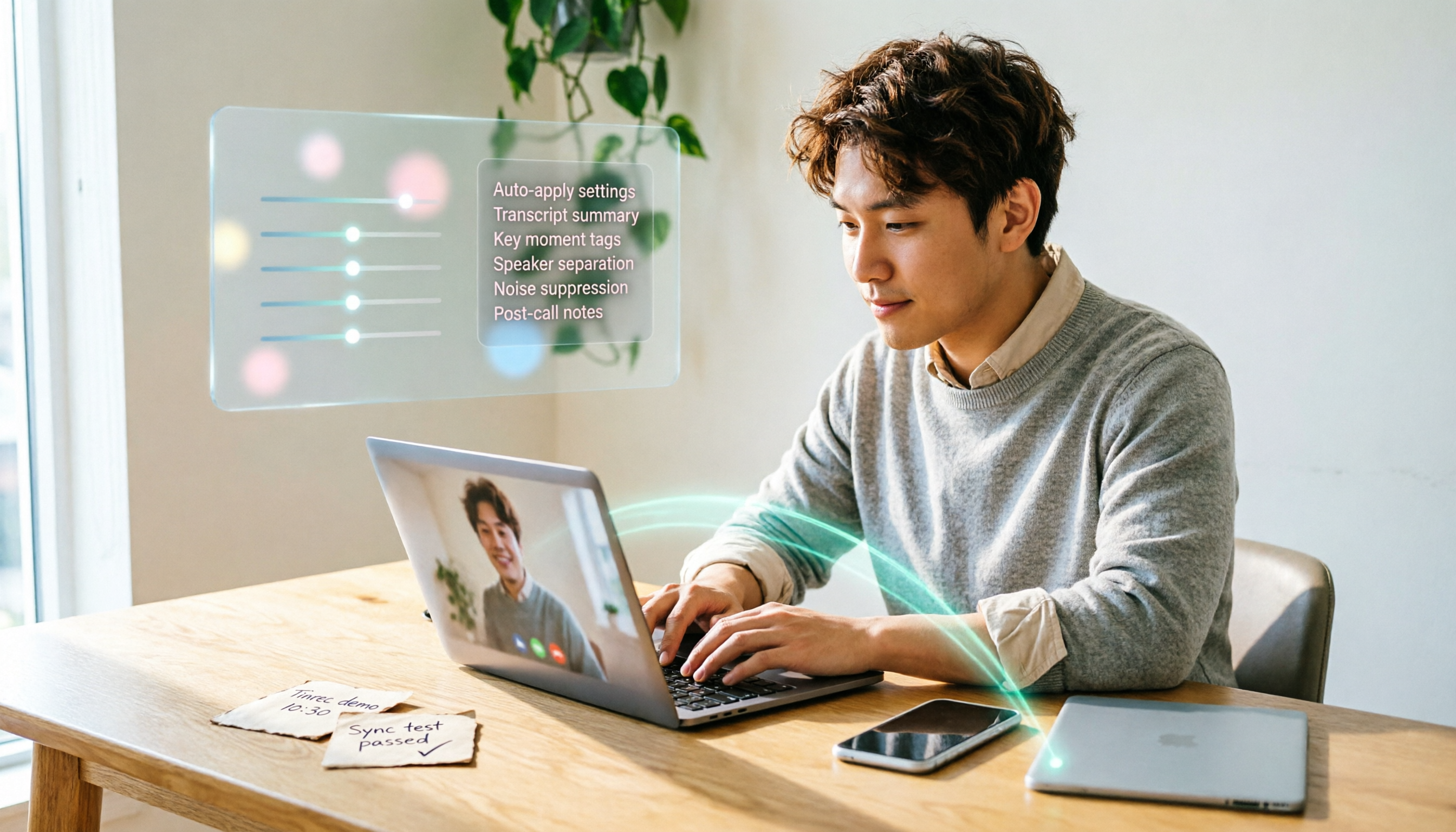
(ここにイメージ図:机に向かってビデオ通話をしている人、画面に自分の映像が表示され、横に美肌設定の調整パネルが浮かんでいる)
ステップ2|肌補正・顔型・目ヂカラなど6つのパラメータを調整する
このステップが記事全体のポイントです。
公式の情報によると、LINE PC版は7.8アップデート後、美肌を6つの項目で個別に調整できます:肌補正、顔型、目ヂカラ、鼻の形、眉色、リップカラー。スマートフォン版はフィルターと背景置き換えの組み合わせが中心です。
私のおすすめは、肌補正は中間値にとどめ、顔型と目ヂカラは低めに保つことです。
なぜかというと、この6項目は個別に調整するため、どれか一つを高くしすぎると顔全体が「プラスチック感」を帯び始めます。肌補正を最大にすると肌の質感が平坦になり、目ヂカラを最大にすると目の周りのバランスが崩れ、会議のカメラではかえって不自然に見えます。
仕事の会議や、美肌をオンにしたことを気づかれたくない場合は、肌補正とリップカラーの2項目だけを調整し、他はデフォルトのままにすることをおすすめします。そうすることで「顔色が良くなった」という印象になり、「別人になった」ようには見えません。
設定が完了すると、パラメータは保存され、次回のビデオ通話時に自動的に適用されるため、毎回調整し直す必要はありません。
(ここにイメージ図:ビデオ画面の横にある美肌スライダー、肌補正は中間、他の項目は低めで、自然な好印象の画面)
ステップ3|フィルターとバーチャル背景を組み合わせて使う
美肌は単独でオンにするだけではありません。
同じ設定画面で、美肌、フィルター、バーチャル背景を同時にオンにできます。順序としては、まず背景を選び、次にフィルターを適用し、最後に美肌を微調整するのがおすすめです。背景が全体の色調を変えるため、先に背景を決めてから肌色を調整する方が正確です。
ここで小さな注意点があります:以前に設定したフィルターをビデオ通話前に誤って適用してしまい、顔色が全体的にずれてしまう人がいます。オンラインになる前に5秒だけ現在適用されている設定を確認する方が、後から修正するよりずっと簡単です。
設定が完了すると、画面は美肌、フィルター、背景の3つが重なった結果になり、一つの画面で処理が完了します。
(ここにイメージ図:ビデオ画面に柔らかい背景と自然な肌色が同時に表示され、人物の表情はリラックスしている)
ステップ4|光と環境を整える
正直に言うと、このステップの効果は美肌そのものよりも顕著です。
美肌は画面に対する後処理ですが、元の画面が暗すぎると処理できる情報自体が少なく、どんなに優れたアルゴリズムでも救えません。ですから:
• 光源を正面またはやや上に置く。顔に光が均等に当たり影が減り、元気に見えます。
• 背後に強い光源を避ける。例えばカーテンを閉めていない窓。逆光だと顔全体が暗くなり、美肌をオンにしても影が残るだけです。
• 日中はできるだけ窓際に座る。自然光は柔らかく十分で、それ自体が最高の美肌です。
録音の整理を手作業から解放
音声・動画をアップロードするだけで、文字起こし、要約、タスクを自動作成
さらに2つのプラス要素:背景を片付ける、髪を少し整える。この2つは1分もかかりませんが、相手が受ける全体の印象は大きく変わります。
(ここにイメージ図:窓際に座っている人物、自然光が正面から差し込み、背景は整然としている)
ステップ5|会議終了後、内容を記録にまとめる
画面の処理が終わったら、次は内容です。
ビデオ会議の本当のコストは、通常、会議の1時間ではなく、会議後の整理にあります。誰が何を言ったか、結論は何か、誰がどの項目を担当するか。印象だけで思い出そうとすると、簡単に漏れてしまいます。
私の方法は、会議の内容を残し、ツールに処理させることです。Tinrec(秒聴録音)のようなツールは、会議の音声を文字起こしに変換し、自動的に要約、章立て、ToDo事項を生成します。会議が多言語で行われる場合は、リアルタイム翻訳とバイリンガル表示も可能です。
特徴の一つは、デスクトップ版がPCのシステム音声を直接キャプチャするため、別途会議ボットを招待する必要がないことです。参加者リストに見知らぬアカウントを追加したくない場面に適しています。
注意点として、文字起こしの品質は録音環境、アクセント、複数人の発言の重なりに影響されます。重要な内容は録音を再生して照合することをおすすめします。また、録音と文字起こしは現地の法規を遵守し、必要に応じて参加者の同意を得てください。
(ここにイメージ図:会議終了後、画面に整理された文字起こしとToDoリストが表示され、横に各アクション項目が記載されている)
よくある質問
Q:LINEビデオ通話の美肌は有料ですか?
いいえ。美肌はLINEビデオ通話の標準機能で、追加のサブスクリプションやプラグインのインストールは不要です。
Q:なぜ自分のLINEに美肌オプションが見つからないのですか?
最も一般的な原因はバージョンがまだ更新されていないことです。PC版の美肌は7.8以降で追加されたため、まずバージョンを確認してからもう一度探してください。また、プラットフォームによって調整できる項目は元々異なり、スマートフォン版とPC版の画面は完全には同じではありません。
Q:PCで設定した美肌設定はスマートフォンに同期されますか?
現在まとめられている情報によると、PC版で調整した美肌パラメータはスマートフォン版にも適用され、その逆も同様で、デバイスを変えても再調整は不要です。ただし、実際の同期動作は使用しているバージョンによって異なります。
Q:美肌をオンにしても、画面があまり良く見えない場合は?
まず光を確認してください。正面からの光源と整った背景の方が、美肌を最大にするよりも改善効果が高いことが多いです。次に、他のフィルターを誤って適用して色調がずれていないか確認してください。
Q:会議の録音を文字起こしすることと、美肌にはどんな関係がありますか?
一つは画面、もう一つは内容を管理します。画面はあなたを元気に見せ、文字起こしと議事録は会議の結論が通話終了とともに消えないようにします。この2つは同時に行えます。
上級テクニック|効果をより自然にする3つの方法
1. 2項目だけ調整し、他はそのまま
6つのパラメータすべてを動かす必要はありません。ほとんどの人は会議の場面では肌補正と少しのリップカラーだけで十分で、その方が「今日は顔色がいいね」という印象になります。
2. テストしてから会議に臨む
本番の会議の前に、自分で1対1の通話を30秒だけ開いて、光、背景、パラメータの組み合わせを確認しましょう。PC版のグループビデオ通話にはプレビュー画面があり、入室前に自分の画面を確認できます。
3. 美肌パラメータを固定値として扱う
一度調整したら、その後は動かさないでください。会議のたびに再調整すると、どんどん強くなり、最終的に不自然な状態になりがちです。
LINE標準の美肌を使わない場合、これらの選択肢もあります
市場にはサードパーティのリアルタイム美顔アプリもあり、ワンタップで肌を滑らかにし、美白し、小顔にすることを謳って、さまざまな通信アプリで使えます。こうしたツールの利点は調整項目が多いことですが、欠点は常駐でバックグラウンド実行する必要があり、一部の製品はAndroid版のみでiOSユーザーは使えないことです。また、効果が過度な肌補正になりやすい傾向があります。
たまに会議で好印象が必要なだけであれば、標準機能で十分です。毎日のようにカメラに映る仕事のスタイルであれば、追加ツールを検討するのが合理的でしょう。
まとめ
ここまでで、美肌設定の見つけ方、6つのパラメータの調整、フィルターと背景の組み合わせ、光の整え方、そして会議後に内容を使える記録にまとめる方法まで完了したはずです。
5つのステップの中で、実際に効果に最も大きく影響するのは第4ステップの光です。美肌は加点要素ですが、光が基本です。
次回のビデオ通話の前に、30秒でバージョン、光源、背景を確認し、肌補正をオンにするだけで十分です。会議終了後は、録音をツールに渡して文字起こしとToDoに整理すれば、録音を聞き直す時間だけでなく、もっと多くの時間を節約できることに気づくでしょう。
参考資料
すべての録音を、次の行動につながる成果へ
ログインで文字起こし60分無料。クレジットカードは不要です
おすすめ記事
こちらの記事もおすすめです

2026年議事録の書き方完全ガイド:文字起こしからToDoまで
議事録には何を書くべきか?中間管理職の実際の悩みを出発点に、議事録に含めるべき4つの中核要素と必要な項目、AIツールが録音からToDo整理までどう支援するかを解説。議事録ツール選びの5つのチェックポイントとよくある質問も掲載。
2026年管理組合会議の録音無料プラン比較:3つのツールを一挙紹介
法的判断、規約の制限から実務の録音テクニックまで、管理組合会議の録音可否、録音ファイルの提供請求の可否を整理し、Tinrec、Granola、TurboScribeの3つの無料プランの会議後整理における違いを比較します。

2026年版 会議録音・文字起こしツール4選 実測比較:会議で録音できる?録音後の活用法まで一気に理解
まず3つの判断質問で会議録音の法的・実務的な境界線を理解し、その後Tinrec、Granola、Notta、Otter.aiを中国語文字起こし、会議後の整理、AI質問応答、チームコラボレーションの違いで比較。最後に学生とチーム向けの選定アドバイスを提供。
2026年LINE会議録音ツール3選の実測比較:文字起こしが最も時短になる選択肢
LINEミーティング自体には録音機能がなく、iPhoneの画面収録ではマイクがミュートされます。この記事では実際の会議シーンから、3つの録音と後処理の方法を比較し、TinrecがLINE会議の録音を検索可能な文字起こし・要約・ToDoに変換する方法を実測。iOSとAndroidそれぞれの制限と注意点も整理します。
2026年議事録の法的効力完全ガイド:証拠力からチーム実務の要点まで
議事録に法的効力はあるのか?本記事では証拠力、署名確認からチーム実務まで、議事録と会議メモの違いを分解し、Tinrecを使って議事録をより完全で追跡可能にする方法を説明します。
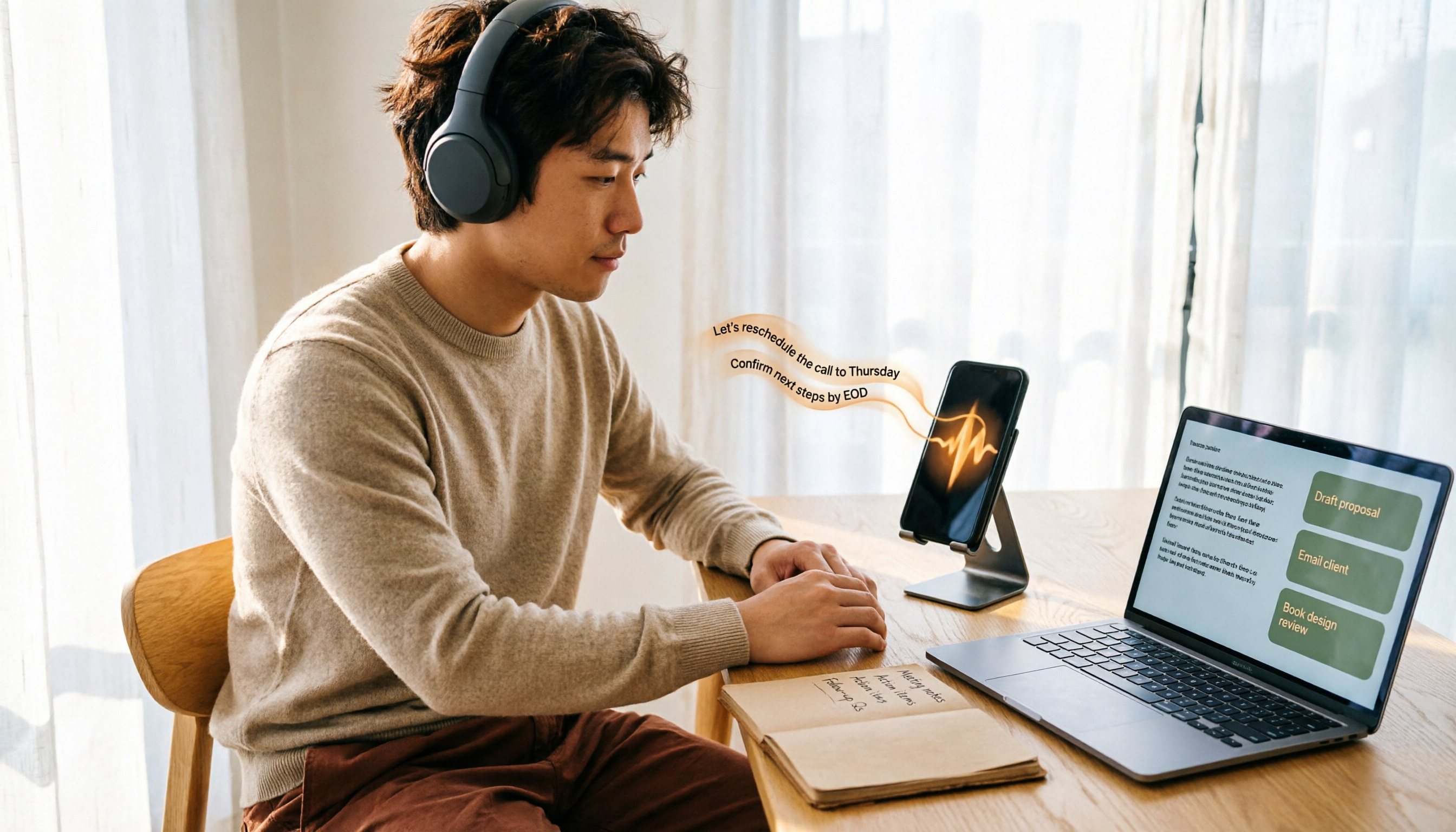
2026年LINE通話は録音できる?5ステップで録音から文字起こし整理まで
LINE通話は録音できるのか?本記事ではまず3つのよくある誤解を解き、次に5つのステップで通話録音から文字起こし、要約、ToDoの整理フローを説明します。記事ではTinrecを使い、LINE通話の音声ファイルを検索可能で追加質問もできる会議資料に変換する方法を紹介し、個人版とチーム版の権益、法的注意点、よくある質問を整理します。

2026年の録音ソフトおすすめ8選比較:Tinrec vs Audacity、会議録音はどれを選ぶ?
録音ソフトにはどんな種類がある?本記事では2026年に使える8つの録音ツールを整理し、無料オープンソースのAudacityやOS標準のボイスレコーダーから、AI会議録音ツールのTinrec、Nottaまで、入力ソース・文字起こし・要約とToDo・書き出し・料金の項目で比較します。無料版の実際の制限も解説し、用途に合った十分なツール選びをサポートします。
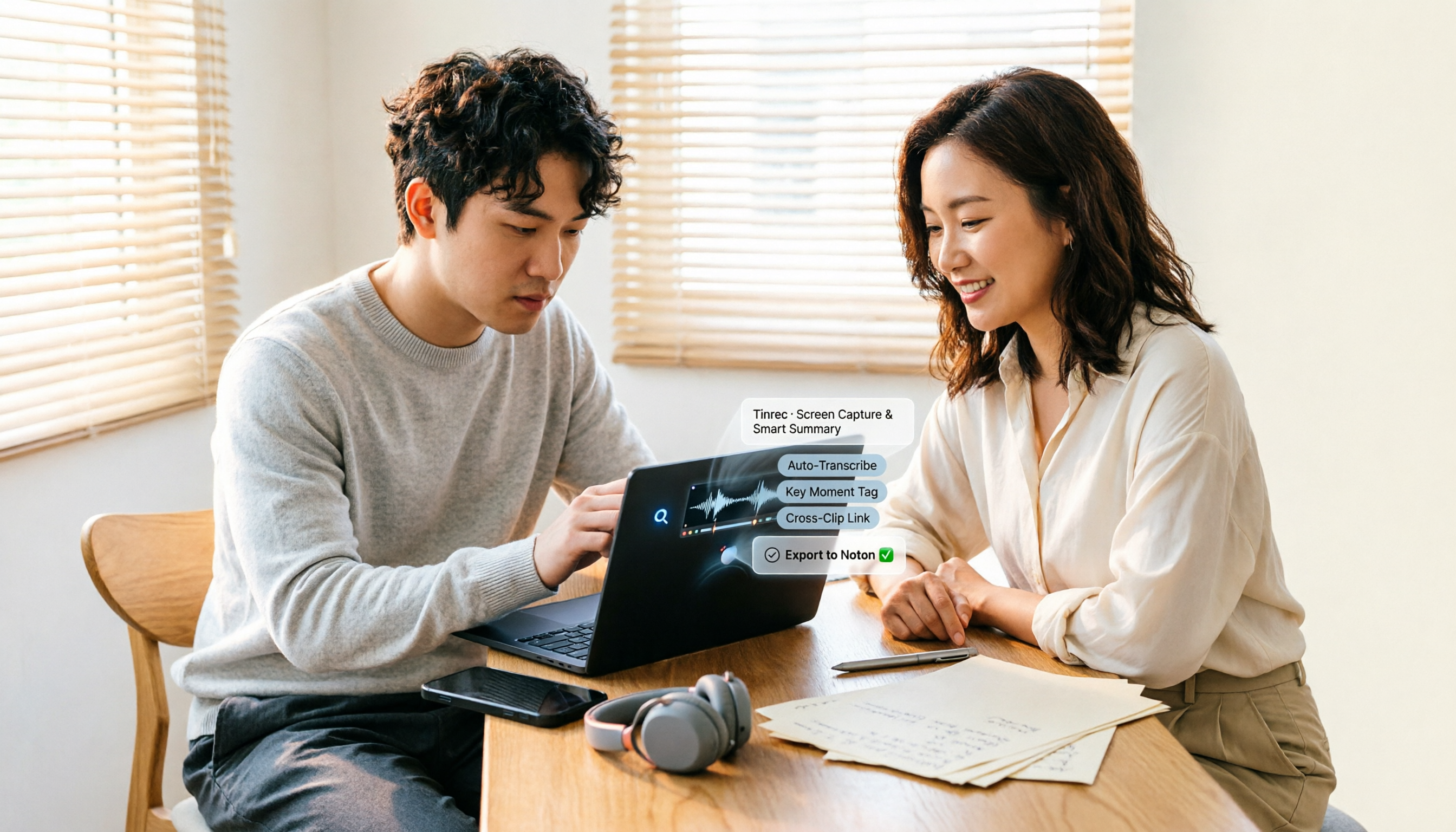
2026年3つの画面録画ソリューション実測比較:ショートカットの呼び出し方と録画後の整理方法
画面録画の呼び出し方法とは?本記事ではWindowsのWin+G、MacのCommand+Shift+5、iPhoneのコントロールセンターという3つの内蔵ショートカットを整理し、それぞれの制限とよくある落とし穴を説明した上で、録画した映像ファイルをTinrecにインポートして検索可能な文字起こし、要約、ToDoに変換する方法を紹介します。
2026年調停委員会の録音完全ガイド:法的境界線、同意プロセスと録音整理
調停委員会で録音はできるのか?答えは単純なイエスかノーではない。本文は法務部の通達、労働部の規定、裁判所の実務見解を整理し、調停録音に必要な同意の範囲、無断録音が証拠能力を否定されやすい理由、合法的な録音後にツールを使って内容を検索可能・振り返り可能な資料に整理する方法を説明する。