
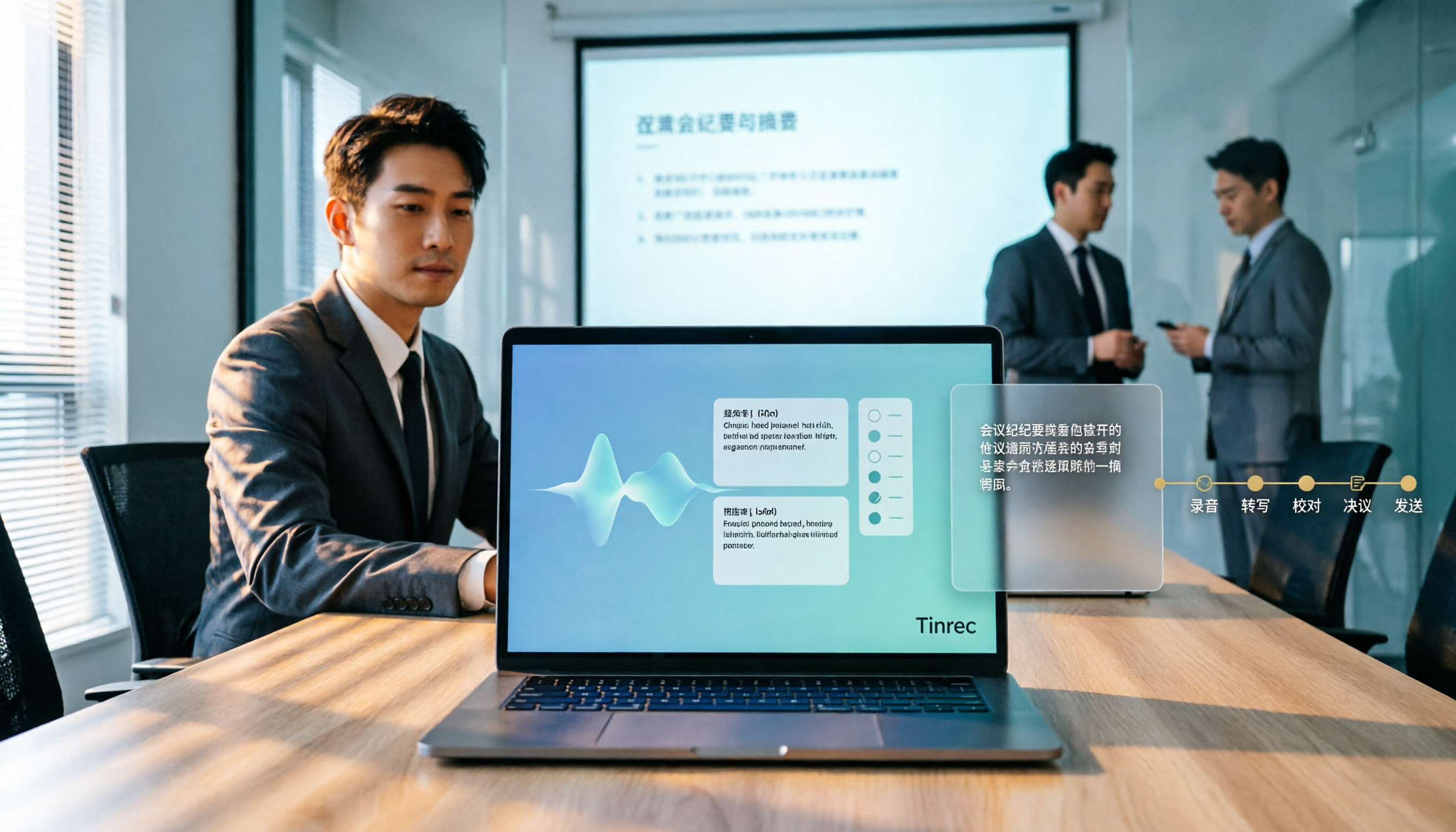
録音を Tinrec に任せて、数分で文字起こしと要約を作成
音声・動画のアップロード、多言語文字起こし、AI 議事録、タスク抽出に対応
2026年会議録音の文字起こし方法:プラットフォーム録音から送付可能な議事録まで5ステップ
先週、ある読者からメールをいただきました。彼らのチームは毎週6回のオンライン会議をすべてZoomとTeamsで行っているそうです。
会議が終わると、録画ファイルはクラウドに静かに残ります。「先月、誰があのクレーム対応を担当すると約束したっけ」と振り返りたいときは、タイムラインを引っ張って一段ずつ聞くしかありません。
彼の言葉がとても印象に残っています。「録音がないわけじゃない。録音したけど使えないんだ」。
問題は録音そのものではなく、録音が文字になり、文字が決議になり、決議がToDoになるまでの道が途切れていることです。
この記事では、その道をつなぎます。特定のツールの機能紹介ではなく、再利用可能な方法論についてお話しします。プラットフォーム会議の録音を、そのまま送れる議事録に変える方法です。
読み終えると、各ステップがなぜそう設計されているのか、どこで最もミスが起きやすいのか、そしてどんな場合にプラットフォーム内蔵機能を使い、どんな場合に独立したツールに切り替えるべきかがわかります。
まず明確に:逐語録が必要か、議事録が必要か?
これはチームを指導する際に最もよく正す点です。
逐語録は素材であり、議事録は成果物です。
両者の作成ロジックはまったく異なります。
法務証拠、学術インタビュー、正確な引用が必要な場面であれば、追求すべきは文字起こしの品質そのものです。人名、数字、日付は間違えられず、発言者を特定できる必要があります。
月曜の朝に上司へ送る議事録が欲しいのであれば、逐語録は中間生成物にすぎません。本当に必要なのは、決議は何か、誰が何をすべきか、いつまでに完了するか、そして結論が出ていない事項は何かです。
多くの人の悩みは、1万8千字の逐語録を手にして行き詰まることです。
なぜなら、逐語録の後に「整理」という作業があることを誰も教えてくれないからです。
だからこの方法の最初のステップは、ツールを開くことではなく、まず自分が求める終着点を明確にすることです。
ステップ1:正しい録音ソースを選び、まず会社アカウントと法規を確認する
オンライン会議の録音には、実務上2つの道があります。
1つ目は会議プラットフォーム自体の録画・文字起こし機能です。Zoom、Google Meet、Microsoft Teamsには内蔵機能がありますが、使えるかどうかは会社アカウントのプランと管理者設定によります。
私の提案はシンプルです。まずITに聞いてください。
プラットフォームの機能が悪いからではなく、この道が通常、会社のセキュリティ規範を最も通りやすいからです。データは元のプラットフォーム内に留まり、新しいサービスのデータ処理ポリシーを別途評価する必要がありません。
2つ目は独立した録音・文字起こしツールです。
ここで注目すべき重要な違いがあります。従来の会議ボットは「参加者」として会議に加わり、会議室のリストに名前が追加されます。顧客会議では失礼にあたる場合があり、会社によってはブロックされることもあります。
もう1つの方法は、デスクトップ版がコンピュータのシステム音声を直接キャプチャするものです。Tinrecデスクトップ版はこの方式で、追加のボットが会議に参加する必要がなく、ユーザー自身がソフトを開いて録音を開始します。
会議の相手が外部顧客の場合、この違いは想像以上に重要です。
録音前に必ず処理すべきことがもう1つあります。現地の法規と参加者の同意を確認することです。特に顧客会議や国際会議では、これは形式ではなくリスク管理です。
ステップ2:事後修正ではなく、正しい方法で文字起こしを開始する
録音品質が文字起こし品質を決める。当たり前のように聞こえますが、この段階で手を抜く人をあまりにも多く見てきました。
具体的な3つの方法。
第一に、ネットワークを確認する。リアルタイム文字起こしとAI要約には接続が必要です。録音前に会議室のWi-Fiを確認し、会議後にファイルが同期されていないことに気づくようなことがないようにしましょう。
第二に、集音位置。対面会議でスマホやノートPCで録音する場合、デバイスを主要な発言者の近くに置くか、Bluetoothマイクを接続します。多人数が囲む会議室では、卓上型の集音の方が隅に置いたノートPCより通常良い効果があります。
第三に、一時停止機能を使う。会議途中の休憩、雑談、私的な議論は、一時停止を押してノイズを録音しないようにできます。これにより後続の文字起こしがずっとクリーンになります。
リアルタイム文字起こしと事後アップロードのどちらにするか、私の判断はこうです。
リアルタイム文字起こしはオンライン会議に適しており、会議中に内容の正確性を確認でき、誤変換に気づいたらすぐに話し方を調整したり補足説明を加えたりできます。
事後アップロードは対面会議の録音や、すでにZoom、TeamsからダウンロードしたMP3、M4Aファイルがある場合に適しています。
2つのシナリオに優劣はなく、適しているかどうかだけです。
ステップ3:校正は、校正すべき箇所だけ行う
最も多くの人が飛ばしたがり、最も飛ばすべきでないステップです。
ただし先に明確にしておきます。校正は1万8千字を逐字読むことではありません。
私のやり方は3種類だけ確認することです。
第一に、人名。誰が何を約束したか、名前が間違っていれば議事録全体の効力が損なわれます。
第二に、数字と日付。予算、スケジュール、バージョン番号、契約期限。こうした情報は最も誤変換しやすく、後続の誤解を最も招きやすいものです。
第三に、専門用語。製品名、プロジェクトコード名、技術用語。
ここで実用的なテクニックがあります。チームが固定の用語をよく使う場合、ホットワードリストを作成できます。Tinrecチーム版にはチームホットワード機能があり、チームがよく使う用語を維持して専門用語の認識体験を高めます。この設計のロジックは難しくありません。汎用モデルはあなたの会社のプロジェクトコード名を知らないからです。
その他の部分、修飾語、助詞、繰り返しの文は気にしなくてよいです。
逐語録は出版するためのものではありません。
もう1つ正直に言うべきことがあります。どんなツールも100%正確だと主張すべきではありません。実際の認識効果は録音品質、ノイズ、アクセント、複数人の発言の重なり、専門用語の影響を受けます。ゼロエラーを追求するより、重要なエラーを素早く捉えるプロセスを設計する方がよいです。
録音の整理を手作業から解放
音声・動画をアップロードするだけで、文字起こし、要約、タスクを自動作成
ステップ4:逐語録を決議、ToDo、未決問題に整理する
これが方法全体の核心であり、最も時間をかけて設計する価値があるステップだと思います。
行動を導く議事録には、3つのブロックだけがあります。
決議:すでに決定した事項。結論を書き、議論の過程は書きません。
ToDo:誰が、何を、いつまでに完了するか。3つの要素が欠かせません。
未決問題:議論したが結論が出なかったもの。リストアップし、次回処理することを明記します。
これだけです。他は加点項目であり、必須項目ではありません。
Tinrecを使っている場合、このステップはAI要約、章節、ToDo抽出に任せ、まず初稿を生成し、その後人間がどれを決議に入れ、どれを未決問題に入れるかを判断できます。
ここで私が実際に使っているプロンプトテンプレートを共有します。そのままコピー&ペーストできます:
以下は会議の逐語録です。議事録として整理してください。3つのブロックだけです:

1. 決議:すでに決定した事項。一文で結論を書く
2. ToDo:形式は「誰 / 何をする / 期限」。欠けている欄は「要確認」と記載
3. 未決問題:議論したが結論が出なかった議題。次回処理時間を記載

注意:
- 議論の過程を要約せず、結果だけを書く
- ある発言が決議か雑談か判断できない場合、未決問題に入れる
- 人名、数字、日付はそのまま保持し、書き換えない
最後の行が重要です。
AIは話を滑らかにするのが得意ですが、滑らかさは正確さとイコールではありません。重要な情報をそのまま保持するよう要求することで、後で確認するコストを大幅に削減できます。
ステップ5:エクスポートし、チームがアクセスできる場所に置く
議事録を書いても、誰かのアカウントにしか存在しなければ、書いていないのと同じです。
このステップでは2つのことを考慮します。形式と帰属です。
形式では、チームが実際に使うものを選びます。Notionに入れるならMarkdownでエクスポート、Google Docsに入れるならドキュメント形式でエクスポート、アーカイブならPDF。Tinrecは結果をNotion、Google Docs、OneNote、Dropboxなどのツールにエクスポートでき、レポート、表、ドキュメントの生成もサポートします。目的は会議結果を元のワークフローに持ち込み、別の場所を増やして保管することではありません。
帰属では、これが個人ツールとチームツールの分水嶺です。
個人版のデータは個人アカウントで管理されます。記録担当の同僚が退職すると、その議事録も一緒に去ってしまいます。
チーム版のやり方は異なります。Tinrecチーム版は独立したチームスペースを提供し、会議データはチームに帰属し、新メンバーはチームの履歴データを閲覧できます。メンバーが退出、削除、またはシートを失う場合、その担当するチームリソースを他の有効なメンバーに引き継ぐ必要があります。
ここで誤解しやすい細部を説明します。チーム版は「ロール」と「シート」を区別します。ロールは誰がチームとメンバーを管理できるかを決め、シートはメンバーが録音、アップロード、編集、エクスポートできるかを決めます。有効だがシートのないメンバーは、チームデータの閲覧、再生、読書はできますが、リソース使用操作は実行できません。
ですから「チームメンバー全員がすべてのデータを見られるのか」と聞かれれば、答えは「現在はチームレベルの共有が主体で、すべての有効メンバーがチームデータを読み取れます」です。これはファイルレベルの細かい権限システムではないため、評価時に理解しておく必要があります。
ツールの選び方:ボトルネックはどこか
方法の説明が終わったので、ツールの選択に戻ります。私は仕様表を並べるのがあまり好きではありません。チームごとにボトルネックが異なるからです。
以下は私が尋ねる3つの質問です。
最初の質問:会議に中国語や中英混在がありますか?
台湾の職場では中英混在がよく見られ、台湾語が関わることもあります。会議がこのような形態なら、ツールの言語切り替え処理能力が鍵になります。Tinrecは中国語、繁体字中国語、多言語の会議シーンをカバーし、リアルタイム翻訳とバイリンガル表示をサポートします。これは国際ツールと比較しての相対的な強みです。
2番目の質問:録音ファイルを保持する必要がありますか?
逐語録だけを提供し音声ファイルを残さないツールもあります。顧客の約束の詳細や契約関連の議論など、聞き返して確認する必要があるシーンでは、音声ファイルを保持できるかが必須要件になります。
3番目の質問:この議事録は最終的に誰が使いますか?
自分だけが見るなら個人版で十分です。チームで検索し、引き継ぎ、知識資産として蓄積するなら、チームスペース、メンバー管理、使用量と監査機能が必要です。
Tinrecチーム版の価格体系は、現在月払いUSD 29.80/有料シート/月、年払いUSD 199/有料シート/年です。初回資格を満たすチームは7日間トライアル、1無料シート、300分のチーム共有インポート枠を利用できます。有料シートは1シートあたり毎月2,000分のチーム共有インポート枠を提供します。有効なチームプランでは、リアルタイム録音は現在分単位で差し引かれず、ファイルとネットワークインポートはチーム共有枠を使用します。
(以上は2026年8月時点で確認した内部基準であり、実際の価格、通貨、キャンペーンは正式な購入ページを基準とします。)
この方法がもたらす変化
あの読者の問題を振り返ると、彼らに足りないのはツールではなく、プロセスをつなぐ方法でした。
この方法がもたらす実際の利点を整理します:
- 答えを探すのが「タイムラインを引いて聞き直す」から「逐語録を検索する」に変わる
- 議事録が「会後に思い出す」から「その場で沈殿させる」に変わる
- 決議とToDoに出所が明確にあり、誰がどの会議で言ったかを遡れる
- 新入社員が履歴会議資料を読め、誰かに教えてもらう必要がない
- メンバー異動時にも会議資産が消えない
クイックスタートチェックリスト
明日使うなら、これが私の6ステップ簡易版です:
- まずITに聞き、会社アカウントのプラットフォーム文字起こし機能が使えるか確認する
- 録音方法を決める:プラットフォーム内蔵、またはデスクトップ版でシステム音声をキャプチャ(ボット参加不要)
- 録音前にネットワーク、集音位置、参加者の同意を確認する
- 文字起こし後は人名、数字日付、専門用語の3つだけ確認する
- プロンプトテンプレートで逐語録を決議、ToDo、未決問題の3ブロックに整理する
- チームが実際に使う形式でエクスポートし、チームがアクセスできる場所に保存する
段階的にテストすれば、徐々に自分のチームに合ったリズムが見つかります。ツールは変わっても、方法は残ります。
もしあなたもチームの会議資料プロセスを構築中なら、直面している課題をメールで共有してください。今後の記事で分解する機会を設けます。
参考資料
すべての録音を、次の行動につながる成果へ
ログインで文字起こし60分無料。クレジットカードは不要です
おすすめ記事
こちらの記事もおすすめです

2026年4つの会議録音文字起こしプラットフォーム実測比較:アップロードから議事録まで、会後の整理時間を最も短縮できるのはどれ?
会議終了後に必要なのは文字起こしの全文か、それともそのまま送信できる議事録か?本記事では、インポート、文字起こし、要約、ToDo、エクスポートの5段階で、Tinrec 秒聴録音、Otter.ai、Notta、Granolaの4つの会議録音文字起こしプラットフォームの実際の能力と制限を比較し、2026年8月時点で確認した価格と利用枠を整理して、ニーズに応じて適切なプラットフォームを選ぶ手助けをします。
会議録音の文字起こしはどれがいい?2026年実測4製品、学生に最も使える無料版はこれ
授業の録音やグループディスカッションでの実際の悩みから出発し、Tinrec、Otter.ai、Notta、TurboScribeの4つの会議録音文字起こしツールを実測。無料枠、中国語と中英混在の認識精度、会議後の要約とエクスポート機能を比較し、選定時の重要な判断ポイントとよくある3つの失敗を整理。予算が限られた学生が本当に使える1本を選ぶための記事です。

2026年版 会議録音文字起こしツール5選の実測比較:録音から議事録作成までの完全ガイド
会議の録音文字起こしは、録音ボタンを押すだけで議事録ができるわけではありません。この記事では、5つのツールの実際の位置づけ、操作方法、価格を整理し、録音前・中・後にありがちな落とし穴も補足。シーンに合ったツール選びをサポートします。

2026年会議録音文字起こし完全ガイド:中国語の逐語録、AI要約、ツール選択の比較
会議録音文字起こしツールの選び方は?この記事では、中国語認識、会議の録音方法、会議後の整理、利用枠の計算、チームのデータガバナンスまで、5つの選定ポイントを解説し、Tinrec、Otter.ai、Notta、TurboScribeの適用シーンと価格を実際に比較して、最も時間を節約できるツールを選ぶお手伝いをします。

2026年版 会議録音文字起こしツール4選の実測比較:無料枠、AI議事録、チーム連携の選び方
会議録音文字起こしツールの選び方を、「文字起こしが欲しいのか、使える会議結果が欲しいのか」という判断ポイントから解説。4つの選定キーポイントを整理し、Tinrec(秒聴録音)、Otter.ai、Notta、Granolaの違いを実測。無料枠、チームシート、価格を正直に説明し、精度だけを見て購入したのに文字起こしにしか使わないといったよくある誤解を避ける方法を紹介します。

2026年5つの会議録音文字起こし方法を実測比較:文字起こしの後こそが鍵
会議録音の文字起こしは音声をテキストにするだけでは終わりません。本記事では3つのよくある誤解から始め、リアルタイム文字起こし、ボット不要の録音、AI要約、ToDo抽出、AI質問応答、チームでの蓄積の実際の流れを解説し、5つの選定チェックポイントとよくある質問を整理して、本当に時間を節約できる方法を見つけるお手伝いをします。

【2026年最新】会議録音の文字起こしツール比較:ボット不要の録音+議事録自動生成
会議後の議事録作成に2時間もかけていませんか?本記事では、実際の職場の悩みから出発し、Tinrec、Notta、Otter.ai、Granolaの会議録音文字起こしの違いを比較します。ボット不要の録音、中国語と英語混在の文字起こし、会議後の要約とToDo、チームデータの帰属と料金体系を網羅し、選定の5つのポイント、よくある4つの失敗、状況別の選択提案をまとめました(価格とプランの確認日:2026年8月)。

2026年版 会議録音文字起こしツール4選 実測比較:文字起こしから議事録まで、最も時短できるのはどれ?
会議録音の文字起こしツールはどう選ぶべきか?本記事では「必要なのは文字起こし(素材)か、そのまま送れる議事録(成果物)か」という判断軸から、選定の4つのポイントを整理。Tinrec、Otter.ai、Notta、Granolaの中国語文字起こし、会議後の整理、音声ファイルの保存、チーム連携の違いを実測比較し、よくある失敗を避ける3つの注意点とシーン別の選び方も紹介します。

2026年おすすめ無料会議録音文字起こしツール4選:無料枠と議事録整理方法の比較
会議録音の文字起こしは難しくない。難しいのは、文字起こしを送信可能な議事録に変えることだ。この記事では実際の整理フローから、Tinrec、Otter.ai、Notta、TurboScribeの無料枠、話者ラベル、出力形式、会議後の整理方法を比較し、よくある4つの落とし穴と選定のアドバイスをまとめる。データ確認日は2026年8月。