
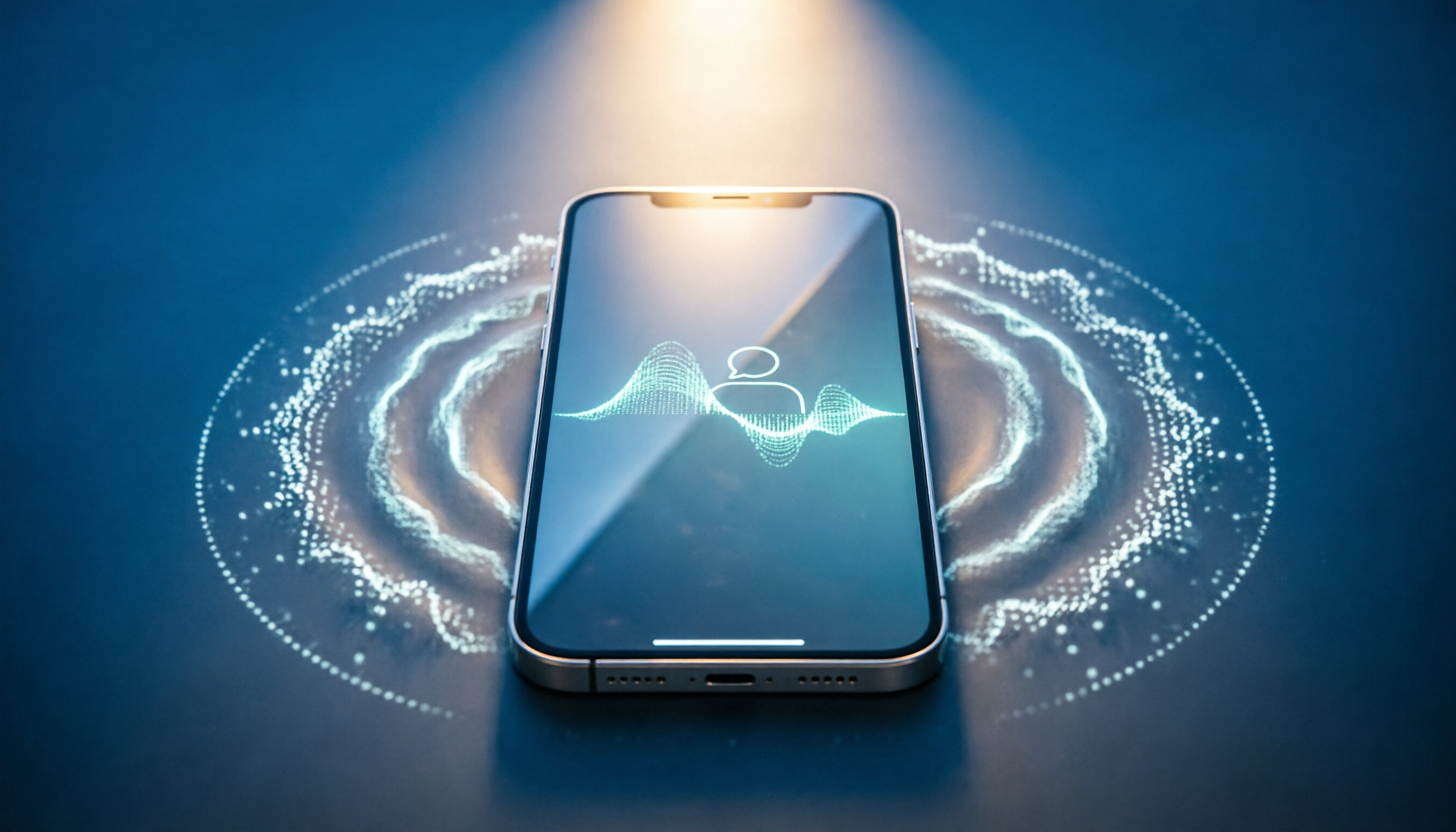
録音を Tinrec に任せて、数分で文字起こしと要約を作成
音声・動画のアップロード、多言語文字起こし、AI 議事録、タスク抽出に対応
iPhoneのLINE通話は録音できる?iOSの制限を突破して効率的に文字起こしするガイド
iPhoneで重要なLINE通話を録音しようと思っても、システムに「録音」ボタンがないことに気づく――これは多くのiOSユーザーが直面する悩みです。Appleの厳格なプライバシー保護ポリシーとサンドボックス機構により、iPhoneはサードパーティ製アプリ(LINE、WhatsAppなど)の通話音声を直接録音することはできません。そのため、営業担当者は顧客の要望を見逃し、学生はオンラインディスカッションの要点を保存するのに苦労しています。
「ワンタッチ録音」はできなくても、外部デバイスや特定の操作テクニックを使えば目的を達成できます。さらに重要なのは、録音した音声ファイルをスマホに保存したままにしておくだけでは価値が低いことです。本記事では、iOSでの録音の実現可能な方法を整理し、これらの音声ファイルを素早く検索可能で実用的なテキストノートに変換する方法を詳しく評価します。市場の主要ツールを比較し、TinrecのようなAI要約機能を組み合わせたワークフローソリューションを紹介し、「録音の保存」から「情報の習得」への進化を支援します。
クイックナビ:あなたに最適なソリューションは?
- 最も簡単で追加ハードウェア不要:別のデバイス(iPad、旧スマホ、ボイスレコーダーなど)をスピーカーの近くに置いて外録する。
- 日本語認識率と会議要約を重視:アジア言語に最適化されたツール(TinrecやNotta)を優先。
- 主に英語会議でチームコラボが多い:Otter.aiは国際チームに最適ですが、日本語サポートに制限がある点に注意。
- 大量の既存音声ファイルを整理したい:バッチアップロードと自動話者識別に対応したツール(TinrecやTurboScribe)を探す。
なぜiPhoneでLINE通話を直接録音できないのか?
解決策を探す前に、制限の根源を理解することで誤った方向に進むのを防げます。iOSの設計では、通話音声チャネルは高権限のプライバシー領域であり、Appleは一般的なアプリが他の通話アプリの音声ストリームにアクセスすることを禁止しています。つまり:
- スクリーンレコーディングでは音声が入らない:iOS標準のスクリーンレコーディング機能を使っても、LINE通話を録画する際、通常は画面のみで通話音声は録れません(自分のマイク入力のみ録音できる場合もありますが、バージョンにより不安定)。
- バックグラウンド録音が中断される:LINE通話が開始されると、システムがマイクと音声出力を占有するため、バックグラウンドで動作している録音アプリが強制的に停止されたり、音声を拾えなくなったりします。
そのため、現在市場で「脱獄不要、外部機器不要、iPhone内で直接LINE通話を録音」と謳うアプリの多くは、コンプライアンス上のリスクがあるか機能が不完全です。最も安定して合法的な方法は、やはり「外部録音」または「PC補助」です。
実践的な方法:iPhoneでLINE通話を録音するには?
システムの制限が突破できない以上、操作レベルの解決策に目を向けましょう。以下は実証済みの3つの方法です。
方法1:デュアルデバイス外録法(最も推奨、低コスト)
最も原始的ですが最も信頼性の高い方法です。録音機能のある別のデバイス(旧iPhone、Androidスマホ、iPad、デジタルボイスレコーダーなど)を用意します。
- LINE通話を「スピーカーホン」モードに設定し、音声がスピーカーから出力されるようにします。
- 2台目のデバイスで録音アプリを起動し、iPhoneのスピーカーの近くに置きます。
- 通話を開始し、同時に録音を開始します。
メリット:技術的なハードルが全くなく、アプリの利用規約にも違反しません。
デメリット:周囲のノイズが品質に影響する可能性あり。後処理で手動編集が必要。
方法2:Mac/PCを使った補助録音
PCでLINE Desktop版を使う習慣があるなら、PCの録音ソフトを利用できます。
- PCにLINEをインストールしてログインします。
- システム標準の「ボイスメモ」(Mac)やAudacity(Windows/Mac)を使用します。
- 音声入力設定を「システム音声」や「ステレオミックス」に調整します。これには追加の仮想オーディオドライバー(Macの場合はBlackHoleなど)が必要な場合があります。
メリット:音質が良く、デジタル音声ファイルを直接生成可能。
デメリット:設定が複雑で、技術に詳しくないユーザーはオーディオルーティング設定でつまずきやすい。
方法3:専用の通話録音ハードウェアを使用
市場にはiPhoneのLightningやUSB-Cに対応した通話録音用ヘッドセットやアダプター(MagSafe録音アクセサリーなど)があります。
メリット:統合性が高く、音質がクリア。
デメリット:追加のハードウェア購入が必要で、携帯性に欠ける。
録音から文字へ:なぜAI文字起こしツールが必要なのか?
録音に成功したのは第一歩に過ぎません。経験上、60分の会議録音を手動で文字起こしするには最低3〜4時間かかります。さらに悪いことに、特定の決定点を探す必要がある場合、プログレスバーをドラッグして何度も聞き直す必要があり、効率が極端に低くなります。
そこで「録音文字起こし」ツールが必要不可欠になります。しかし、市場にはさまざまなツールがあり、どのように選べばよいのでしょうか?本記事では、日本語認識精度、AI要約能力、ワークフロー統合度の3つの軸で主要ツールを評価します。

評価軸の説明
- 言語サポートと精度:日本語(繁体字含む)、関西弁、中日混合などを完全サポートしているか?これはアジアユーザーにとっての核心的な課題です。
- AIの性能:単に文字を出力する(逐語録)だけか、自動的に「会議の結論」「タスク」を抽出できるか?
- 検索と対話:会話形式で録音内容を照会できるか?例えば「さっき顧客が言った予算上限はいくら?」と質問できるか。
録音の整理を手作業から解放
音声・動画をアップロードするだけで、文字起こし、要約、タスクを自動作成
主要ツールの詳細比較
1. Otter.ai:国際的なベンチマークだが、日本語サポートが不十分
Otter.aiは世界的に有名な会議録音アシスタントで、リアルタイム文字起こしと話者識別で知られています。
- 強み:英語認識率が非常に高く、インターフェースが美しく、ZoomやTeamsとの統合性が高い。
- 弱み:日本語の録音文字起こしに対応していません。主に日本語でコミュニケーションを取るユーザーにとっては致命的です。また、無料版のクレジットは限られており、高度な機能は価格が高め。
- 適用シーン:完全英語の会議、国際チームのコラボレーション。
2. Notta:多言語対応だが、日本語の安定性に改善の余地あり
Nottaは50以上の言語に対応し、日本語も含まれています。
- 強み:クロスプラットフォーム対応が良く、Web版とアプリを提供、インターフェースは直感的。
- 弱み:ユーザーレビューによると、高速な話速や専門用語が多い日本語会議では、認識精度が時々変動することがあり、後編集機能も基本的。
- 適用シーン:多言語が混在する簡単な会議の記録。
3. OpenAI Whisper / MacWhisper:開発者向け、一般ユーザーにはハードル高い
Whisperは現在最も強力なオープンソース音声認識モデルです。
- 強み:認識精度が非常に高く、オフライン動作が可能で、プライバシー性に優れている。MacWhisperによりMacユーザーはこのモデルを簡単に利用可能。
- 弱み:使用ハードルが高い。一般ユーザーは導入やソフトウェアの使用に一定の技術知識が必要。また、「文字起こし」機能のみで、要約や整理、アクションアイテム抽出といった後続機能がない。
- 適用シーン:プライバシー重視の技術者、開発者、機密データのローカル処理。
4. Tinrec(秒聽錄音):録音からアクションまでの完全AIワークフロー
上記のツールと比較して、Tinrecの位置づけは単なる「文字起こし」ではなく「情報管理」です。従来のツールが逐語録のみを提供し、構造化された要約が不足している問題を解決します。
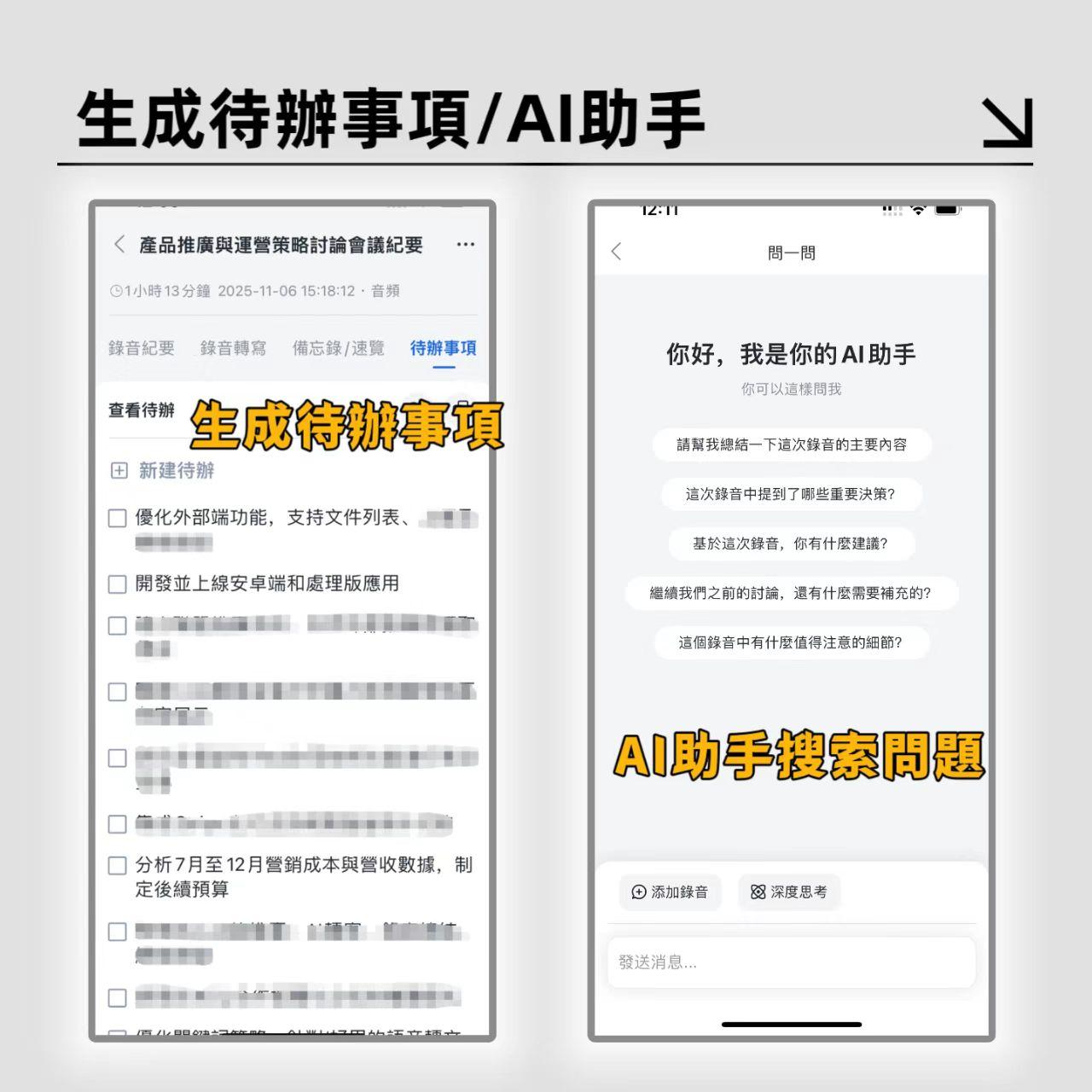
主な差別化ポイント:
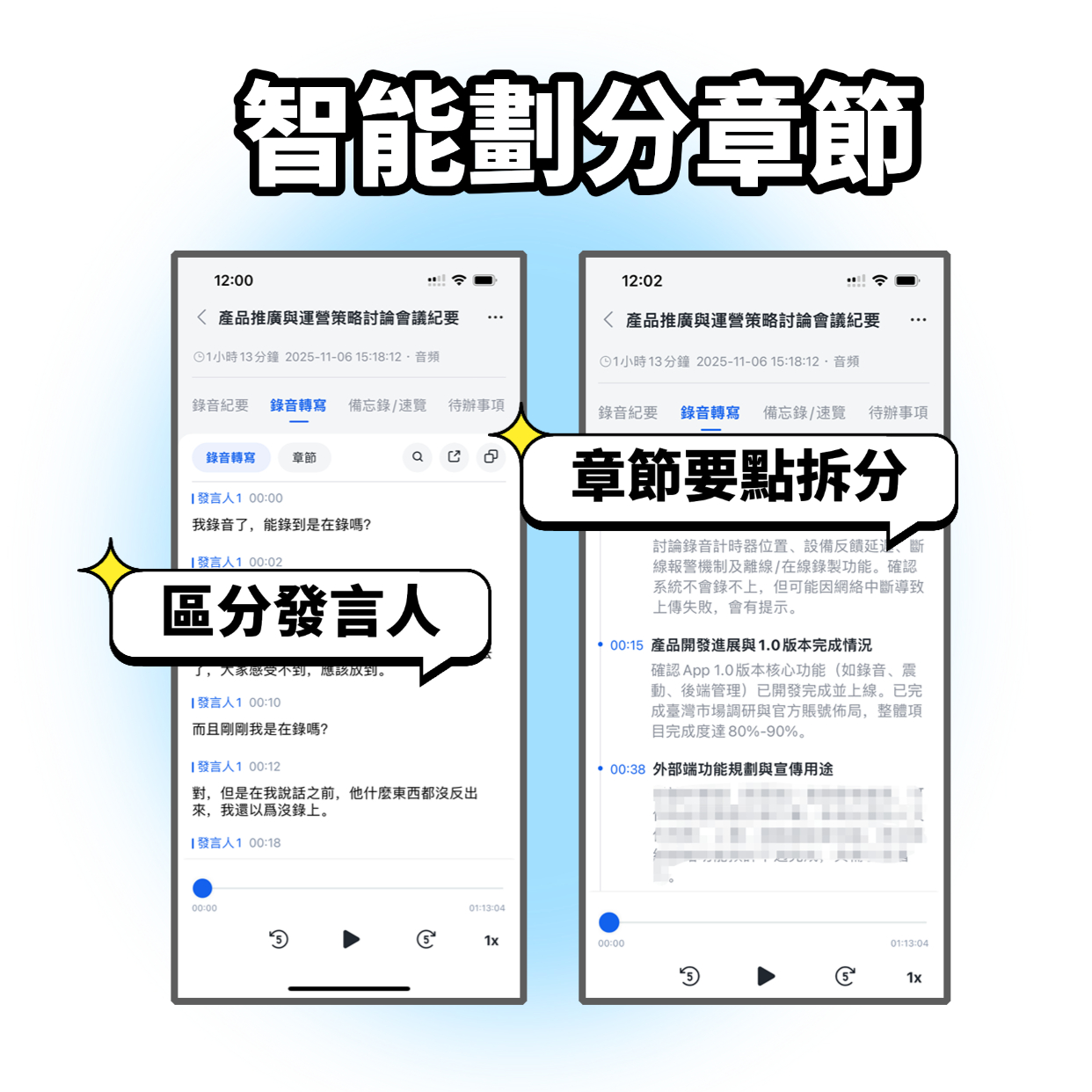
- 正確な日本語と多言語サポート:Tinrecは日本語(繁体字/簡体字)、関西弁、広東語、英語、韓国語など多言語に最適化され、言語の切り替えを自動認識します。特にアジアの職場でよくある中日混合の状況に適しています。
- AI対話検索(Chat with Audio):これがTinrecの最大の武器です。Ctrl+Fでキーワード検索する必要はなく、直接AIに「この会議でマーケティング予算に関する結論は何ですか?」と質問できます。システムは意味理解に基づいて回答し、タイムスタンプ付きで引用元を示します。これにより「ドキュメント探し」が「専門家に質問する」に変わります。
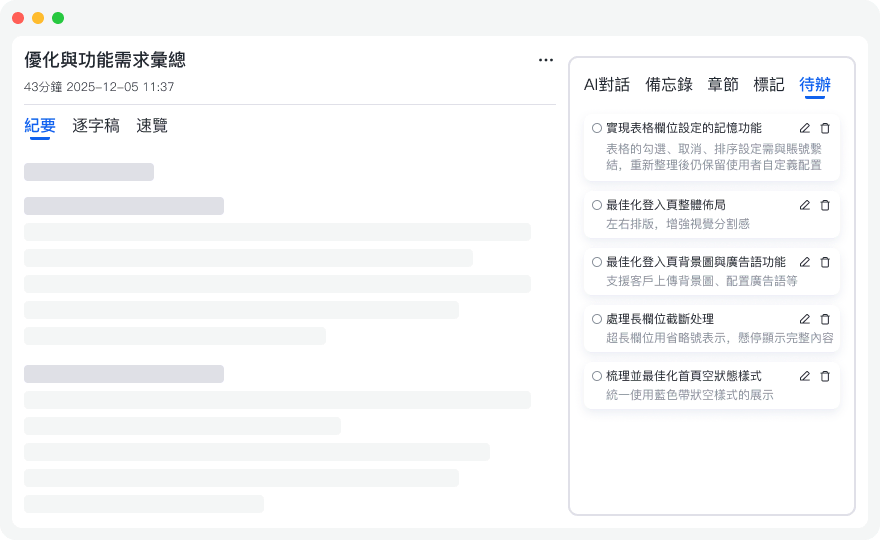
- 自動議事録とアクションアイテム:録音をアップロードまたはリアルタイム録音すると、Tinrecは自動的に構造化された議事録を生成します。「要点まとめ」「決定事項」「タスク(Action Items)」を含み、担当者をマークします。これにより会議から実行までの距離が直接短縮されます。
- マルチデバイス同期と柔軟なインポート:iOS、Android、Webに対応。「デュアルデバイス外録法」で得たLINE通話音声ファイルをTinrec Web版に直接アップロードして処理でき、iOSの録音制限後の整理ボトルネックを簡単に解消します。
価格と導入のハードル:
Tinrecは無料版を提供し、月間100分の録音枠があり、ライトユーザーが試用するのに十分です。頻繁に使うユーザーには、BasicおよびProプランが競争力のある単価を提供し、複数の支払い方法に対応しています。
実践チュートリアル:LINE録音を効率的なノートに変換する方法
前述の「外録法」とTinrecを組み合わせた、実践可能な標準作業手順(SOP)を以下に示します。
ステップ1:録音の実行
2台目のデバイス(例:iPad)で録音アプリを起動し、iPhoneのLINE通話をスピーカーホンに設定し、静かな環境で通話を録音します。音声ファイルを一般的な形式(MP3、M4A、WAVなど)で保存します。
ステップ2:Tinrecにアップロード
TinrecのWeb版またはアプリを開き、「音声ファイルの文字起こし」機能を選択します。先ほど録音したファイルをアップロードします。Tinrecは複数の音声形式に対応しており、追加の変換は不要です。

ステップ3:AI自動処理と校正
システムが自動的に音声認識を行い、逐語録を生成します。この時、Tinrecのエディタを使って認識ミスを素早く修正できます(必要に応じて)。同時に、AIがバックグラウンドで会議の要約とタスクを生成しています。
ステップ4:AI対話検索で重要な情報を抽出
特定の詳細だけ確認したい場合、録音全体を聞き直す必要はありません。「AI対話検索」機能に入り、質問を入力します。例:「顧客の製品プロトタイプに対する具体的なフィードバックは何ですか?」Tinrecは即座に要点を回答し、その箇所の録音内の位置を示します。
ステップ5:エクスポートと共有
生成された議事録とタスクをTXTやPDFとしてエクスポートするか、直接コピーしてプロジェクト管理ツール(Notion、Trelloなど)に貼り付け、完了です。
よくある質問 FAQ
Q1:外録法だと音質が悪いですが、AIは正確に認識できますか?
A:現代のAI音声モデル(Tinrecの基盤技術など)は強力なノイズ除去・強調機能を持っています。人の声がはっきり聞こえれば、多少の背景ノイズがあっても認識率は実用水準を保ちます。録音時はできるだけ音源に近づけることをおすすめします。
Q2:Tinrecはどれくらい長い録音ファイルに対応していますか?
A:Tinrecは長音声ファイルの処理に対応していますが、具体的な制限はサブスクリプションプランによります。無料版は月間の合計時間に制限がありますが、1回のアップロードで大抵の会議時間の音声は処理できます。非常に長い録音(数時間の講義など)の場合は、分割するか上位プランの利用をおすすめします。
Q3:LINE以外に、この方法はWhatsAppやMessengerでも使えますか?
A:はい。iOSはすべてのサードパーティ製VoIP通話に同じ制限を課しているため、「外録法+AI文字起こしツール」の組み合わせは、内蔵録音ができないすべての通話アプリで有効です。
Q4:録音文字起こしのプライバシーは安全ですか?
A:信頼できるサービスプロバイダーを選ぶことが重要です。Tinrecなどの正規のベンダーは暗号化された転送と保存を採用し、プライバシーポリシーを提供しています。極秘の内容の場合は、ローカルで動作するツール(MacWhisperなど)を検討できますが、利便性とAI要約機能を犠牲にする必要があります。
結論:ツールの選択はワークフローの選択に他ならない
iPhoneでLINE通話を直接録音できないのはシステムレベルの制限ですが、それが情報損失の言い訳になるべきではありません。「外録+AI文字起こし」の組み合わせによって、制限を回避するだけでなく、ネイティブ録音よりも強力な情報処理能力を得ることができます。
ツール選びにおいて:
- もし完璧な英語体験と国際コラボレーションを求めるなら、Otter.aiは依然として有力な選択肢です。
- もし技術愛好家で絶対的なプライバシー重視なら、OpenAI Whisperシリーズが検討に値します。
- しかし、日本語が主体で効率とアクションへの変換を重視するビジネス環境では、Tinrecが提供する「録音→理解→アクション」の完全なワークフロー、特に日本語最適化とAI対話検索機能が、あなたの管理業務を大幅に軽減し、すべての通話を真に価値あるものに変えます。
貴重な会話内容を音声ファイルに眠らせたままにしないでください。今すぐデジタル録音ノートシステムを構築しましょう。
すべての録音を、次の行動につながる成果へ
ログインで文字起こし60分無料。クレジットカードは不要です
おすすめ記事
こちらの記事もおすすめです

【2026年】音声文字起こしツール比較:Tinrec vs Otter.ai、中国語会議とチームでのナレッジ蓄積
2026年、音声文字起こしツールはどう選ぶべきか。本記事ではTinrecとOtter.aiを5つの観点で比較する:中国語会議の文字起こし、ボット不要のオンライン会議収音、録音ファイルの整理、会議後のワークフロー、チームデータガバナンス。公開機能と料金体系をもとに、台湾のユーザーの会議記録ニーズにどちらが適しているかを判断する。

2026年オンライン音声文字起こしの選び方:5ステップで最適なツールを選び文字起こしを完成させる
オンライン音声文字起こしツールの選び方を解説。Tinrec、MyEdit、cSubtitle、CyberLink、雅婷逐字稿、Monicaの6つのオンラインサービスを比較し、無料枠、中国語認識、エクスポート形式、チーム連携機能を整理。5つのステップで録音ファイルから文字起こしを完成させる方法を紹介します。

2024年おすすめ音声文字起こしツール4選比較:中国語会議の議事録とAI整理、最も時短できるのはどれ?
2024年の音声文字起こし比較は、変換速度だけでなく会議後の整理まで評価します。本記事では実際の会議やインタビューの状況から、Tinrec、Notta、Granola、PLAUDの音声入力ソース、文字起こし、AI要約、ToDo、チーム連携、価格制限を比較し、自分に合ったツール選びを支援します。

2026年版 オンライン無料音声文字起こしツール4選を実測比較:無料枠と中国語認識はどれが十分か?
Tinrec、MyEdit、cSubtitle、Monicaのオンライン無料音声文字起こしの条件を整理し、無料枠、中国語認識、エクスポート形式、会議後のAI整理を項目ごとに比較。会議、インタビュー、字幕のニーズにどのツールが適しているかを判断するための記事です。

2026年版 無料AI音声文字起こしツール4選を実測比較:無料枠はどれが一番使える?
無料のAI音声文字起こしツールは数多くありますが、無料枠の大きさ、1回あたりの長さ制限、中国語の認識精度、会議後の整理機能には大きな差があります。本記事では4つのツールの無料プランと適した用途を整理し、Tinrecのボット不要の録音、AI質問応答、チームスペースを選定の参考として紹介します。

2026年おすすめ音声文字起こしオンラインツール2選比較:TinrecとOtter.ai、中国語会議に適しているのはどっち?
よくある誤解から始め、Tinrec(秒聴録音)とOtter.aiを中国語会議、ボット不要の録音、会議後の整理、リアルタイム翻訳、チームでのデータ蓄積の違いで比較し、日常業務にどちらのオンライン音声文字起こしツールが適しているかを判断する手助けをします。

2026年版 音声文字起こしプラットフォーム2選比較:無料枠・中国語認識・会議後の整理をまとめて解説
無料枠、中国語認識、オンライン会議の録音から会議後の整理・チーム連携まで、TinrecとNottaの2つの音声文字起こしプラットフォームを横断比較。無料版で足りるのか、どんな場合にアップグレードすべきかを判断するための記事です。

2026年iPhoneボイスメモ vs Tinrec:5つの軸で比較、無料文字起こしは十分か?
iPhone内蔵の「ボイスメモ」は無料で録音を文字起こしできますが、別途ツールが必要でしょうか?この記事では、iPhone内蔵機能とTinrecを5つの実務的な軸で比較し、無料の限界を正直に説明して、会議の量に応じた適切な方法を判断できるようにします。

2026年版 音声文字起こし無料ツール4選を実測比較:無料枠が本当に使えるのはどれ?
無料の音声文字起こしツールは数多くありますが、会議1回分をきちんと整理できるものは限られています。この記事ではTinrec、Otter.ai、Notta、TurboScribeの4ツールの無料プランを実際に比較し、枠の計算方法、文字起こし後の処理、音声ファイルの保存、チーム連携の観点から、どの無料版が本当に使えるかを判断します。