

將錄音交給 Tinrec,幾分鐘取得逐字稿與摘要
支援音訊與影片上傳、多語言轉寫、AI 會議紀要與待辦擷取
提升效率的秘訣|最新消息
Chang Chen|2025年9月21日
閱讀時間:7 分鐘
在本文中
- 為什麼要錄製網路研討會?
- 如何使用 Zoom 和 Google Meet 錄製網路研討會
- 多人參與的會議如何錄音
- 其他平台的錄製方式
- 如何宣傳您的網路研討會
- 透過轉錄與字幕強化您的錄音內容
每月300分鐘轉錄時數
每場對話30分鐘
可上傳3個音訊或視訊檔案
業界領先的語音轉文字技術
先進的AI對話功能
自訂整合與工作流程
分享此文章
更新通知:秒聽錄音已升級為「秒聽錄音助手」!這是一款智慧型、可語音啟動的會議代理人,能直接參與會議、回答問題並完成任務,讓記錄、理解與執行對話內容變得輕而易舉。
在一個由虛擬會議和遠距溝通串連的世界中,網路會議已成為不可或缺的重要工具。無論您是想透過直播介紹公司的白皮書,還是製作一場會議影片與團隊成員分享,市面上都有多種網路會議工具可以協助您達成目標。然而,如果未在活動結束前進行錄製,現場直播的研討會可能會顯得受限。因此,不論您使用哪種軟體或硬體,了解如何錄製網路研討會並將其儲存以供未來使用至關重要。
Zoom 與 Google Meet 是目前最受歡迎的兩大網路研討會工具,它們相容於大多數作業系統,並提供流暢且高品質的音視訊體驗。更重要的是,這兩個平台都能輕鬆地在各種裝置上錄製網路研討會影片。
在本指南中,我們將探討如何錄製網路研討會,以及如何最大化利用您的網路會議影片內容。但首先,讓我們先了解個人與企業之所以需要學習錄製網路研討會的主要原因。
為什麼要錄製網路研討會?
網路研討會(Webinar)讓您能透過即時視訊會議平台與受眾建立連結。然而,大多數平台(包括 Zoom 和 Google Meet)並不會預設自動錄影。這意味著,即使您舉辦了一場精彩的研討會,一旦會議結束,所有內容也可能隨之消失!
錄製直播研討會的好處不勝枚舉,以下是幾個最常見且重要的動機:
製作預錄內容
無論您是在開發線上課程,還是規劃行銷素材,預先錄製的網路研討會都能幫助您展示企業最具價值的亮點。雖然有些研討會是即興發揮,但多數主辦者都會投入大量時間精心準備簡報內容。因此,事先規劃好錄音流程,才能充分發揮您的努力成果。
保存現場研討會內容
網路研討會本質上屬於即時視訊會議。若您在會議開始時忘了啟動錄音,部分甚至全部內容可能就此遺失。即使您目前沒有明確用途,仍建議錄下並儲存內容以備未來所需——例如作為研究資料,或留待日後發現合適應用情境時再行使用。
與團隊成員共享資訊
由於研討會通常以簡報或會議形式進行,其中往往蘊含大量實用資訊,特別是在組織內部更是如此。然而,因其即時性質,部分關鍵成員可能無法出席。若未錄製會議,缺席者將錯過重要洞察。提前錄製研討會,不僅能確保資訊傳遞無遺漏,也能作為新人培訓材料,促進遠端團隊的溝通協作。
與客戶分享專業知識
網路研討會是向客戶展示專業知識、產品、服務或關鍵數據的絕佳途徑。您或許邀請了現有或潛在客戶參與,但無法保證他們一定會出席。錄製研討會內容,能讓您隨時依客戶需求提供資訊。這些錄影可用來介紹白皮書、闡述公司使命、說明產品服務,或討論未來發展方向。不論主題為何,錄製的研討會都是吸引並維繫客戶的有力工具。
如何錄製網路研討會
了解錄製研討會的重要性後,接下來我們將深入探討實際保存多媒體檔案的操作細節。本文主要聚焦於兩大主流商業平台——Zoom 與 Google Meet,稍後也會介紹其他熱門視訊會議工具的錄製方法。
如何錄製 Zoom 網路研討會
在 Zoom 上錄製研討會的步驟會因主辦裝置類型略有不同。幸運的是,若您使用 Mac 或 PC 應用程式,操作流程完全一致:只需透過內建選單即可直接錄製會議。
請注意:若您非會議主持人或創建者,必須先取得主持人同意才能啟動螢幕錄製。否則,僅限帳號管理員可全程錄製。以下是詳細操作步驟:
別再手動整理錄音
上傳音訊或影片,自動取得逐字稿、摘要與行動項目
在 Mac 與 PC 上
- 開啟 Zoom 應用程式。
- 以主持人身份啟動「新會議」。
- 開始錄製前,請確認螢幕顯示您希望被錄下的畫面。例如,若要錄下「主動發言者模式」而非「畫廊模式」或共享螢幕,請點擊右上角「檢視」並選擇偏好模式。
- 準備就緒後,將游標懸停於畫面中的個人圖示,點擊底部選單出現的「錄製」按鈕。
- 錄製將立即啟動,您可隨時在同一選單中暫停或停止錄製。
- 結束會議或錄製後,Zoom 會自動轉換並儲存檔案至本機。若您難以尋找檔案,Zoom 影片(MP4 格式)預設檔名為 Zoom_0.mp4,純音訊檔(M4A 格式)則為 audio_only.m4a。
在行動裝置上
若您想用手機或平板錄製研討會,需具備付費的 Pro、Business 或 Enterprise 方案。基本(免費)帳號無法從 Android 或 iOS 行動裝置錄製。不過,iOS 與 Android 的操作流程大致相同,請依照以下步驟進行:
- 開啟 Zoom 應用程式。
- 以主持人身份啟動「新會議」。
- 點擊「更多」。
- 選擇「錄製」(Android)或「錄製至雲端」(iOS)。
- 您可於同一分頁中暫停或停止錄製。
- 完成後,錄製檔案將出現在 Zoom 網頁入口的「錄製」區塊中,您可從此處下載至本機。
再次提醒,若您僅擁有免費 Zoom 帳號,將無法從行動裝置錄製研討會。
如何錄製 Google Meet 網路研討會
與 Zoom 類似,Google Meet 也讓您能像處理一般會議一樣輕鬆錄製研討會。
在 Mac、PC 或行動裝置上
- 從 Google 帳戶首頁、Google Meet 應用程式或瀏覽器網址 meet.google.com 建立會議。
- 點擊「活動」>「錄製」>「開始錄製」>「開始」。
- 您可隨時透過相同選單停止本地錄製,或直接結束整個研討會。
- Google Meet 的錄製檔案將儲存於您的 Google Drive「我的錄製」資料夾中。
如何錄製多人參與的網路研討會
通常來說,無論是獨自錄製預錄影片,或是與多人共同進行直播研討會,錄製流程大同小異。然而,當有其他參與者時,系統會通知他們會議正在錄製。Zoom 不要求參與者事先同意即可開始錄音,但 Google Meet 則需要。因此,無論使用哪個平台,最好在研討會開始前主動告知所有參與者您的錄製意圖,以確保透明與尊重。
如何在其他平台上錄製網路研討會
毫無疑問,Zoom 和 Google Meet 並非唯一支援研討會錄製的平台。若您需使用其他熱門服務,以下資源可供參考:
如何宣傳您的網路研討會
除非您計畫自行製作預錄研討會,否則很可能希望為您的虛擬活動吸引觀眾。畢竟,參與人數越多,代表能獲得有用資訊的人也越多。此外,高出席率也能提升組織形象。
所幸,在活動前數天、數週甚至數月,您都可以透過多種方式進行宣傳:
網路研討會宣傳服務
- SeeResponse
- Radical Marketing
- Crawford Group
- Voxturr
活動前宣傳方式
- 電子郵件行銷:設定固定時程(如活動前一週、前一天、一小時前等)寄送郵件,持續提醒潛在參與者。
- 部落格文章:撰寫一篇或多篇文章,清楚說明研討會內容與參與方式。
- 自動報名表單:在公司官網或部落格設置自動報名表,鼓勵訪客提前登記。
- 社群媒體:透過企業專頁或付費廣告(Facebook、Twitter 等)推廣活動。
活動後宣傳方式
- 電子郵件行銷:活動結束後,寄送包含錄製影片連結的郵件。
- 落地頁面:在官網建立專屬頁面,提供連結或資訊以便訪客回顧過往研討會。
- YouTube:將錄製影片上傳至 YouTube 頻道,擴大觸及範圍。
- LinkedIn:除了提前宣傳,LinkedIn 也是重新分享過往研討會給業務相關人士的理想平台。
透過轉錄與字幕提升您的研討會錄音品質
現在您已了解如何宣傳與錄製網路研討會,接下來是提升最終影片內容品質的最佳方式:語音轉文字與字幕功能。
網路研討會轉錄的優點
- 讓長篇研討會中的特定段落可透過關鍵字或詞組搜尋。
- 確保內容在會議或簡報中更為條理清晰、易於消化。
- 透過與主題相關的 SEO 關鍵字,提高影片在 Google 等搜尋引擎上的可見度。
網路研討會字幕的優點
- 幫助觀眾更有效吸收與記憶研討會中的資訊。
- 提升聽障使用者對影片與音訊內容的可及性。
- 為偏好透過文字接收資訊的觀眾提供即時字幕。
如何使用秒聽錄音新增轉錄與字幕
如您所見,轉錄與字幕不僅能提升研討會品質,也能讓您的組織更具包容性,並將訊息傳遞給更廣大的受眾。幸運的是,秒聽錄音 讓您能輕鬆為研討會新增即時轉錄與字幕,並在會議中或事後編輯文字內容,提供更優質的觀看體驗。不論您使用中文、英文、日文、粵語或閩南語,秒聽錄音皆支援多語言辨識,確保全球團隊都能順利協作。
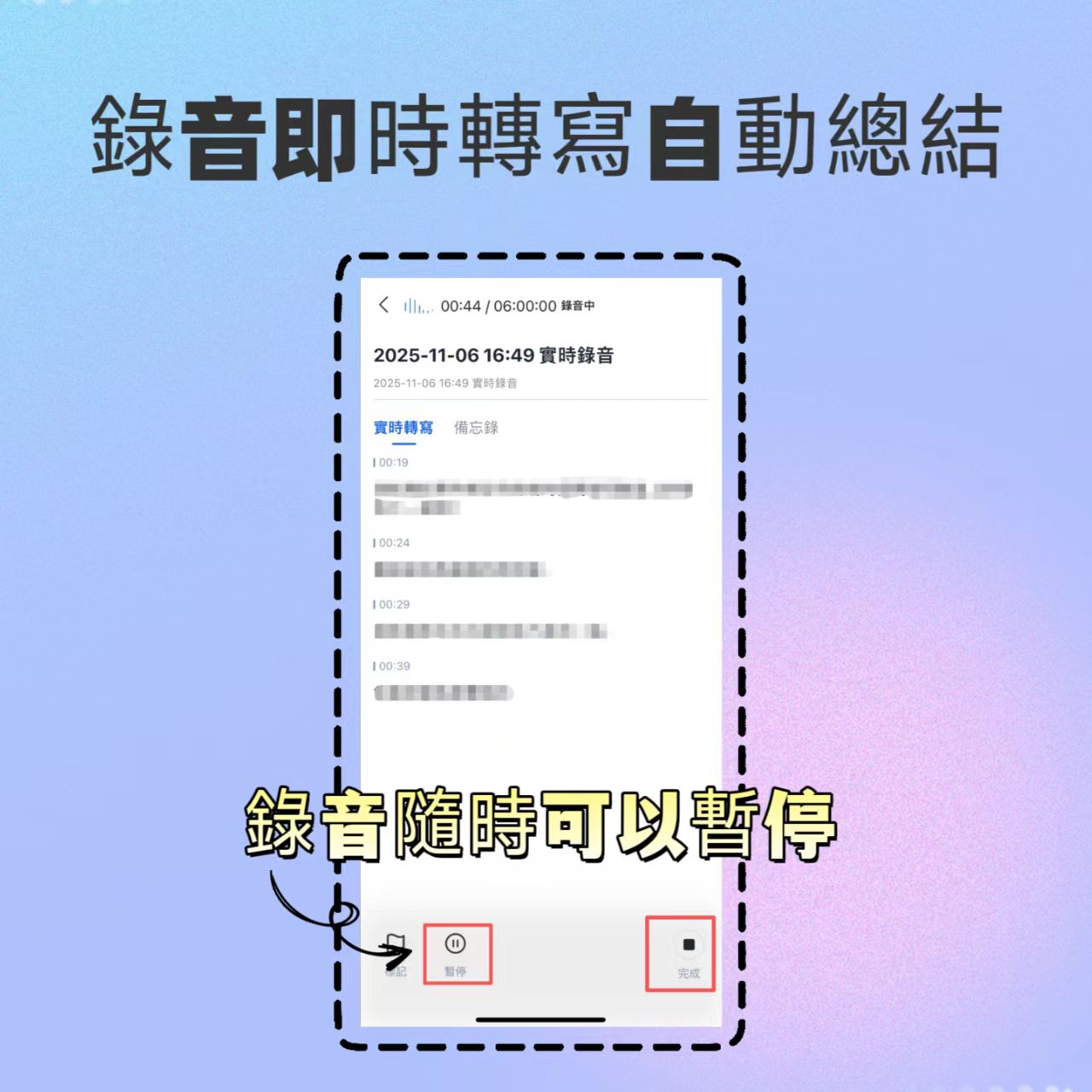
您想進一步了解如何錄製網路研討會,並為團隊或客戶創造高品質內容嗎?想體驗秒聽錄音的即時轉錄與字幕功能嗎?
每月300分鐘轉錄時數
每場對話30分鐘
可上傳3個音訊或視訊檔案
業界領先的語音轉文字技術
先進的AI對話功能
自訂整合與工作流程
讓每段錄音都成為可執行的成果
登入即享 60 分鐘免費轉寫,無需信用卡
推薦閱讀
您可能也會喜歡

2026年視訊字幕怎麼擷取?5步驟完整教學
影片字幕分為軟字幕與硬字幕,處理方式完全不同。這篇文章用 5 個步驟帶你判斷自己的字幕類型,並以 Tinrec 為例,說明如何把影片裡的對話轉成逐字稿、摘要與待辦,再匯出到你原本就在用的工作流。

2026年Tinrec vs Otter.ai:5維度PK,中文音訊轉文字誰更強?
Tinrec 秒聽錄音與 Otter.ai 都能把會議音訊轉成文字,但重心不同。本文從中文與中英夾雜轉寫、線上會議錄製方式、會後 AI 問答與後處理、即時翻譯與雙語逐字稿、團隊資料沉澱 5 個維度逐項比較,說明哪一種工作流更適合中文會議與團隊協作需求。

2026年5款影片筆記生成工具實測對比:AI逐字稿與問答誰最省時間?
看影片學習很方便,但事後整理筆記往往更花時間。這篇橫測文從影片筆記生成的真實痛點出發,實測並比較5款工具,包含 Tinrec、Notta、TurboScribe、Otter.ai 等,教你怎麼挑選能自動生成逐字稿、AI摘要、重點問答與團隊共享的影片筆記工具,並整理常見避坑重點。

會議記錄自動產生軟體哪款好?2026年實測4款,中文會議這款最夠用
很多人以為會議記錄自動產生軟體只要能把錄音轉成文字就好,結果逐字稿出來還是得自己從頭整理。本文比較 2026 年 4 款工具的會議採集方式、中文轉寫、會後摘要與待辦、AI 問答、匯出與團隊資料管理,並如實說明 Tinrec(秒聽錄音)的限制與其他工具的適合情境。

2026年4款騰訊會議會議紀要方案實測對比:誰能自動生成逐字稿與待辦?
用騰訊會議開完會,會議紀要還是得自己熬夜整理?本文把騰訊會議平台本身、Tinrec(秒聽錄音)、Otter.ai 與 Notta 四種會議紀要做法放在一起比較,從錄製方式、會後產物、中文與中英夾雜辨識、音訊是否保留,到團隊資料歸屬逐一拆解,並整理 4 個最常見的避坑重點,幫你找出真正省時間的那一套流程。

2026年6款音頻轉文字工具實測對比:中文逐字稿、會議紀要與費用一次看
整理 2026 年 6 款音頻轉文字工具,從 Tinrec 秒聽錄音到免費線上逐字稿服務,比較中文辨識、會後整理、價格與適合對象,幫你判斷該先試哪一款。

2026年5款工作總結視頻工具實測對比:錄音轉腳本誰最省時?
做年度工作總結視頻,卡住你的通常不是剪輯,而是素材散在幾十場會議裡。這篇整理 6 個能把會議與訪談轉成逐字稿、摘要與腳本的工具,從中文會議體驗、AI 追問、匯出能力到免費額度限制一次比較,並依不同預算與情境給出明確選擇建議。

【教學】2026年Tinrec大量影片總結:影片轉逐字稿+AI摘要待辦
手上的影片越積越多,卻老是卡在工具只支援有字幕的內容、一次只能處理一支?本文從「大量影片總結」的實際需求出發,整理 Tinrec 秒聽錄音在輸入來源、輸出深度、中文體驗、額度計算與團隊資料沉澱上的做法,並附上實際使用場景、選購留意重點與常見問題,幫你判斷它適不適合接手你手上那批影片。

2026年會議記錄軟體完整指南:從逐字稿到待辦的實用流程
多數人挑會議記錄軟體的第一步就挑錯了。這篇從常見誤區切入,整理 5 個選購關鍵點、實測 Tinrec(秒聽錄音)的完整工作流、3 款替代方案簡評,以及 4 個最容易踩的坑,幫你找到真正省時間的那一款。