

把录音交给 Tinrec,几分钟获得逐字稿与摘要
支持音视频上传、多语言转写、AI 纪要与待办提取
2026年Tinrec vs Otter.ai:5维度PK,团队会议记录软件怎么选?
开完会才是工作的开始——你缺的不是记忆力,是一份查得到的记录
周五下午四点,跨部门协调会刚结束,你正在收电脑。老板走过来问一句:“上次那个预算的事,最后结论是什么?”
你打开手机里的录音文件,快进、倒退、再快进。三分钟过去,会议室里还有三个同事在等你回答。那个当下你会很清楚地感觉到:问题不是你有没有开会,是你根本找不到开会讲过什么。
我自己带一个10人的团队,一周大概15场会。以前“会后”才是我工作真正的开始——整理决策、追待办、把口头交代的事情补成文字。最常发生的状况是交代同事一件事,过两天去问进度,对方说“你什么时候讲的?”不是我沒讲,是没有留下一份大家查得到的记录。
这篇不是要教你怎麼更努力做笔记。是想跟你讲:选对团队会议记录软件,这一段可以省掉八成。下面是我和团队实际用过几款工具后的心得,包含我最后为什么留下Tinrec,以及它跟Otter.ai到底差在哪里。
挑团队会议记录软件前,先搞懂这5个关键点
第一,会议是怎么被记录下来的。 有些工具是靠“会议机器人”以参与者身份加入你的Zoom或Teams会议。这在对外客户会议上有时候很尴尬——画面上多一个不认识的名字,客户会问“那是谁”。另一种是直接抓电脑的系统声音,不新增任何参与者。对内会议两种都行,对外会议差别就出来了。
第二,中文会议撑不撑得住。 台湾的会议很少纯中文,通常是“这个campaign的budget要再review一下”这种中英夹杂。纯英文导向的工具在这种句子里最容易断掉,专业术语也会被乱翻。另外团队如果有惯用的内部术语,能不能自己加词库,长期下来差很多。
第三,会后你拿到什么。 只有逐字稿,等于你还是得自己从头读一遍。真正省时间的是:自动摘要、章节分段、待办事项,还有能不能直接对这份会议内容提问。像“上周谁提到预算?”这种问题,用关键词搜索是找不到答案的,要能理解语义才有用。
第四,跨平台与设备。 你不可能只在一个设备上开会。今天手机录线下访谈,明天用台式机开线上会议,后天要整理一份别人寄来的录音文件——如果工具绑死单一平台,你的数据就会散在三个地方。
第五,团队版到底怎么管。 这是很多主管第一次采购时忽略的。多人“共用一个账号”跟真正的团队空间是两件事。你要能管理谁是成员、谁有使用资格、团队额度用了多少、有没有人离职后数据跟着带走。
以上五点,也是我后来在Tinrec和Otter.ai之间做选择的依据。
Tinrec(秒听录音)——我们团队实测后的首选
Tinrec(秒听录音)是一款面向个人与团队的AI会议记录和协作工具,覆盖iOS、Android、桌面版和网页版。它不是单纯的录音转文字工具,而是把会议录音整理成可搜索、可总结、可追问、可导出,最后沉淀在团队空间里的数据。
不用会议机器人,也能记录线上会议。 我们团队大部分会议在Google Meet和Teams上跑。Tinrec桌面版的做法是直接采集电脑的系统声音,不新增任何会议参与者,也不用先邀请一个机器人进会议室。对外客户会议这件事很重要——画面干净,客户不会问东问西。会议进行中逐字稿就同步长出来,我通常是边开会边扫一眼,确认重点有没有被记到。
会议结束,AI已经把该整理的东西整理好了。 逐字稿之外,它会自动生成摘要、章节和待办事项。我最常看的其实是待办那一区——谁负责什么、什么时候要交,直接变成一张清单。以前这些是我晚上八点还在会议室里手打的东西。
录完之后可以直接问它。 这是我认为跟同类工具差距最大的地方。录完一场会,你可以直接问Tinrec:“这场会议对预算的结论是什么?”它会基于语义理解回答你,而不是丢一串关键词搜索结果要你自己找。我老板问我上次会议结论的那个场景,现在大概十秒钟就能回答。Tinrec也支持实时翻译,原文、译文或双语并列都可以看,我们跟海外同事的会议就是开双语逐字稿。
团队版把数据从个人手上收回团队。 这是我们从个人版升级的关键理由。团队版是独立的团队空间,不是大家共用一组账号:可以创建与切换多个团队、用链接邀请成员、设置所有者/管理员/普通成员,也能分配、收回或转移席位。会议数据归团队所有,新进同事看得到过去的会议记录;有成员离职,数据不会跟着他的个人账号一起消失,可以把资源交接给其他有效成员。
费用与权益方面,团队版首次符合资格可试用7天、1个免费席位、300分钟团队共享导入额度;之后月付是USD 29.80/付费席位/月,年付是USD 199/付费席位/年,换算约USD 16.58/月。每个付费席位每月提供2,000分钟团队共享导入额度,而有效团队套餐与有效席位下的实时录制,目前不按分钟扣减,文件和网络导入则使用团队共享额度。实际价格与活动还是以正式购买页面为准。
别再手动整理录音
上传音视频,自动获得逐字稿、摘要和行动项
几个我觉得实在的优点:
- 无机器人录制,对外会议不会多出一个不速之客。这是我们最直接感受到的差别。
- 会后产出完整。摘要、章节、待办、思维导图、可导出到Notion、Google Docs等工具,开完会的数据可以直接进到既有工作流程。
- 团队治理讲得清楚。角色管治理、席位管使用资格、成员关系决定你属不属于这个团队——这三个概念分开之后,我才知道以前那种“大家共用账号”的做法有多难管。
限制也要讲清楚: 第一,它不是日历型的自动会议机器人,需要你主动打开桌面版发起录制,不会自动加入你日历上的每一场会。第二,团队版是团队层级的共享可见,不是文件层级的细致权限,所有有效成员都能读取团队数据;如果你需要“这份文件只有三个人看得到”的规格,目前的机制不是这样设计的。
适合谁: 如果你的会议以中文或中英夹杂为主、需要记录对外客户会议又不能让机器人进场、开完会想直接用问答的方式找重点,而且希望这些数据是团队共有而不是绑在个人账号上——Tinrec目前最贴近这个需求。
除了Tinrec,还有哪些选择?
Otter.ai: 英文商务会议的成熟选择,免费Basic每月300分钟,Pro年付折算约USD 8.49/用户/月,含每月1,200分钟应用内录音与10个文件导入。它的英文会议心智很强,但中文与中英夹杂的会议体验不是它的主场。另外,Tinrec可以导入既有的音频、视频文件做二次整理,这对“帮同事整理上周录音”这种情境很实用。
Notta: 多语言支持是它的招牌,跟Zoom、Google Meet都能串接。免费版每月120分钟,但单次内容最多3分钟——这个限制在实际开会时很快就会卡住;Pro年付折算约USD 8.17/月,每月1,800分钟。它偏向文件转写与字幕翻译,Tinrec则多了团队空间、席位管理和对会议内容直接提问的能力。
Granola: 无机器人的AI会议笔记工具,Basic免费、Business每人每月USD 14。它的特色是结合你自己的手写笔记做AI增强。要注意的是它不支持上传预录的音频文件,也不保存会议音频,等于会议结束后只有文字、没有声音可以回头核对;Tinrec除了保留音频,还多了导入文件、实时翻译和团队数据管理。
避坑指南:选团队会议记录软件最容易犯的3个错误
坑一:以为“有逐字稿”就等于“有会议记录”。 逐字稿是原料,不是成品。一场60分钟的会议逐字稿大概一万多字,你不可能每次重读。真正省时间的是摘要、章节、待办和能直接提问——如果一个工具只给你逐字稿,你省下的只是打字时间,整理时间一毛都没省。挑工具时,先看它会后给你什么。
坑二:让整个团队共用一个个人账号。 这在五个人以下还勉强能撑,一旦有人离职、有人要分权限、有人要算团队用量,就会立刻崩掉。而且所有数据都挂在一个人的账号底下,那个人一走,会议记录就跟着走了。要买团队方案前,先确认它有没有独立的团队空间、成员与席位的区分、用量分析和操作记录。
坑三:忽略录音的合规与同意。 这件事大家心里知道,但很容易漏掉。跨国会议、客户通话,不同地区对录音的告知义务规定不一样。实务上我的做法是:会议一开始直接说一句“这场会我会用工具记录,方便会后整理”,顺便确认对方没有异议。这一句话不花你十秒,但省掉很多后续麻烦。
总结:你到底该选哪一款?
需要中文或中英夹杂的会议记录 → Tinrec。 这是它的主场,Otter.ai在这里的体验落差最明显。
开完会想直接问“上次结论是什么” → Tinrec。 逐字稿加AI问答的组合,比手动Ctrl+F快太多,这也是我留着它的主要原因。
对外客户会议不能让机器人进场 → Tinrec。 桌面版采集系统声音,会议室里不会多出一个陌生名字。
要管5人以上团队的会议数据 → Tinrec团队版。 团队空间、席位、用量与审计是分开处理的,成员变动时数据归属也不会乱。
主力是英文会议、而且要压低预算 → Otter.ai。 这是我认为本文唯一值得导向对手的场景,它的英文会议成熟度确实摆在那里。
我自己的建议是这样:如果你只是想先确认这类工具到底有没有用,Tinrec个人版有免费额度可以试;如果要推进到团队,团队版有7天、1个免费席位的试用,用你们真实的一场周会去跑,看摘要和待办抓得准不准,再决定要不要买席位。先验证再付钱,这个顺序不要颠倒。
参考来源
让每段录音都变成可执行结果
登录即领 60 分钟免费转写,无需信用卡
推荐阅读
您可能感兴趣的相关文章
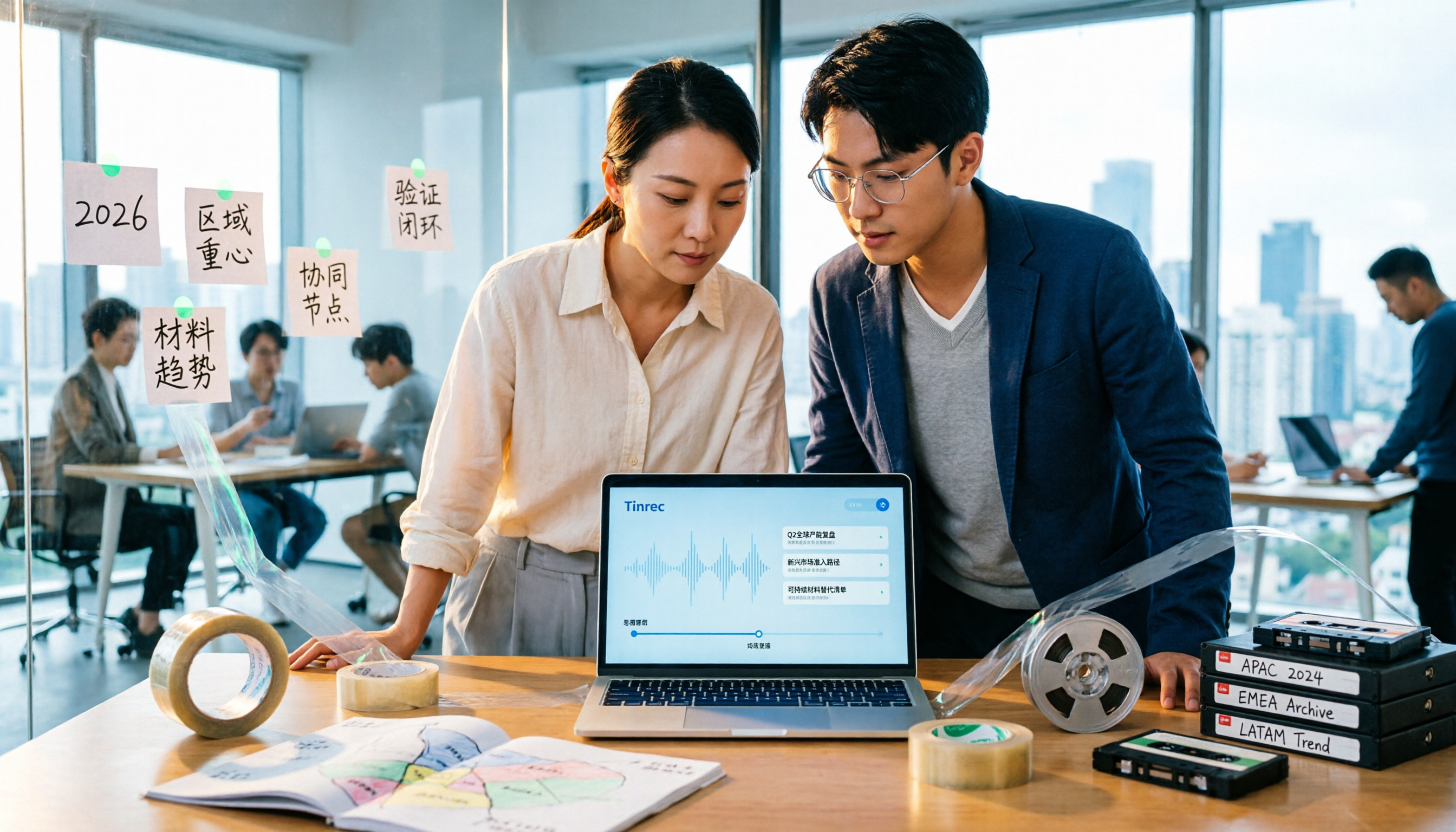
2026年胶带市场怎么看?5步骤读懂全球胶带产业趋势
2026年胶带市场规模、区域重心与材料趋势一次拆解:从整体胶带、粘合胶带、工业封箱胶带、纸胶带到同名的数据归档磁带,用5个判断步骤建立分析框架,并比较会议内容沉淀工具的选择逻辑。

2026年3款Google语音转文字免费方案实测对比:免费的真的够用吗?
Google语音转文字免费吗?本文实测Google文档语音输入、Google AI Studio(Gemini)与pyTranscriber三种免费方案,拆解各自的限制与适用场景,并说明当你需要中文会议逐字稿、会后摘要与待办整理时,Tinrec(秒听录音)为何是更省时间的选择。

2026年2款粤语会议记录工具实测对比:Tinrec 与 Otter.ai 该怎么选?
粤语会议记录常常卡在识别落差与会后整理。本文用两个常见误区开头,实测对比 Tinrec 与 Otter.ai 在中文与粤语会议、会议采集方式、会后整理、方案弹性与团队资料沉淀上的差异,并整理选购时值得留意的 5 个判断点与常见问题。

2026年4款语音转文字工具横向对比:AI粤语逐字稿与会议纪要怎么选
想把粤语或中英夹杂的会议录音变成能直接用的逐字稿,市面上的工具不少,但“转完之后能不能用”差别很大。这篇从粤语模型、准确率怎么看、会后产出、录音保留与团队授权5个角度切入,比较Tinrec(秒听录音)、Otter.ai、Notta与Granola四款语音转文字工具,并整理4个挑选时最容易踩的坑,帮你判断自己该选哪一款。

2026年4款语音转文字工具实测对比:粤语免费版哪个最够用?
从中层主管的真实会议场景出发,实测 4 款语音转文字工具在粤语与中英夹杂会议中的表现,比较免费额度的真实限制、会后 AI 整理能力与团队协作设计,帮你判断哪一款最够用。

2026年4款语音转文字工具实测对比:Google AI Studio 免费版真的够用吗?
Google AI Studio 语音转文字免费、上手快,却有音频长度与额度限制,逐字稿还得自己复制校对。本文从常见误区切入,实测对比 4 款工具,说明免费方案的现实边界,以及 Tinrec(秒听录音)如何用无机器人录制、AI 问答与团队空间补上会后整理这一段。

2026年粤语语音转文字免费方案整理:Tinrec 2种免费方案一次看
2026年粤语语音转文字免费方案整理。本文以 Tinrec 为例,带你了解粤语录音转文字稿、AI 摘要、待办提取与 AI 问答的实际用法,并整理个人免费版与团队版 7 天试用的免费额度、付费方案差异,以及选购语音转文字工具时要注意的语言支持、会后整理、团队权限与导出集成等重点。

2026年微信语音转文字粤语免费方案整理:5款一次看
微信内置的语音转文字已支持粤语,但只解决聊天室里那几十秒。本文整理 5 款粤语语音转文字免费方案,比较微信、WhatsApp、输入法听写、TurboScribe 与 Tinrec 的适用场景、限制与免费额度,并附上选购重点与避坑指南。

2026年5款录音转文字工具实测对比:粤语AI逐字稿谁最省时间?
市面上标榜“支持中文”的录音转文字工具不少,但真正听得懂粤语、又能把逐字稿整理成可用资料的并不多。这篇从三个常见误区切入,把流程拆成转写、整理、追问、沉淀四段,并以 Tinrec 为例说明实时转写、无机器人线上会议录制、AI 摘要与问答、团队空间的实际用法,最后整理 5 个选购注意事项与常见问题。