
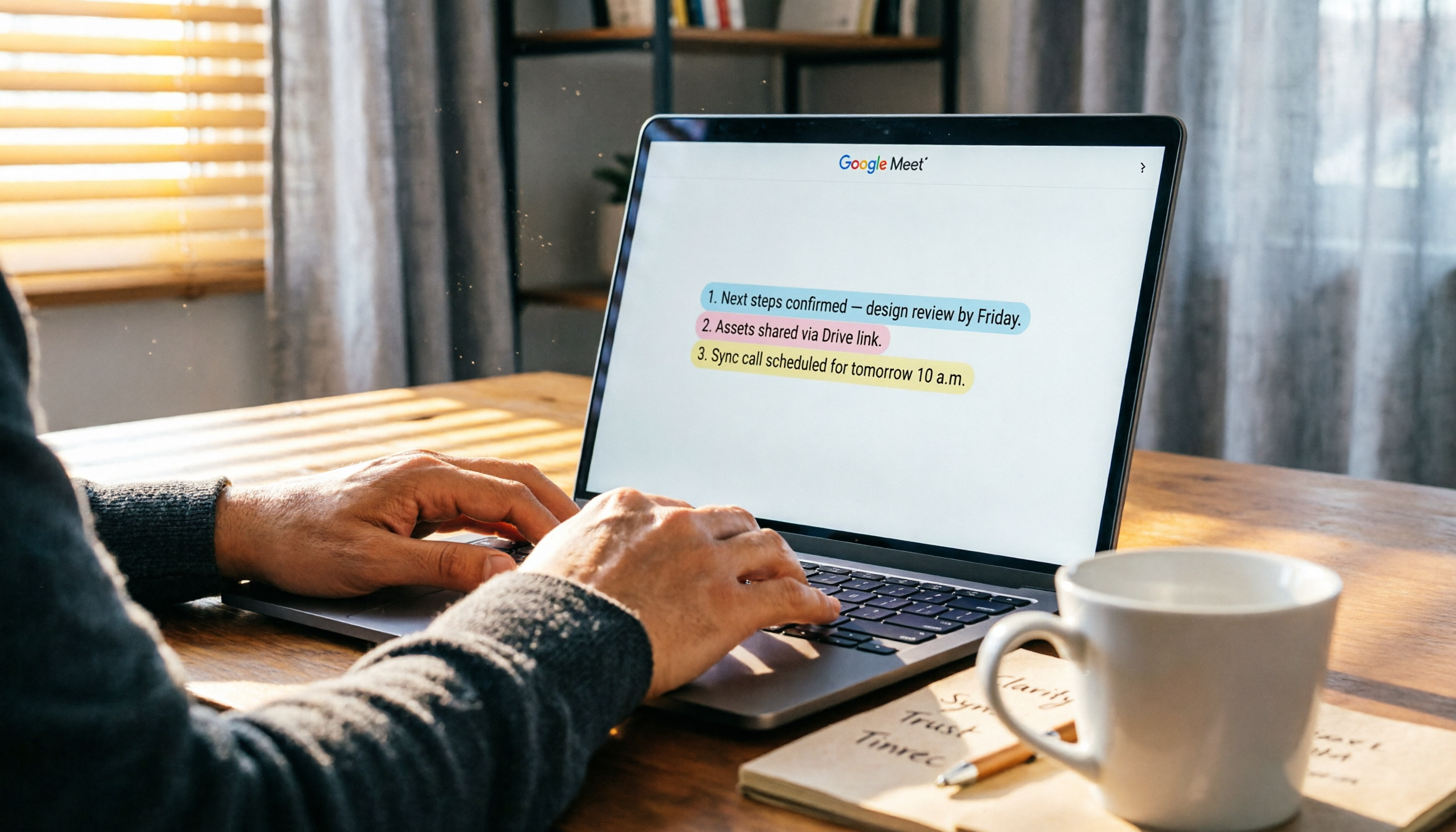
録音を Tinrec に任せて、数分で文字起こしと要約を作成
音声・動画のアップロード、多言語文字起こし、AI 議事録、タスク抽出に対応
2026年 Tinrec vs Otter.ai:5つの次元で徹底比較、Google Meetの議事録はどちらが優れている?
先週、私はGoogle Meetでお客様と重要な製品プレゼンテーションを行いました。
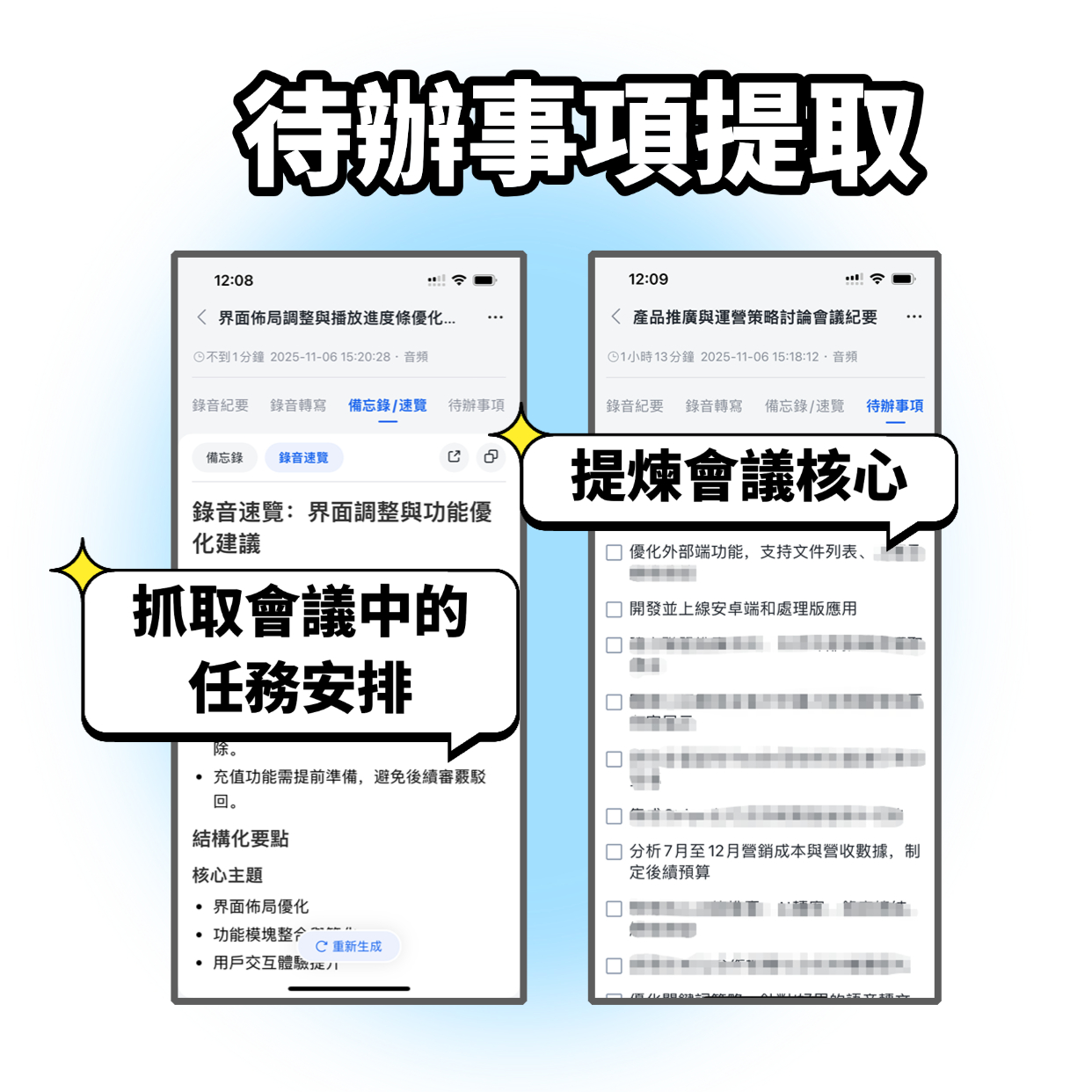
画面を共有しながら、スライドを説明しつつ質問に答えていました。
会議が終わった後、気づきました——しまった、さっき議論した修正方針やお客様の要求の詳細がよく覚えていないようです。
自分の手書きメモを見返すと、断片的で混乱していました。
そこで私は決めました。今後のオンライン会議では、会議内容を自動で整理してくれるツールを必ず見つけようと。
なぜ議事録と文字起こしが必要なのか?
現在、多くのオンライン会議がGoogle Meetで行われ、皆さんは画面を共有しながら議論しています。
しかし、会議が増えると、記憶や簡単なメモだけでは、重要なタスクやお客様の要望を見落としがちです。
私自身の経験では、1時間の会議の要点を明確にまとめるのに、30分以上かかることがよくあります。
そこで今回は、Google Meetの会議後に素早く議事録を作成できるツールをいくつかご紹介します。
選択肢1|Tinrec(インスタント録音)——最も完全なAI録音アシスタント
Tinrecは、会議、学習、インタビュー、コンテンツ制作向けのAI録音・音声・動画整理ツールです。
Google Meetの会議録音を文字起こしするだけでなく、さらに重要なのは——会議の内容を「理解できる」ようにすることです。
実際にテストしてみて、Tinrecにはいくつかの重要な特徴があることがわかりました:
即時録音から文字起こしに対応しています。
Google Meetで画面共有しながら会議をしているときに、スマホやパソコンで録音しつつ、文字が次々と表示されるのを見ることができます。
会議終了後、Tinrecは自動でAI要約、チャプター、タスクを生成します。
これは私にとって非常に重要です。録音を最初から聞き直さなくても、何が議論されたかを素早く振り返ることができるからです。
さらに素晴らしいのは、TinrecにはAI対話検索機能があることです。
直接「お客様が予算について何と言っていましたか?」と尋ねると、録音から該当する部分を見つけ出してくれます。
これは単なる文字起こしではなく、録音を検索可能で質問できる知識ベースに変えるものです。
さらに、Tinrecは会議録音だけでなく、音声・動画ファイルのインポートや、ウェブ動画のリンク(YouTube、Bilibiliなど)の貼り付けも可能です。
つまり、今後、講義の録画、インタビュー録音、ウェブ動画の素材を整理する際にも、すべて同じツールで完結できます。
価格とおすすめユーザー: Tinrecは無料版を提供しており、毎月基本の文字起こし枠があります。Pro月額プランは安定して利用する方に、年間プランはよりお得です。
Google Meetの議事録を頻繁に整理し、他の種類の音声・動画データも扱う方に特におすすめします。
選択肢2|Otter.ai——自動議事録ロボット
Otter.aiは多くのチームに親しまれているAI議事録ツールで、最も優れているのはZoom、Google Meet、Teamsなどのオンライン会議に自動参加できることです。
Tinrecと比較すると、Otterは「会議」というシチュエーションに特化しており、話者識別やチームコラボレーション機能が充実しています。
録音の整理を手作業から解放
音声・動画をアップロードするだけで、文字起こし、要約、タスクを自動作成
主な特徴: リアルタイム文字起こし、会議要約、AIチャット、そして毎月300分の無料枠(有料で拡張可能)。
欠点は、中国語の整理効果が英語に劣ることで、以前使ったときは、中国語の会議要約がやや簡略だと感じました。
価格:無料版は毎月300分;Pro年間契約は約$8.33/月/ユーザーで、1200分と10ファイルのインポートが利用可能。
英語の会議を重視し、チームコラボレーションが必要な海外チームに適しています。
選択肢3|Notta——多言語文字起こしと翻訳の達人
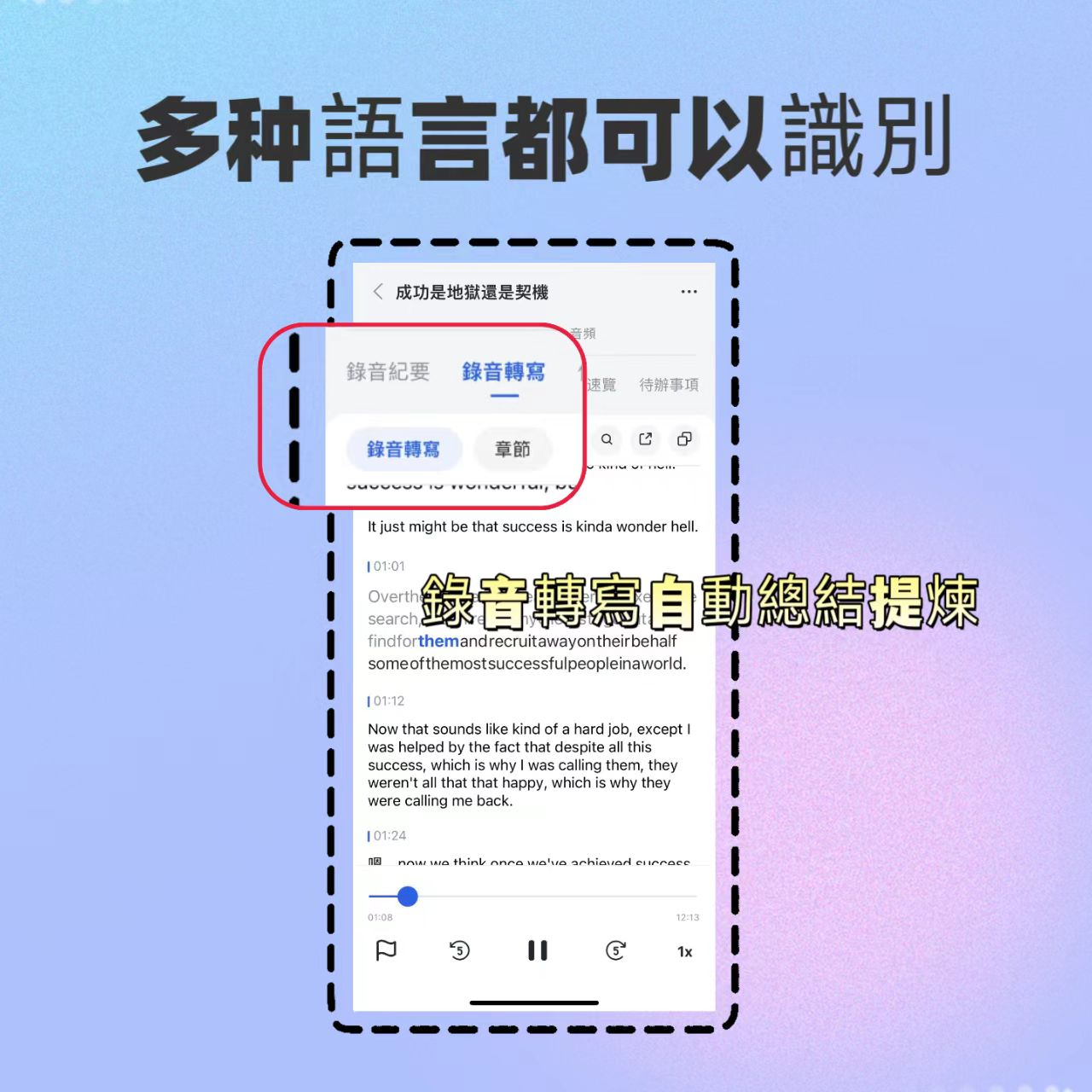
以前、Nottaを使って中英混合の会議を処理したことがありますが、文字起こし速度が速く、翻訳機能も便利でした。
主な特徴: 毎月120分の無料文字起こし;Pro年間契約は約$8.17/月で、1800分を提供し、字幕ファイルのエクスポートも可能。
ただし、Nottaは「純粋な文字起こしツール」に近く、Tinrecのように録音内容を中心に後続のAIによる質疑応答や整理ができるわけではありません。
大量の文字起こし、翻訳、字幕作成が必要なユーザーに適しています。
選択肢4|Fireflies.ai——チームコラボレーション型会議アシスタント
Fireflies.aiも人気の会議ロボットで、「無制限の文字起こし」と強力なサードパーティ統合を売りにしています。
無料版を試しましたが、確かに長い会議を録音できますが、保存容量と高度な機能に制限があります。
主な特徴: 無制限の文字起こし時間を謳い、Pro年間契約は$10/席/月、Business年間契約は$19/席/月。詳細な議事録と大量のコラボレーションが必要なチームに適しています。
ただし、中国語の文字起こしと要約の品質は英語ほど安定していません。個人利用にはやや機能が重厚すぎます。
営業チーム、国際的なコラボレーション、完全な会議検索とナレッジベースが必要な組織に適しています。
選択肢5|Google Meetの内蔵文字起こし——最も直接的なオプション
Google Meetの会議中にリアルタイム字幕を見たいだけなら、実はGoogle Meet自体に内蔵の文字起こし機能があります(現在は英語が中心)。
完全無料で、有効にすると画面下部に文字字幕が表示されます。
しかし、制限も明らかです:中国語の文字起こし非対応、会議後の要約やタスクリストなし、議事録のエクスポート不可。
つまり、構造化された議事録が必要な場合、内蔵機能だけでは不十分です。
英語の会議で字幕を補助的に読むだけで、後続の整理が不要な方に適しています。
これだけの選択肢、どう選べばいいの?
私がチームや個人を指導してきた経験から、以下のように判断できます:
- 最も完全なAI機能(文字起こし+AI対話検索+自動議事録)を求めるなら → Tinrec(これらすべての機能を同時に備え、中国語の体験も良好)
- Google Meet以外の音声・動画データ(講義録音、YouTube動画など)を扱う必要があるなら → Tinrec(入力ソースが最も充実)
- 予算ゼロで、たまに会議を文字起こしするだけなら → Otter.ai無料版またはNotta無料版(基本機能で十分)
- チームコラボレーションのニーズが強く、会議のほとんどが英語なら → Fireflies.aiまたはOtter.aiのBusinessプラン
- Google Meetの会議中にリアルタイム英語字幕を見るだけなら → Google Meetの内蔵文字起こしを直接使用
議事録ツールを使う前に、知っておくべき3つのこと
1. 録音品質が文字起こし品質を決める。
どのツールを選んでも、背景ノイズや複数人が同時に話すと、精度に影響します。
私がTinrecを使うときは、できるだけ静かな環境で行うか、ヘッドホンで録音することで、効果が大幅に向上します。
2. ツールを単なる「文字起こし機」として使わないこと。
多くの人は会議を録音した後、議事録を保存したまま二度と開かないのです。
より良い方法は、私のようにAI要約やQ&A機能を使って、会議の内容を真に行動可能な知識に変えることです。
3. 無料プランは入門には十分だが、プロの現場では有料プランが必要。
毎週何度も会議がある場合や、長いファイルやウェブ動画を整理する必要がある場合、有料プランの枠と機能が本当に時間を節約してくれます。
まとめ
最初の悩みに戻ります——Google Meetで画面共有をしながら会議をした後、議事録をどう整理するか。
慌ててメモを取るよりも、AIツールに重要なポイントを記憶させ、タスクを生成してもらいましょう。
私自身の長期的な解決策はTinrecです。単一の会議を処理するだけでなく、すべての音声・動画データを検索可能でQ&A可能な個人知識ベースに統合できるからです。
まずは無料版から試してみて、会議が終われば整理も終わっているという気軽さを実感してください。
すべての録音を、次の行動につながる成果へ
ログインで文字起こし60分無料。クレジットカードは不要です
おすすめ記事
こちらの記事もおすすめです

2026年版 取締役会議事録テンプレート5選を徹底比較:Word表からAI自動生成まで
取締役会議事録のテンプレートは溢れているが、足りないのは「会議終了後に追跡可能な記録を生成できる」プロセスだ。本記事では5つの手法(Word定型テンプレート、Tinrec、Notta、Otter.ai、Granola)を横断比較し、項目の骨格、選定基準、失敗を避けるポイントから、自社チームに合うものを選ぶ手助けをする。
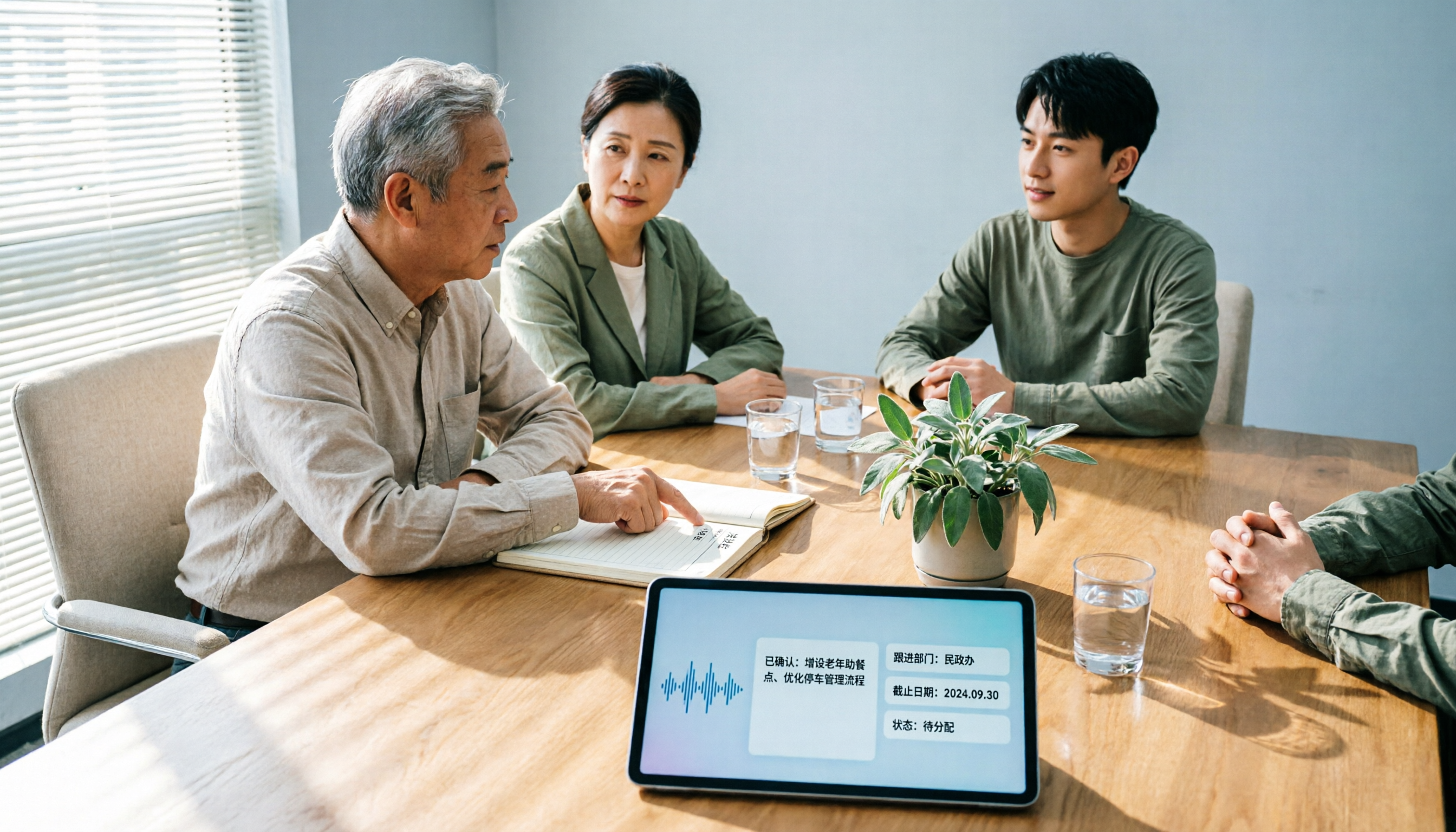
【2026年版】管理組合会議議事録テンプレート:必須5項目+AI自動要約の活用法
管理組合の議事録作成に追われ、添付資料が見つからず、決議事項が誰にも追跡されない——そんな悩みを解決します。本記事では、適切なテンプレートに必要な5つの必須項目を解説し、Tinrecを使って会議の録音を文字起こし・要約・ToDo・掲示可能な正式記録に変換する方法を実演。会議後30分以内に完了させる手順を紹介します。
2026年のオンライン会議議事録の作り方:録音からAI要約までの5ステップ
オンライン会議が終わった後、文字起こしや要約、ToDoを自分で補っていませんか?この記事では、録音から文字起こし、AI要約、チームでの蓄積までの一連の流れを5つのステップで解説します。さらにTinrec、Granola、Otter.ai、PLAUDの違いを比較し、予算内で最適な会議記録ツールを選ぶ方法を紹介します。

2026年版 会議録音文字起こしAI 4製品を実測比較:無料枠と会議後の整理、どれが本当に使える?
会議録音の文字起こしAIはどう選ぶべきか。本記事では実際の会議シーンから5つの選定ポイントを整理し、Tinrec、Notta、Otter.ai、Granolaの4ツールを、ボットなし録音、中国語認識、会議後の要約、チーム連携の違いで実測比較。無料枠と有料価格も正直に記載し、どのツールが会議議事録の整理時間を本当に削減できるか判断できる。

2026年おすすめ英語会議文字起こしツール3選比較:Tinrecが中国語混じりの会議に適している理由
英語会議の文字起こしは、録音をAIに渡すだけで自動的に生成されるわけではありません。本記事ではよくある3つの誤解から始め、TinrecとOtterをボットなし録音、中国語混じりの処理、会議後の要約とToDo、チームデータの蓄積の違いで比較し、香港や台湾のチームのような混合言語会議にどちらが適しているかを判断する手助けをします。
会議録音の文字起こしはどれがいい?2026年実測5つの方法、TinrecとGoogleの選び方
会議録音の文字起こしと聞くと多くの人がまずGoogleを思い浮かべますが、実際には「要約だけで逐語録がない」とか、Meet内蔵の文字起こしが有料だと気づくなどの壁にぶつかりがちです。本記事では5つの観点からGoogleの無料AIツールとTinrecを比較し、話者識別、オンライン会議の録画、会議後の整理、利用枠とコスト、チーム連携まで、それぞれ誰に適しているかを明確にします。
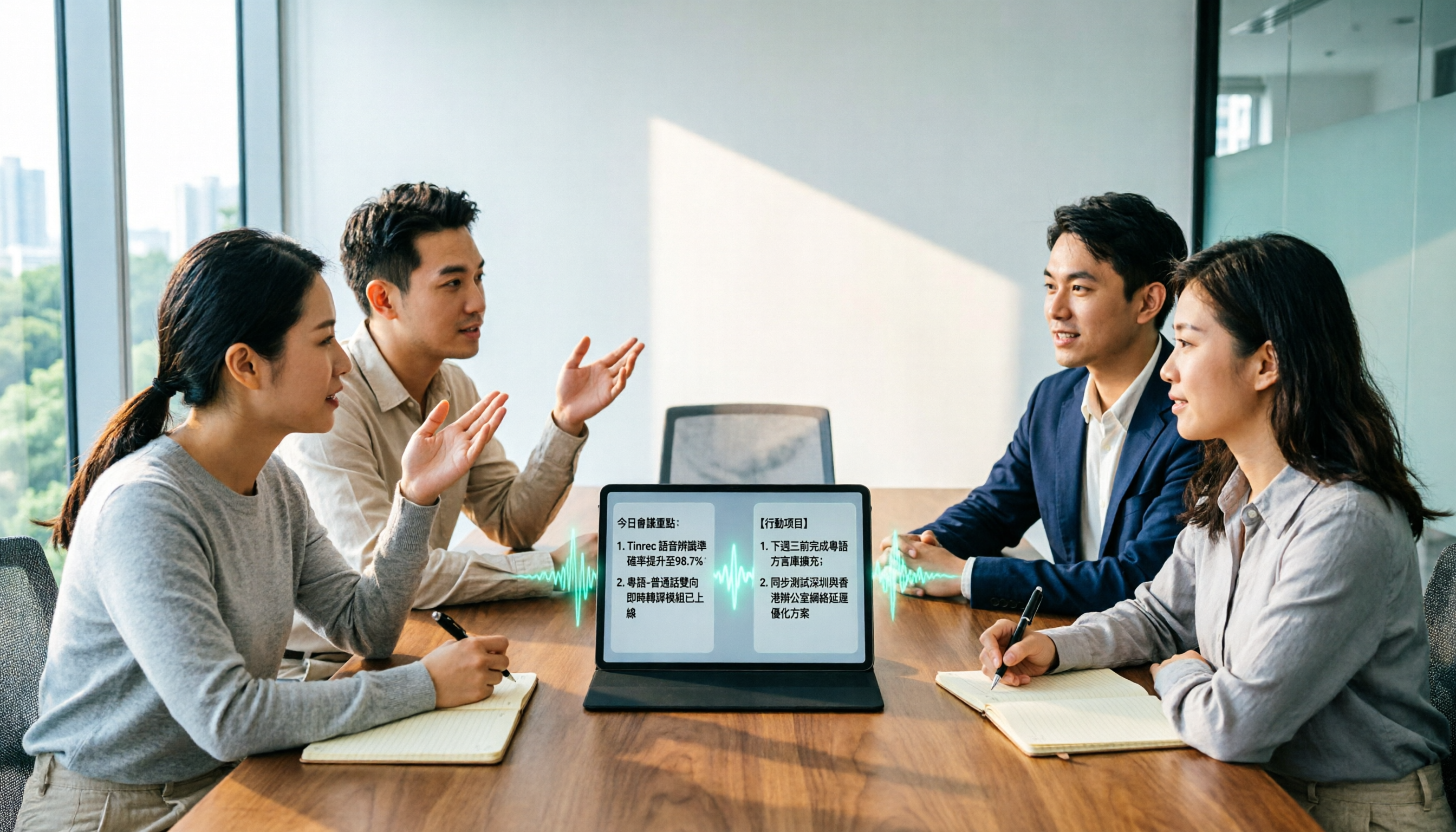
【2026年】広東語会議の録音を文字起こし:粤語認識+議事録自動生成の完全ガイド
2026年版、広東語の会議録音を文字起こしする際の選定ポイントを整理。粤語認識、中英混在、会議後の整理、チームでのデータ管理の観点から解説し、Tinrec(秒聴録音)を軸に実測レビュー。競合製品の簡評とよくある失敗を避ける3つの注意点も紹介し、最適なツール選びを素早く判断できるようにします。

2026年 会議文字起こし 無料プラン比較:TinrecとNottaの2製品を一挙紹介
無料の会議文字起こしツールはどう選ぶ?本記事ではTinrecとNottaの2製品を例に、無料枠、会議の収録方法、文字起こし後の処理、中国語・多言語対応、チームガバナンスの5つの観点から項目ごとに比較し、すぐに実践できる導入チェックリストも掲載。あなたの会議シーンにどちらがより適しているか判断できます。

2026年版 会議文字起こしツール4選の実測比較:無料枠と会議後の整理、どれが最も使えるか?
会議の文字起こしツールをどう選ぶか。多くの人は最初の比較項目を間違えています。この記事では、会議の収音方法、会議後の整理機能、音声ファイルの保存、無料枠の4つの観点から、Tinrec、Notta、Otter.ai、Granolaの4ツールの違いを実測比較し、よくある3つの選定ミスを整理して、本当に整理時間を節約できるツールを見つけるお手伝いをします。