
録音を Tinrec に任せて、数分で文字起こしと要約を作成
音声・動画のアップロード、多言語文字起こし、AI 議事録、タスク抽出に対応
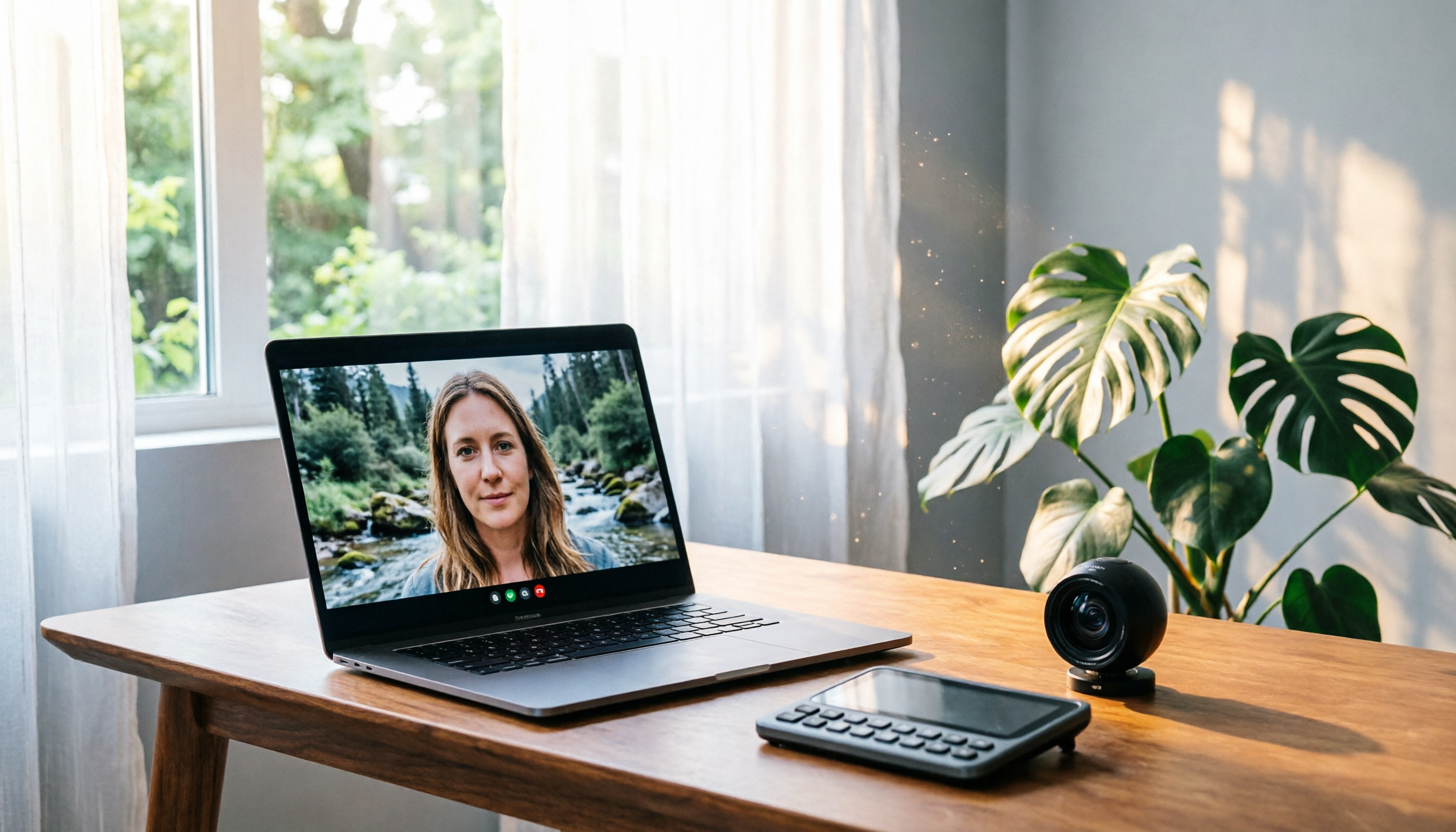
なぜGoogle Meetの背景を変更する必要があるのか?
遠隔会議やオンライン授業が日常となる中、カメラに映る散らかった部屋や生活感あふれる背景が、ビジネスシーンで気まずさを感じさせることは少なくありません。Googleの公式データによると、Meetの標準背景変更機能はプライバシー保護と会議イメージの向上に効果的です。この記事では、最もシンプルなワンタッチぼかしからプロ仕様のクロマキーまで、3つの主要な方法を紹介し、ニーズに応じてすぐに選べるようにします。
方法1|Google Meet標準の背景変更——初心者でも簡単、ワンタッチで完了
多くの人が最初に選ぶ方法で、完全無料、ソフトウェアのインストールは不要です。
主な特長
- リアルタイムぼかしと差し替え:背景をぼかしたり、標準画像や自作画像をアップロードして自動で背景除去が行えます。手動での画像編集は不要です。
- 会議中にいつでも切り替え:会議に参加後、右下の「その他オプション」→「背景を変更」をクリックするだけで即座に適用。発言中でも調整可能です。
制限事項
- ChromeブラウザまたはAndroid/iOSアプリの最新バージョンが必要です。
- 背景ぼかし効果は端末のパフォーマンスに依存するため、古いパソコンでは使用できない場合があります。
こんな人におすすめ:一般の会社員、学生、ライトなビデオ通話ユーザー。
方法2|仮想カメラソフト——多彩なエフェクトとクロスプラットフォーム対応
より動きのある動的背景が必要な場合や、Meet以外のプラットフォームでも同じ設定を使いたい場合、サードパーティ製の仮想カメラが便利な補助ツールとなります。
主な特長
- プロ並みの背景除去とエフェクト:OBS Studioに仮想カメラを組み合わせることで、ロゴやテキスト、リアルタイム画面合成が可能です。
- クロスプラットフォーム対応:一度設定すれば、Meet、Zoom、Teamsなどで同じ背景を共有できます。
録音の整理を手作業から解放
音声・動画をアップロードするだけで、文字起こし、要約、タスクを自動作成
制限事項
- ソフトウェアのインストールが必要で、学習コストがやや高めです。
- 一部のソフトはシステムリソースを多く消費し、会議のスムーズさに影響を与える可能性があります。
こんな人におすすめ:ブランドイメージを強調したい方、カスタムエフェクトを好む配信者やコンテンツクリエイター。
方法3|実物グリーンバック+ハードウェア背景除去——最も安定したプロ仕様の品質
予算に余裕があり、安定性が最優先される場面では、実物のグリーンバックとハードウェアエンコーダーが最適解です。
主な特長
- 遅延ゼロ、PC負荷なし:背景除去をハードウェア側で行うため、PCのリソースを消費せず、長時間の会議でも発熱しません。
- 完璧なエッジ:ソフトウェア処理でよく見られるギザギザや半透明の残像がなく、髪の毛や手足の輪郭が自然に映ります。
制限事項
- グリーンバック布、スタンド、キャプチャーボックスを購入する必要があり、全体で数千円程度の費用がかかります。
- 固定の設置スペースが必要で、モバイルワークには不向きです。
こんな人におすすめ:プロの講師、遠隔教育、オンライン発表会など、高画質が求められる場面。
これだけある中で、どう選べばいい?
- とにかくシンプル&低コスト重視 → Google Meet標準機能(ワンタッチぼかしまたは画像アップロード)
- 動的エフェクトやクロスプラットフォーム利用が必要 → 仮想カメラソフト(OBS、ManyCamなど)
- 完璧な背景除去と長時間会議の安定性を追求 → 実物グリーンバック+ハードウェア背景除去
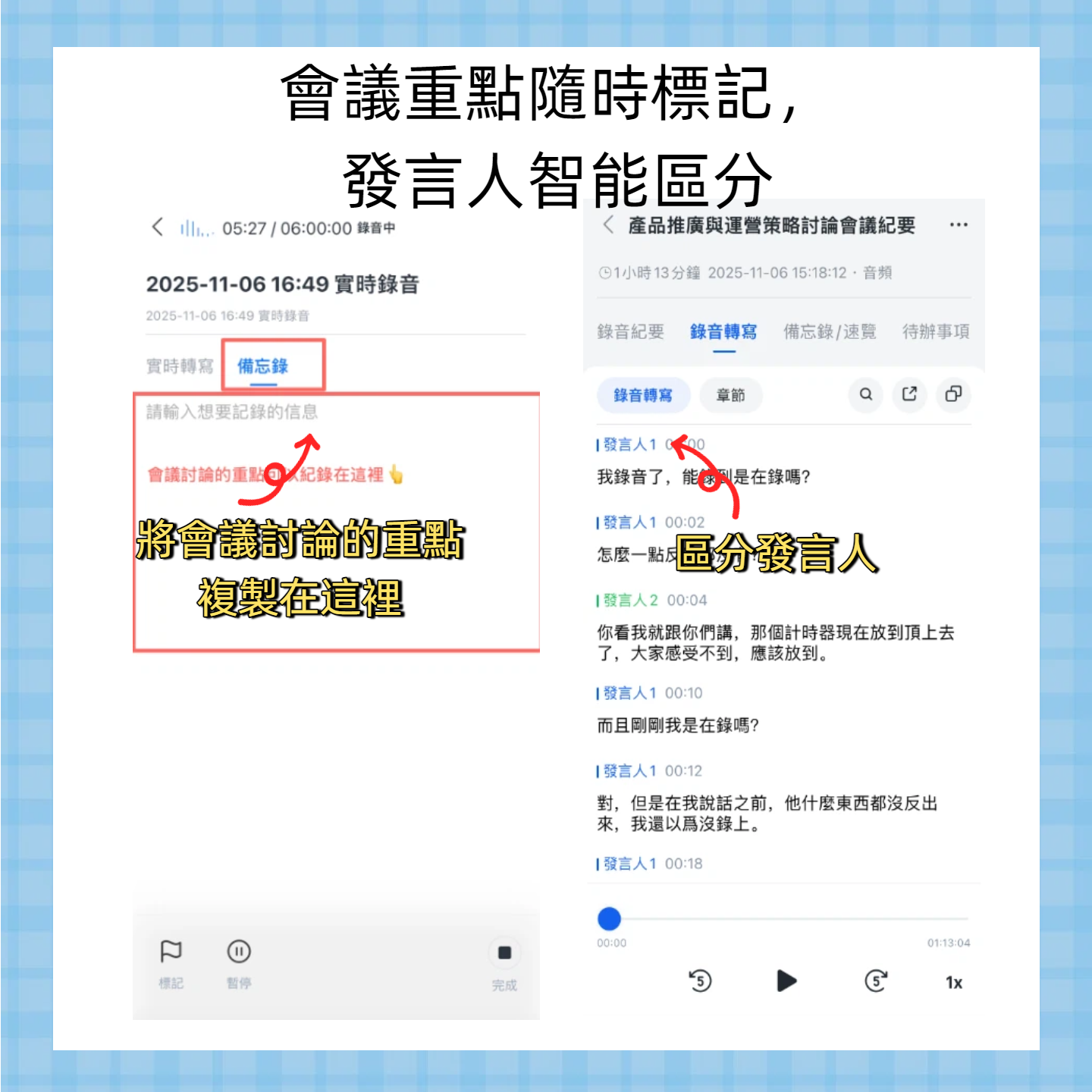
会議中に自動で議事録を残したい場合は、AI音声文字起こしツール(例:Tinrec)を組み合わせて、議論の内容を要約やToDoにまとめると便利です。背景設定は上記の方法に任せましょう。
仮想背景を使う前に知っておきたい3つのこと
- 照明が成功の鍵:顔の照明不足や背後からの強い光は背景除去の失敗につながります。顔に正面から光を当て、背景と同じ色の服を避けましょう。
- ハードウェア要件を事前に確認:Google Meetの背景変更は32ビットシステムや一部の古いAndroidバージョンではサポートされていません。使用前に公式ヘルプページで確認してください。
- プライバシーと権限:サードパーティ製ソフトはカメラ権限を取得します。必ず公式サイトからダウンロードし、定期的に更新して個人情報の漏洩を防ぎましょう。
まとめ
Google Meetの背景変更は想像以上に簡単で、ほとんどのケースでは標準機能で十分です。より高度な効果が必要な場合は、仮想カメラやグリーンバック+ハードウェアをニーズに応じて選びましょう。会議前に一度テストしておけば、本番で慌てることもありません。
すべての録音を、次の行動につながる成果へ
ログインで文字起こし60分無料。クレジットカードは不要です
おすすめ記事
こちらの記事もおすすめです

【2026年】音声文字起こしツール比較:Tinrec vs Otter.ai、中国語会議とチームでのナレッジ蓄積
2026年、音声文字起こしツールはどう選ぶべきか。本記事ではTinrecとOtter.aiを5つの観点で比較する:中国語会議の文字起こし、ボット不要のオンライン会議収音、録音ファイルの整理、会議後のワークフロー、チームデータガバナンス。公開機能と料金体系をもとに、台湾のユーザーの会議記録ニーズにどちらが適しているかを判断する。

2026年オンライン音声文字起こしの選び方:5ステップで最適なツールを選び文字起こしを完成させる
オンライン音声文字起こしツールの選び方を解説。Tinrec、MyEdit、cSubtitle、CyberLink、雅婷逐字稿、Monicaの6つのオンラインサービスを比較し、無料枠、中国語認識、エクスポート形式、チーム連携機能を整理。5つのステップで録音ファイルから文字起こしを完成させる方法を紹介します。

2024年おすすめ音声文字起こしツール4選比較:中国語会議の議事録とAI整理、最も時短できるのはどれ?
2024年の音声文字起こし比較は、変換速度だけでなく会議後の整理まで評価します。本記事では実際の会議やインタビューの状況から、Tinrec、Notta、Granola、PLAUDの音声入力ソース、文字起こし、AI要約、ToDo、チーム連携、価格制限を比較し、自分に合ったツール選びを支援します。

2026年版 オンライン無料音声文字起こしツール4選を実測比較:無料枠と中国語認識はどれが十分か?
Tinrec、MyEdit、cSubtitle、Monicaのオンライン無料音声文字起こしの条件を整理し、無料枠、中国語認識、エクスポート形式、会議後のAI整理を項目ごとに比較。会議、インタビュー、字幕のニーズにどのツールが適しているかを判断するための記事です。

2026年版 無料AI音声文字起こしツール4選を実測比較:無料枠はどれが一番使える?
無料のAI音声文字起こしツールは数多くありますが、無料枠の大きさ、1回あたりの長さ制限、中国語の認識精度、会議後の整理機能には大きな差があります。本記事では4つのツールの無料プランと適した用途を整理し、Tinrecのボット不要の録音、AI質問応答、チームスペースを選定の参考として紹介します。

2026年おすすめ音声文字起こしオンラインツール2選比較:TinrecとOtter.ai、中国語会議に適しているのはどっち?
よくある誤解から始め、Tinrec(秒聴録音)とOtter.aiを中国語会議、ボット不要の録音、会議後の整理、リアルタイム翻訳、チームでのデータ蓄積の違いで比較し、日常業務にどちらのオンライン音声文字起こしツールが適しているかを判断する手助けをします。

2026年版 音声文字起こしプラットフォーム2選比較:無料枠・中国語認識・会議後の整理をまとめて解説
無料枠、中国語認識、オンライン会議の録音から会議後の整理・チーム連携まで、TinrecとNottaの2つの音声文字起こしプラットフォームを横断比較。無料版で足りるのか、どんな場合にアップグレードすべきかを判断するための記事です。

2026年iPhoneボイスメモ vs Tinrec:5つの軸で比較、無料文字起こしは十分か?
iPhone内蔵の「ボイスメモ」は無料で録音を文字起こしできますが、別途ツールが必要でしょうか?この記事では、iPhone内蔵機能とTinrecを5つの実務的な軸で比較し、無料の限界を正直に説明して、会議の量に応じた適切な方法を判断できるようにします。

2026年版 音声文字起こし無料ツール4選を実測比較:無料枠が本当に使えるのはどれ?
無料の音声文字起こしツールは数多くありますが、会議1回分をきちんと整理できるものは限られています。この記事ではTinrec、Otter.ai、Notta、TurboScribeの4ツールの無料プランを実際に比較し、枠の計算方法、文字起こし後の処理、音声ファイルの保存、チーム連携の観点から、どの無料版が本当に使えるかを判断します。