
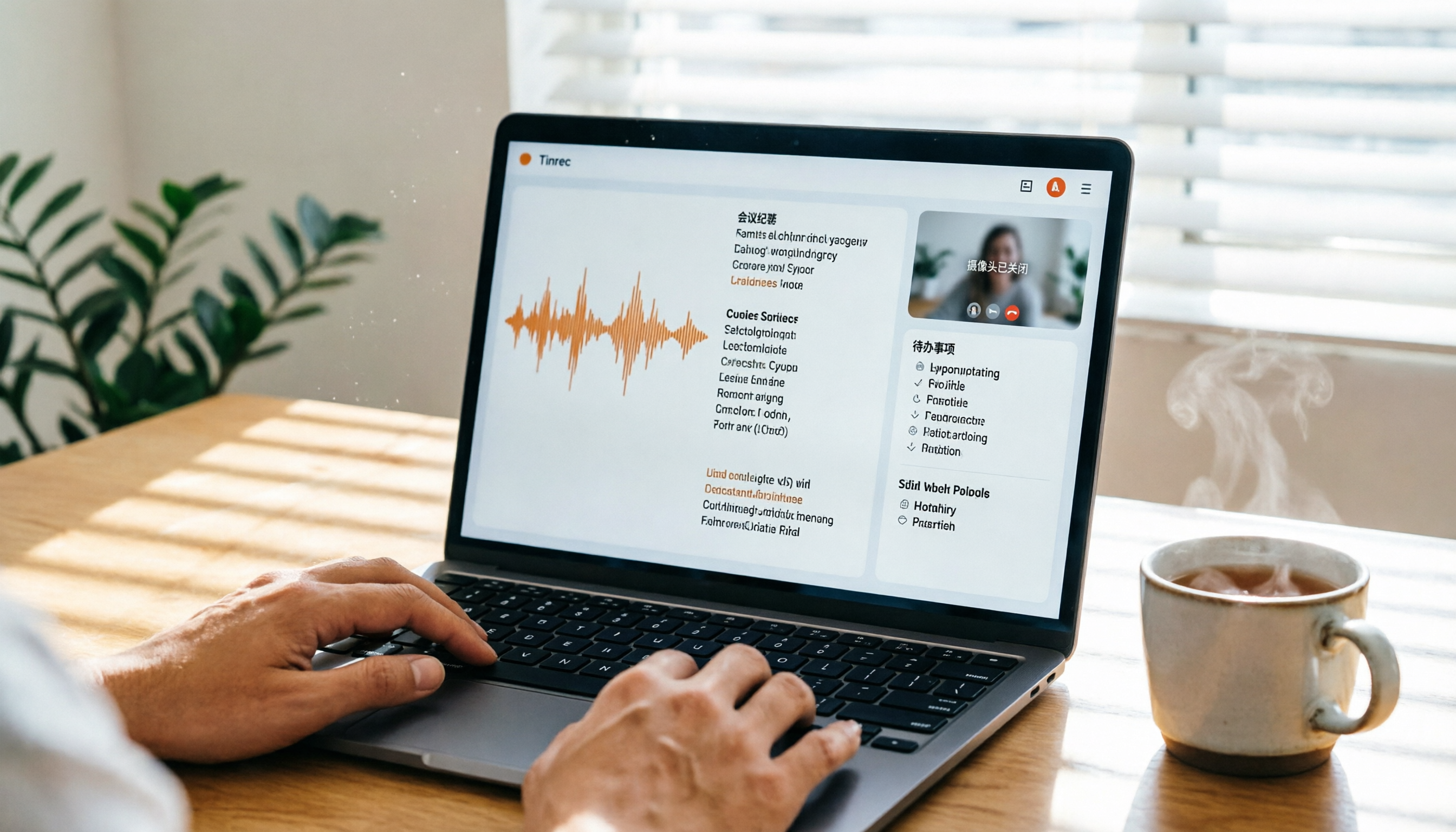
録音を Tinrec に任せて、数分で文字起こしと要約を作成
音声・動画のアップロード、多言語文字起こし、AI 議事録、タスク抽出に対応
Google Meetは多くの企業が遠隔会議で利用していますが、カメラをオフにしたい時もあります——環境が乱雑、帯域を節約したい、または単純にプライバシーを保ちたいなど。カメラをオフにするのは簡単ですが、さらに重要なのは、カメラを切った後に会議内容を完全に記録する方法です。本稿ではTinrecを例に、Google Meetでカメラをオフにする設定手順から、Tinrecを使って会話を高品質な文字起こしに変換し、議事録を自動生成するまでを説明します。TinrecはiOS、Android、Web版に対応し、無料版でも毎月基本の文字起こし枠があり、一般の社会人や中小企業の社員に適しています。
始める前に|準備するもの
• Google Meet会議リンク:定例の週次会議、プロジェクト会議、臨時の打ち合わせなど。
• スマートフォンまたはパソコン(スマートフォン推奨):独立した録音はパソコン内蔵マイクより効果的で、システム通知音の録音を避けられます。
• Tinrecアプリをダウンロード:App StoreまたはGoogle Playで「Tinrec 秒聽録音」を検索、またはWeb版(tinrec.com)を直接利用。
• アカウント登録:GoogleまたはApple IDでワンタッチログイン可能、長いフォーム入力不要。
• Google Meetカメラ権限の確認:会議参加前にブラウザまたはアプリがカメラの許可を求めたら、「ブロック」をタップするか、事前に設定で無効にします。

ステップ1|会議内容を録音——Tinrecでマイク代わり
このステップの目的は、完全でクリアな会議録音を取得することです。これが後続の整理作業のベースとなります。
Tinrecを開き、メイン画面下部の大きな丸いボタンをタップして録音を開始します。次にGoogle Meetに戻り、プレビュー画面でカメラアイコンに斜線が入っていること(オフ)を確認し、「参加」をタップします。スマートフォンをパソコンのスピーカーの近く、または会議テーブルの上に置きます——距離が近いほど録音が明瞭になり、TinrecのAI文字起こしの精度も向上します。
なぜGoogle Meetの内蔵録音を使わないのか?Meetの録音は参加者全員に通知され、ホスト権限が必要で、録音後は単一の音声ファイルのみで、文字起こしや整理機能はありません。Tinrecで独立録音すれば、目立たず、後で文字起こしや議事録を直接生成できます。
完了すると、Tinrecの録音リストにこの新しい録音が表示され、長さとファイルサイズが示されます。
(ここに図:スマートフォンをノートPCの横に置き、Google Meet会議中、スマートフォンの画面にはTinrecのリアルタイム録音波形と初歩的な認識結果の中国語文が表示)
ステップ2|AIで文字起こし
このステップの目的は、音声ファイルを検索・編集可能なテキストに変換し、素早く閲覧や引用を可能にすることです。
Tinrecで先ほどの録音をタップすると、システムが自動的に文字起こしを開始します。自動で始まらない場合は、手動で「文字起こし」をタップします。録音時間によりますが、約1分で10分の音声を処理できます。待機中は画面をオフにしたり、他のアプリに切り替えても、Tinrecがバックグラウンドで処理を完了します。
なぜ自分で聞き書きしないのか?1時間の会議を聞き書きするには少なくとも3時間かかります。TinrecのAI文字起こしは高速で、中国語の句読点や段落を正確に区別でき、特に中日混在の会議内容に適しています(多くの国際競合製品は中国語対応が限られています)。
文字起こしが完了すると、タイムスタンプ付きの文字起こしテキストが生成され、各発言が録音の時間位置に対応します。
(ここに図:パソコン画面に文字起こし完了テキストが表示、左側にタイムコード、右側に発言内容、上部に録音ファイル名と長さ)
ステップ3|文字起こしを確認して要点を把握
このステップの目的は、誤認識を修正し、重要事項をマークして、後の議事録の精度を高めることです。
録音を再生しながら、文字起こしテキストをタップして編集します。重要な決定事項を聞いた場合は、そのテキストを長押しして「重点マーク」を追加できます。Tinrecは直接メモを入力することも可能で、例えば「Q3予算確認」「ToDo:業者に連絡」などです。
なぜ確認が必要か?AIは固有名詞、人名、非標準のアクセントを誤認識することがあるため、5分程度でざっと確認することで、後のAI要約の品質が一段階向上します。誤りの多い会議録を作るよりも、少し時間をかけて確認する価値があります。
録音の整理を手作業から解放
音声・動画をアップロードするだけで、文字起こし、要約、タスクを自動作成
完了すると、文字起こしテキストはクリーンで要点が一目瞭然になり、そのまま会議記録のバックアップとして利用できます。
(ここに図:スマートフォンまたはタブレットで文字起こしテキストを編集中、一部のテキストが蛍光ペンでマークされ、横にメモウィンドウが表示)
ステップ4|ワンタップで議事録を生成
このステップの目的は、長い会話から重要な情報を抽出し、チームに配布可能な議事録にすることです。
文字起こしページで「AI要約」または「議事録」(バージョンにより異なる)をタップすると、Tinrecが数秒で議論テーマ、決定事項、ToDoアクションを抽出します。さらに、「AI Q&A」をタップして直接質問を入力することもできます。例えば「今回の議論の完了日はいつ?」と聞けば、AIが録音内容に基づいて正確に回答します。
なぜ自分で手書きしないのか?従来の会議メモは漏れが生じやすく、各人の理解に違いが生じる可能性があります。AIが統一して整理し、それを確認することで、信頼性が高く時間も節約できます。
完了すると、構造化されToDoが含まれた議事録が得られ、そのままワークグループに貼り付けられます。
(ここに図:「週例会 2026/07/04」という議事録の例、3つのブロック:議論項目、決定事項、ToDo、各項目に担当者と期限が表示)
ステップ5|エクスポートしてチームと共有
このステップの目的は、整理された結果をチームの既存ワークフローにシームレスに統合することです。
TinrecはWord、PDF、プレーンテキスト、字幕ファイルなどの形式へのエクスポートに対応し、共有リンクの提供やNotion、Google Docs、Dropboxなどの一般的なサービスへの直接同期も可能です。「共有」または「エクスポート」をタップし、チームが慣れている形式を選択すれば、1秒で完了します。
なぜエクスポートが必要か?記録が自分のアプリに留まっていては、コラボレーションの意味がありません。WordやGoogle Docsにエクスポートすれば、Tinrecをインストールしていない同僚も共同編集やフィードバック追加が可能です。
これで、会議記録は個人のメモではなく、チーム全体の知識資産となります。
(ここに図:エクスポートメニュー画面、Word、PDF、TXTなど複数の形式アイコンが表示され、NotionとGoogle Docsのロゴに矢印が伸びている)
よくある質問とトラブルシューティング
Q: Google Meetでカメラをオフにしても、相手に画面が見えますか?
A: いいえ。カメラアイコンをタップして赤い線が表示されれば、相手にはあなたのビデオは完全に見えず、プロフィール写真や名前のイニシャルのみ表示されます。
Q: スマートフォン録音で周囲の雑音が入りますか?
A: 多少は避けられませんが、Tinrecにはスマートノイズリダクション機能が内蔵されており、設定で有効にすると、ファンやエアコンなどの定常的な背景音をフィルタリングできます。スマートフォンの内蔵録音と比較して、Tinrecの文字起こし前の音声処理により、文字起こしの品質が向上します。
Q: 複数の発言者がいる場合、Tinrecは誰が話しているか識別できますか?
A: はい。Tinrecには話者分離機能があり、文字起こしテキストに「発言者1」「発言者2」と表示します。自動で身元を認識することはできませんが、手動で名前を変更できるので、後で追跡するのに便利です。
Q: 無料版の文字起こし枠は十分ですか?
A: 無料版では毎月基本的な文字起こし枠が提供され、一般的な週2〜3回、毎回1時間の会議には十分です。会議が頻繁で長時間録音が必要な場合は、週間パスやProプランを検討してください。
Q: 録音前に参加者に告知する必要がありますか?
A: 日本の電気通信事業法や個人情報保護法の趣旨に基づき、会議開始前に口頭で「本会議は議事録作成のため録音します」と伝え、参加者の同意を得ることをお勧めします。これによりトラブルを防げます。
応用テクニック|Tinrecの効率を倍増する3つの方法
1. AI Q&Aで会議の重要情報を直接検索
会議後、特定の数字や決定を思い出せない場合、TinrecのAIダイアログボックスを開き、「前回の議論でマーケティング予算はいくらでしたか?」や「クライアントAのフォロー担当者は誰ですか?」と入力します。AIが録音全体に基づいて回答し、該当する時間点まで示します。多くの文字起こしツールは静的なテキストしか提供しませんが、Tinrecは検索エンジンのように会議を照会できるため、過去データベースとして特に有用です。
2. クロスプラットフォーム同期でモバイルとデスクトップをシームレスに連携
スマートフォンで録音した後、オフィスでWeb版Tinrecを開くと、すべての録音と文字起こしが同期されています。キーボードで素早く確認したり、コピー&ペーストできるため、スマートフォンでの編集よりはるかに効率的です。これはアプリのみの録音ツールでは実現できません。
3. Google Meet録画ファイルもテキストレポートに変換
会議でGoogle Meetの自動録画機能(参加者への通知が必要)を使用した場合、mp4をダウンロードしてTinrecにアップロードできます。文字起こしが行われ、同品質の議事録が生成されるため、動画内の議論も見逃しません。これにより、録画を見直す必要がなく、テキストですばやく要点を把握できます。
Tinrec以外の選択肢
市場には他にもツールがあります。例えばOtter.aiは英語会議に自動参加して要約できますが、中国語の文字起こしは弱く、Nottaの文字起こし品質も良好ですが、TinrecのようなWeb動画解析や高度なAI Q&A機能は欠けています。主に中国語の会議を扱い、録音から整理まで一度で済ませたい場合、Tinrecはバランスの取れた選択肢です。
まとめ
この5つのステップを習得すれば、Google Meetの会議で自信を持ってカメラをオフにし、Tinrecを使って会話全文を検索可能な文字起こしに変換し、議事録を自動生成、さらにAIでいつでも要点を検索できます。次のステップ:Tinrec無料版をダウンロードして、次回の週次会議でお試しください。毎月の基本枠で完全な流れを体験でき、最初から費用はかかりません。
すべての録音を、次の行動につながる成果へ
ログインで文字起こし60分無料。クレジットカードは不要です
おすすめ記事
こちらの記事もおすすめです

【2026年】音声文字起こしツール比較:Tinrec vs Otter.ai、中国語会議とチームでのナレッジ蓄積
2026年、音声文字起こしツールはどう選ぶべきか。本記事ではTinrecとOtter.aiを5つの観点で比較する:中国語会議の文字起こし、ボット不要のオンライン会議収音、録音ファイルの整理、会議後のワークフロー、チームデータガバナンス。公開機能と料金体系をもとに、台湾のユーザーの会議記録ニーズにどちらが適しているかを判断する。

2026年オンライン音声文字起こしの選び方:5ステップで最適なツールを選び文字起こしを完成させる
オンライン音声文字起こしツールの選び方を解説。Tinrec、MyEdit、cSubtitle、CyberLink、雅婷逐字稿、Monicaの6つのオンラインサービスを比較し、無料枠、中国語認識、エクスポート形式、チーム連携機能を整理。5つのステップで録音ファイルから文字起こしを完成させる方法を紹介します。

2024年おすすめ音声文字起こしツール4選比較:中国語会議の議事録とAI整理、最も時短できるのはどれ?
2024年の音声文字起こし比較は、変換速度だけでなく会議後の整理まで評価します。本記事では実際の会議やインタビューの状況から、Tinrec、Notta、Granola、PLAUDの音声入力ソース、文字起こし、AI要約、ToDo、チーム連携、価格制限を比較し、自分に合ったツール選びを支援します。

2026年版 オンライン無料音声文字起こしツール4選を実測比較:無料枠と中国語認識はどれが十分か?
Tinrec、MyEdit、cSubtitle、Monicaのオンライン無料音声文字起こしの条件を整理し、無料枠、中国語認識、エクスポート形式、会議後のAI整理を項目ごとに比較。会議、インタビュー、字幕のニーズにどのツールが適しているかを判断するための記事です。

2026年版 無料AI音声文字起こしツール4選を実測比較:無料枠はどれが一番使える?
無料のAI音声文字起こしツールは数多くありますが、無料枠の大きさ、1回あたりの長さ制限、中国語の認識精度、会議後の整理機能には大きな差があります。本記事では4つのツールの無料プランと適した用途を整理し、Tinrecのボット不要の録音、AI質問応答、チームスペースを選定の参考として紹介します。

2026年おすすめ音声文字起こしオンラインツール2選比較:TinrecとOtter.ai、中国語会議に適しているのはどっち?
よくある誤解から始め、Tinrec(秒聴録音)とOtter.aiを中国語会議、ボット不要の録音、会議後の整理、リアルタイム翻訳、チームでのデータ蓄積の違いで比較し、日常業務にどちらのオンライン音声文字起こしツールが適しているかを判断する手助けをします。

2026年版 音声文字起こしプラットフォーム2選比較:無料枠・中国語認識・会議後の整理をまとめて解説
無料枠、中国語認識、オンライン会議の録音から会議後の整理・チーム連携まで、TinrecとNottaの2つの音声文字起こしプラットフォームを横断比較。無料版で足りるのか、どんな場合にアップグレードすべきかを判断するための記事です。

2026年iPhoneボイスメモ vs Tinrec:5つの軸で比較、無料文字起こしは十分か?
iPhone内蔵の「ボイスメモ」は無料で録音を文字起こしできますが、別途ツールが必要でしょうか?この記事では、iPhone内蔵機能とTinrecを5つの実務的な軸で比較し、無料の限界を正直に説明して、会議の量に応じた適切な方法を判断できるようにします。

2026年版 音声文字起こし無料ツール4選を実測比較:無料枠が本当に使えるのはどれ?
無料の音声文字起こしツールは数多くありますが、会議1回分をきちんと整理できるものは限られています。この記事ではTinrec、Otter.ai、Notta、TurboScribeの4ツールの無料プランを実際に比較し、枠の計算方法、文字起こし後の処理、音声ファイルの保存、チーム連携の観点から、どの無料版が本当に使えるかを判断します。