
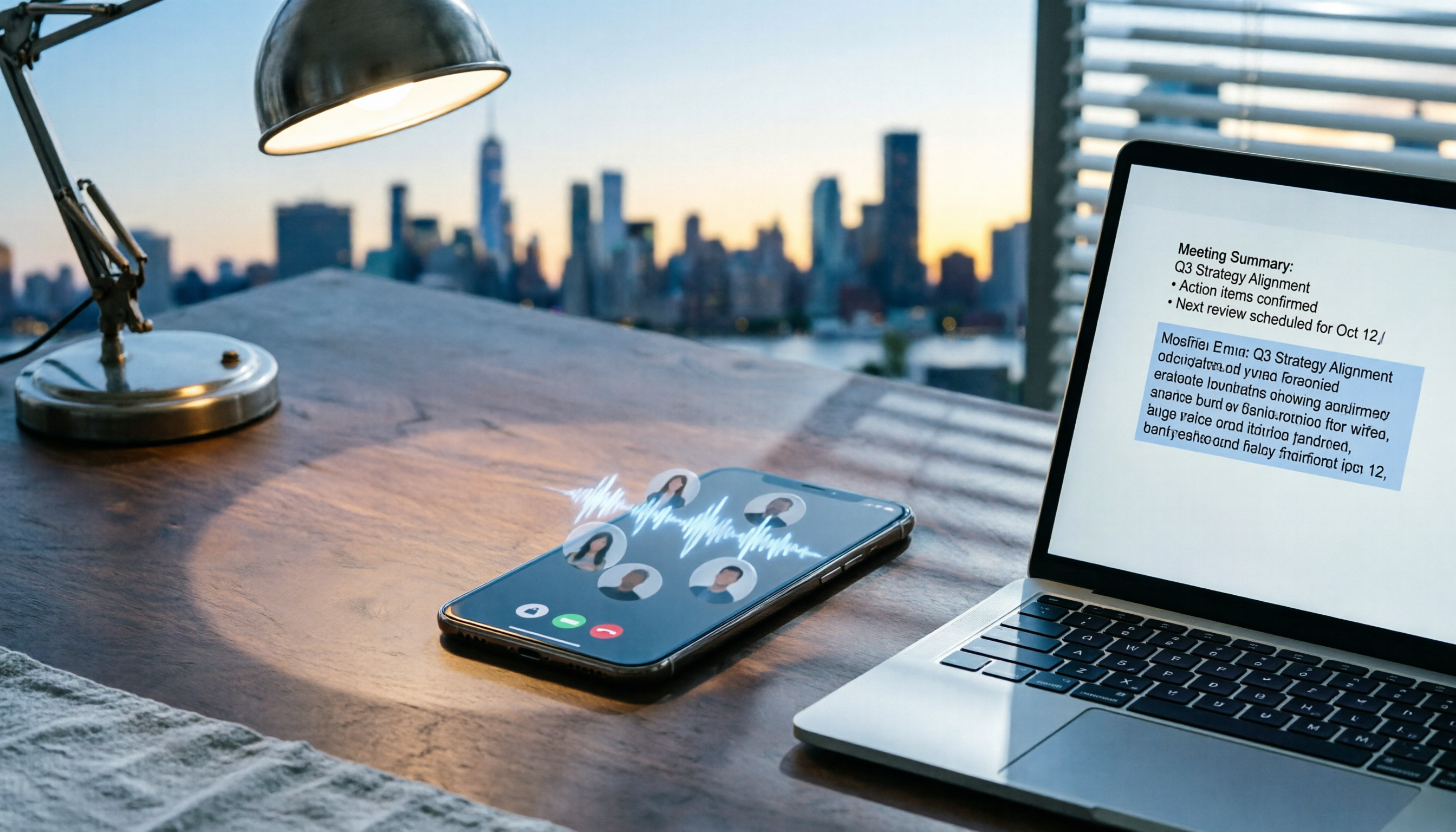
録音を Tinrec に任せて、数分で文字起こしと要約を作成
音声・動画のアップロード、多言語文字起こし、AI 議事録、タスク抽出に対応
先日、企業内研修でこんな質問を受けました。「先生、毎日iPhoneでGoogle Meetの会議に出ているのですが、終わった後のメモ整理にすごく時間がかかります。自動で会話をテキストにして要点をまとめる方法はありませんか?」
この悩みは典型的です。多くの人はツール自体は持っているものの、それらをどう連携させて一連のフローにするかが分かっていないのです。
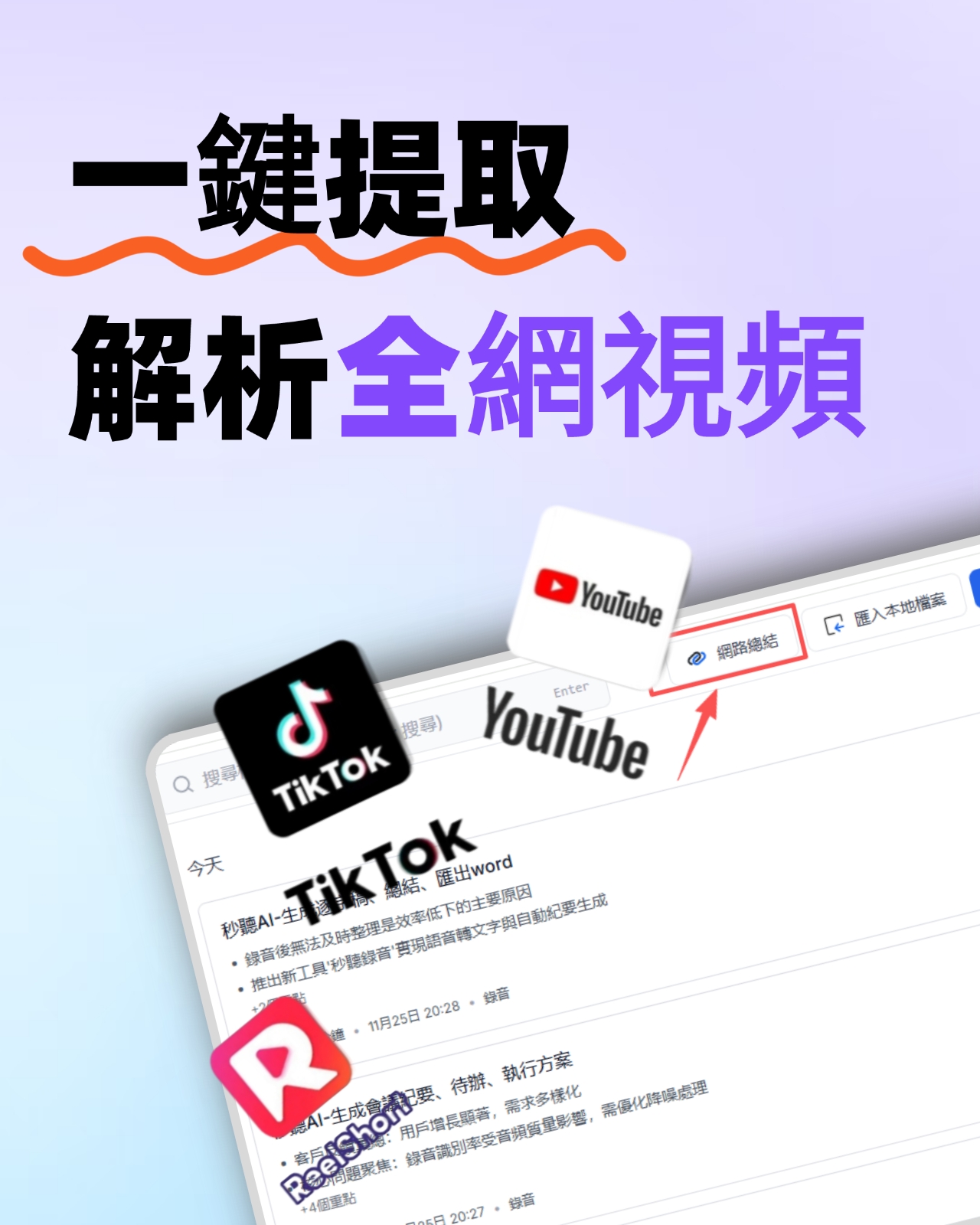
そこでこの記事では、私が実際に試した方法で、「iPhoneでGoogle Meetを録音し、Tinrecで整理して使える資料にする」手順をステップごとに解説します。
本記事ではTinrec(秒聽録音)を例に使います。これはAIを活用した録音・音声・動画整理ツールで、会議、学習、インタビュー、コンテンツ制作に適しています。
始める前に|準備するもの
• iPhone(iOS 14以上、TinrecはApp Storeで無料ダウンロード可能) • Tinrecアプリをダウンロードし、GoogleまたはApple IDで簡単登録 • Google Meetアプリをインストール(既存のアカウントでログイン) • 安定したインターネット接続(リアルタイム文字起こしには通信が必要。オフラインの場合は事前に言語パックをダウンロード) • 静かな環境(またはヘッドホン装着、反響を軽減)
ステップ1|iPhoneでGoogle Meetの内容を録音する
このステップの目的は、クリアな会議録音を得ることです。これが以降の整理の基礎となります。
私のやり方は、Google Meetに参加する前にTinrecを開いておくことです。
メイン画面の録音ボタンをタップしたら、Google Meetに戻り、iPhoneの「おやすみモード」をオフにして通知による録音中断を防ぎます。
録音中はスマホを自分の近くに置くか、安定した机の上に置きましょう。距離が近いほど音声が明瞭に録れます。
複数人での議論の場合は机の中央に、1対1の場合は自分と相手の間に置きます。
なぜこんなに音声にこだわるのか?AI文字起こしの精度は音声品質に直接依存するからです。音声が不明瞭だと、どんなに優秀なエンジンでも役に立ちません。
録音が終わったらTinrecに戻り停止ボタンをタップ。するとメイン画面に録音が表示され、長さとファイルサイズが表示されます。
(ここに図:オフィス机に向かう人物、iPhoneがスタンドに載せられて録音中、画面にはGoogle Meet会議画面、同時にTinrecアプリがバックグラウンドで動作)
ステップ2|AIで逐語録を作成
このステップの目的は、音声を検索・編集可能なテキストに変換することです。
Tinrecで先ほどの録音をタップし、「文字起こし」を選択すると、アプリが処理を開始します。
通常、数分の会議録音なら処理は速く、ずっと画面を見ている必要はありません。
文字起こしが完了すると、タイムスタンプ付きで段落が明確に区切られた逐語録が表示されます。
私が特に気に入っている点は、Tinrecは単にテキストを起こすだけでなく、自動で段落分けや章のマーク付けまでしてくれることです。これは単なる文字起こしツールよりも一歩進んでいます。
(ここに図:スマホ画面にタイムスタンプ付きの逐語録が表示され、文章がはっきり見え、右側に章マーク。背景はモダンなオフィス机)
ステップ3|逐語録を簡単に校正する
このステップの目的は、重要な内容に誤りがないか確認し、後の要約が歪まないようにすることです。
私は一字一句チェックするのではなく、重要な段落をざっと見ていきます。
録音の整理を手作業から解放
音声・動画をアップロードするだけで、文字起こし、要約、タスクを自動作成
人名、数字、決定事項が見えたら、元の録音と少し照合するだけです。
Tinrecにはスマートノイズリダクションが内蔵されており、大抵の場合誤認識は少ないですが、複数人が同時に話したり固有名詞が含まれると誤判定することがあります。
後で大量の時間を校正に費やすくらいなら、録音時に30秒多くかけて録音位置を確認したほうが賢明です。
(ここに図:ノートPCの前にいる人物、左手にスマホで逐語録を表示、右手でノートPCでメモを取り、画面に小さなチェックマークアイコンが浮かび、校正完了を表す)

ステップ4|AIで議事録を生成
このステップの目的は、長い逐語録を構造化された要点にまとめ、そのまま共有可能なドキュメントにすることです。
逐語録のページで「AI要約」をタップすると、Tinrecが自動で会議の要約、ToDo、アクションリストを生成します。
さらに「AIチャット」機能を使って、「この会議の決定事項は?」「誰にどのタスクが割り当てられた?」と質問することもできます。
これであたかも会議アシスタントがいるかのように、終了後すぐに重要な情報を整理してくれます。
手動でまとめるよりなぜ良いのか?人間の脳は見落としがちですが、AIは最初から最後までスキャンし、一言も見逃しません。
ただし、要約が誤解を生んでいないかざっと確認することをおすすめします。
(ここに図:スマホ画面に会議要約が表示、左側に要点リスト、右側にToDo、背景は明るいオフィス環境で、効率的で快適な雰囲気)
ステップ5|エクスポートと共有
このステップの目的は、整理した資料を実際の作業場所に届けること。例えばチームにメールで送ったり、ノートアプリに保存したり。
Tinrecは複数の形式(TXT、PDF、Word)でのエクスポートに対応し、NotionやGoogle Docsへの直接同期も可能です。
私の習慣は、議事録をPDFでエクスポートして参加者全員にメール、逐語録はNotionに保存してナレッジベースにします。
会社でSlackやTeamsを使っているなら、リンクを直接共有してもOKです。
(ここに図:スマホ画面にエクスポートメニュー、複数の形式アイコンと「共有」ボタン、机の上のノートPC画面にはメール受信済みの表示)
よくある質問とトラブルシューティング
Q: 文字起こしに誤字が多いのはなぜ? 原因はたいてい周囲の雑音か距離が遠すぎることです。Tinrecにはスマートノイズリダクションが搭載されており、録音前に設定でオンにできます。既存の録音ファイルを取り込む場合は、手動で「高ノイズ環境」モードを選択できます――多くの文字起こしツールにはこのオプションがありません。
Q: Google Meetの音声が録音されない? iPhoneのデフォルトではマイクで拾った音声のみ録音され、スピーカーからの再生音は小さい場合があります。ヘッドホンの使用をおすすめします。またはiPad/PCでGoogle Meetに同時ログインし、iPhoneで外音を録音する方法もあります。
Q: 無料版で十分ですか? Tinrecの無料版は毎月基本の文字起こし枠があり、通常の会議には十分です。週に複数の会議がある方はProプランを検討するとよいでしょう。
上級テクニック|Tinrecの効率を倍増させる3つの方法
1. AIチャットで隠れた要点を見つける 録音文字起こし後、Tinrecに「予算に関する部分は?」「顧客の要件は?」と直接質問できます。これはTinrec独自の機能で、一般的な文字起こしツールではできません。
2. クロスプラットフォーム同期でワークフローを途切れさせない iPhoneで録音し、PCでWeb版Tinrecを開けば、すべての内容が自動同期されます。これはPLAUDのようなハードウェアデバイスより便利で、余計な機器を持ち歩く必要がありません。
3. Google Meetのオンライン録画リンクを直接解析 会議をクラウドに録画保存している場合、その動画リンクを貼り付けるだけでTinrecが直接文字起こししてくれます。手動録音さえ不要です。
Tinrec以外の選択肢
• Otter.ai:頻繁なオンライン会議があるチームに適していますが、中国語の整理能力は低く、主に英語のビジネス会議向けです。 • Notta:機能は似ており文字起こし枠が多めですが、AIチャットによる質問検索やオンライン動画解析機能はありません。 多くの場合、Tinrecは中国語ユーザーや複数ソースのデータ整理に適しています。
まとめ
これで、iPhoneでGoogle Meet会議を録音し、Tinrecを使って録音を検索可能な逐語録、構造化された要約、アクションリストに変換し、最後に日常のツールにエクスポートする方法を習得しました。
次のステップとして、Tinrecの無料版をダウンロードし、ご自身の会議録音で試してみてください。会議記録の整理時間が1時間から10分に短縮されるのを実感できるでしょう。
ステップごとに試せば、この方法を徐々にマスターできます。
すべての録音を、次の行動につながる成果へ
ログインで文字起こし60分無料。クレジットカードは不要です
おすすめ記事
こちらの記事もおすすめです

【2026年】音声文字起こしツール比較:Tinrec vs Otter.ai、中国語会議とチームでのナレッジ蓄積
2026年、音声文字起こしツールはどう選ぶべきか。本記事ではTinrecとOtter.aiを5つの観点で比較する:中国語会議の文字起こし、ボット不要のオンライン会議収音、録音ファイルの整理、会議後のワークフロー、チームデータガバナンス。公開機能と料金体系をもとに、台湾のユーザーの会議記録ニーズにどちらが適しているかを判断する。

2026年オンライン音声文字起こしの選び方:5ステップで最適なツールを選び文字起こしを完成させる
オンライン音声文字起こしツールの選び方を解説。Tinrec、MyEdit、cSubtitle、CyberLink、雅婷逐字稿、Monicaの6つのオンラインサービスを比較し、無料枠、中国語認識、エクスポート形式、チーム連携機能を整理。5つのステップで録音ファイルから文字起こしを完成させる方法を紹介します。

2024年おすすめ音声文字起こしツール4選比較:中国語会議の議事録とAI整理、最も時短できるのはどれ?
2024年の音声文字起こし比較は、変換速度だけでなく会議後の整理まで評価します。本記事では実際の会議やインタビューの状況から、Tinrec、Notta、Granola、PLAUDの音声入力ソース、文字起こし、AI要約、ToDo、チーム連携、価格制限を比較し、自分に合ったツール選びを支援します。

2026年版 オンライン無料音声文字起こしツール4選を実測比較:無料枠と中国語認識はどれが十分か?
Tinrec、MyEdit、cSubtitle、Monicaのオンライン無料音声文字起こしの条件を整理し、無料枠、中国語認識、エクスポート形式、会議後のAI整理を項目ごとに比較。会議、インタビュー、字幕のニーズにどのツールが適しているかを判断するための記事です。

2026年版 無料AI音声文字起こしツール4選を実測比較:無料枠はどれが一番使える?
無料のAI音声文字起こしツールは数多くありますが、無料枠の大きさ、1回あたりの長さ制限、中国語の認識精度、会議後の整理機能には大きな差があります。本記事では4つのツールの無料プランと適した用途を整理し、Tinrecのボット不要の録音、AI質問応答、チームスペースを選定の参考として紹介します。

2026年おすすめ音声文字起こしオンラインツール2選比較:TinrecとOtter.ai、中国語会議に適しているのはどっち?
よくある誤解から始め、Tinrec(秒聴録音)とOtter.aiを中国語会議、ボット不要の録音、会議後の整理、リアルタイム翻訳、チームでのデータ蓄積の違いで比較し、日常業務にどちらのオンライン音声文字起こしツールが適しているかを判断する手助けをします。

2026年版 音声文字起こしプラットフォーム2選比較:無料枠・中国語認識・会議後の整理をまとめて解説
無料枠、中国語認識、オンライン会議の録音から会議後の整理・チーム連携まで、TinrecとNottaの2つの音声文字起こしプラットフォームを横断比較。無料版で足りるのか、どんな場合にアップグレードすべきかを判断するための記事です。

2026年iPhoneボイスメモ vs Tinrec:5つの軸で比較、無料文字起こしは十分か?
iPhone内蔵の「ボイスメモ」は無料で録音を文字起こしできますが、別途ツールが必要でしょうか?この記事では、iPhone内蔵機能とTinrecを5つの実務的な軸で比較し、無料の限界を正直に説明して、会議の量に応じた適切な方法を判断できるようにします。

2026年版 音声文字起こし無料ツール4選を実測比較:無料枠が本当に使えるのはどれ?
無料の音声文字起こしツールは数多くありますが、会議1回分をきちんと整理できるものは限られています。この記事ではTinrec、Otter.ai、Notta、TurboScribeの4ツールの無料プランを実際に比較し、枠の計算方法、文字起こし後の処理、音声ファイルの保存、チーム連携の観点から、どの無料版が本当に使えるかを判断します。