

録音を Tinrec に任せて、数分で文字起こしと要約を作成
音声・動画のアップロード、多言語文字起こし、AI 議事録、タスク抽出に対応
2026年、3つの会議録音ソリューションを横断比較:アフターミーティングの整理が最も楽で効率的なのは?
会議が終わってからが本当の勝負——必要なのはより多くのツールではなく、よりスマートな整理方法
私は最近、3つの部門横断プロジェクトを同時に担当しており、週に少なくとも5~6回のオンライン会議があります。
以前は会議中にタイピングでメモを取っていましたが、それだと議論に集中できません。録音に切り替えた後、会議後に聞き直して整理するのに、午後が丸々潰れてしまいました。
そこで、Google Meetの自動字幕を使って、自分で聞き直さなくて済むようにしてみました。しかし実際に試してみると、自動字幕の誤字が多くてストレスが溜まり、しかも会議後には区切りも要点もない逐語録が手に入るだけで、結局最初から最後まで読まなければなりませんでした。
Zoomのクラウド録画と逐語録機能に切り替えてみると、完全性は高いものの、30分の逐語録はまるで絡まった糸のようで、決議事項を探すのにCtrl+Fで検索しなければならず、しかもキーワードが何かもわかりません。
もしあなたも「会議は終わったのに、整理はこれから」という悩みをお持ちなら、この記事はあなたのために書かれています。
会議録音ソリューションを選ぶ前に、この3つのポイントを理解しよう
ポイント1:リアルタイム文字起こしの精度は基本、アフターミーティングの自動整理こそが核心
正直なところ、今や多くのプラットフォームがリアルタイム文字起こしを提供していますが、違いは精度です。しかし、精度が95%でも、乱雑な逐語録を使えるノートに整理するのに時間がかかります。
私が重視するのは、文字起こし後に自動で要約、アクションアイテム、セクションの要点を抽出し、すぐに仕事に使える形にしてくれるかどうかです。半製品ではなく、完成品が欲しいのです。
ポイント2:使う会議プラットフォームは複数でも、会議記録は一元管理すべき
私の周りの多くの友人は、日常の会議にはGoogle Meet、外部のクライアントとの会議にはZoom、時にはTeamsを使います。各プラットフォームは記録を自社のエコシステムに閉じ込めており、時間が経つと分散してしまいます。
優れた会議録音ソリューションは、プラットフォームを問わず、異なるソースの会議録音を同じデータベースに統合し、将来的な検索や追跡を可能にするものであるべきです。
ポイント3:無料と有料の境界線は、「後続機能」に隠れている
無料枠だけを見ると誤った選択をしがちです。プラットフォーム内蔵の文字起こしは通常無料ですが、機能は極めて限定的です。一方、AI要約、タスク抽出、Q&A検索などを有料の壁の後ろに置くツールもあります。
評価する際には、「文字起こし後に何ができるか」も合わせて考慮しなければ、小さなお金を節約して貴重な時間を無駄にすることになります。
Tinrec(秒聽錄音)——実際に試しておすすめ、単なる文字起こしではなく、録音をアクション可能な知識に変える
TinrecはAI録音・音声・動画整理ツールで、iOS、Android、ウェブ版に対応しています。
その強みは、単に音声をテキストに変換するだけでなく、「会議後にすぐ使える整理結果を提供する」ことです。
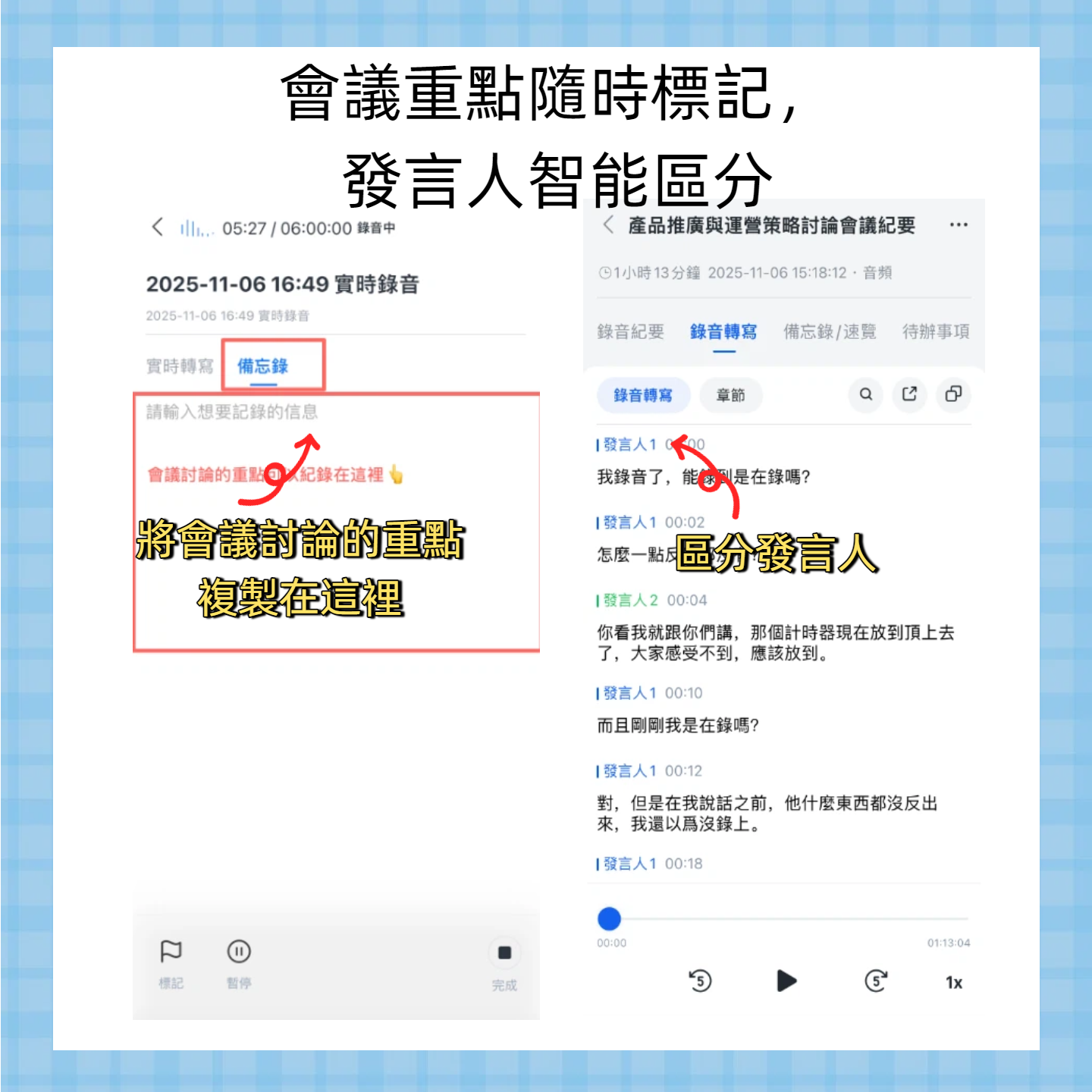
例えば、先週私が40分のプロジェクト会議でTinrecのリアルタイム録音を使ったところ、録音中に画面に逐語録が表示されました。会議終了後、「AI要約」をクリックするだけで、数秒で章ごとの要点を含む会議メモが生成され、さらにタスクまでリスト化されました——誰が何をすべきか、期限はいつかが一目瞭然です。
(ここにスクリーンショット:Tinrecのリアルタイム録音文字起こし画面、矢印はリアルタイム生成された逐語録と要約機能を示す)
録音の整理を手作業から解放
音声・動画をアップロードするだけで、文字起こし、要約、タスクを自動作成
さらに驚いたのは、AI対話検索機能です。ある時、2週間前の会議で言及された予算の数字を確認する必要があり、その録音を開いて音声で「前回の会議で誰が予算調整を提案しましたか?金額は?」と質問しました。Tinrecはキーワード検索結果を返すだけでなく、意味を理解してその会話の要約と数字を教えてくれました。この機能は現在、同種のツールではほとんど見られません。
(ここにスクリーンショット:TinrecのAI対話検索インターフェース、矢印はユーザーの質問とAIの回答を示す)
10分の通常の会議録音をテストしたところ、逐語録の誤り率は低く、タスク、マインドマップの生成、WordやPDFへのエクスポート、さらにはNotionへの同期もすぐに行えます。
(ここにスクリーンショット:Tinrecが生成したタスクリスト、矢印は自動抽出されたアクション項目を示す)
利点は明らかです:
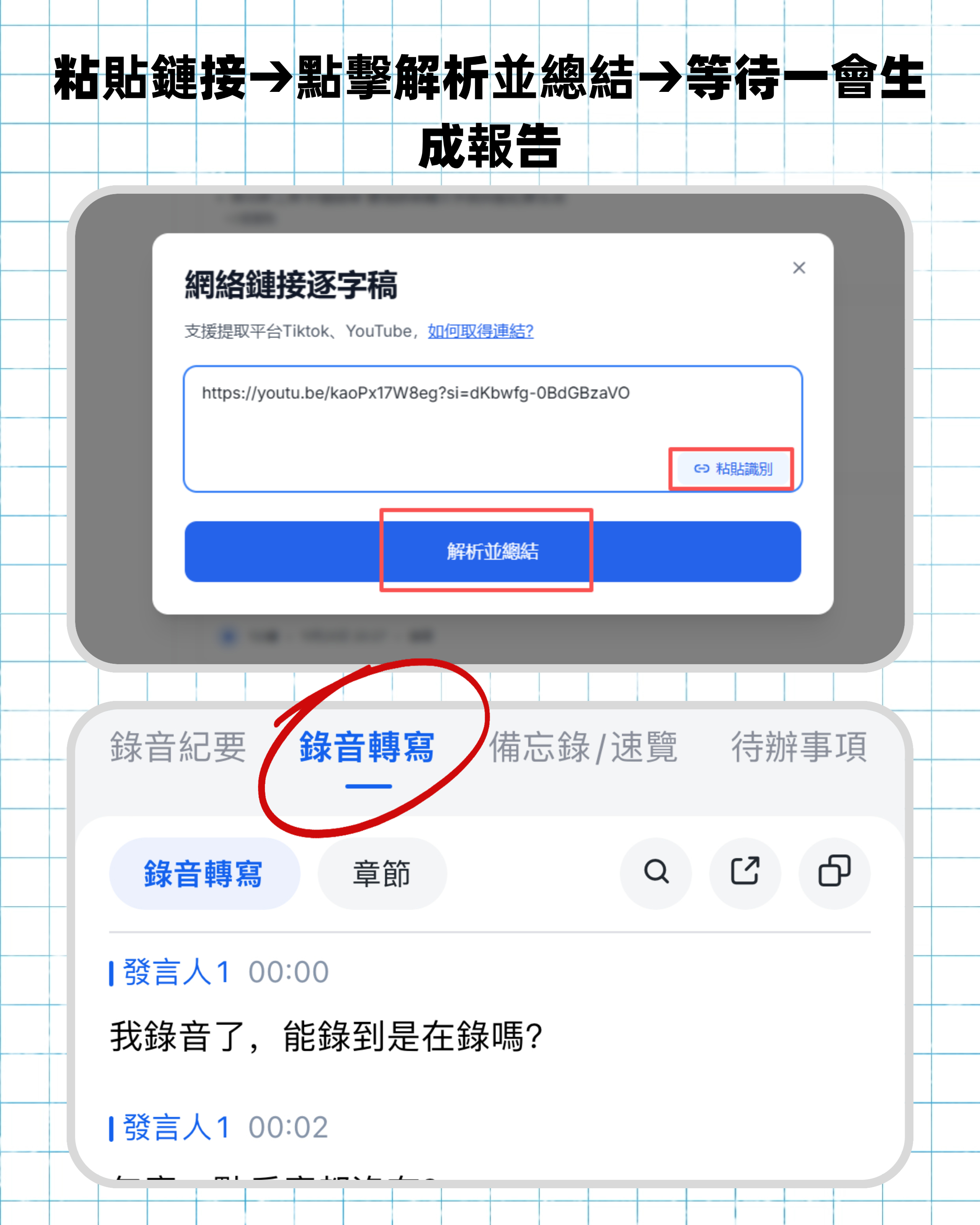
- 会議だけでなく、ファイル録音、ネット動画リンク、Zoom録画ファイルなどもインポートして整理でき、1つのツールで全ての音声・動画データを管理。
- 文字起こし後のAI要約、セクション、タスク、Q&Aにより、会議記録がそのままタスクリストやレポートの素材になり、事後処理の時間を大幅に削減。
- クロスプラットフォームで複数の形式にエクスポート可能で、特定のクラウドストレージに縛られない。
制限も正直に言うと:無料版は月100分の文字起こし枠で、ヘビーユーザーは有料プランが必要です。しかし、週に3〜4回会議を行うほとんどの人にとって、Proプランの枠は十分であり、有料になれば広告なしで完全なAI機能が利用できます。
もしあなたの仕事がクロスプラットフォームでの会議を必要とし、会議後に迅速に議事録やタスクを生成したい、または長期的に音声・動画データベースを保持したい場合、Tinrecは現在このニーズに最も適した方法です。
Tinrecの他に、Google MeetとZoomの内蔵文字起こし機能——しかしこれらは「記録」だけで「整理」はしてくれない
Google Meetのリアルタイム字幕と録画文字起こし
Google Workspace Business版以上で録画後の逐語録が利用可能で、リアルタイム字幕は無料ユーザーでも使えます。しかし実際に試すと、自動字幕の誤字率は高く、会議後には区切りも要約もないプレーンテキストしか得られません。自分で聞き直して要点をマークする必要があり、TinrecのようにAIに「会議の結論は?」と直接質問できる便利さはありません。たまにしか会議を開かず、手動整理を気にしないなら応急措置として使えますが、週に2回以上の会議がある人には負担が大きいでしょう。
Zoomのクラウド録画とAI要約(有料)
Zoomのクラウド録画は自動で逐語録を生成し、Proプラン以上ではAI要約も提供されます。ただし、このAI要約は現在のところ中国語会議のサポートが限定的で、生成される内容はプロセスの記述に偏っており、Tinrecのようにタスクを自動抽出して担当者をリストアップすることはできません。また、Zoomの録画と逐語録はすべてZoomクラウドにロックされており、クロスプラットフォームでのアーカイブや追加加工が面倒です。もともとZoomをヘビーに使い、主に英語会議を行うチームに適しています。
回避ガイド:会議録音ソリューション選びで最もやりがちな3つの間違い
間違い1:内蔵の文字起こしで十分だと思い込み、会議後に残業して整理することになる
多くのプラットフォームは「自動文字起こし」を謳っていますが、文字起こしは音声をテキストに変えるだけで、本当の課題は「何千字もの逐語録から重要なアクションをどう見つけるか」です。内蔵機能だけに頼ると、会議後に手動で整理し、要約を書き、タスクをリストアップする必要があり、その時間コストは月額有料プランをはるかに上回ります。
間違い2:文字起こしの分数だけを見て、「後処理能力」を無視する
月1200分や無制限の文字起こしを謳うツールもありますが、一見お得に見えても、AI要約、セクション分割、Q&A機能がない場合があります。たくさん文字起こしをしても、結局倍の時間をかけて消化しなければなりません。分数を気にするより、「文字起こし後にどの作業を減らせるか」を見るべきです。
間違い3:異なるプラットフォームの会議記録をあちこちに分散させ、半年後には見つけられなくなる
今日はGoogle Meet、明日はZoom、明後日はクライアントのTeamsかもしれません。各プラットフォームの記録は自社のクラウドに閉じ込められ、時間が経つと、どの会議でどの決定がなされたか思い出せなくなります。一元管理でき、クロスプラットフォームで動作し、内容を検索できるツールを選ぶことが長期的な解決策です。
まとめ:あなたはどの製品を選ぶべきか?
これら3つのソリューションを実際にテストした結果、私の核心的なアドバイスは明確です:週に2回以上会議を開き、会議後に迅速にタスクや議事録を生成する必要があるなら、Tinrecを選びましょう。
- クロスプラットフォームでの使用が必要(Google Meet、Zoom、対面会議の録音など)→ Tinrec、すべての音声・動画データを一元管理。
- 会議終了後にAIが要点を抽出し、タスクをリストアップし、さらに後から質問もしたい → Tinrec、現在完全な対話検索を提供する唯一のソリューション。
- 予算が非常に限られており、少量の英語会議のみ → Google Meet内蔵機能(ただし、手動整理が必要なことを覚悟しておくこと)。
- チームがすでにZoomをヘビーに使用し、主に英語会議 → Zoom AI要約。ただし、中国語サポートと後続の応用はTinrecほど充実していない。
最後に小さなアドバイス:急いで有料版に飛びつかず、まずTinrecの無料版をダウンロードして試してみてください。月100分の枠で2~3回の会議を体験でき、「記録」から「整理」への違いを実感した上で、アップグレードを検討しましょう。
(ここにスクリーンショット:TinrecのApp Storeまたは公式サイトの無料ダウンロードページ)
すべての録音を、次の行動につながる成果へ
ログインで文字起こし60分無料。クレジットカードは不要です
おすすめ記事
こちらの記事もおすすめです

2026年無料の音声文字起こしツール4選比較:失敗しない選び方
無料の音声文字起こしツールは多く見えますが、初めての選択で失敗する人が少なくありません。本記事では無料枠の隠れた制限に焦点を当て、選定の4つのポイントを解説。Tinrec、Otter.ai、Notta、TurboScribeの無料プランを実際に比較し、失敗を避けるためのガイドと用途別の選び方をまとめました。

2026年動画音声文字起こし無料3プラン実測:PowerDirector以外にTinrecの字幕作成は使えるか?
PowerDirector無料版で音声文字起こしができるかは、バージョンと利用枠でつまずきがちです。本記事では実際のワークフローで3つの方法を比較し、Tinrecが動画の文字起こし、会議の要約、ToDo、チームデータをどう扱うかを説明し、最適な無料プラン選びを支援します。
2026年無料音声文字起こしアプリ6選を実測比較:無料枠が一番使えるのはどれ?
無料音声文字起こしアプリ6選の無料枠と実際の機能を整理。文字起こし、AI要約、AI質問応答、チーム連携までを一つずつ比較し、どのアプリの無料プランが本当に使えるのか、どれが単なる試用なのかを判断する手助けをします。

2026年YouTube音声文字起こしの使い方:5ステップで無料の文字起こしを取得
2026年に無料のYouTube音声文字起こしツールをどう選ぶか?この記事では「字幕を取得するか音声を取得するか」から始め、4つの選定ポイントを分解し、Wayin、Vizard、TurboScribe、Tinrecの違いを実際に比較し、5つのステップとよくある4つの落とし穴を整理して、本当に時間を節約できるツールを選ぶ手助けをします。
2026年Tinrec vs Notta:5次元PK、中国語会議録はどちらを選ぶべきか?
Dcardの「音声文字起こしおすすめ」の議論は常に紛糾しています。なぜなら、会議のスタイルは人それぞれだからです。この記事では、実際に遭遇する5つの次元からツール選びの判断基準を解き明かし、Tinrec(秒聴録音)とNotta、Otter.ai、Granolaを同じ基準で比較します:ボットなしでのオンライン会議録音、会議後の要約とToDo、AIへの追加質問、チームのデータ帰属と無料枠の制限。最後に、状況別の選定アドバイスを提供します。

2026年AI音声文字起こしの選び方:会議録ツールを正しく選ぶ5ステップ
AI音声文字起こしツールは数多くありますが、本当に難しいのは無料枠の大きさではなく、録音を何に使うかです。この記事では、オンライン会議、中国語認識、会議後の整理、チームでのデータ管理に焦点を当て、5つの選択ステップを整理し、Tinrec、Notta、Granola、Otter.aiを実際に比較して、あなたに最適なツールを見つける手助けをします。

2026年音声文字起こしソフトの無料プランまとめ:5製品を一挙紹介
学生が実際に直面した課題から出発し、2026年の音声文字起こしソフト5製品の無料プランを整理。無料枠、中国語認識、会議後の要約、チーム連携を比較し、Tinrecの各シーンでの実際の使い方と制限を説明する。

2026年Tinrec vs Notta:5つの次元で比較、無料オンライン音声文字起こしはどちらが使える?
多くの人が「音声文字起こし 無料 オンライン」と検索しますが、本当に判断すべきは「この無料版を長期的に使えるか」です。この記事では、無料枠、ファイル形式、会議後の整理、オンライン会議の録音、中国語認識の5つの次元からTinrecとNottaを実際に比較し、さらにTurboScribe、Otter.aiの適用シーンを補足し、2週間で乗り換えたくなるようなツールを選ばないための助けになります。

2026年版 音声文字起こしツール5選の実測比較:AI議事録で本当に時間を節約できるのはどれ?
会議が終わった後、文字起こしの整理に2〜3時間もかけていませんか?本記事では、実際の会議条件を前提に、音声文字起こしツールを選ぶ際の4つのポイントを解説し、Tinrec、Granola、Otter.ai、TurboScribeなどのツールの会議収集方法、会議後の出力、チームのデータ帰属を比較します。本当に時間を節約できるツールを見つけるための参考にしてください。