

録音を Tinrec に任せて、数分で文字起こしと要約を作成
音声・動画のアップロード、多言語文字起こし、AI 議事録、タスク抽出に対応
Google Meetで画面共有しながらプレゼンやプロジェクト会議をするとき、一番疲れるのは話すことではなく、会議後に文字起こしや要点を追いかけることです。録画やスクリーンショットはあっても、バラバラになった会議の内容を手作業で組み立てなければなりません。さらに、上司に「前回の結論は? 誰が何を担当するの?」と聞かれたら、2時間の録音を聞き直すのは本当に気が滅入ります。
この記事では、もっとスマートな方法をお伝えします。Tinrecを使ってGoogle Meetの会議で重要な情報を自動的にキャプチャし、もう議事録のために夜更かしする必要はありません。
なぜGoogle Meetの代替案を探す人がいるのか?
Google Meetはそれ自体が成熟したビデオ会議ツールで、画面共有、挙手、ブレイクアウトセッションもスムーズです。しかし、会議終了後の内蔵記録機能は少し貧弱です。録画ファイルは保存できますが、要点を素早く検索するのは難しく、構造化された要約やアクションアイテムを自動生成することはできません。
頻繁に会議を行うマネージャー、プロジェクトリーダー、スタートアップチームは、別のビデオツールではなく、会議の内容を「再利用可能なデータ」に変えてくれる助っ人を必要としています。もし同じように感じているなら、Tinrecに5分だけ時間を割く価値があります。
Tinrec vs Google Meet:コア体験の違い
ここでは、TinrecとGoogle Meetの画面の滑らかさや画面共有の遅延を比較するのではなく、「会議後の整理」という観点から両者の違いを見ていきます。
言語サポートの柔軟性
Google Meetのリアルタイム字幕と文字起こしサービスは英語が主体で、中国語の会議には対応が限られています。チームでよく中国語と英語が混ざった議論をしたり、顧客会議で広東語や台湾語を使う場合、精度が低下しがちです。Tinrecは14言語に対応し、中国語(繁体字を含む)の文脈に最適化されているため、中英混在のビジネスコンテンツをよりスムーズに処理できます。
AIによる整理の深さ
Google Meetの録画後は簡潔なテキスト記録が生成されますが、フォーマットは固定されており、AIが自動で要点を抽出することはありません。一方Tinrecは、会議全体を文字起こしした後、さらに自動で要約、セクション、Todoを生成し、結論を構造化されたレポートにまとめることもできます。2時間の会話を手動で探し回る必要はなく、「前回の予算の結論は?」とTinrecに尋ねれば、すぐに答えを得られます。
クロスプラットフォームでの保存とエクスポート
Google Meetの記録は通常Googleエコシステム内に閉じ込められており、Googleアカウントを持たない同僚と共有するのは面倒です。TinrecはNotion、Google Docs、TXTなど複数の形式にエクスポートできるため、会議データを持ち運び可能なドキュメントに変換し、後で編集、アーカイブ、またはプロジェクト管理ツールに組み込むことができます。
無料プランの使い方
Google Meetの文字起こし機能は特定のGoogle Workspace有料プランが必要です。Tinrecの無料版では毎月100分の文字起こし枠が提供され、AI要約やTodo抽出も含まれているため、たまに議事録を整理したい人にとっては敷居が低いです。
簡単に言えば、Google Meetは会議を円滑に進め、Tinrecは会議の内容を実際に行動可能なデータに変えます。この2つのツールは相互補完的ですが、会議後の整理に高い要求がある場合、Tinrecは重要なプラスアルファとなります。
Tinrecのコア機能一覧
リアルタイム録音→文字起こし:Google Meetで会議をしながら、Tinrecにバックグラウンド録音させ、リアルタイムでテキストを表示します。会議が終わる前に文字起こしが半分完了し、遅延は1秒未満です。
録音の整理を手作業から解放
音声・動画をアップロードするだけで、文字起こし、要約、タスクを自動作成
AI要約とセクション分割:1時間の長い会議でも、Tinrecが自動で「プロジェクト状況更新」「予算議論」「行動計画」などのセクションに分割し、各セクションに簡潔な要約を提供します。3分で全体を把握できます。
Todo抽出:「アキラが業者に連絡、ユカが金曜日までに見積書を提出」といった、会話に散らばった責任分担をTinrecが自動でTodoリストとして抽出し、タスク管理ソフトに直接コピーできます。
AI対話検索:録音は終わりではありません。Tinrecはあなた専用の会議データベースです。「前回の顧客からの3つの要求は?」「プロジェクト遅延の主な原因は言及されていた?」など、意味に基づいて会話の中から答えを探します。
複数形式でのエクスポート:議事録をドキュメント、プレゼン骨子、表としてエクスポートし、Google DocsやNotionに直接取り込んで編集できます。コピーペーストに時間を費やす必要はありません。

実際の使用シナリオ
シナリオ1:Google Meetのプロジェクト会議
Google Meetで画面共有しながらチームとプロジェクトの進捗を確認します。会議開始前にTinrecのデスクトップ録音機能をオンにし、議論全体を録音します。会議後、要約、Todo、完全な文字起こしを含む記録が得られるので、手動で議事録をまとめることなく、参加者全員に送信できます。
シナリオ2:オンラインコース学習
Google Meetで開催されたオンライン講座に参加し、講師が多くのポイントを共有しました。Tinrecで講座の音声を録音し、終了後にAI要約で素早く復習したり、講師が紹介した書籍リストやツールリストを直接抽出できます。手書きのノート作成時間を節約できます。
シナリオ3:顧客インタビューやニーズ調査
顧客とGoogle Meetで新規プロジェクトの要件を議論し、会話に多くの詳細が含まれています。Tinrecで録音後、「顧客が最も気にしている3つの機能は?」「予算範囲は言及されていた?」と直接尋ねることができます。2時間のインタビューを聞き直す必要がなく、5分で要件ドキュメントとしてエクスポートできます。
シナリオ4:個人の知識管理
毎週のチーム会議、外部講座、アイデア討論などを録音する習慣があるが、録音ファイルがハードディスクに溜まっていくだけ。これらの過去の録音をTinrecにインポートすれば、すべての内容が検索可能で質問可能なデータベースになり、忘れることのないデジタル脳を構築できます。
録音文字起こしツールを選ぶ際のポイント
言語カバレッジと精度
まず、自分がよく使う言語のサポート状況を確認しましょう。一部のサービスは英語のみに特化しており、中英混在だと精度が落ちます。Tinrecは中国語(繁体字を含む)の認識に特別に最適化されており、台湾のチームの実際の使用状況に近い形で利用できます。
文字起こし後のAI処理能力
単なる文字起こしの時代は終わりました。本当に必要なのは要約、要点、アクションアイテムです。これらこそが時間を節約する鍵です。Tinrecは文字起こし後に対話検索やレポート生成などの機能も提供し、議事録をそのまま作業ドキュメントに変換できます。
エクスポートと統合の柔軟性
整理したデータがアプリ内に閉じ込められていると、用途が半減します。ツールが自分の使い慣れた形式にエクスポートできるか、NotionやGoogle Docsに同期できるかを確認しましょう。これにより、既存のワークフローに溶け込めるかどうかが決まります。
クロスプラットフォームと録音ソース
スマホ、PC、ウェブ版のすべてに対応しているか確認しましょう。会議室、電車内、ノートPCでの会議など、どんな場面でも同じ方法で記録できるようにするためです。TinrecはiOS、Android、ウェブ版がすべて揃っており、デバイスを変えても詰まることはありません。
無料プランで十分か
たまに議事録を整理する程度なら、無料版から始めましょう。Tinrecは毎月100分の文字起こし枠を提供し、AI要約やTodoも開放されているため、まずは試してみたいユーザーに適しています。
まとめ:Tinrecは試す価値があるか?
Google Meetの会議後に議事録整理で疲れ果てているなら、Tinrecは現在の市場でも数少ない「録音→整理→行動」の全体フローを一度に完結できるツールです。録音を聞き直したり、手動で文字起こしをする時間を節約できるだけでなく、いつでも過去の内容を検索・追跡できるため、会議で議論したことを漏らすことがありません。
特に中国語の会議が多く、複数のデバイスで記録したい、または会議後にすぐTodoリストを手に入れたい人には、Google Meetの内蔵機能だけを使うよりもTinrecの方がはるかに便利です。まずはTinrecの無料版をダウンロードし、次のGoogle Meetの会議で実際にテストしてみてください。百聞は一見に如かず、5分で違いを感じられるでしょう。
すべての録音を、次の行動につながる成果へ
ログインで文字起こし60分無料。クレジットカードは不要です
おすすめ記事
こちらの記事もおすすめです

2026年無料の音声文字起こしツール4選比較:失敗しない選び方
無料の音声文字起こしツールは多く見えますが、初めての選択で失敗する人が少なくありません。本記事では無料枠の隠れた制限に焦点を当て、選定の4つのポイントを解説。Tinrec、Otter.ai、Notta、TurboScribeの無料プランを実際に比較し、失敗を避けるためのガイドと用途別の選び方をまとめました。

2026年動画音声文字起こし無料3プラン実測:PowerDirector以外にTinrecの字幕作成は使えるか?
PowerDirector無料版で音声文字起こしができるかは、バージョンと利用枠でつまずきがちです。本記事では実際のワークフローで3つの方法を比較し、Tinrecが動画の文字起こし、会議の要約、ToDo、チームデータをどう扱うかを説明し、最適な無料プラン選びを支援します。
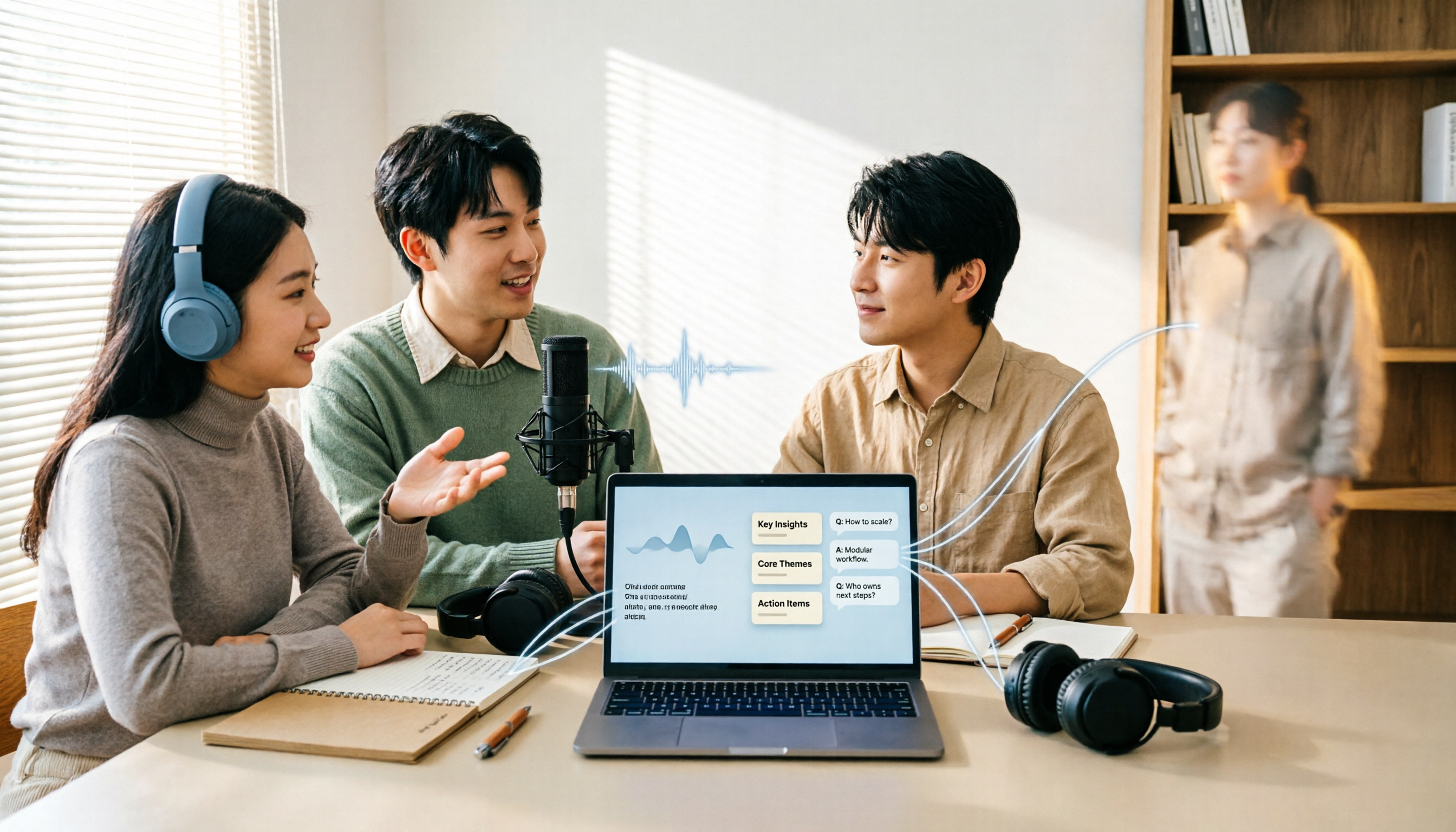
2026年無料音声文字起こしアプリ6選を実測比較:無料枠が一番使えるのはどれ?
無料音声文字起こしアプリ6選の無料枠と実際の機能を整理。文字起こし、AI要約、AI質問応答、チーム連携までを一つずつ比較し、どのアプリの無料プランが本当に使えるのか、どれが単なる試用なのかを判断する手助けをします。

2026年YouTube音声文字起こしの使い方:5ステップで無料の文字起こしを取得
2026年に無料のYouTube音声文字起こしツールをどう選ぶか?この記事では「字幕を取得するか音声を取得するか」から始め、4つの選定ポイントを分解し、Wayin、Vizard、TurboScribe、Tinrecの違いを実際に比較し、5つのステップとよくある4つの落とし穴を整理して、本当に時間を節約できるツールを選ぶ手助けをします。
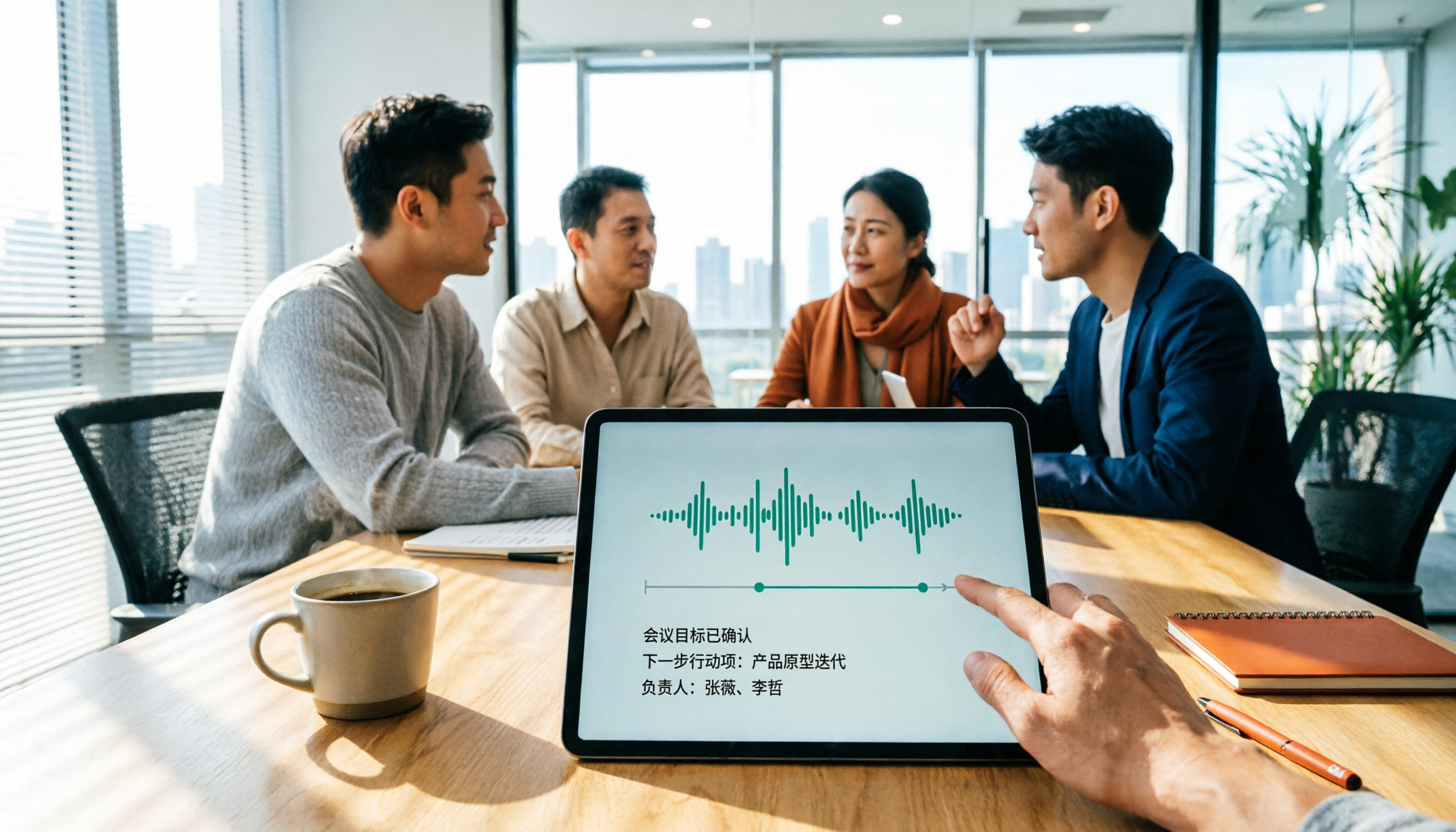
2026年Tinrec vs Notta:5次元PK、中国語会議録はどちらを選ぶべきか?
Dcardの「音声文字起こしおすすめ」の議論は常に紛糾しています。なぜなら、会議のスタイルは人それぞれだからです。この記事では、実際に遭遇する5つの次元からツール選びの判断基準を解き明かし、Tinrec(秒聴録音)とNotta、Otter.ai、Granolaを同じ基準で比較します:ボットなしでのオンライン会議録音、会議後の要約とToDo、AIへの追加質問、チームのデータ帰属と無料枠の制限。最後に、状況別の選定アドバイスを提供します。

2026年AI音声文字起こしの選び方:会議録ツールを正しく選ぶ5ステップ
AI音声文字起こしツールは数多くありますが、本当に難しいのは無料枠の大きさではなく、録音を何に使うかです。この記事では、オンライン会議、中国語認識、会議後の整理、チームでのデータ管理に焦点を当て、5つの選択ステップを整理し、Tinrec、Notta、Granola、Otter.aiを実際に比較して、あなたに最適なツールを見つける手助けをします。
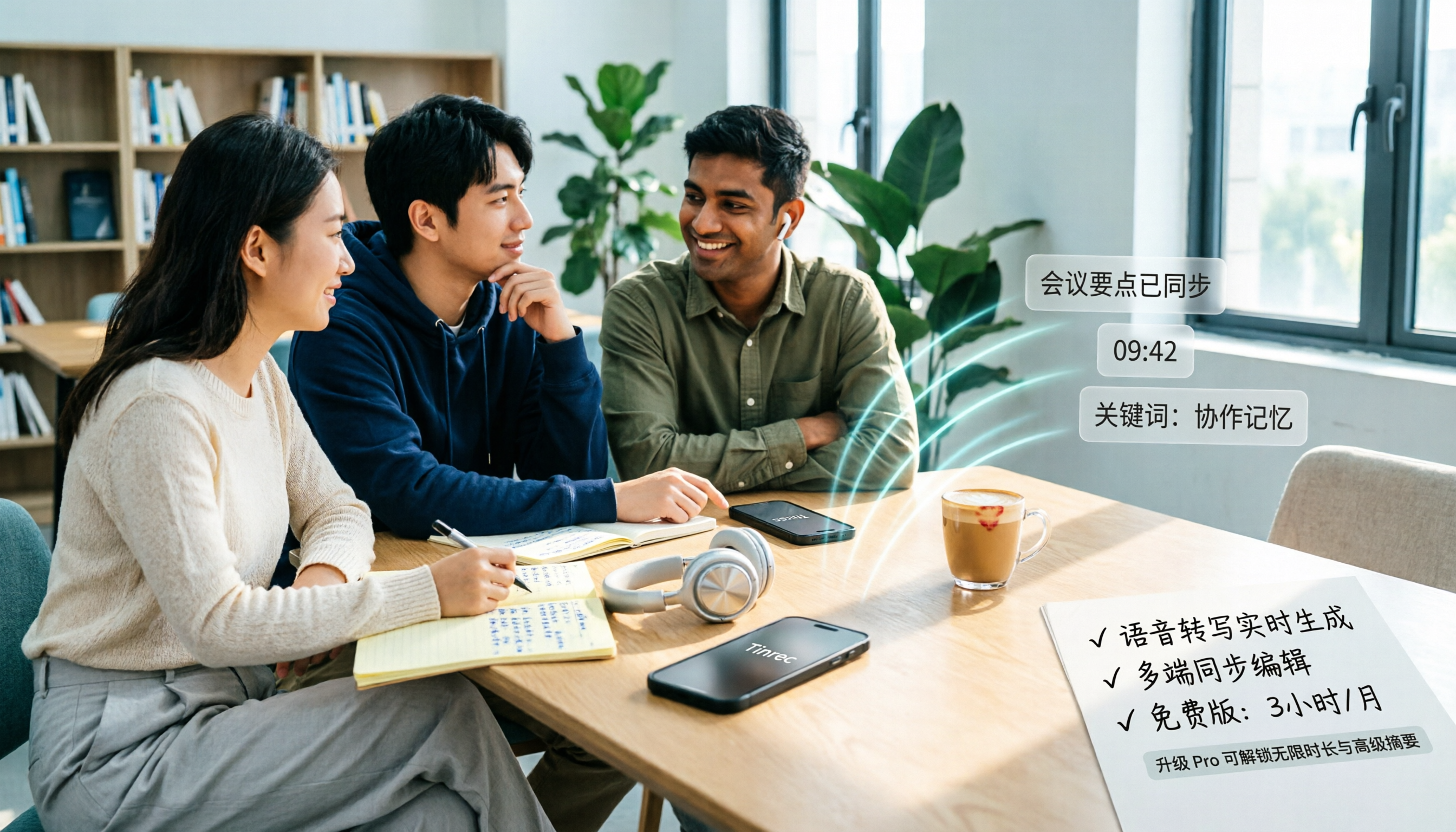
2026年音声文字起こしソフトの無料プランまとめ:5製品を一挙紹介
学生が実際に直面した課題から出発し、2026年の音声文字起こしソフト5製品の無料プランを整理。無料枠、中国語認識、会議後の要約、チーム連携を比較し、Tinrecの各シーンでの実際の使い方と制限を説明する。

2026年Tinrec vs Notta:5つの次元で比較、無料オンライン音声文字起こしはどちらが使える?
多くの人が「音声文字起こし 無料 オンライン」と検索しますが、本当に判断すべきは「この無料版を長期的に使えるか」です。この記事では、無料枠、ファイル形式、会議後の整理、オンライン会議の録音、中国語認識の5つの次元からTinrecとNottaを実際に比較し、さらにTurboScribe、Otter.aiの適用シーンを補足し、2週間で乗り換えたくなるようなツールを選ばないための助けになります。

2026年版 音声文字起こしツール5選の実測比較:AI議事録で本当に時間を節約できるのはどれ?
会議が終わった後、文字起こしの整理に2〜3時間もかけていませんか?本記事では、実際の会議条件を前提に、音声文字起こしツールを選ぶ際の4つのポイントを解説し、Tinrec、Granola、Otter.ai、TurboScribeなどのツールの会議収集方法、会議後の出力、チームのデータ帰属を比較します。本当に時間を節約できるツールを見つけるための参考にしてください。