

録音を Tinrec に任せて、数分で文字起こしと要約を作成
音声・動画のアップロード、多言語文字起こし、AI 議事録、タスク抽出に対応
始める前に|準備するもの
前期末レポートに追われ、グループディスカッションではGoogle Meet、プロジェクト会議ではTeamsと、記録がめちゃくちゃになりましたが、Tinrecを使うことで解放されました。この記事では、2つのビデオツールを比較するだけでなく、Tinrecを使ってオンライン授業や会議の録音を自分だけのノートデータベースに変える方法を紹介します。
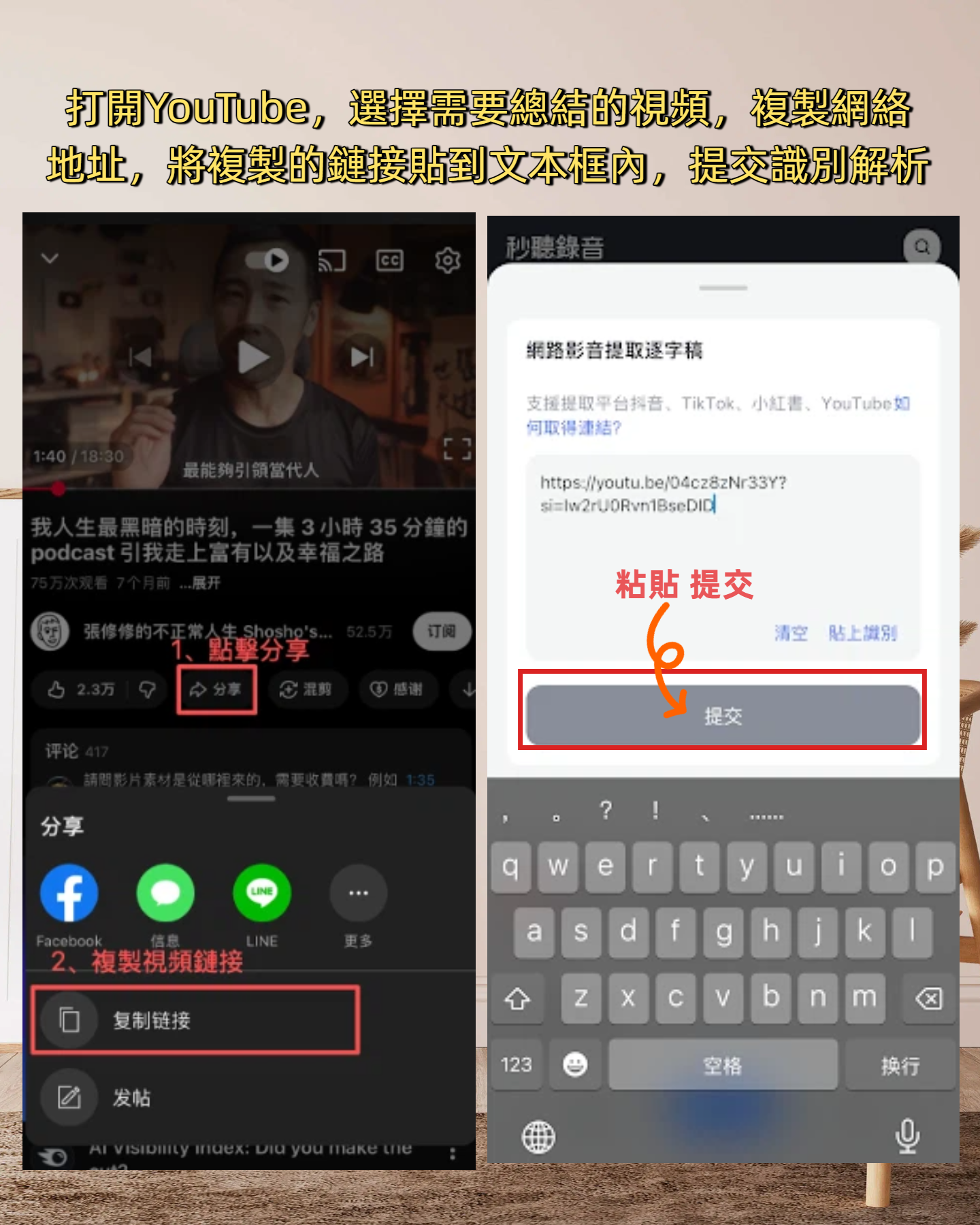
始める前に、以下を準備してください。
• スマートフォンまたはパソコン(iPhone、Android、Windows、Macいずれも可。Tinrecは全プラットフォーム対応。スマホアプリとWeb版の両方が利用可能)
• Tinrecアプリをダウンロード(App StoreまたはGoogle Playから無料ダウンロード。GoogleまたはApple IDでログイン)
• Google MeetまたはMicrosoft Teamsのアカウント(学校のメールアドレスでたいてい無料。学生は両方のプラットフォームを使うことが多い)
• 安定したインターネット接続(リアルタイムの文字起こしにはオンラインが必要。オフラインで使いたい場合は、事前に言語パックをダウンロード)
• 手書きノートから解放されたいという気持ち――私の場合、今学期この方法で期末復習の効率が倍になりました。
ステップ 1|オンライン会議や授業を録音する
このステップの目的は、クリアな録音データを得ること。後でAIが整理するための基礎になります。
Tinrecを開き、メイン画面の録音ボタンをタップ。そのままGoogle MeetやTeamsに戻って授業やディスカッションを開始します。スマホのスピーカーで録音しても構いませんが、PCのシステム音声を直接キャプチャする方法(Tinrec Web版で対応)をおすすめします。講師の声やスライドの説明がはっきりと記録されます。
最初はGoogle Meetの内蔵録画機能を使っていましたが、ファイルが大きくなるうえ、テキスト記録がありませんでした。その後Teamsの録画を試しましたが、文字起こしにはWordオンライン版が必要で、遅くて文章が抜け落ちることがよくありました。最終的にTinrecで録音+リアルタイム文字起こしを使ったところ、授業が終わると同時に文字起こしが完了。まさに神ツールです。
なぜわざわざTinrecで録音するのか?内蔵録画は動画としてしか保存できませんが、Tinrecは録音中に文字起こしとタイムスタンプを付けてくれるので、後でファイルを処理する手間がかかりません。また、ノイズリダクションに対応しているため、寮で録音してもルームメイトのゲーム音が入っていても、AIが講師の声を抽出してくれます。
完了後、Tinrecのメイン画面に録音が追加され、長さが表示されます。PCで録音しても、スマホアプリに同期されます。私はよくPCで録音し、通勤中にスマホで続きを整理しています。
(ここにイメージ図:学生が寮の机で、ノートPCにTeams会議を表示、隣にスマホでTinrecを起動して録音中、画面にリアルタイムで文字起こしが表示されている)
ステップ 2|AIで文字起こし
リアルタイム録音の場合は、すでに録音と同時に文字起こしが完了しています。過去のMeetやTeamsの録画をインポートした場合は、このステップが役立ちます。
Tinrecで該当の録音をタップし、下部の「文字起こし」を選択。AIが音声をテキストに変換します。通常、1時間の授業で5〜10分ほどで完了。精度は体感で9割以上(ただし、講師が不明瞭な場合や背景がうるさいと落ちます)。
このステップが重要な理由:手書きノートでは最大でも3割のポイントしか記録できませんが、文字起こしは100%保存されます。期末試験で教授が「試験に出る」と言ったか「出ない」と言ったか思い出せないとき、キーワード検索で一発解決。前学期、Tinrecの文字起こしのおかげでノート2冊分の手書きを省略できました。
変換後、各文にタイムスタンプが付いており、タップするとその瞬間の録音を再生できます。これはMeetやTeamsの簡易テキスト記録よりはるかに優れています。
(ここにイメージ図:スマホ画面に授業の文字起こしが表示され、テキストがはっきりと見え、横にタイムラインがあり、下部に「要約」「TODO」などのボタンがある)
ステップ 3|文字起こしを素早く校正
AIが強力でも、「情報管理」が「自訊管理」になるなど、専門用語で間違えることがあります。でも安心してください。Tinrecの校正は想像以上に高速です。
録音の整理を手作業から解放
音声・動画をアップロードするだけで、文字起こし、要約、タスクを自動作成
文字起こし上で録音を聞きながら直接修正できます。タイムスタンプをタップするとその秒から再生され、間違いを直接タイピングで直します。私は2時間の授業で約10分で校正を終えられます。なぜなら大部分は正しく、数個のキーワードを直すだけだからです。
小ワザ:設定で「スマートノイズリダクション」と「専門用語辞書」をオンにすると、授業でよく出る用語を事前に入力でき、文字起こしの精度がさらに向上します。この機能はMeetやTeamsにはまったくありません。
校正が終われば、この文字起こしは万能の復習資料になり、共同ノートとしても使えます。
ステップ 4|AIで会議議事録(または授業ノート)を生成
これが私の一番好きな機能で、「文字起こしツール」から「整理ツール」に進化するポイントです。
文字起こしページで「AI要約」をタップすると、Tinrecが構造化された要点を自動生成します。
- 本日のテーマ
- 中心的な議論(または授業の章)
- やることリスト(グループワークに超便利)
- 重要な結論
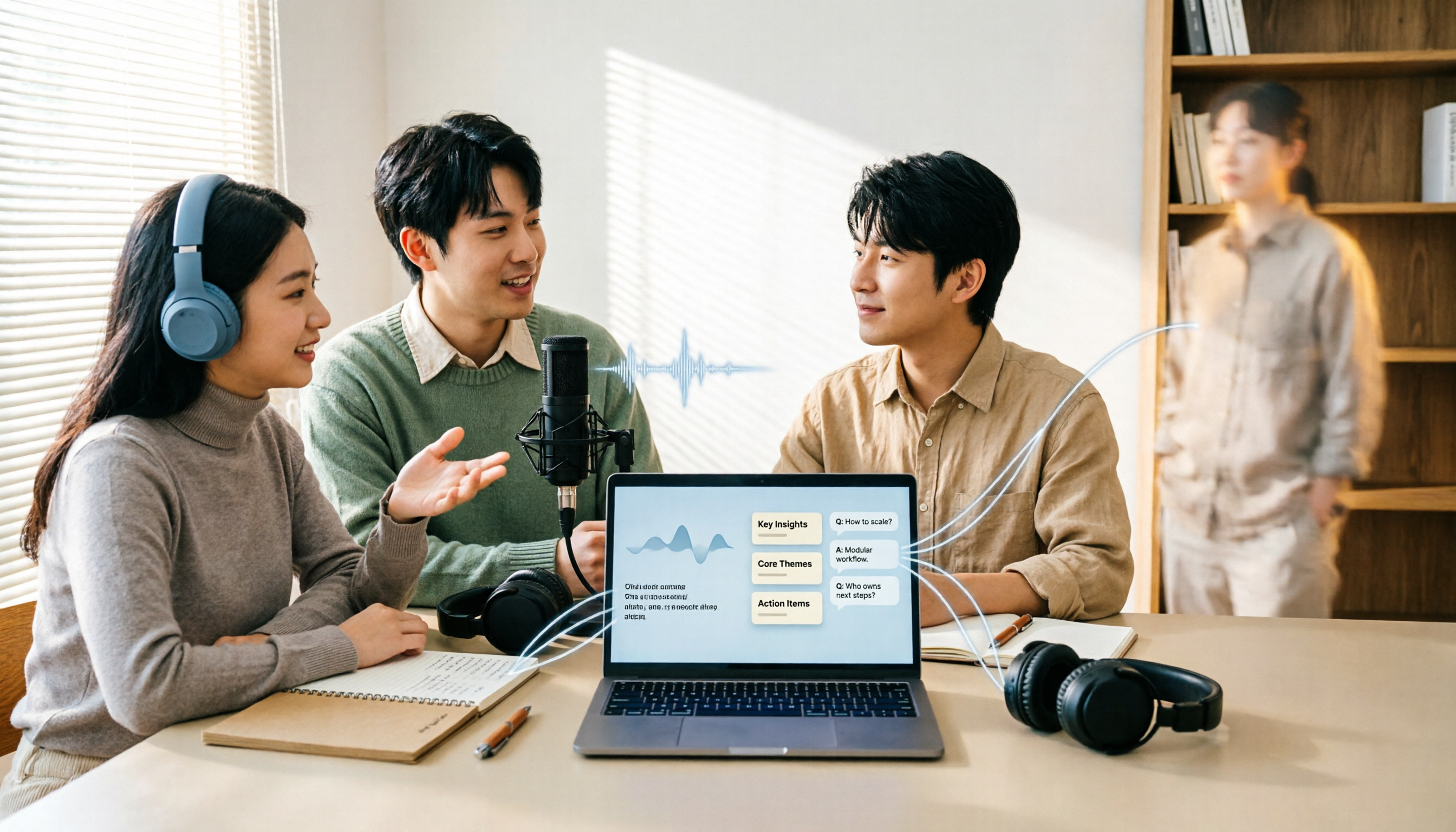
さらに、音質が良ければ発言者を識別し、「田中さんがこれを提案、教授がそれに回答」といった形で自動でラベル付けしてくれます。
今ではグループディスカッションにMeetを使い、終了後にTinrecの要約をグループに投げるだけで、誰も「さっき何を話したっけ?」と聞かなくなりました。TeamsのAI議事録はTeams Premiumの有料版限定で、学生には手が届きません。Tinrecの無料版には要約機能があり、月100分の利用枠で、重要な授業4〜5コマ分を整理できます。
(ここにイメージ図:構造化された会議議事録。テーマ、章、TODOリストが含まれ、Notionページのようにすっきりしたスタイル)
ステップ 5|エクスポートと共有
整理したら他の人に見せたいもの。Tinrecのエクスポートオプションは生産性ツールとしても多彩です。
以下の形式でエクスポートできます。
- プレーンテキストまたはWordファイル(印刷してクラスメートに配る)
- PDF(Notionにアーカイブ)
- 字幕SRT(教学動画を録画した場合、字幕として利用)
- Notion、Google Docs、OneNote、Dropboxへの直接同期(自動エクスポートを設定すれば、文字起こし完了後に自動で授業データベースに格納)
私の最もよく使う方法:授業録音→Tinrecで文字起こし+要約→Notionにエクスポート。科目ごとにページを作り、期末に開けば検索・復習ができる。このワークフローはMeetやTeamsでは実現できません。
よくある質問とトラブルシューティング
Q: Google MeetとTeams、どちらがよりクリアに録音できますか?
実際、録音品質はプラットフォームではなく、ネットワークとデバイスに依存します。ただし、重要なのは、Tinrecのノイズリダクションと音声強調が両方の欠点を補えることです。同じ寮でMeetとTeamsをテストしたところ、Tinrecが生成した文字起こしの正確性はほぼ同じでした。なのでプラットフォームにこだわらず、Tinrecで録音するのが正解です。
Q: MeetやTeamsの授業中にTinrecで録音しても問題ありませんか?競合しませんか?
全く問題ありません。スマホでTinrec録音、PCでビデオ会議、それぞれ独立して動作します。PCでTinrec Web版のシステム音声キャプチャを使いながら同時にビデオ会議をすることも可能です。私はこれで授業を受けながら文字起こしを生成していましたが、教授も気づきませんでした。
Q: 無料版で本当に十分ですか?
Tinrec無料版は月100分の文字起こし枠があります。学生の場合、重要な授業だけ録音すれば週3〜4コマ分で十分です。私のように全授業を録音したい場合は、Pro月額プランが月150台湾ドル(約500円)程度で、夜食を2回我慢すれば手が届きます。Teams PremiumやOtter Proと比較すると、学生にはかなり優しい価格です。
応用テクニック|Tinrecの効率を倍にする3つの方法
これらの機能はTinrec独自のもので、一度使うと元には戻れません。
1. AI対話検索:録音をポータブルなアシスタントに
期末復習時に、Tinrecに「この授業で教授が試験に出ると言った章は?」や「グループディスカッションの提出期限は?」と質問するだけで、AIが過去の録音すべてから答えを探し出します。ノートをめくるより10倍速い。MeetやTeamsの検索はチャット履歴程度で、全く敵いません。
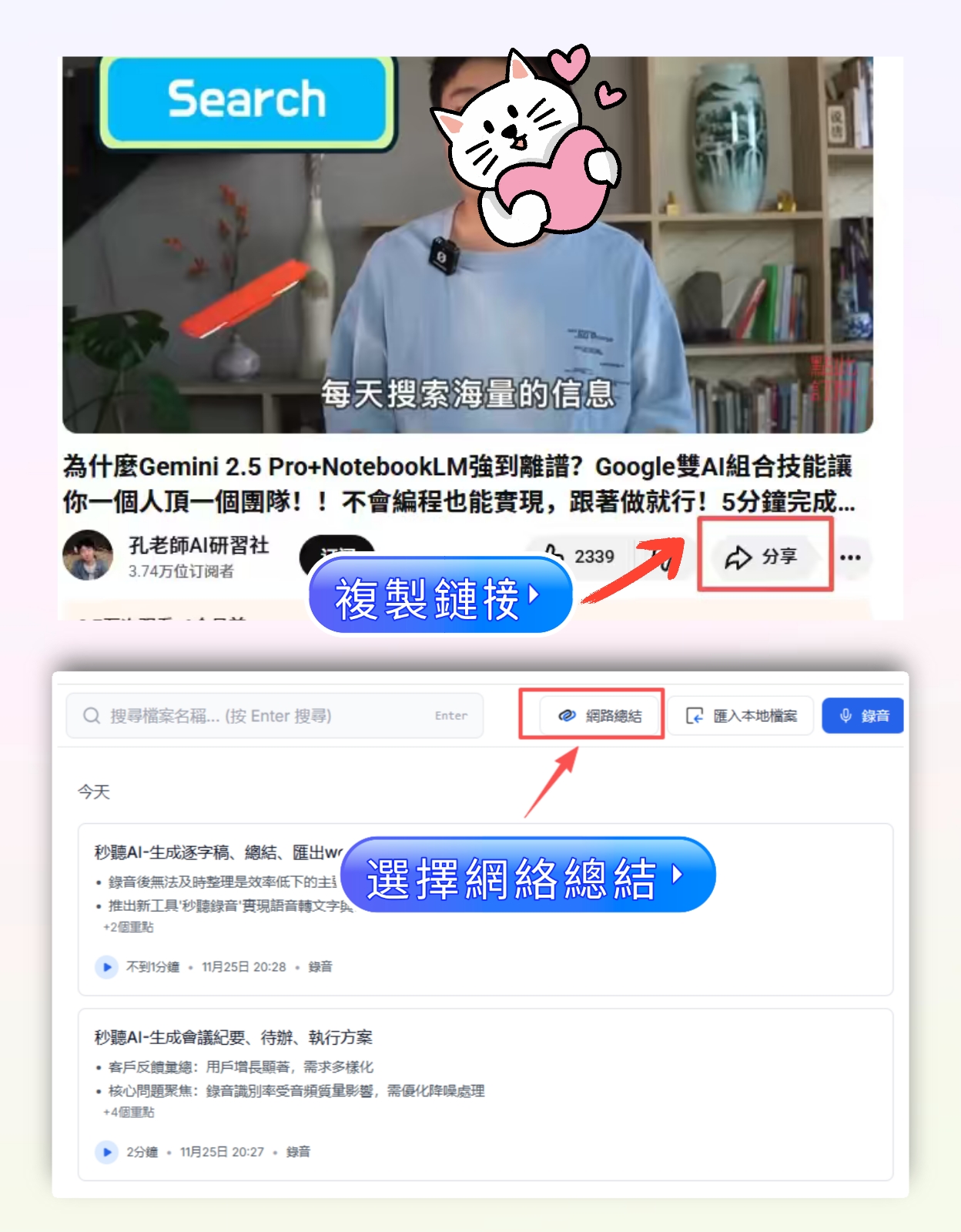
2. ウェブ動画リンク解析:先生が貼ったYouTube動画も整理可能
反転授業の補足動画など、リンクをTinrecに貼るだけで、テキストと要点に変換。最初から最後まで見る必要がなくなります。私はこれを活用して、反転授業の動画整理に多くの時間を節約しました。
3. クロスプラットフォーム同期:スマホで録音、PCで編集、シームレスに連携
教室でスマホ録音、帰宅後にPCでTinrec Web版を開いて編集・エクスポート。すべてのデータが同期されます。この利便性は内蔵ツールでは決して得られません。
Tinrecを使わない場合の代替ツール
もちろん、他にもツールはありますが、一長一短です。
• MeetやTeams内蔵の文字起こし:無料版では簡易字幕のみ。要約やTODO、履歴検索は不可。とりあえず「おおまかなテキスト」が欲しい人向け。
• Otter.ai:会議ボットは強力だが、無料版は月300分。中国語の文字起こし精度はTinrecに劣り、台湾の学生にはコスパが低い。
振り返ると、Tinrecは録音・文字起こし・整理・エクスポート・質問応答をすべて統合し、無料枠も学生に寛大で、私が使った中で最も快適な授業記録ソリューションです。
まとめ
この5つのステップを覚えれば、今後Google MeetでもTeamsでも、授業や会議の録音から自動で文字起こし、授業ノート、行動リストまで生成できます。手書きで疲れることも、重要なポイントを聞き逃す心配もありません。
次のステップ:Tinrec無料版をダウンロードして、自分のオンライン授業の録音で試してみてください。月100分の無料枠で、2〜3回の授業を試せます。使ってみれば、きっと私のようにクラスメート全員に勧めたくなります。
すべての録音を、次の行動につながる成果へ
ログインで文字起こし60分無料。クレジットカードは不要です
おすすめ記事
こちらの記事もおすすめです

2026年無料の音声文字起こしツール4選比較:失敗しない選び方
無料の音声文字起こしツールは多く見えますが、初めての選択で失敗する人が少なくありません。本記事では無料枠の隠れた制限に焦点を当て、選定の4つのポイントを解説。Tinrec、Otter.ai、Notta、TurboScribeの無料プランを実際に比較し、失敗を避けるためのガイドと用途別の選び方をまとめました。

2026年動画音声文字起こし無料3プラン実測:PowerDirector以外にTinrecの字幕作成は使えるか?
PowerDirector無料版で音声文字起こしができるかは、バージョンと利用枠でつまずきがちです。本記事では実際のワークフローで3つの方法を比較し、Tinrecが動画の文字起こし、会議の要約、ToDo、チームデータをどう扱うかを説明し、最適な無料プラン選びを支援します。
2026年無料音声文字起こしアプリ6選を実測比較:無料枠が一番使えるのはどれ?
無料音声文字起こしアプリ6選の無料枠と実際の機能を整理。文字起こし、AI要約、AI質問応答、チーム連携までを一つずつ比較し、どのアプリの無料プランが本当に使えるのか、どれが単なる試用なのかを判断する手助けをします。

2026年YouTube音声文字起こしの使い方:5ステップで無料の文字起こしを取得
2026年に無料のYouTube音声文字起こしツールをどう選ぶか?この記事では「字幕を取得するか音声を取得するか」から始め、4つの選定ポイントを分解し、Wayin、Vizard、TurboScribe、Tinrecの違いを実際に比較し、5つのステップとよくある4つの落とし穴を整理して、本当に時間を節約できるツールを選ぶ手助けをします。

2026年Tinrec vs Notta:5次元PK、中国語会議録はどちらを選ぶべきか?
Dcardの「音声文字起こしおすすめ」の議論は常に紛糾しています。なぜなら、会議のスタイルは人それぞれだからです。この記事では、実際に遭遇する5つの次元からツール選びの判断基準を解き明かし、Tinrec(秒聴録音)とNotta、Otter.ai、Granolaを同じ基準で比較します:ボットなしでのオンライン会議録音、会議後の要約とToDo、AIへの追加質問、チームのデータ帰属と無料枠の制限。最後に、状況別の選定アドバイスを提供します。

2026年AI音声文字起こしの選び方:会議録ツールを正しく選ぶ5ステップ
AI音声文字起こしツールは数多くありますが、本当に難しいのは無料枠の大きさではなく、録音を何に使うかです。この記事では、オンライン会議、中国語認識、会議後の整理、チームでのデータ管理に焦点を当て、5つの選択ステップを整理し、Tinrec、Notta、Granola、Otter.aiを実際に比較して、あなたに最適なツールを見つける手助けをします。

2026年音声文字起こしソフトの無料プランまとめ:5製品を一挙紹介
学生が実際に直面した課題から出発し、2026年の音声文字起こしソフト5製品の無料プランを整理。無料枠、中国語認識、会議後の要約、チーム連携を比較し、Tinrecの各シーンでの実際の使い方と制限を説明する。

2026年Tinrec vs Notta:5つの次元で比較、無料オンライン音声文字起こしはどちらが使える?
多くの人が「音声文字起こし 無料 オンライン」と検索しますが、本当に判断すべきは「この無料版を長期的に使えるか」です。この記事では、無料枠、ファイル形式、会議後の整理、オンライン会議の録音、中国語認識の5つの次元からTinrecとNottaを実際に比較し、さらにTurboScribe、Otter.aiの適用シーンを補足し、2週間で乗り換えたくなるようなツールを選ばないための助けになります。

2026年版 音声文字起こしツール5選の実測比較:AI議事録で本当に時間を節約できるのはどれ?
会議が終わった後、文字起こしの整理に2〜3時間もかけていませんか?本記事では、実際の会議条件を前提に、音声文字起こしツールを選ぶ際の4つのポイントを解説し、Tinrec、Granola、Otter.ai、TurboScribeなどのツールの会議収集方法、会議後の出力、チームのデータ帰属を比較します。本当に時間を節約できるツールを見つけるための参考にしてください。