

録音を Tinrec に任せて、数分で文字起こしと要約を作成
音声・動画のアップロード、多言語文字起こし、AI 議事録、タスク抽出に対応
最近気づいたのですが、Google MeetやMicrosoft Teamsで会議を終えるたびに、最も苦痛なのは会議そのものではなく、その後のメモ整理です。
両方の機能は確かに似ています。ビデオ、画面共有、内蔵チャットなど、どちらも備えています。

しかし、どちらも十分にできていないことが一つあります。それは、会議の内容を自動的にすぐに使えるアクションリストに変換してくれることです。
そこで私は方法を探し始めました。
プラットフォームを変えるのではなく、会議データを処理する考え方を変えるのです。
この記事は、私の実測メモです。
会議2時間、整理にまた2時間——必要なのはプラットフォーム変更ではなく、解決策です
Google MeetでもTeamsでも、1時間の会議が終わった後の光景はだいたいこんな感じです。
散らかった自分のメモを見ながら、「さっきあの人が言っていたあのポイントは何だっけ」と必死に思い出そうとしたり、録音を開いて飛ばし聞きしながら結論を紡ぎ出そうとしたり。
プラットフォーム内蔵の文字起こし機能を使っても、出てくる議事録はまだ「生」です——段落もなく、要点もなく、ただの大きな文字の塊です。
問題は、どの会議ソフトを選ぶかではありません。
問題は、会議ソフトは「記録」はできても、「整理」はできないことです。
私たちに必要なのは、会議の録音を即座に「使える資料」に変えるフローです。
音声文字起こしツールを選ぶ前に、この5つのポイントを理解しましょう
多くの人は「音声文字起こし」と聞くと、まず価格や分数を比較します。
しかし、私の経験では、実際に作業効率に影響を与えるのは以下の5つの次元です。
1. 正確性:公式サイトの数字だけを信じないで、「どの条件で測定したか」を尋ねましょう
多くのツールは正確性98%と謳っていますが、それは静かな録音スタジオでクリアな英語を測定した場合です。
実際の会議室にはキーボードの音、エアコンの音、複数人の会話があります。私たちの実測環境はまさにそれです:5分間の中国会議録音、オフィスのバックグラウンドノイズ。
このような条件下では、ツール間の差が本当に顕在化します。
2. AI機能:議事録を書き出すのは第一歩、それに「質問できる」ことが鍵です
文字起こしが終わった後、手動でキーワード検索するだけなら、あなたは単に録音を文字にしたに過ぎません。
私が欲しいのは、「前回の会議で予算に言及したのは誰ですか?」と直接尋ね、答えを返してくれる機能です。
この能力は、現時点ではほとんどツールが実現できていません。
3. クロスプラットフォーム:スマホで録音、PCで編集、いつでも情報を確認したい
今日iPhoneで録音し、明日Windowsノートで整理したい。ツールが一つのプラットフォームにしか対応していないと、とても不便です。
4. 出力結果:欲しいのは「行動に移せる資料」であって、文字の羅列ではありません
要約、Todo、チャプター、さらには会議録の自動作成が必要です。
単に議事録を一つ渡して終わりではダメです。
5. 無料枠:本当に試せるだけの容量があること
多くのツールの無料版は数分しかなく、コア機能を体験する前に終わってしまいます。
実際の会議を持ち込んでテストできるだけの余裕が必要です。
Tinrec(秒聽録音)——私たちの実測で最適解
Tinrecは、複数の音声・動画ソースに対応するAI整理ツールで、iOS、Android、ウェブ版があります。
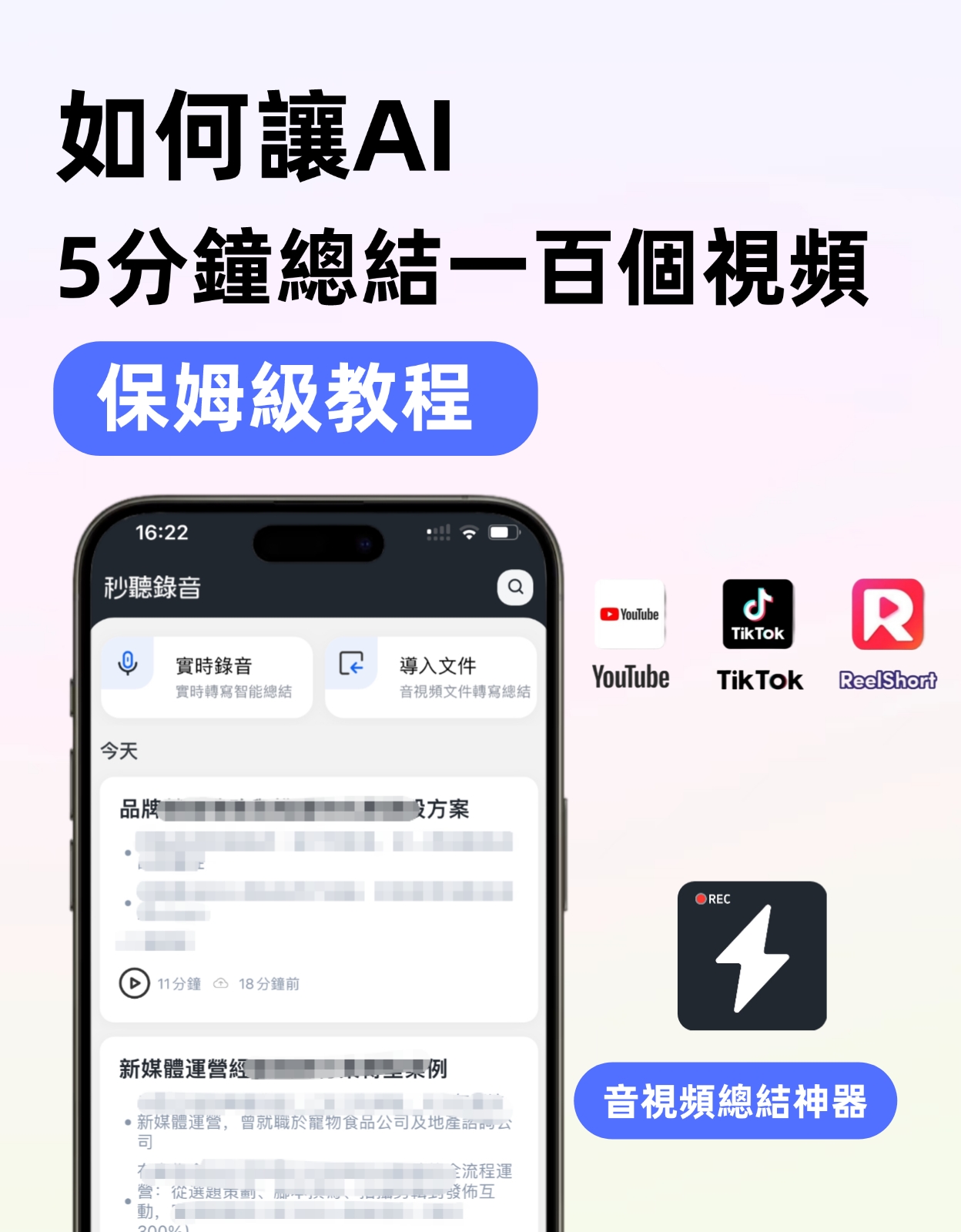
その位置づけは「会議ロボット」ではなく、「音声・動画を行動可能な知識に変えるワークステーション」です。
録音の整理を手作業から解放
音声・動画をアップロードするだけで、文字起こし、要約、タスクを自動作成
これが私が最も気に入っている点です。会議だけでなく、講義、インタビュー、さらにはYouTube動画も処理できます。
(此处截图:即時録音文字起こし画面、矢印は議事録とマーク機能を示す)
コア機能を、シナリオで説明します:
会議中、Tinrecを開いて録音しながらリアルタイムで文字起こし。会議が終わると、AIが自動的に要約とTodoを抽出——誰が何を担当するか、期限はいつか、明確に表示されます。
特に気に入っているのは「AI対話クエリ」です。
30分の会議を録音した後、直接「さっきの議論の結論は?」とタイプ入力します。キーワードの結果だけでなく、意味理解に基づいた整理された答えが返ってきます。
(此处截图:AI対話クエリ画面、矢印は入力ボックスと生成された回答を示す)
さらに、YouTubeや小紅書(RED)の動画リンクを直接貼り付ければ、内容を文字と要約に変換してくれます。
(此处截图:ウェブ動画リンク貼り付け後に解析された文字と要約)
これはコンテンツ研究やインタビューデータの整理に非常に役立っています。
実測データ:5分間の中国会議(iPhone 15、26°C室内、軽いキーボードとエアコンのノイズ)を録音したところ、Tinrecの誤字率は約8%で、今回のテストで最も優れていました。
メリット
- 多ソース入力:リアルタイム録音、ファイルアップロード、URL貼り付けが可能。会議以外でも使えます。
- AI後処理が強力:要約、チャプター、Todo、さらに「質問できる」対話クエリ。
- クロスプラットフォームがスムーズ:スマホで録音、PCで確認、データは同期。
制限 無料版は月に基本枠があり、ヘビーユーザーは有料プランが必要です。ただし、週に2〜3回会議をする人には十分体験できます。
こんな人におすすめ:頻繁に会議、講義、インタビューや研究動画の整理を行う人。録音後に直接質問して要点を素早く見つけたい人、複数デバイスで作業するナレッジワーカー。
Tinrec以外にはどんな選択肢がありますか?
Otter.ai:英語会議では強力なオプション。リアルタイム文字起こしとチームコラボレーションが成熟しています。ただし、中国語会議のサポートは弱く、ウェブ動画リンクの直接貼り付けには対応していません。主に英語のコンテンツを扱い、ビデオプラットフォーム以外の音声ファイル整理が必要ない場合は検討できます。しかし、中国語を処理でき、AIで要点を問い合わせる機能が必要なら、Tinrecの方が適しています。
Notta:文字起こしと翻訳能力は良好で、複数プラットフォームに対応。ただし、得意とするのは単純な議事録と字幕の出力であり、「文字起こし後の整理」、例えばAI対話クエリ、Todoや会議メモの自動作成などでは、Tinrecの方が深みがあります。基本的な文字起こしだけで十分ならNottaで足りますが、思考を助けるワークステーションを求めるなら、Tinrecの後処理の方が充実しています。
落とし穴回避ガイド:音声文字起こしツール選びで陥りやすい4つの間違い
落とし穴1:公式サイトの正確性だけを見る 実際の環境にはノイズやアクセントがあり、正確性は必ず低下します。自分の実際の録音で無料トライアルをすることをお勧めします。Tinrecは無料枠を提供しているので、実際の会議でテストできます。
落とし穴2:「文字起こし後に何をするか」を無視する 録音を文字にするだけでは不十分です。要約やTodoを直接生成できる能力が必要です。できればデータベースのように質問できると理想的です。機能が議事録のみで止まっていると、結局自分で整理しなければなりません。
(此处截图:会議メモとTodoリスト、矢印は自動生成された構造を示す)
落とし穴3:ハードウェアを買って単一デバイスに縛られる 一部の録音ハードウェアは専用アプリにしか対応しておらず、スマホから離れると使いにくくなります。ソフトウェアソリューションの利点は、いつでもスマホで録音し、PCで整理でき、クロスプラットフォームでシームレスに使えることです。
落とし穴4:機能は多いが学習コストが高い 一部のツールはインターフェースが複雑で、設定に時間がかかります。本当に使いやすいのは、開いたらすぐに記録を開始でき、会議後すぐに結果を提供してくれるものです。集中力は仕事に注ぐべきで、ツールに注ぐべきではありません。
まとめ:あなたは結局どれを選ぶべき?
Google MeetとTeamsのどちらを選ぶか悩んでいるなら、実は本当に解決すべきなのは、会議後に「いかに素早く内容を行動に移すか」という問題です。
今回の実測を総合して、私のアドバイスは次の通りです:
- 中国語の会議を処理する必要があり、会議後に要約やTodoが自動生成され、AIで質問もしたい場合 → Tinrec
- 複数デバイス(スマホ録音、PC編集)で使用する場合 → Tinrec(iOS + Android + ウェブ版)
- 会議だけでなく、YouTube、小紅書(RED)の動画、インタビュー録音も整理したい場合 → Tinrec
- 主に英語の会議で、チームにOtterのコラボレーション習慣がある場合 → Otter.ai
- 大量のファイルをバッチで文字起こしし、字幕が必要で、AIによる後続の問い合わせはあまり必要ない場合 → Notta
最後に小さなアドバイス:最初から有料プランにしないことです。
Tinrecには無料枠があり、2〜3回の会議に十分使えます。録音からAI問い合わせまでのフローを完全に体験できます。
まず実際の会議で試してみてください。会議録がこんなに楽になるんだと実感できるはずです。
段階的にテストすれば、自分自身の効率的な会議ワークフローを徐々に構築できるでしょう。
すべての録音を、次の行動につながる成果へ
ログインで文字起こし60分無料。クレジットカードは不要です
おすすめ記事
こちらの記事もおすすめです

2026年無料の音声文字起こしツール4選比較:失敗しない選び方
無料の音声文字起こしツールは多く見えますが、初めての選択で失敗する人が少なくありません。本記事では無料枠の隠れた制限に焦点を当て、選定の4つのポイントを解説。Tinrec、Otter.ai、Notta、TurboScribeの無料プランを実際に比較し、失敗を避けるためのガイドと用途別の選び方をまとめました。

2026年動画音声文字起こし無料3プラン実測:PowerDirector以外にTinrecの字幕作成は使えるか?
PowerDirector無料版で音声文字起こしができるかは、バージョンと利用枠でつまずきがちです。本記事では実際のワークフローで3つの方法を比較し、Tinrecが動画の文字起こし、会議の要約、ToDo、チームデータをどう扱うかを説明し、最適な無料プラン選びを支援します。
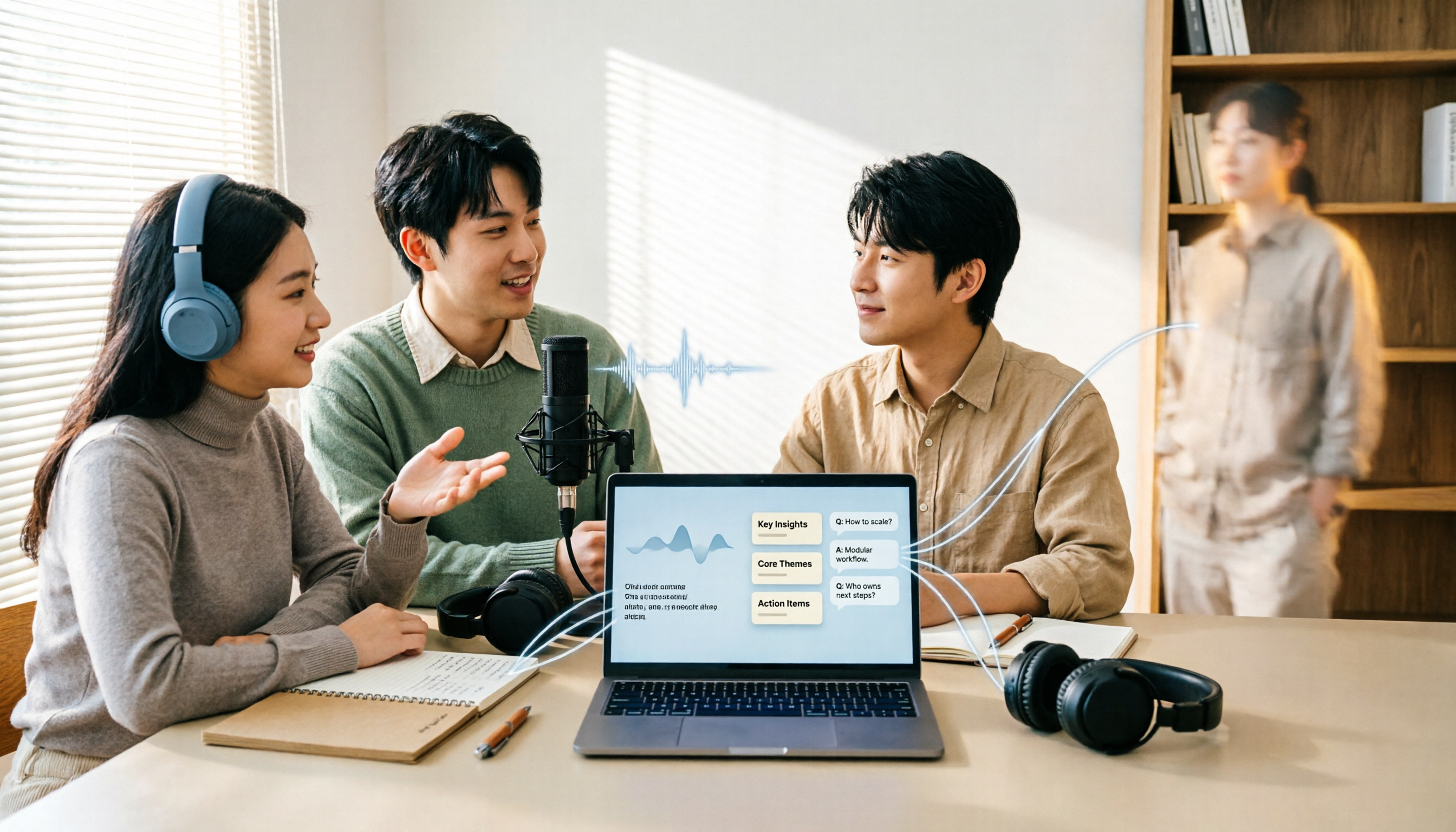
2026年無料音声文字起こしアプリ6選を実測比較:無料枠が一番使えるのはどれ?
無料音声文字起こしアプリ6選の無料枠と実際の機能を整理。文字起こし、AI要約、AI質問応答、チーム連携までを一つずつ比較し、どのアプリの無料プランが本当に使えるのか、どれが単なる試用なのかを判断する手助けをします。

2026年YouTube音声文字起こしの使い方:5ステップで無料の文字起こしを取得
2026年に無料のYouTube音声文字起こしツールをどう選ぶか?この記事では「字幕を取得するか音声を取得するか」から始め、4つの選定ポイントを分解し、Wayin、Vizard、TurboScribe、Tinrecの違いを実際に比較し、5つのステップとよくある4つの落とし穴を整理して、本当に時間を節約できるツールを選ぶ手助けをします。
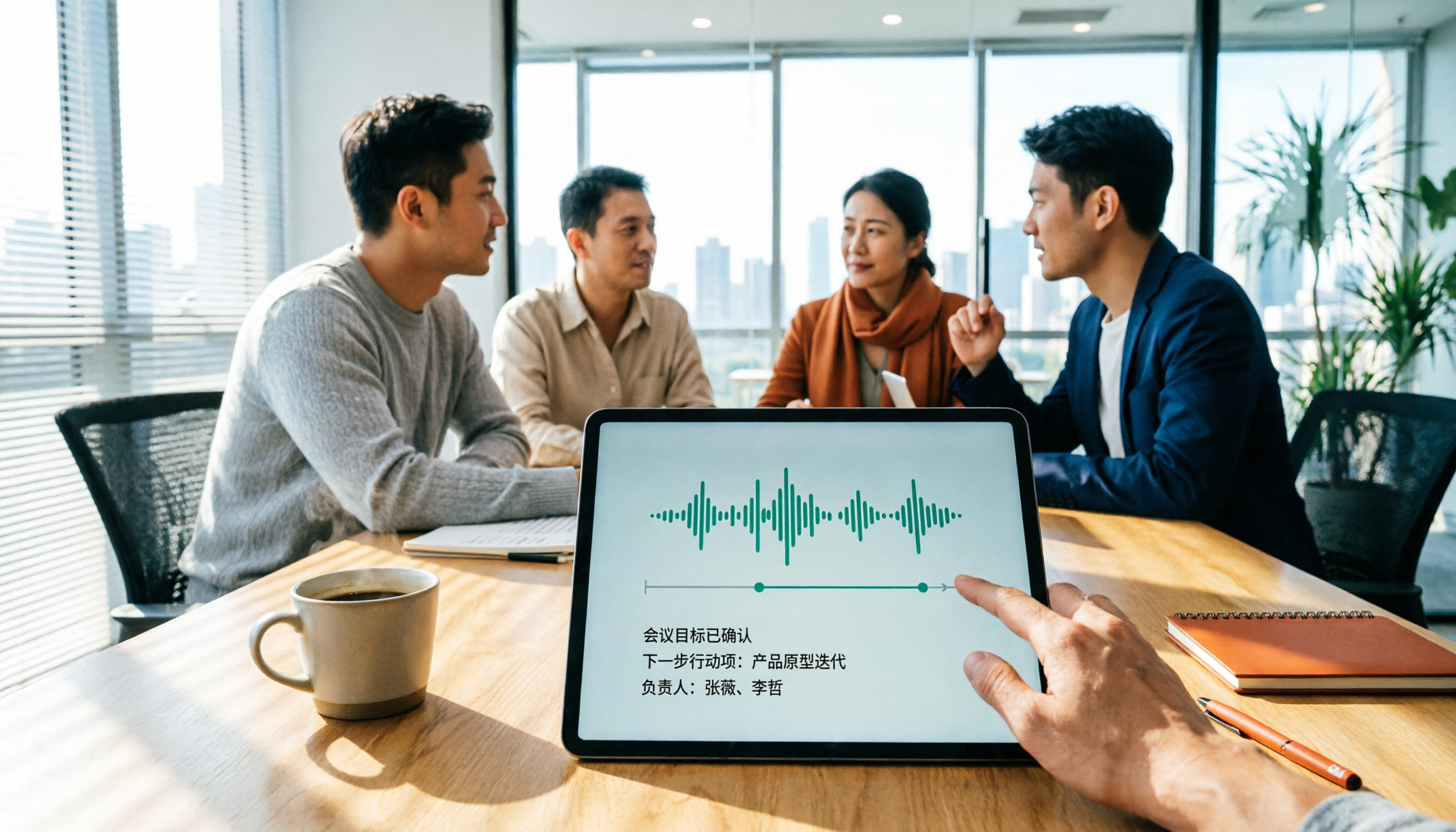
2026年Tinrec vs Notta:5次元PK、中国語会議録はどちらを選ぶべきか?
Dcardの「音声文字起こしおすすめ」の議論は常に紛糾しています。なぜなら、会議のスタイルは人それぞれだからです。この記事では、実際に遭遇する5つの次元からツール選びの判断基準を解き明かし、Tinrec(秒聴録音)とNotta、Otter.ai、Granolaを同じ基準で比較します:ボットなしでのオンライン会議録音、会議後の要約とToDo、AIへの追加質問、チームのデータ帰属と無料枠の制限。最後に、状況別の選定アドバイスを提供します。

2026年AI音声文字起こしの選び方:会議録ツールを正しく選ぶ5ステップ
AI音声文字起こしツールは数多くありますが、本当に難しいのは無料枠の大きさではなく、録音を何に使うかです。この記事では、オンライン会議、中国語認識、会議後の整理、チームでのデータ管理に焦点を当て、5つの選択ステップを整理し、Tinrec、Notta、Granola、Otter.aiを実際に比較して、あなたに最適なツールを見つける手助けをします。
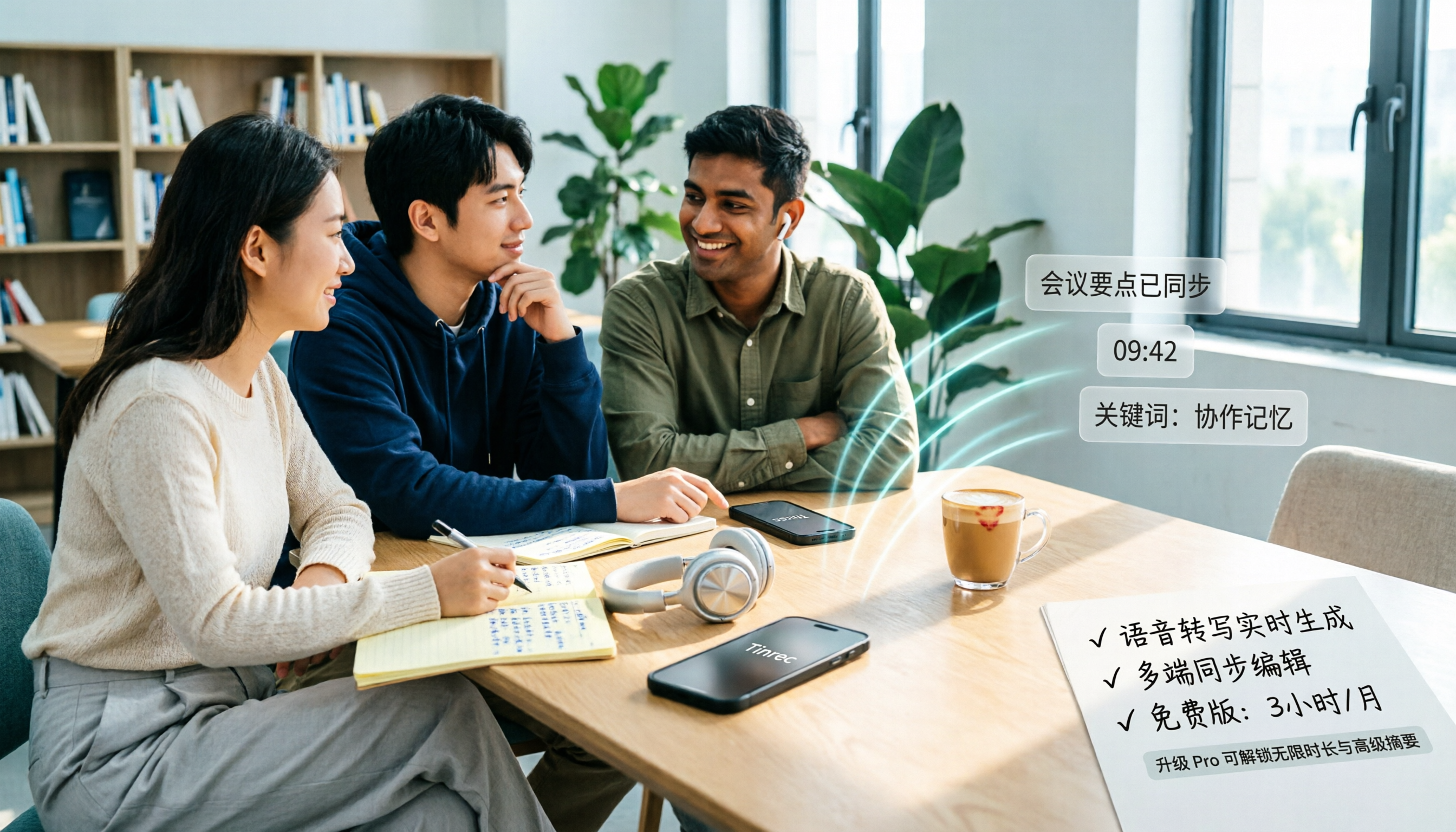
2026年音声文字起こしソフトの無料プランまとめ:5製品を一挙紹介
学生が実際に直面した課題から出発し、2026年の音声文字起こしソフト5製品の無料プランを整理。無料枠、中国語認識、会議後の要約、チーム連携を比較し、Tinrecの各シーンでの実際の使い方と制限を説明する。

2026年Tinrec vs Notta:5つの次元で比較、無料オンライン音声文字起こしはどちらが使える?
多くの人が「音声文字起こし 無料 オンライン」と検索しますが、本当に判断すべきは「この無料版を長期的に使えるか」です。この記事では、無料枠、ファイル形式、会議後の整理、オンライン会議の録音、中国語認識の5つの次元からTinrecとNottaを実際に比較し、さらにTurboScribe、Otter.aiの適用シーンを補足し、2週間で乗り換えたくなるようなツールを選ばないための助けになります。

2026年版 音声文字起こしツール5選の実測比較:AI議事録で本当に時間を節約できるのはどれ?
会議が終わった後、文字起こしの整理に2〜3時間もかけていませんか?本記事では、実際の会議条件を前提に、音声文字起こしツールを選ぶ際の4つのポイントを解説し、Tinrec、Granola、Otter.ai、TurboScribeなどのツールの会議収集方法、会議後の出力、チームのデータ帰属を比較します。本当に時間を節約できるツールを見つけるための参考にしてください。