

録音を Tinrec に任せて、数分で文字起こしと要約を作成
音声・動画のアップロード、多言語文字起こし、AI 議事録、タスク抽出に対応
なぜGoogle Meetの録音を整理する必要があるのか?
Google Meetの会議録画機能は便利ですが、録画した後はどうしますか?多くの人が次のような状況に遭遇します:
- 会議の録音ファイルがどのフォルダにあるか分からず、探すのに時間がかかる。
- 録音が長く、最初から最後まで聞く時間がない。
- 見つけても、全文の文字起こしではなく、要点やタスクだけを素早く知りたい。
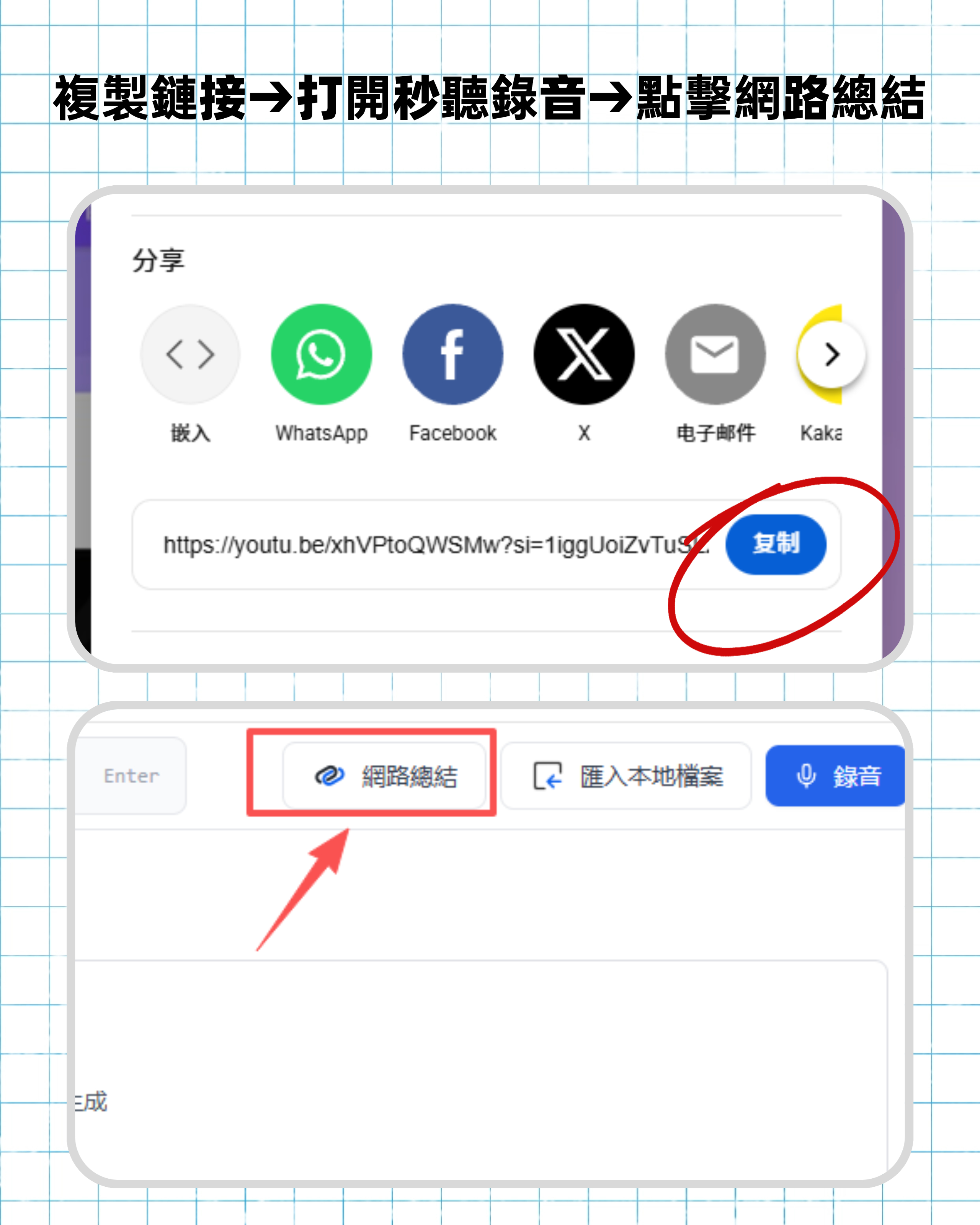
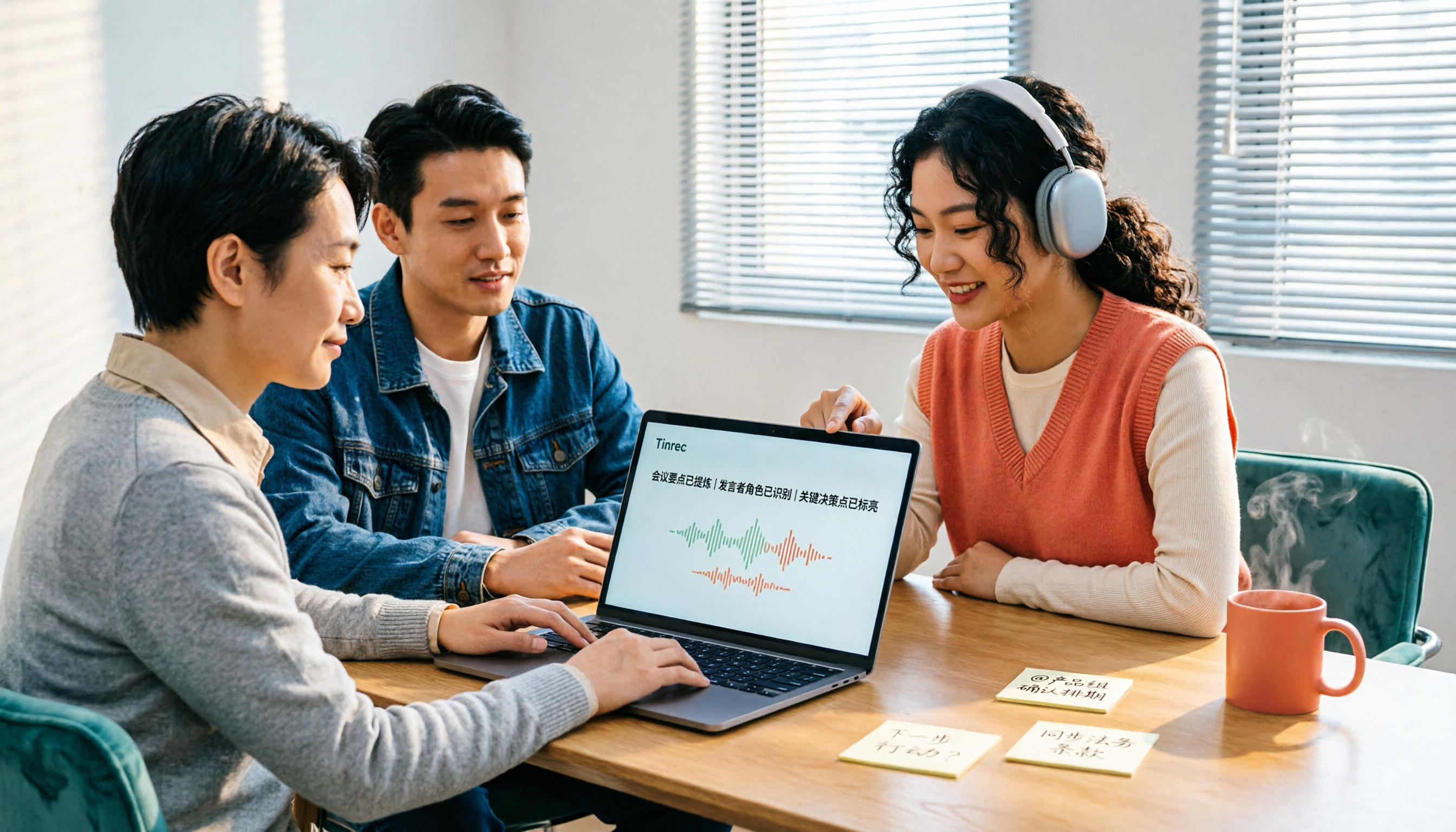
実は、録音を「使える資料に整理」してくれるツールが必要です。この記事では、完全無料からフル機能のAIツールまで、5つの実用的な方法を紹介します。特に最初のTinrecは、現在日本ユーザーに最も適した選択肢です。
方法1|Tinrec(秒で録音)——最も完全なAI録音アシスタント
Tinrecは「音声や動画を知識に変える」ことに特化したAIツールです。単なる文字起こしだけでなく、自動要約、要点抽出、さらには会議内容に直接質問することもできます。
コアな特徴、日々のワークフローに溶け込む:
- Google Meet録音を直接インポート:ローカルから録音ファイルをアップロードするか、PCでオンライン会議を直接録音するかに関わらず、Tinrecは素早く文字に変換します。ワークフローを離れる必要はなく、アップロード後数分で整理された内容を入手できます。
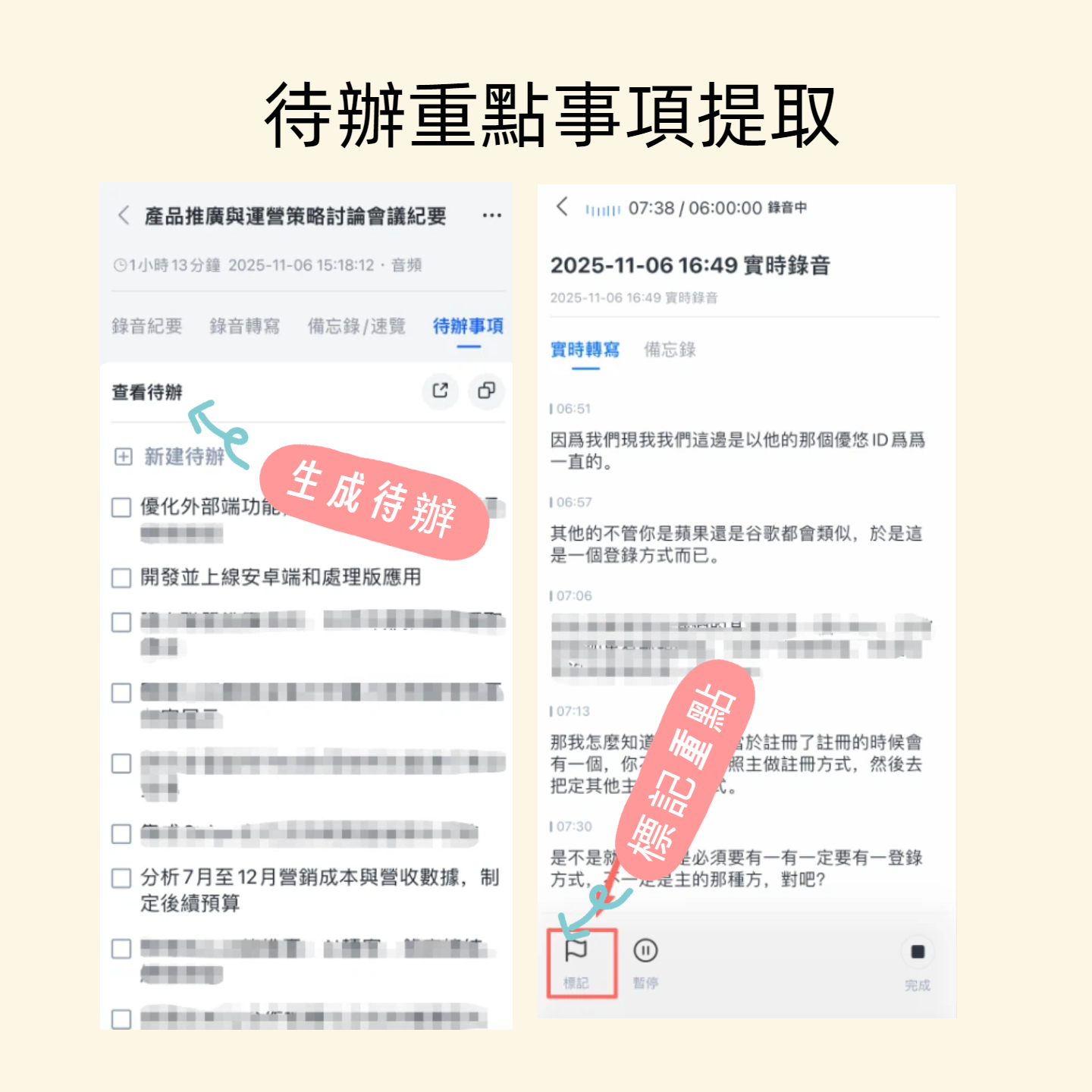
- 文字起こしだけでなく、内容を理解するのを助ける:AIが自動的に要約、チャプター、TODOリストを生成します。会議後すぐに「この会議のポイントは何か」「自分は何をすべきか」が分かります。私たちのチームはプロジェクト会議後、TinrecでTODOリストを生成し、30分の整理時間を節約しています。
- アシスタントに尋ねるように録音を検索:これが最も驚くべき機能です。Tinrecに「前回議論した予算の数字は?」や「誰がその案を出した?」と質問すると、すべての録音から答えを見つけ出し、まるで個人知識ベースのようです。
- クロスプラットフォーム、スマホでも使える:iOS、Android、ウェブ版に対応。スマホで会議録音を受け取っても、PCを開かずにその場で整理できます。
料金プラン(2026年現在の情報):
- 無料版:月ごとに基本的な文字起こし枠があり、コア機能を体験できます。
- ウィークリープラン、Pro月額、Pro年額:使用量に応じて選択。長期利用なら年額が最もお得です。
こんな人におすすめ: 週に2回以上のGoogle Meet会議がある方、または会議内容を長期保存・検索する必要がある方に、Tinrecは現時点で最も機能が充実した選択肢です。
方法2|Otter.ai——老舗のAI議事録ツール
Otter.aiは多くの人がAI議事録として最初に思い浮かべるツールです。強みは、オンライン会議に自動参加し、異なる話者を識別し、リアルタイムで文字起こしと要約を生成することです。
- Tinrecとの違い:Otterは「会議ボット」路線で、英語のビジネス会議に適しています。Tinrecはより多様なシチュエーション(コース、インタビュー、YouTube動画)に対応し、中国語(台湾)の処理が台湾ユーザーに最適化されています。
- コアな特徴:話者識別が正確、会議中に共同でポイントをマーク可能。
- 無料版:月300分の文字起こし。Pro年額は約$8.33/月(1,200分)。
英語会議への依存度が高く、チームでのノート共有が必要なビジネスパーソンに適しています。
方法3|Fireflies.ai——CRMと統合する会議アシスタント
Fireflies.aiも会議ボットの代表格で、特に営業チームに適しており、会議の要約を自動的にCRM(Salesforceなど)にプッシュします。
- コアな特徴:「無制限の文字起こし」を謳っていますが、無料版のストレージは限られています。統合エコシステムが広い。
- 無料版:基本的な文字起こしとAI要約。Pro年額$10/月、Business年額$19/月。
録音の整理を手作業から解放
音声・動画をアップロードするだけで、文字起こし、要約、タスクを自動作成
チームが多くのビジネスツールを使っている場合、Firefliesの自動化統合は便利ですが、一般の個人ユーザーには少し重く感じるかもしれません。
方法4|Notta——マルチプラットフォーム文字起こし+翻訳
NottaはTinrecと近い位置づけで、マルチデバイス対応のリアルタイム文字起こしツールです。会議やファイルの文字起こしに加え、リアルタイム翻訳も提供します。
- コアな特徴:文字起こし品質が安定、インターフェースがシンプル。日本語、英語など多言語翻訳に対応。
- 無料版:月120分。Pro年額$8.17/月(1,800分)。
文字起こしと同時に翻訳が必要な方、または多言語の音声ファイルを頻繁に扱う方に適しています。ただし、無料版の枠が少ない点に注意。
方法5|Google Meetの内蔵字幕+クラウド録画——無料の基本機能
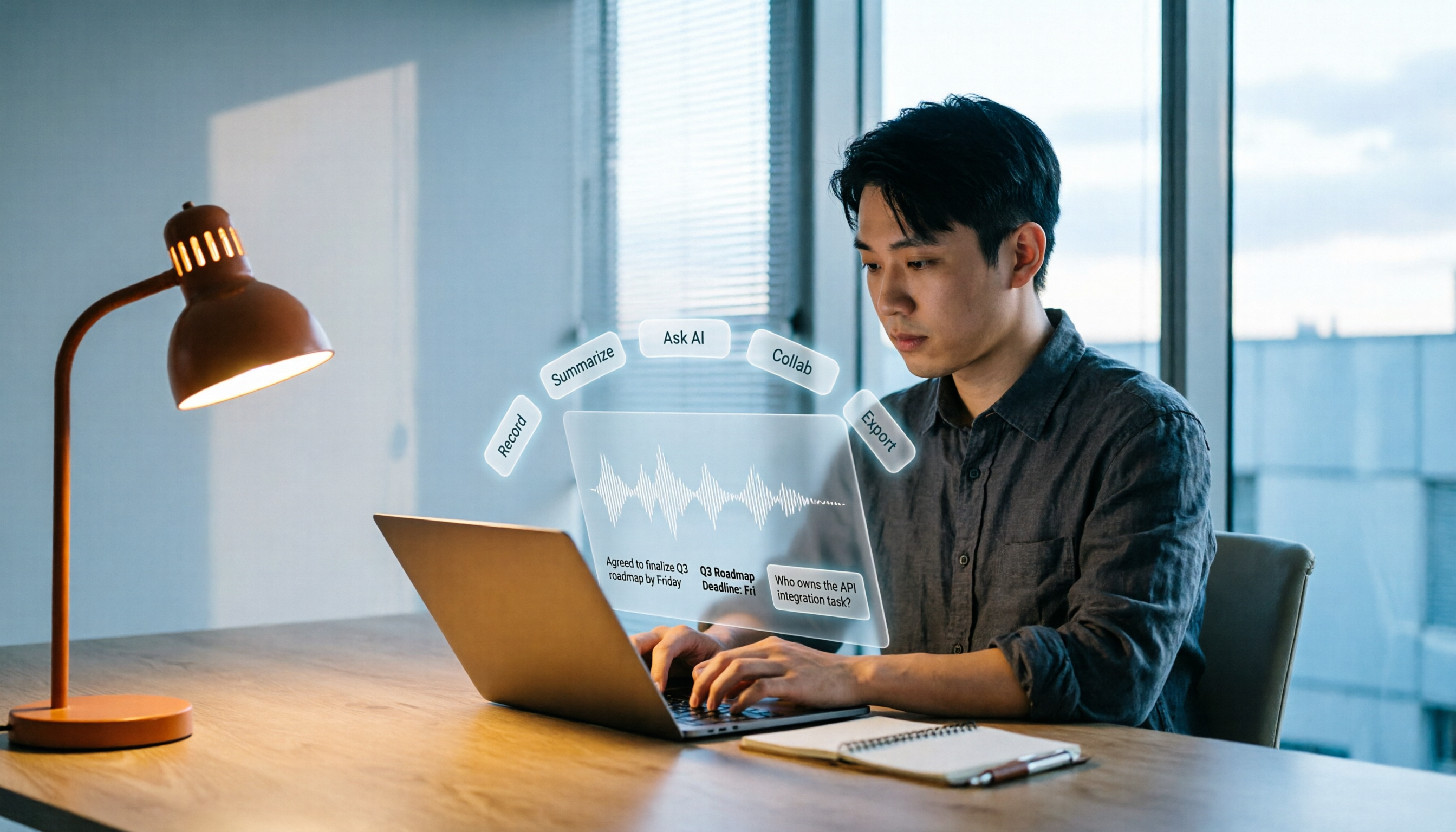
「たまにしか」使わないのであれば、Google Meet自体にリアルタイム字幕とクラウド録画機能があります(Workspaceアカウントが必要)。録画した動画はGoogle Driveに保存され、再生して手動で要点をメモできます。
- メリット:完全無料(一部機能はアカウントタイプにより異なる場合があります)、追加ツール不要。
- 制限:録画ファイルが大きく、AI要約やテキスト検索がないため、長い会議では素早く要点を見つけるのが難しい。
ごく軽度のユーザー、または重要な会話が録画されているか確認したいだけの方に適しています。素早く整理する必要が出てきた場合、手動では時間がかかることが分かります。
これだけの選択肢、どう選ぶ?
- 最も完全なAI整理(文字起こし+要約+Q&A+TODO)が必要で、会議、コース、動画など幅広く使いたい → Tinrec
- 80%以上が英語のビジネス会議で、チームでのノート共有が必要 → Otter.ai
- チームがCRMに強く依存し、会議要約を自動的にアーカイブしたい → Fireflies.ai
- 文字起こしと同時に多言語翻訳が必要 → Notta
- 予算ゼロで、たまに録音を再生するだけで手動整理を厭わない → Google Meet内蔵機能
正直なところ、ほとんどの日本ユーザーは最初のニーズに該当します。会議だけでなく、日本語の動画視聴、コース受講、インタビューなど、多様なソースに対応できるのがTinrecの最大の強みです。
使用前に知っておくべき3つのこと
録音品質が文字起こしの精度を左右する
どのツールを使っても、会議中に複数人が同時に話したり、背景ノイズが大きいと精度は低下します。会議時はできるだけヘッドセットマイクを使用し、発言を順序立てることをお勧めします。AI要約は強力だが、原文も一瞥すべき
TinrecやOtterの要約で時間の9割を節約できますが、重要な決定や数字の詳細は原文と照らし合わせて確認することをお勧めします。そのため、Tinrecは文字起こし全文を保持し、ジャンプ機能を提供しています。無料プランは長期的には不十分な場合が多い
会議の頻度が安定しているなら、有料プランを直接選ぶ方が効率的です。Tinrecの年額プランは、毎月ウィークリープランを購入するよりお得になることが多いです。まずは無料版で試してから、使用量に応じて決めるとよいでしょう。
まとめ
Google Meetの録音整理に、もう昔ながらの方法に頼る必要はありません。無料の内蔵機能からAI搭載のプロツールまで、選択肢は豊富にあります。私の使用経験から言えば、Tinrecは「音声ファイルをアクション可能な資料に変える」という点で最も優れており、会議だけでなく、YouTube動画や過去の録音も一度に整理できます。
もし議事録作成に頭を悩ませているなら、まずはTinrecの無料版を試してみてください。無料なので、使ってみればもう戻れなくなるかもしれません。
よくある質問
Q:Google Meetの録音はどこに保存されますか?
A:Google Workspaceアカウントで会議を開始し「録画」を選択すると、動画は自動的に会議主催者のGoogle Driveの「Meet Recordings」フォルダに保存されます。会議終了後、リンクを含むメールも届きます。
Q:TinrecでGoogle Meet会議を直接録音できますか?
A:Tinrecには「PC会議録画」機能があり、PCのシステム音声でGoogle Meetの音声を録音し、文字起こしと整理を行うことができます。また、録音済みの音声ファイルを手動でアップロードすることもできます。
Q:これらのツールの文字起こし精度はどのくらいですか?
A:静かな環境で標準的な発音の場合、ほとんどのAIツールで90%以上の精度が期待できますが、背景ノイズや多言語混在の影響を受けます。日本語シナリオでは、Tinrecのチューニングが優れています。英語シナリオではOtterのパフォーマンスが安定しています。
Q:無料版のTinrecで十分ですか?
A:月に1~2回の短い会議であれば、無料版の枠で体験できるかもしれません。しかし、毎週会議がある場合は、枠を気にせず使えるProプランを検討することをお勧めします。
Q:PLAUDのような録音ハードウェアは必要ですか?
A:オンライン会議と既存の音声ファイルの整理だけなら、アプリやウェブツールで十分です。PLAUDは、外出先で録音することが多く、ハードウェアの利便性を求める人向けですが、追加の機器コストがかかります。
Q:AIが生成した会議TODOリストに誤りはありますか?
A:AIは文脈に基づいて抽出するため、ほとんどの場合信頼できますが、重要なタスクの漏れや誤解を防ぐため、簡単に目を通すことをお勧めします。
すべての録音を、次の行動につながる成果へ
ログインで文字起こし60分無料。クレジットカードは不要です
おすすめ記事
こちらの記事もおすすめです
Zoom会議の議事録ツールはどれがいい?2026年実測4製品、中国語会議ならこれが一番楽
多くの人はZoomを会議のためにダウンロードするが、実際に時間がかかるのは参加者の少ない会議後の整理だ。この記事では「会議音声をどうツールに取り込むか、文字起こし後に何が得られるか、データの帰属とシートの数え方」などの重要な判断ポイントから、Tinrec、Otter.ai、Notta、Granolaの4つの議事録ツールを実測し、選定の要点とよくある3つの落とし穴を整理。予算内で正しい1本を選ぶ手助けをする。

2026年版 Zoom会議録画ファイルのダウンロード方法5選を実測比較:使える会議データを最速で手に入れるには?
Zoomの会議録画ファイルは、録画ボタンを押すだけで自動的にPCに保存されるわけではありません。この記事では、実際に利用可能な5つの取得方法を整理し、Zoomクラウド録画、ローカル録画、ブラウザ拡張機能からAI会議ツールまで、それぞれのダウンロード手順、制限、適した対象を説明します。ファイルの場所、取得方法、取得後の活用方法が一度に理解できます。

2026年Zoom会議録画のダウンロード方法:5ステップ完全ガイド
会議が終わってからZoom録画が見つからない?この記事では録画の保存場所とダウンロード権限の基本から始め、5つのステップでローカル録画・クラウド録画・共有リンクからZoom会議ビデオを取得する方法を解説します。さらに、ダウンロード後に内容を実際に使える会議資料へ整理する方法も説明します。

2026年Zoom会議アプリ5選を実測比較:無料枠が最も使えるのはどれ?
キャンパスのグループ会議で実際に直面した課題から出発し、5つのZoom会議アプリとオンライン会議ツールの違いを整理:会議を文字起こし・要約・ToDoに変えてくれるのはどれか、単に画面をつなぐだけなのはどれか。無料枠、プランの違い、学生向けの選び方の提案を含む。

2026年3つの会議ツール実測比較:Tencent Meeting、Zoom、Tinrecの選び方
Tencent MeetingとZoomはどう選ぶべきか?この記事では接続シーン、無料版の制限、会議後の整理、チーム管理の4つの観点から比較し、Tinrecが会議記録、AI要約、ToDo、チームデータの蓄積という層をどう補完するかを説明します。
2026年Zoom vs Tinrec:5つの次元で比較、オンライン会議の議事録はどちらを選ぶべきか?
Zoomは会議をスムーズに進められますが、会議後の50分の録画こそが本当の負担です。この記事では、録画方法、会議後の整理、AI質問応答、チームガバナンス、エクスポートワークフローの5つの次元から、ZoomとTinrec秒聴録音がそれぞれ何を得意とするかを比較し、予算をどのプロセスに使うべきかを判断する手助けをします。

2026年4つの文字起こしツール実測比較:Yating Studioの使い方、無料枠と代替案
Yating Studioの実際の操作フローから始め、リアルタイム録音、音声ファイルのアップロード、エクスポート形式、無料枠の制限を整理し、さらにTinrec、Otter.ai、Nottaの会議整理における違いを比較して、自分に合ったツールを判断できるようにします。
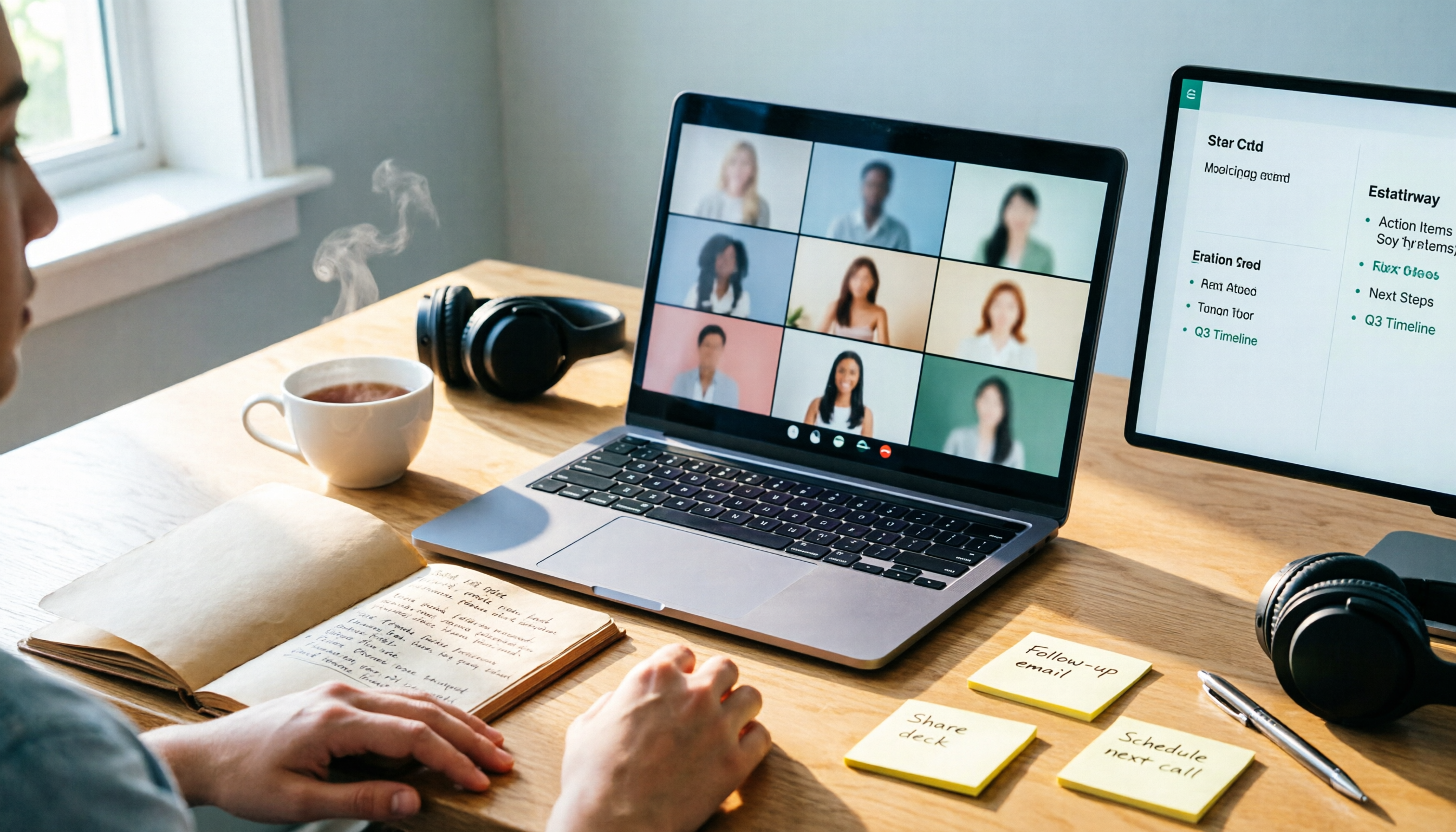
2026年Zoom会議活用完全ガイド:参加から会議後の整理までの5つの実践ステップ
多くの人はZoomの使い方を知らないのではなく、Zoomを電話のように使っています。本記事では最もよくある誤解から始め、会議への参加、会議の主催、事前準備、会議中の操作、会議後の整理という5つの段階を順に解説します。さらに、録画ファイルが会議議事録とは異なる理由と、デスクトップ版ツールで文字起こし・要約・ToDoを一度に揃える方法を説明します。

2026年Zoom vs Tinrec:5つの視点で比較、会議の記録はどちらに任せるべきか?
Zoomで会議をうまく進められても、議事録が残るとは限りません。この記事では5つの視点で、ZoomとTinrecがそれぞれ何を解決するのか、無料版の制限はどこにあるのか、チーム版のシートと枠の数え方を解説し、予算を接続品質と会後の整理のどちらに配分すべきか判断できるようにします。