

録音を Tinrec に任せて、数分で文字起こしと要約を作成
音声・動画のアップロード、多言語文字起こし、AI 議事録、タスク抽出に対応
私には、テクノロジー企業のマネージャーであるクライアントがいます。彼は毎日少なくとも4時間の会議をこなしています。
彼はこう言いました。「会議自体は疲れない。疲れるのは、会議後の議事録整理とTODOの追跡だ」と。
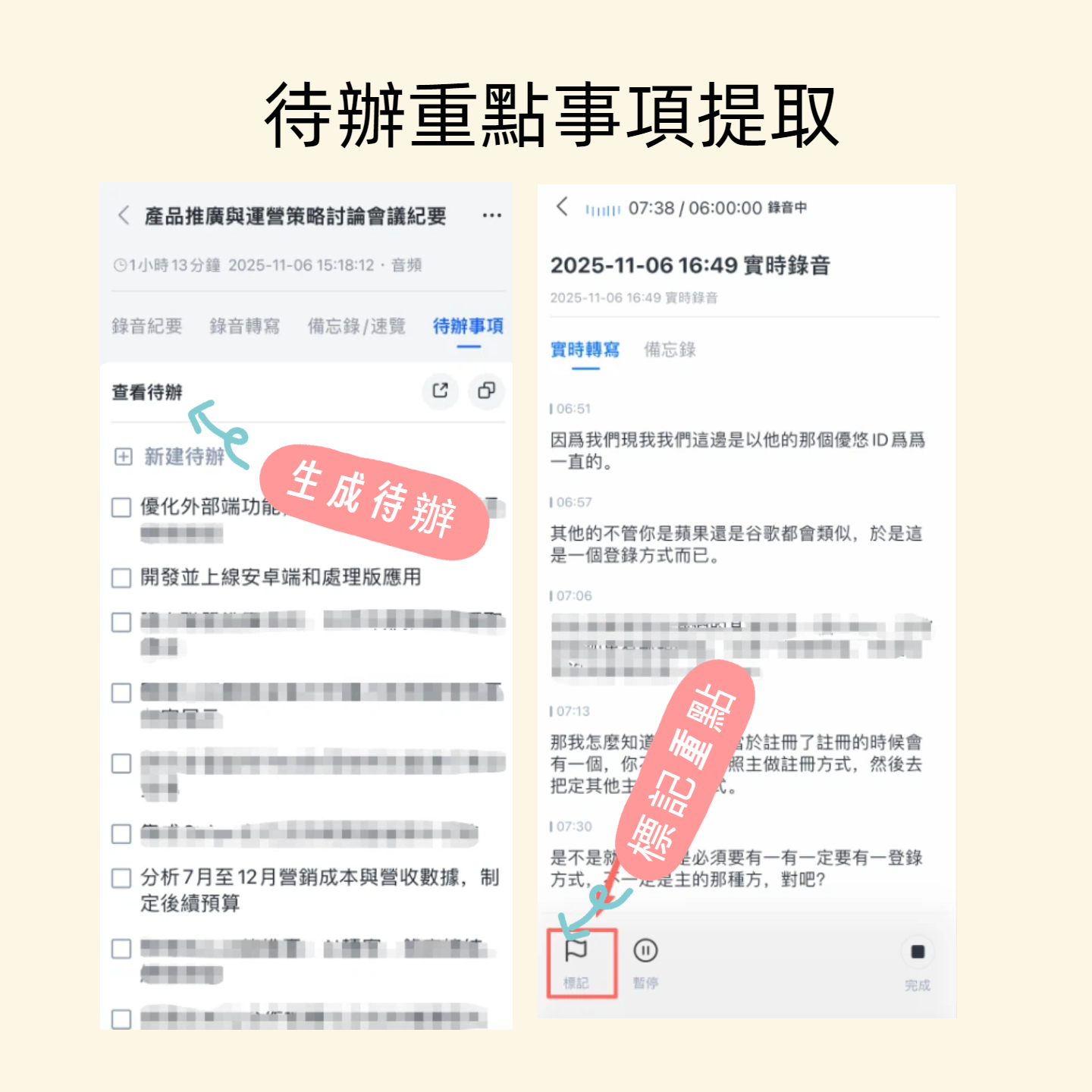
私が彼のためにAIオフィス自動化の流れを設定し、Tinrecを使って録音、文字起こし、要約、TODOリストを自動で処理できるようにしたところ、彼はようやく19時前に退社できるようになりました。
この記事では、その方法を紹介します。
AIオフィス自動化ができること
私の観察では、「オフィス自動化」というと、まだ書類のファイリングや自動返信をイメージする人が多いです。
しかし、実際に時間を奪っているのは情報整理です。
特に会議、インタビュー、顧客とのコミュニケーションなど、高い集中力を要する現場のディスカッションでは、聞く、質問する、メモを取るを同時に行うため、頭が追いつきません。
Tinrecを例に挙げると、録音を直接検索可能で要約や質問ができるデータベースに変換し、後から思い出す手間を省きます。
シナリオ1:会議終了後、要約とTODOが即座に生成
以前は2時間の会議の後、さらに30分かけて要点とTo-Doを整理していました。
今は会議の録音が完了すると、TinrecのAI要約が自動的に議論のテーマ、結論、TODO項目をリストアップします。
誰が何をすべきか、期限はいつかが明確に表示されます。
(ここにスクリーンショット:Tinrecの議事録要約、要約とTODOリストを指す矢印)
シナリオ2:忘れた議論内容をそのまま質問
会議の3日後、顧客が予算の数字を言っていたのを突然思い出したとします。
録音全体を聞き直す代わりに、Tinrecに直接「この会議で、顧客の予算は最終的にいくらになりましたか?」と質問できます。
AIが文字起こしから答えを探し出します。
(ここにスクリーンショット:TinrecのAI対話検索、ダイアログボックスと返信を指す矢印)
シナリオ3:過去の会議データベースがナレッジベースに
各会議の録音と整理結果がTinrecに残り、やがて検索可能な会議ナレッジベースになります。
次のプロジェクトで過去の決定を参照したい場合、キーワードを検索するだけで即座に表示されます。
AIオフィス自動化に必要なコア機能
私の定義では、オフィス自動化とは作業をAIに丸投げすることではなく、「繰り返しの整理作業」を任せることです。
したがって、良い自動化フローには以下の機能が含まれるべきであり、Tinrecはこの考え方に基づいて設計されています。
リアルタイム文字起こし:録音しながら文字化、録音終了後に変換ではない
作業中に同時に文字を確認でき、聞き逃したものをすぐに補足できます。
Tinrecのリアルタイム文字起こしは遅延が非常に少なく、会議中に文字を見ながら要点を確認できるため、記憶に頼る必要がありません。
(ここにスクリーンショット:Tinrecのリアルタイム録音文字起こし、リアルタイムに表示されるテキスト領域を指す矢印)
AI要約:構造化された整理、単なる要約ではない
一般的なツールは文字起こしを1段落に要約しますが、Tinrecの要約は階層化されており、テーマ、結論、TODO、メモがそれぞれ独立しています。
そのため、一目でこの会議のポイントがわかります。
AI対話検索:データベースのように内容を質問
文字起こし完了後、Tinrecに「顧客の見積もりに対する反応は?」「会議で誰が予算について言及した?」など、あらゆる質問ができます。
意味理解に基づいて直接回答を提供するため、自分で文字起こしを探す必要はありません。
(ここにスクリーンショット:TinrecのAI Q&A、ダイアログボックスを指す矢印)
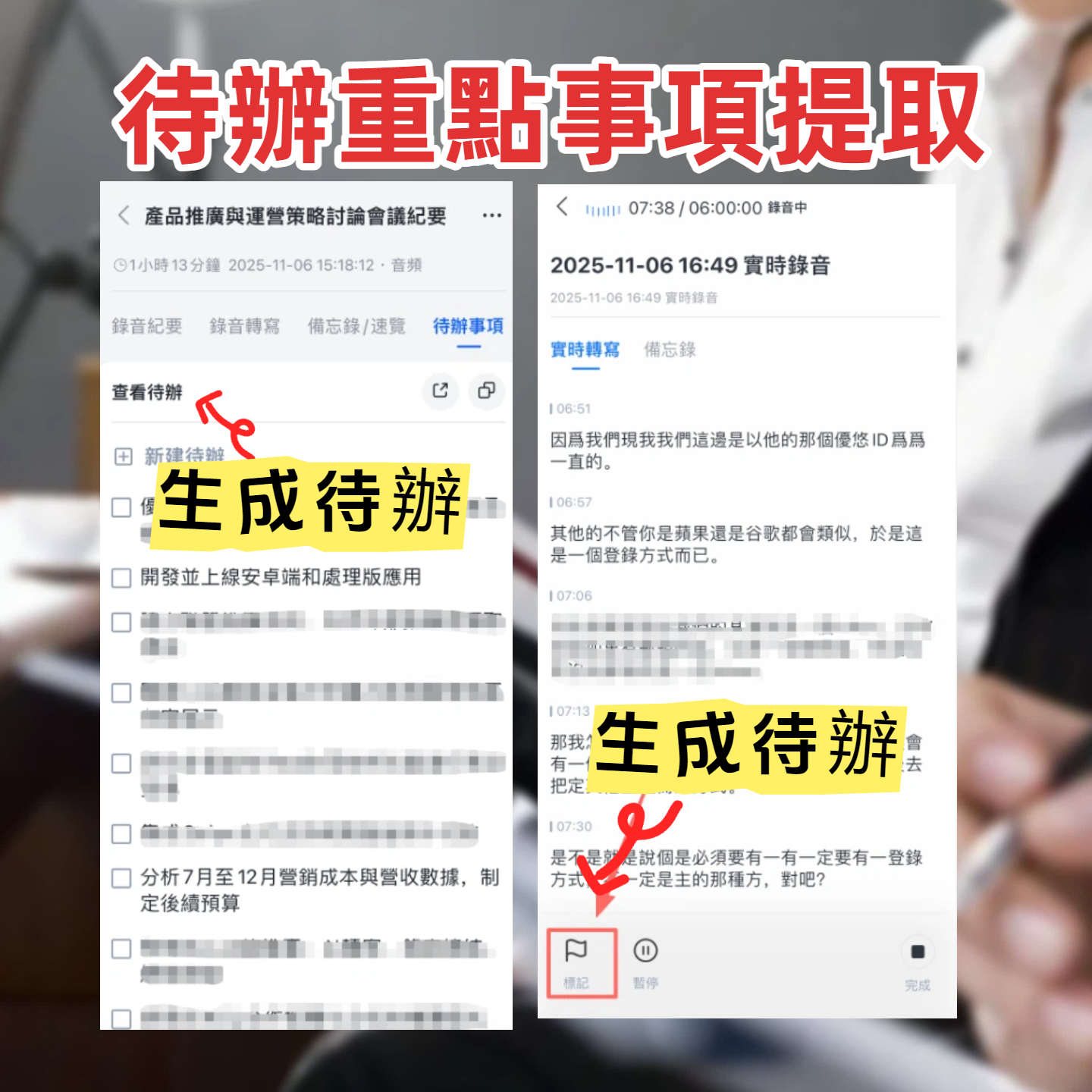
TODO抽出:議論が終われば行動リストに
会議中にはさまざまなアクション項目が飛び出しますが、すぐにメモしなければ後で見落としがちです。
Tinrecは会話から自動的にTODO項目を抽出し、担当者もタグ付けできます。
(ここにスクリーンショット:TinrecのTODOアクション項目抽出、TODOリストを指す矢印)
録音の整理を手作業から解放
音声・動画をアップロードするだけで、文字起こし、要約、タスクを自動作成
複数ソース入力:会議に限らず、ファイルやネット動画も整理可能
オフィスで整理すべきは会議録音だけではありません。
顧客から送られてきた録音ファイル、競合の動画、オンラインコースなどもTinrecに投入してテキストや要約に変換できます。
これにより、自動化フローは会議に限定されず、オフィス全体の音声・ビデオデータ整理のハブとなります。
実際の活用シナリオ
このフローは実際にいくつかのチームで使用して効果を確認しています。
シナリオ1:日次スタンドアップミーティング
チームが毎日15分の進捗会議を行い、Tinrecで録音し自動的に要約を生成します。
会議が終わると、各メンバーにその日のポイントとTODOが届くため、「今日は進捗がありません」「誰がそれをやっているかわかりません」といった発言はなくなります。
シナリオ2:顧客ニーズインタビュー
以前は顧客との会議後に議事録を作成し確認を取るのに時間をかけていました。
今はTinrecで録音後、要約とTODOをそのまま顧客と共有すると、「対応が早いですね」と言われます。
シナリオ3:内部プロジェクト振り返り
プロジェクト振り返り会議は長くなりがちで、一部だけ参加する人もいます。
Tinrecで全体を録音しておけば、振り返りたい部分をキーワード検索するだけで、2時間すべてを聞く必要はありません。
シナリオ4:新人トレーニング動画
トレーニング動画のリンクをTinrecに貼り付けると、自動的にテキストノートと要約が生成されます。
新人はすぐに重要なポイントを見つけられ、動画を繰り返し見る必要がありません。
(ここにスクリーンショット:Tinrecのネット動画リンク解析、リンク入力ボックスを指す矢印)
AI録音整理ツール選びで注意すべき4つのポイント
すべての録音文字起こしツールがオフィス自動化に適しているわけではありません。
私がテストする際には、以下の4点を特に確認し、Tinrecもこれらの基準を満たしたからこそクライアントに勧めています。
1. 文字起こし後の整理能力
文字起こしは第一歩に過ぎず、要約、TODO、Q&A機能が重要です。
一部のツールは文字起こしのみを提供し、自分で消化する必要があります。
Tinrecは要約からTODO、Q&Aまで完備しており、二次加工の必要がありません。
2. 日本語コンテンツの処理品質
会議が日本語の場合は、日本語に最適化されたツールを選ぶ必要があります。
実際にテストしたところ、同じ日本語録音でも、一部のツールでは文字起こしに抜けや不自然な区切りが見られました。
Tinrecは日本語コンテンツの整理で安定したパフォーマンスを発揮し、日本の会議や研修に適しています。
3. 複数の入力ソース対応
オフィスで整理するデータは、リアルタイム録音だけでなく、録音ファイル、動画、オンライン会議の録画も含まれます。
Tinrecはリアルタイム録音、音声・動画ファイルのアップロード、ネット動画リンクの貼り付けに対応し、柔軟性が高いです。
4. 出力とエクスポートの柔軟性
整理結果は外部で活用できる必要があります。NotionやGoogle Docsへのエクスポート、ファイルダウンロードなど。
Tinrecは複数の形式でのエクスポートに対応し、既存のワークフローに組み込みやすいです。
(ここにスクリーンショット:Tinrecの複数形式ファイルエクスポート、エクスポートオプションを指す矢印)
よくある質問
Q: AIで議事録を整理すると情報漏洩のリスクは?
A: Tinrecの録音とデータはクラウド上で暗号化され、自分のアカウントのみアクセス可能です。重要な会議では、一般の会議マナーと同様に、参加者の同意を得てから録音することをお勧めします。
Q: 精度は100%ですか?
A: できません。人間が議事録を取る時にも聞き漏らしがあるのと同じです。一般的な会議環境では、Tinrecの文字起こし品質は手動整理の時間を大幅に削減できます。重要な詳細は原文を確認して誤解を防ぐことを習慣にしています。
Q: 無料版で十分ですか?
A: Tinrecの無料版には毎月の基本枠があり、まずは試してみるのに適しています。週2回以上の会議がある場合はProプランの方が余裕がありますが、まずは無料版で「自動化」の手軽さを体感してみてください。
Q: スマホとパソコンの両方で使えますか?
A: はい。TinrecはiOS、Android、ウェブ版に対応しており、会議室でもデスクでも使用できます。
(ここにスクリーンショット:Tinrecのクロスプラットフォーム対応イメージ)
まとめ
AIオフィス自動化はSF映画の世界の話ではなく、今すぐ会議やインタビュー、日常のコミュニケーションに導入できます。
Tinrecが最も時間のかかる情報整理作業を引き受け、あなたは思考、意思決定、あるいは定時退社といった、より価値のあることに集中できます。
まだ試したことがなければ、まずは1つの会議から始めてみてください。録音、文字起こし、要約を確認し、「自分で整理しなくて済む」という楽さを体感してください。
徐々にテストを重ねれば、この方法を習得できるでしょう。
クイックスタートチェックリスト
- Tinrecをダウンロードしてアカウント登録。
- 次の会議でリアルタイム録音を開始。
- 録音終了後、AI要約とTODOリストを確認。
- AI Q&A機能を使って詳細を質問してみる。
- この会議の整理結果を普段使っているノートアプリにエクスポート。
- 1週間後に振り返り、自分で整理した場合とAI整理の違いを比較。
すべての録音を、次の行動につながる成果へ
ログインで文字起こし60分無料。クレジットカードは不要です
おすすめ記事
こちらの記事もおすすめです

Zoom会議の議事録ツールはどれがいい?2026年実測4製品、中国語会議ならこれが一番楽
多くの人はZoomを会議のためにダウンロードするが、実際に時間がかかるのは参加者の少ない会議後の整理だ。この記事では「会議音声をどうツールに取り込むか、文字起こし後に何が得られるか、データの帰属とシートの数え方」などの重要な判断ポイントから、Tinrec、Otter.ai、Notta、Granolaの4つの議事録ツールを実測し、選定の要点とよくある3つの落とし穴を整理。予算内で正しい1本を選ぶ手助けをする。

2026年版 Zoom会議録画ファイルのダウンロード方法5選を実測比較:使える会議データを最速で手に入れるには?
Zoomの会議録画ファイルは、録画ボタンを押すだけで自動的にPCに保存されるわけではありません。この記事では、実際に利用可能な5つの取得方法を整理し、Zoomクラウド録画、ローカル録画、ブラウザ拡張機能からAI会議ツールまで、それぞれのダウンロード手順、制限、適した対象を説明します。ファイルの場所、取得方法、取得後の活用方法が一度に理解できます。

2026年Zoom会議録画のダウンロード方法:5ステップ完全ガイド
会議が終わってからZoom録画が見つからない?この記事では録画の保存場所とダウンロード権限の基本から始め、5つのステップでローカル録画・クラウド録画・共有リンクからZoom会議ビデオを取得する方法を解説します。さらに、ダウンロード後に内容を実際に使える会議資料へ整理する方法も説明します。

2026年Zoom会議アプリ5選を実測比較:無料枠が最も使えるのはどれ?
キャンパスのグループ会議で実際に直面した課題から出発し、5つのZoom会議アプリとオンライン会議ツールの違いを整理:会議を文字起こし・要約・ToDoに変えてくれるのはどれか、単に画面をつなぐだけなのはどれか。無料枠、プランの違い、学生向けの選び方の提案を含む。

2026年3つの会議ツール実測比較:Tencent Meeting、Zoom、Tinrecの選び方
Tencent MeetingとZoomはどう選ぶべきか?この記事では接続シーン、無料版の制限、会議後の整理、チーム管理の4つの観点から比較し、Tinrecが会議記録、AI要約、ToDo、チームデータの蓄積という層をどう補完するかを説明します。

2026年Zoom vs Tinrec:5つの次元で比較、オンライン会議の議事録はどちらを選ぶべきか?
Zoomは会議をスムーズに進められますが、会議後の50分の録画こそが本当の負担です。この記事では、録画方法、会議後の整理、AI質問応答、チームガバナンス、エクスポートワークフローの5つの次元から、ZoomとTinrec秒聴録音がそれぞれ何を得意とするかを比較し、予算をどのプロセスに使うべきかを判断する手助けをします。

2026年4つの文字起こしツール実測比較:Yating Studioの使い方、無料枠と代替案
Yating Studioの実際の操作フローから始め、リアルタイム録音、音声ファイルのアップロード、エクスポート形式、無料枠の制限を整理し、さらにTinrec、Otter.ai、Nottaの会議整理における違いを比較して、自分に合ったツールを判断できるようにします。
2026年Zoom会議活用完全ガイド:参加から会議後の整理までの5つの実践ステップ
多くの人はZoomの使い方を知らないのではなく、Zoomを電話のように使っています。本記事では最もよくある誤解から始め、会議への参加、会議の主催、事前準備、会議中の操作、会議後の整理という5つの段階を順に解説します。さらに、録画ファイルが会議議事録とは異なる理由と、デスクトップ版ツールで文字起こし・要約・ToDoを一度に揃える方法を説明します。

2026年Zoom vs Tinrec:5つの視点で比較、会議の記録はどちらに任せるべきか?
Zoomで会議をうまく進められても、議事録が残るとは限りません。この記事では5つの視点で、ZoomとTinrecがそれぞれ何を解決するのか、無料版の制限はどこにあるのか、チーム版のシートと枠の数え方を解説し、予算を接続品質と会後の整理のどちらに配分すべきか判断できるようにします。