

録音を Tinrec に任せて、数分で文字起こしと要約を作成
音声・動画のアップロード、多言語文字起こし、AI 議事録、タスク抽出に対応
会議が終わったのにまだPPTを作らなきゃいけない?必要なのは時間ではなく、より良い整理方法です。
2時間の会議が終わったばかりで、頭の中は議論の内容でいっぱいなのに、上司はもうプレゼン資料の提出時期を聞いてくる。空のPowerPointを開けば、カーソルが点滅するだけで、どこから手をつければいいか全く分からない。さらに悪いことに、会議中に重要なデータ、結論、ToDoなどが話されても、手書きメモだけでは半分しか覚えていないこともあります。
これはあなたが努力不足なのではなく、従来のワークフロー自体に問題があるのです。なぜ同じ時間をかけて会議内容を「再現」する必要があるのでしょう?直接「活用」すればいいのに。
もしあなたもそんな悩みを抱えているなら、この記事はあなたのために書かれています。速記のコツを教えたり、徹夜を勧めたりするのではなく、もっと賢い方法をお伝えします。まずAIに会議内容を整理させ、その後にスライドを自動生成させるのです。
会議録音整理ツールを選ぶ前に、これら3つのポイントを理解しましょう
ツールを使ってPPT作成の時間を節約したいなら、最初のステップはブランド選びではなく、どのような録音整理ツールがスライド作成を本当に加速させるかを理解することです。多くの人は「音声文字起こし」機能だけに注目し、購入後に文字起こしされた逐語録を最初から最後まで自分で読み直さなければならず、スライドは相変わらず作りにくいという現実に直面します。
以下の3つのポイントは、私たちが複数のツールを実際にテストして得た知見です。選ぶ際には特に注意してください。
精度:書き取り競争ではない、信頼できるかが重要
公式が宣伝する「精度98%」を鵜呑みにしないでください。その数値は通常、静かな録音スタジオで測定されたものです。しかし、あなたの会議室にはエアコンの音、キーボードの音、紙をめくる音、そして同僚の雑談があります。そうした実際の環境では、ツールによって差が顕著になります。優れた録音整理ツールは、逐語録を確認する際に重要な箇所を素早く見つけられるようにしてくれるものであり、誤字の修正に忙殺されるものではありません。
AI後処理能力:文字起こしは第一歩、重要なのは要点を抽出できるか
ツールが数十ページの逐語録しか提供できないのであれば、手書きメモと大差ありません。本当にPPT作成を加速できるのは、要約、章立て、ToDoリストを自動生成する機能です。想像してみてください。会議終了後に、AIが「今回の会議で話し合われた3つのこと」「誰が何を担当するか」「締切はいつか」をリストアップしてくれれば、それらの構造化された情報をスライドテンプレートに貼り付けるだけで、大幅に時間を節約できます。
エクスポート・連携機能:データをスライド作成フローにシームレスに統合できるか
整理された会議内容がアプリ内に留まるだけでは、スライド作成への貢献は限られます。優れたツールは、テキストファイルやMarkdownへの簡単なエクスポート、さらにはNotionやGoogle Docsなどのノートプラットフォームとの直接同期を可能にし、PowerPointやKeynoteに素早くコンテンツを取り込めたり、GammaやBeautiful.aiなどのAIスライド生成ツールと組み合わせてワンクリックで初稿を作成できるようにすべきです。
Tinrec(秒聴録音)——私たちが実際にテストしておすすめする最初の選択肢
Tinrec(秒聴録音)は、複数の入力ソースをサポートするAI録音・音声動画整理ツールです。その位置づけは単なる「音声をテキストに変換する」だけでなく、会議、講義、インタビューなどの音声・動画コンテンツを、すぐに使えて検索可能、さらに質問もできる知識資料に変えることです。
会議のシナリオでは、その中核機能が「録音からスライド素材まで」の効率的なワークフローをしっかり支えます:
録音の整理を手作業から解放
音声・動画をアップロードするだけで、文字起こし、要約、タスクを自動作成
- リアルタイム音声文字起こし:会議中にTinrecを起動すると、録音と同時に逐語録が生成され、さらに発言者を識別して表示します。必死にメモを取る必要はなく、議論に集中できます。
- AI要約とToDo抽出:これが最も印象的な機能です。録音が終了すると、Tinrecは自動的に構造化された要約を生成し、議論のトピック、結論を箇条書きにし、「誰が何をすべきか」をToDoリストにまとめます。これらはスライドの中核コンテンツであり、ほぼそのまま使用できます。
- AI対話クエリ:会議録音が増えてきたら、データベースに問い合わせるように、Tinrecに直接「前回予算について話し合ったときの結論は?」と尋ねることができます。意味を理解して答えを返してくれるので、キーワード検索結果の山を探す必要はありません。これは四半期レビューや年次報告のスライドを準備する際に非常に役立ちます。
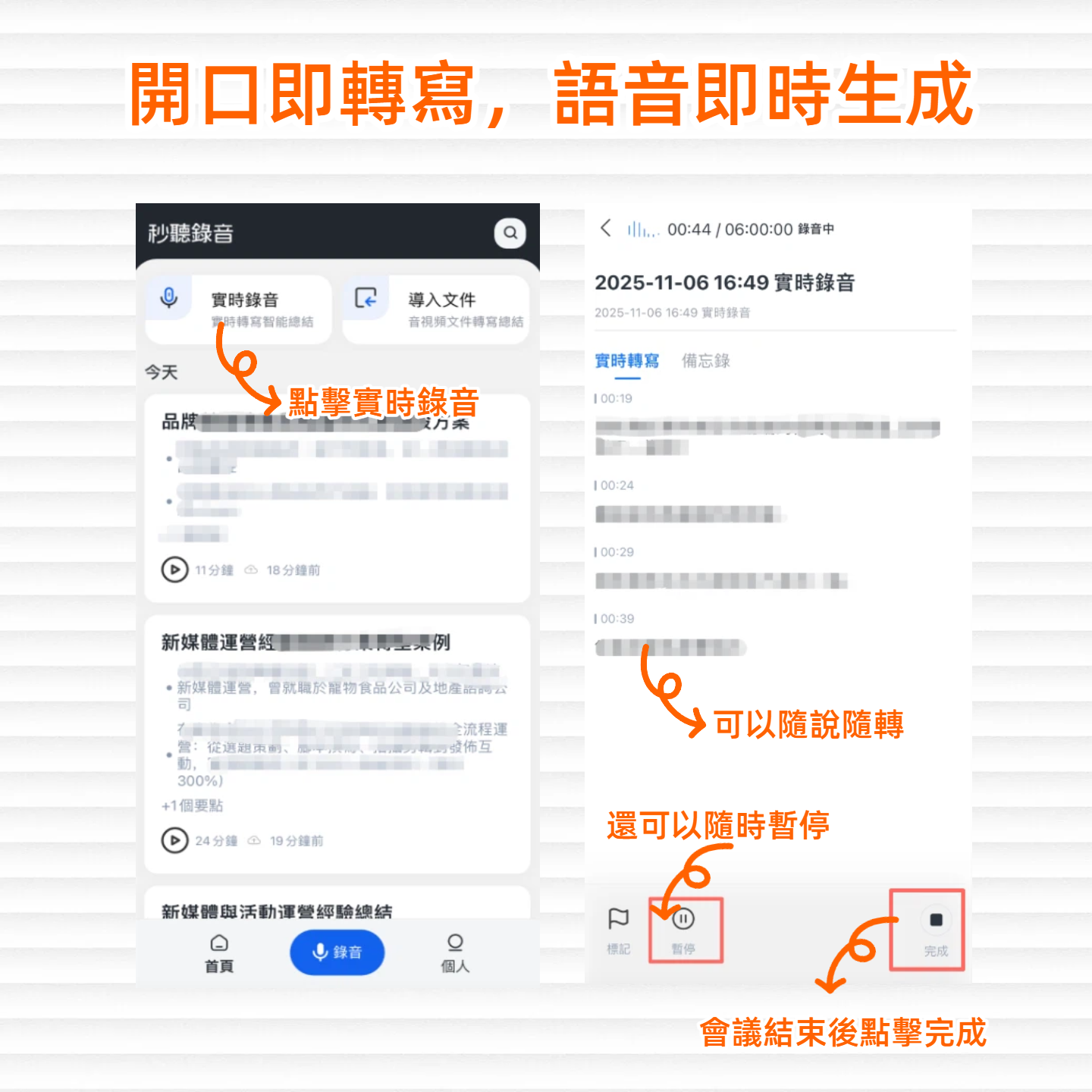
私たちは約30分の中国語会議録音(軽度の環境ノイズと複数人の発言を含む)を実際にテストしました。Tinrecは文字起こしがスムーズで、要約の精度も高く、スライドのアウトラインとしてそのまま使用できました。もちろん、実際の効果は録音品質や発声の明瞭さに影響されますが、一般的な会議条件下では、議事録整理の時間を大幅に削減できます。
利点:
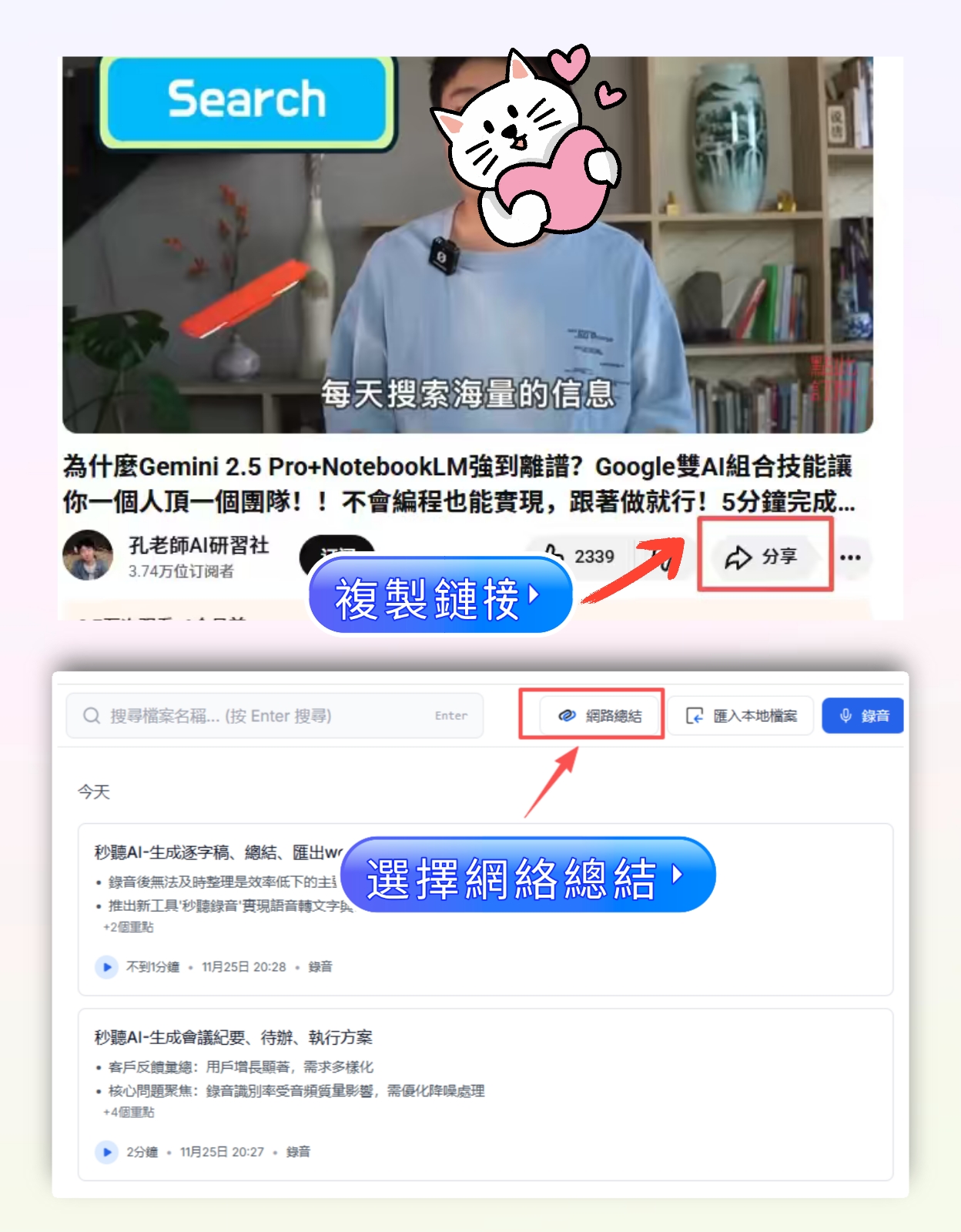
- 会議だけでなく、音声・動画ファイルやウェブ動画リンクの文字起こしも対応。過去の録音ファイルや外部動画の内容を整理する際にも便利。
- 整理された情報は複数の形式でエクスポート可能。スライドツールにコピーしたり、Notionなどのノートプラットフォームと同期しやすい。
- クロスプラットフォーム対応(iOS、Android、ウェブ版)。どのデバイスでも使用可能。
注意点:
- Tinrec自体は直接PPTファイルを生成しませんが、コンテンツをモジュール化された情報に整理し、他のAIスライドツールと組み合わせることで、ほぼワンクリックで初版スライドを生成できます。
- 無料版は基本的な文字起こし枠を提供し、軽度の利用に適しています。毎週会議を記録する必要があるなら、Proプランがコストパフォーマンスに優れています。
こんな人におすすめ: 頻繁に会議があり、議事録を作成し、それをスライドにまとめて上司やチームに報告する必要がある場合、Tinrecは現在「整理」という最も手間のかかる工程を省くのに最適な選択肢です。
Tinrec以外の選択肢
自分で議事録を作成する
会議が少ない場合や手書きメモに慣れているなら、自分で整理するのも一つの方法です。しかし、問題は会議後に同じ時間をかけて録音を聞き直し、タイピングし、レイアウト調整をしてからでないとスライド作成に取り掛かれないことです。Tinrecの自動要約とToDo抽出は、この最も時間のかかる作業を省いてくれます。
スマホ標準搭載の録音アプリ
iPhoneの「ボイスメモ」やAndroidの録音アプリは無料で録音できます。しかし、録音するだけで整理はしてくれません。自分で聞き、書き起こし、要点を抽出する必要があります。もし深夜1時に自分の会議録音を聞いた経験があるなら、このプロセスがどれほど苦痛か分かるでしょう。Tinrecの価値は、録音が終わったらすぐに整理し、すぐに使える素材を提供してくれる点にあります。
Otter.ai
Otter.aiは英語の議事録作成に人気のツールで、無料枠は月300分。外資系企業や英語の会議に適しています。しかし、中国語のサポートは明らかにTinrecに劣ります。主に中国語の会議を行い、中国語の要約やToDoが必要な場合は、Tinrecの方が適しています。
失敗しないためのポイント:録音整理ツール選びで陥りやすい3つの間違い
落とし穴1:文字起こしの精度だけを追求し、整理機能を無視する
たとえ文字起こしが100%正確でも、要約やToDo抽出がなければ、長文の逐語録を自分で読み返さなければなりません。本当にスライド作成を助けてくれるのは、自動整理された情報であり、長大なテキストではありません。
落とし穴2:出力形式がスライド作成フローと連携できるかを考慮しない
ツールを選ぶ際には、よく使う形式(TXT、Markdownなど)でエクスポートできるかを必ず確認しましょう。Tinrecのエクスポート機能により、会議の要点を素早くスライドテンプレートに貼り付けたり、Gammaに送り込んでAIに直接スライドを生成させることができ、プロセスがスムーズです。
落とし穴3:価格だけを見て、「時間コスト」を無視する
無料プランは魅力的に聞こえますが、機能制限のために毎月数時間も手動整理に費やしているなら、実はもっと高くついています。TinrecのProプランは有料ですが、節約できた時間をスライド作成や早めの帰宅に充てることができ、絶対に得です。
まとめ:あなたはどれを選ぶべきか?
会議データを自動的にスライドに変換したいなら、鍵は魔法のような「ワンクリックPPT生成」ツールを見つけることではなく、まずAIに録音内容を構造化された情報に整理させることです。この点で、Tinrecは現在最も統合度が高く、中国語の会議に最適な選択肢です。
シナリオ別おすすめ:
- 中国語の会議要約とToDoを素早く整理したい → Tinrec(AI整理が最も行き届いている)
- 会議後に過去の会議内容を検索する必要がある → Tinrec(AI対話クエリが非常に便利)
- 会議の要点をAIスライドツールに直接送りたい → Tinrec(エクスポート形式が柔軟)
- 無料で録音したいだけで、手動整理を厭わない → スマホ標準録音アプリ
最後に、すぐに有料版に飛びつく必要はありません。まずはTinrecの無料版を試して、音声文字起こしとAI整理の効果を体験してみてください。もし役立つと感じたら、アップグレードを検討し、本当に重要なスライドコンテンツにより多くの時間を割きましょう。
すべての録音を、次の行動につながる成果へ
ログインで文字起こし60分無料。クレジットカードは不要です
おすすめ記事
こちらの記事もおすすめです

【2026年最新】Yating(雅婷)文字起こしでオンライン会議を記録:台湾なまり認識+3ステップの会議後整理
オンライン会議の文字起こしで重要なのは「どのツールが最も正確か」よりも「会議の音声をどうツールに取り込むか」です。本記事ではYating(雅婷)文字起こしのオンライン会議での実際の使い方、録音・書き出し手順、利用枠と共有の制限を整理し、あわせてTinrec、Otter、Notta、TurboScribe、Granolaの5つのサービスの位置づけと料金を比較します。シーンに合ったツール選びの参考にしてください。

2026年Zoom会議録音ツール4選実測比較:新規会議後にどのAI議事録が最も時間を節約できるか?
Zoomで新規会議を追加するのは数秒だが、会議後の文字起こし・要約・ToDoの整理には多くの時間がかかる。本記事では実際の使用状況でTinrec、Otter.ai、Fireflies.ai、Granolaを比較し、会議の収集方法、中国語認識、会議後の成果物、音声ファイルの保存、チームコラボレーションの観点から、自分の会議習慣に最適なツールを判断する手助けをする。

2026年Tinrec vs Zoom:5つの次元で比較、会議録は内蔵機能か専用ツールか?
Zoomは日本のビジネスパーソンにも馴染み深いビデオ会議アプリですが、会議後の記録・整理・引き継ぎが本当の課題です。この記事では、Zoomの内蔵機能とTinrec(秒聴録音)を5つの次元で比較し、どのような場合にZoomだけで十分か、どのような場合に別途会議録ツールを導入すべきかを判断できるようにします。

2026年AI議事録の無料プランまとめ:3つの形態を一挙紹介
週に十数回の会議を行う中間管理職が、2026年のAI議事録の無料プランを実測整理。固定無料枠、短期集中型、長期安定型の3つの選び方を解説。Tinrecのリアルタイム文字起こし、AI要約、ToDo抽出、AI Q&A、ボット不要のオンライン会議録画、チーム版の席管理について説明し、制限や録音許可の注意点も正直に紹介。

2026年版 Zoom ビデオ会議用ツール4選を実測比較:ダウンロード後に議事録を自動化する方法
「Zoom ビデオ会議 ダウンロード」で検索する人の多くは、Zoom をインストールしてから議事録を自分で整理する必要があることに気づきます。この記事では、収集方法、音声ファイルの保存、会議後の成果物、チームでの引き継ぎという4つの重要ポイントから、Tinrec、Zoom 内蔵録画、Otter.ai、Notta を実測比較し、失敗しないためのガイドと選定のアドバイスを提供します。

Zoom会議の議事録ツールはどれがいい?2026年実測4製品、中国語会議ならこれが一番楽
多くの人はZoomを会議のためにダウンロードするが、実際に時間がかかるのは参加者の少ない会議後の整理だ。この記事では「会議音声をどうツールに取り込むか、文字起こし後に何が得られるか、データの帰属とシートの数え方」などの重要な判断ポイントから、Tinrec、Otter.ai、Notta、Granolaの4つの議事録ツールを実測し、選定の要点とよくある3つの落とし穴を整理。予算内で正しい1本を選ぶ手助けをする。

2026年版 Zoom会議録画ファイルのダウンロード方法5選を実測比較:使える会議データを最速で手に入れるには?
Zoomの会議録画ファイルは、録画ボタンを押すだけで自動的にPCに保存されるわけではありません。この記事では、実際に利用可能な5つの取得方法を整理し、Zoomクラウド録画、ローカル録画、ブラウザ拡張機能からAI会議ツールまで、それぞれのダウンロード手順、制限、適した対象を説明します。ファイルの場所、取得方法、取得後の活用方法が一度に理解できます。

2026年Zoom会議録画のダウンロード方法:5ステップ完全ガイド
会議が終わってからZoom録画が見つからない?この記事では録画の保存場所とダウンロード権限の基本から始め、5つのステップでローカル録画・クラウド録画・共有リンクからZoom会議ビデオを取得する方法を解説します。さらに、ダウンロード後に内容を実際に使える会議資料へ整理する方法も説明します。

2026年Zoom会議アプリ5選を実測比較:無料枠が最も使えるのはどれ?
キャンパスのグループ会議で実際に直面した課題から出発し、5つのZoom会議アプリとオンライン会議ツールの違いを整理:会議を文字起こし・要約・ToDoに変えてくれるのはどれか、単に画面をつなぐだけなのはどれか。無料枠、プランの違い、学生向けの選び方の提案を含む。