

録音を Tinrec に任せて、数分で文字起こしと要約を作成
音声・動画のアップロード、多言語文字起こし、AI 議事録、タスク抽出に対応
録音文字起こしは時間節約だけでなく、コンテンツを本当に使えるものにする
最近、オンラインコースの録音ファイルを整理していました。

講師の話すスピードが速く、2時間のコースの要点を手動で書き起こすのに午後いっぱいかかってしまいました。
さらに面倒なのは、書き起こしが終わっても、自分で各セクションの内容を振り返らなければならないことです。
そこで考えました:録音したらすぐに、要約や要点があり、さらに「この理論はどの部分に出てきた?」と直接質問できるノートが手に入らないだろうか?
その後、Tinrec(聴録)を使ってみて、録音文字起こしツールがもはや単なる書き起こしを提供するだけではないことに気づきました。
この記事では、5つのステップでニーズに合わせた最適な音声文字起こしソリューションを見つける方法をご紹介します。
時間を節約するだけでなく、録音を本当に使える知識に変えましょう。
録音文字起こしツールを選ぶ前に、この3つのポイントを理解しよう
多くの人はこうしたツールを選ぶ際、まず価格と分数をチェックします。
しかし、より重要なこと、つまり録音の出所や、文字起こし後に何をするかを見落としがちです。
チームを指導している中で、この3つのポイントが最も見落とされやすいと感じています:
1. 入力ソース:会議録音だけではない
普段整理するのは会議だけですか?
それとも、コース録音、インタビュー、ネット動画、数ヶ月前のファイルもありますか?
YouTubeリンクを貼るだけで文字起こしができれば、毎回ダウンロードしてアップロードする手間が省けます。
(ここにスクリーンショット:Tinrecのネット動画リンク解析画面、リンクを貼るだけで文字起こし)
2. 書き起こし後の整理:書き起こしは出発点に過ぎない
書き起こしを手に入れた後、どう使いますか?
手動で一行ずつ要点を探し、自分で要約を作り、タスクを抽出する必要があるなら、ツールは半分しか役に立っていません。
現在のツールの中には、自動で要約を生成し、章に分け、タスクリストを抽出するものがあります。
さらに、「前回の会議で、誰が予算について言及しましたか?」と直接質問できるものもあります。
(ここにスクリーンショット:TinrecのAI要約とタスク抽出画面、自動生成された要点を指す矢印)
3. クロスプラットフォームとエクスポート:一つのデバイスに縛られない
スマホで録音しても、パソコンで整理したいことはありませんか?
また、書き起こしをNotionやGoogleドキュメントにエクスポートして編集を続けたいことは?
iOS、Android、ウェブ版に対応し、複数のフォーマットでエクスポートできれば、ファイルが途中で止まることがありません。
(ここにスクリーンショット:Tinrecの複数フォーマットエクスポートオプション、Word、PDF、TXTなど)
Tinrec(聴録)——実際に試して選んだ第一候補
いくつか試した結果、今一番よく使っているのはTinrecです。
最も機能が多いわけではありませんが、私の最も必要なポイントをちょうど押さえています:文字起こしだけでなく、内容を理解し、行動に移せるようにしてくれること。
録音 → 理解 → 行動、一度に完了
私の典型的な使い方はこうです:
スマホでTinrecを開き、録音を開始します。
録音しながら逐語的に文字起こしが行われ、リアルタイムで画面に表示されます。
(ここにスクリーンショット:リアルタイム録音文字起こし画面、動作中のテキストを指す矢印)
会議終了後、AIが自動で要約と章を生成します。
(ここにスクリーンショット:会議メモ要約画面、要約とタイムラインが対応)
私が最も気に入っているのは「AI対話クエリ」機能です。
「この会議の結論は何ですか?」と直接質問できます。
すると、録音全体の内容に基づいて該当部分を見つけ、テキストで答えてくれます。
(ここにスクリーンショット:AI対話クエリ1、ユーザーの質問とTinrecの回答)
これは、過去の手動キーワード検索の習慣を完全に覆しました。
会議だけでなく、多様なソースを整理
その後、ネット動画のリンクを直接貼れることも発見しました。
ある時、YouTubeのチュートリアル動画の要点を整理する必要があり、リンクを貼るだけで数分で書き起こしと要約が得られました。
(ここにスクリーンショット:YouTubeオンライン動画解析と要約、元動画と生成テキストの対比を示す矢印)
また、音声ファイル、動画ファイル、さらにはTikTokや小紅書のリンクも解析できます。
(ここにスクリーンショット:tiktok-小紅書-YouTube-Instagram動画解析要約、マルチプラットフォーム対応を示す)
録音の整理を手作業から解放
音声・動画をアップロードするだけで、文字起こし、要約、タスクを自動作成
様々な音声・動画データを扱う私にとって、これはすべてのソースを一気に解決してくれます。
実感:騒がしい環境でも使える
実際にカフェで録ったインタビュー音声でテストしました。
背景に食器のぶつかる音があり、話し手が時々重なって話します。
書き起こされたテキストの認識精度は非常に高く、ほとんど手動修正の必要はありませんでした。
もちろん、非常に小さな声や強い訛りのある場合は、誤差が生じることもあります。
しかし、手動記録の効率をはるかに上回っています。
メリットと制限
メリット
- リアルタイム録音、ファイルアップロード、リンク貼り付けのいずれも、1つのツールで全て対応。
- AIによる要約、章分け、タスクの自動生成で、書き起こし後すぐに使える。
- クロスプラットフォーム(iOS、Android、ウェブ版)、エクスポート形式も豊富で、ワークフローを止めない。
制限
- 無料版は毎月の利用制限があり、ヘビーユーザーは有料版が必要。
- 専門用語や非常に強い訛りのある場面では、手動での校正が必要。
こんな人におすすめ
会議、コース、インタビューの録音を頻繁に整理し、書き起こし後すぐに要点を取得して質問したい方に、Tinrecは最適です。
特に、スマホやPCだけでなく、複数のデバイスを切り替えて使いたい方に。
Tinrec以外の選択肢
使用シーンは人それぞれです。私が試した他のツールについても、簡単に違いを説明します。
Plaud Note
これはハードウェア録音デバイスで、いつでもポケットから取り出して録音したい人に適しています。
ただし、ソフトウェア側の整理機能は基本的です。
YouTubeリンクを貼って文字起こししたり、後でAIで問い合わせて要点を調べたりといった使い方は、Plaudではできません。
(ここにスクリーンショット:plaudeの代替、Tinrecソフトウェア vs ハードウェアの概念比較)
Otter.ai
英語の会議には最適で、無料枠も多い(月300分)です。
しかし、中国語のサポートは弱く、特に広東語や中英混在のシーンでは精度が落ちます。
主に英語の内容を録音するなら、Otterは良い代替案です。
AI対話機能もありますが、ネット動画の処理やクロスプラットフォーム統合ではTinrecほどの直感性はありません。
Notta
機能はTinrecと重複しており、文字起こし、会議、多言語、チームプランに対応。
無料版の枠はやや少ない(月120分)ですが、有料版では十分な分数が提供されます。
ただし、Nottaは「高速文字起こし」に重点を置いており、その後のAI問い合わせやレポート生成能力はTinrecほど深くありません。
純粋な文字起こしだけが必要ならNottaも選択肢ですが、文字起こし後に録音と「対話」を続けたいなら、Tinrecの方が適しています。
失敗を避けるためのガイド:録音文字起こしツール選びでやりがちな4つの間違い
多くのチームを指導してきて、皆さんが陥りがちな落とし穴に気づきました。
間違い1:価格と分数だけで判断する
「無制限文字起こし」を謳うツールもありますが、その後は自分で書き起こしを読んで要点を探さなければなりません。
節約したお金は、実は時間で補っているのです。
まず考えましょう:文字起こし後、ツールにどの程度までやってほしいのか?
間違い2:入力ソースの多様性を無視する
会議録音だけなら、ほとんどのツールで大丈夫です。
しかし、コース録音、YouTubeからの知識抽出、過去の音声ファイルの整理などを行うなら、Tinrecのように多ソースに対応したツールを選ぶ必要があります。
そうしないと、購入後に一部のファイルが文字起こしできないことがわかります。
間違い3:ツールを「文字起こし機」としてしか使わず、AI後処理を活用しない
これは最も残念なことです。
多くの人は録音して文字起こししたら止めてしまいます。
しかし、Tinrecのように自動で要約を生成し、タスクを抽出し、さらには質問できる機能こそが、思考時間を本当に節約してくれる部分です。
(ここにスクリーンショット:タスクアクション抽出1、自動で抽出されたタスクリスト)
間違い4:ハードウェアだけを購入し、ソフトウェアを連携させない
ICレコーダーや録音デバイスは便利ですが、Tinrecのように整理・質問できるバックエンドがなければ、録音ファイルはそのまま溜まっていくだけです。
最適な組み合わせは、どのデバイスで録音しても、最終的に同じワークスペースで整理できることです。
まとめ:あなたはどのツールを選ぶべきか?
最初の課題に戻ります:録音文字起こしは、「文字起こしするだけ」で終わってはいけません。
コンテンツを直接理解し、行動に移せるようにすることが重要です。
この目標において、Tinrecは現在最も完全な選択肢です。
さまざまなシーンでのおすすめを整理します:
- 会議、コース、インタビュー、ネット動画など、多様なソースを扱う場合 → Tinrec
- 文字起こし後にAI自動要約、タスク抽出、そして質問検索が必要な場合 → Tinrec
- 複数のデバイスで使用する場合(スマホで録音、PCで確認)→ Tinrec
- 英語の会議のみで、予算が非常に限られている場合 → Otter.ai無料版
- ハードウェアで手軽に録音し、整理ニーズが低い場合 → Plaud Note
最後のアドバイス:まず無料版から試してみてください。
Tinrecの無料枠は、フロー全体を体験するのに十分です。使い勝手が良ければアップグレードを検討してください。
あなたもできる:クイックスタート5ステップ
- アプリをダウンロードするかウェブ版を開き、アカウントを登録。
- 録音するか、音声ファイルをアップロードしてテスト。
- 文字起こしが完了するのを待ち、自動生成された要約と章を確認。
- ダイアログボックスで質問、例えば「この録音の核心的な結論は何ですか?」
- 結果をエクスポートしてノートアプリに取り込み、編集を続ける。
一歩ずつ進めれば、溜まっている録音を本当に役立つ資料に変えられます。
すべての録音を、次の行動につながる成果へ
ログインで文字起こし60分無料。クレジットカードは不要です
おすすめ記事
こちらの記事もおすすめです

2026年無料ToDoアプリ4選を実測比較:ToDoを自動生成できるのはどれ?
無料のToDoアプリはたくさんあるが、本当に挫折する原因は機能ではなく「リストがいつも空っぽ」なこと。この記事ではToDoの発生源に焦点を当て、Tinrec、Microsoft To Do、Todoist、Appleリマインダーを比較。無料版の境界線、ToDoと元の文脈の関係、会議後にToDoを自動生成する方法を解説する。

2026年版 ブレインストーミングアプリ3選比較:Tinrecがアイデアを実行可能な議事録に変える方法
「ブレインストーミングアプリ」を検索するとパズルゲームやマインドマップツールが見つかることが多いですが、チームディスカッションに本当に必要なのは、プロセスを記録し、文字起こしし、要約し、ToDoに変換できるツールです。本記事ではTinrec(ティンレック)秒聴録音を主な検証対象として、ブレインストーミングアプリでできること、コア機能、実際の活用シーン、選定時の注意点を解説し、よくある質問も掲載します。

【2026年最新】会議議事録アプリ比較:自動文字起こし+AIタスク抽出、4製品を実測して選び方
会議議事録アプリの選び方を解説。よくある誤解から始め、同じ基準でTinrec、Notta、Meeting Ink、Granolaの4製品を実測。選定の4つのポイント、失敗しないための注意点、シーン別の選び方も紹介します。

2026年版AI議事録ツール5選の実測比較:無料版は本当に使えるのか?
無料枠、会議の録音方法、チーム権限の観点から、2026年にAI議事録ツールを選ぶ際の5つの判断ポイントを解説。Tinrecの実測を通じて、文字起こし、要約、ToDo、AI質問応答、チーム版機能を検証し、無料版で十分か、アップグレードすべきかを判断する材料を提供します。

2026年版 AI議事録ツール4選を実測比較:Notion AIの無料版で十分なのか?
Notion AIの議事録機能は無料版で本当に使えるのか?本記事では無料枠、音声の取り込み方法、会議後の整理、チームデータの4つの観点から、Notion AI、Tinrec、Otter.ai、Nottaを実測比較し、陥りやすい3つの落とし穴を整理。お金を払う前に、自分の会議シーンに本当に合うツールを見極めるための判断材料を提供します。

2026年無料AI議事録ツール4選を実測比較:無料枠が最も使えるのはどれ?
無料のAI議事録ツールは実用に耐えるのか?本記事では「会議をどうツールに取り込むか」「無料枠の計算方法」「録音ファイルが保存されるか」の3つの判断軸から、無料プランがあるTinrec(秒聴録音)、Otter.ai、Notta、Granolaの4ツールを実測比較。それぞれの無料制限、適した利用シーン、選定時に陥りやすい落とし穴を整理し、費用をかけずに本当に使える議事録が作れるかを事前に確認できるようにする。

2026年AI会議録音ツール4選実測比較:広東語の無料枠はどれが一番使える?
会議が全部広東語と英語混じりで、終わった後に手作業で整理する必要がある?本記事では中間管理職の実際の利用シーンから、広東語に対応するAI会議録音ツール4選を比較し、無料枠、言語処理、会議後の整理、チーム連携という4つの選定ポイントを解説。さらにTinrecのロボット録音不要、AI質問応答、チームデータ蓄積における実際の性能と制限について説明します。

2026年オンラインToDoツール4選を実測比較:会議後にToDoが自動で生まれるのはどれ?
会議が終わった後、ToDoを自分で思い出して手入力するのは手間がかかり、1〜2件の漏れは日常茶飯事です。この記事では、オンラインToDoツール4選の実際の違いを整理します。StickyList、Zenlist、Microsoft To Doがそれぞれどんなシーンに適しているか、そしてTinrecが会議の録音から文字起こし・要約・ToDoを自動生成する仕組みと、チーム版のロール・シート・価格について説明します。
2026年ToDoリスト完全ガイド:録音からアクションリストまでの5つの鍵
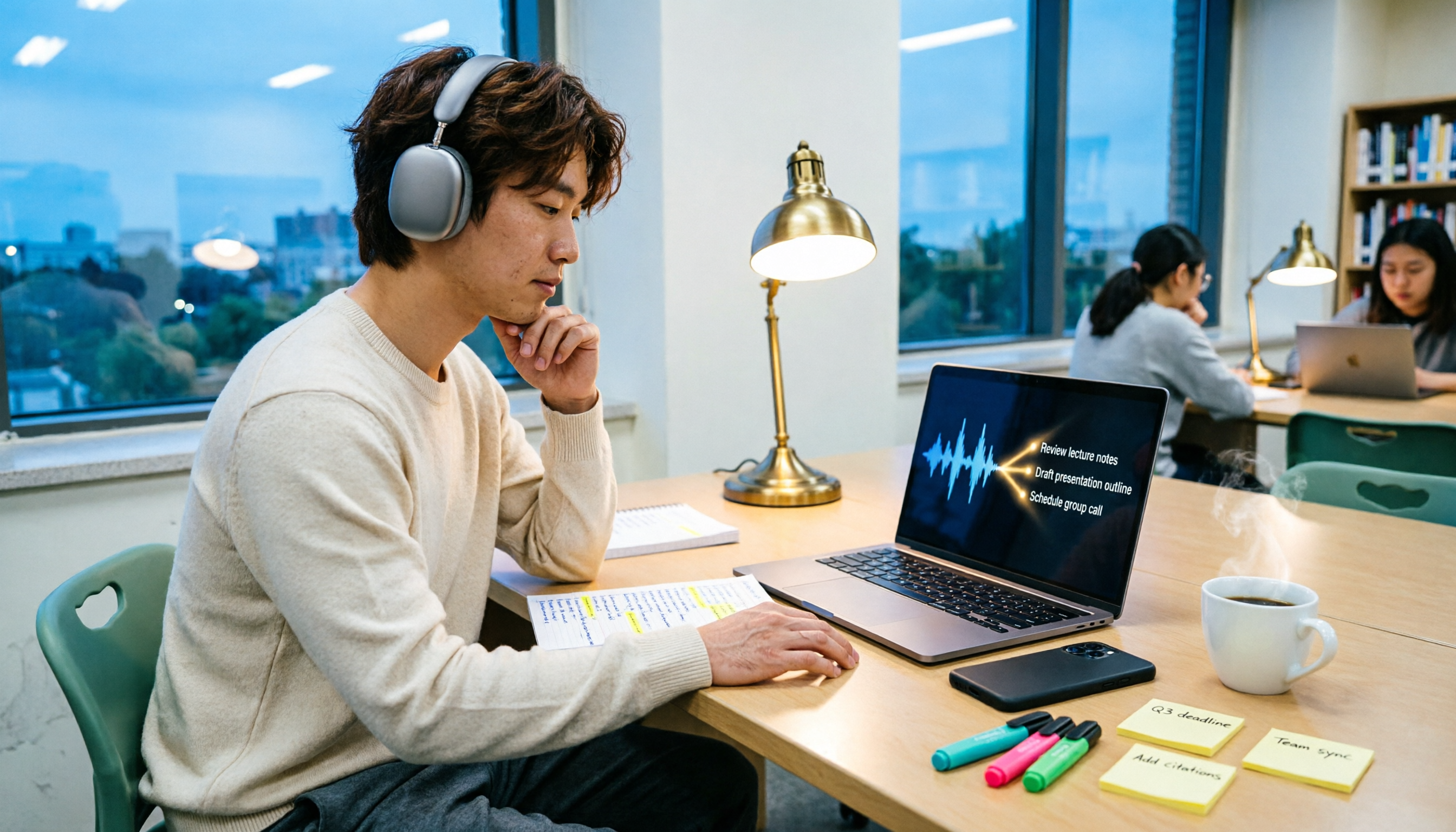
多くの人がToDoアプリをダウンロードしても、結局やるべきことを忘れてしまいます。この記事では学生の実際の利用シーンから、ToDo管理のよくある誤解、ツールに必要な核心的な機能、そしてTinrecを使って授業やグループディスカッション、インタビューの録音を自動的に実行可能なToDoリストに整理する方法を説明します。