
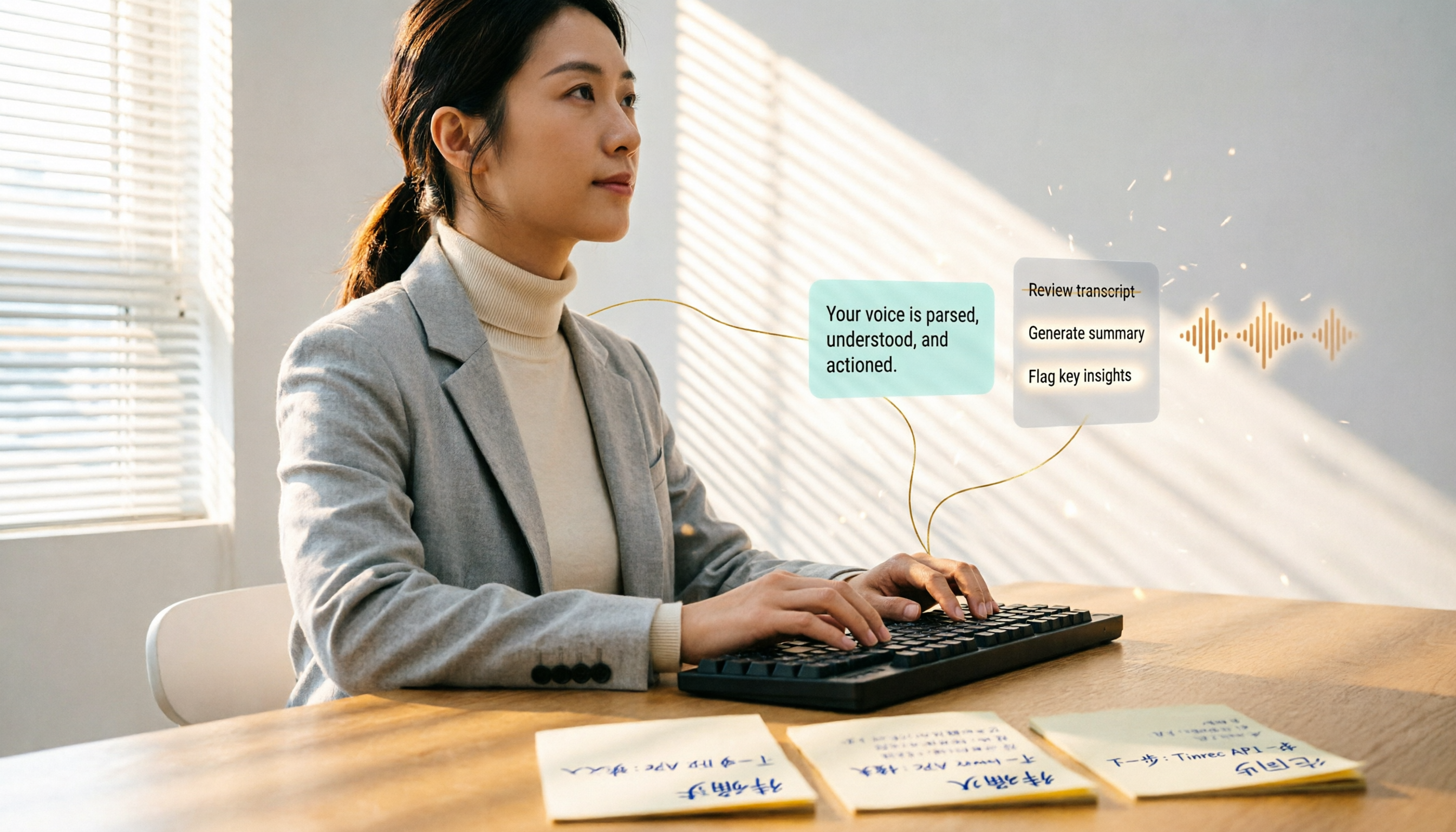
録音を Tinrec に任せて、数分で文字起こしと要約を作成
音声・動画のアップロード、多言語文字起こし、AI 議事録、タスク抽出に対応
皆さんもGoogle Meetで会議をした後、何時間もかけて録音を聞き直したり、手動で要点をまとめたりしていませんか?もし会議内容を自動で録画し、文字起こしし、さらにサマリーやToDoリストまで生成してくれるツールがあれば、残業が減るかもしれません。この記事では、Google Meetの録画とAI要約に対応した5つのツールを、無料プランの実用性から有料プランの価値まで徹底検証しました。
なぜGoogle Meetの録画とAI要約ツールが必要なのか?
遠隔会議の回数が増える一方、人間の記憶力には限界があり、会議後にはぼんやりとした印象しか残らないことも少なくありません。Google Meetの内蔵録画機能は会議の動画を保存できますが、後で見直したり、手動で文字起こしをするにはかなりの時間がかかります。
ここ数年、AI音声認識技術は急速に進歩しており、現在ではGoogle Meetのシステム音声を直接録音し、発言者を自動識別した上で、文字起こし後にサマリーや要点、ToDoリストを提供するツールが登場しています。簡単に言えば、会議終了後わずか3分でサマリーを読めば、誰が何を言ったのか、次に何をすべきかがわかります。
以下に紹介する5つのツールは、すべて私が実際にテストしたもので、無料版の充実度から有料版の違いまで、正直にお伝えします。
1. Tinrec(秒聽錄音)—— 最も充実したAI録音・音声動画整理ワークステーション
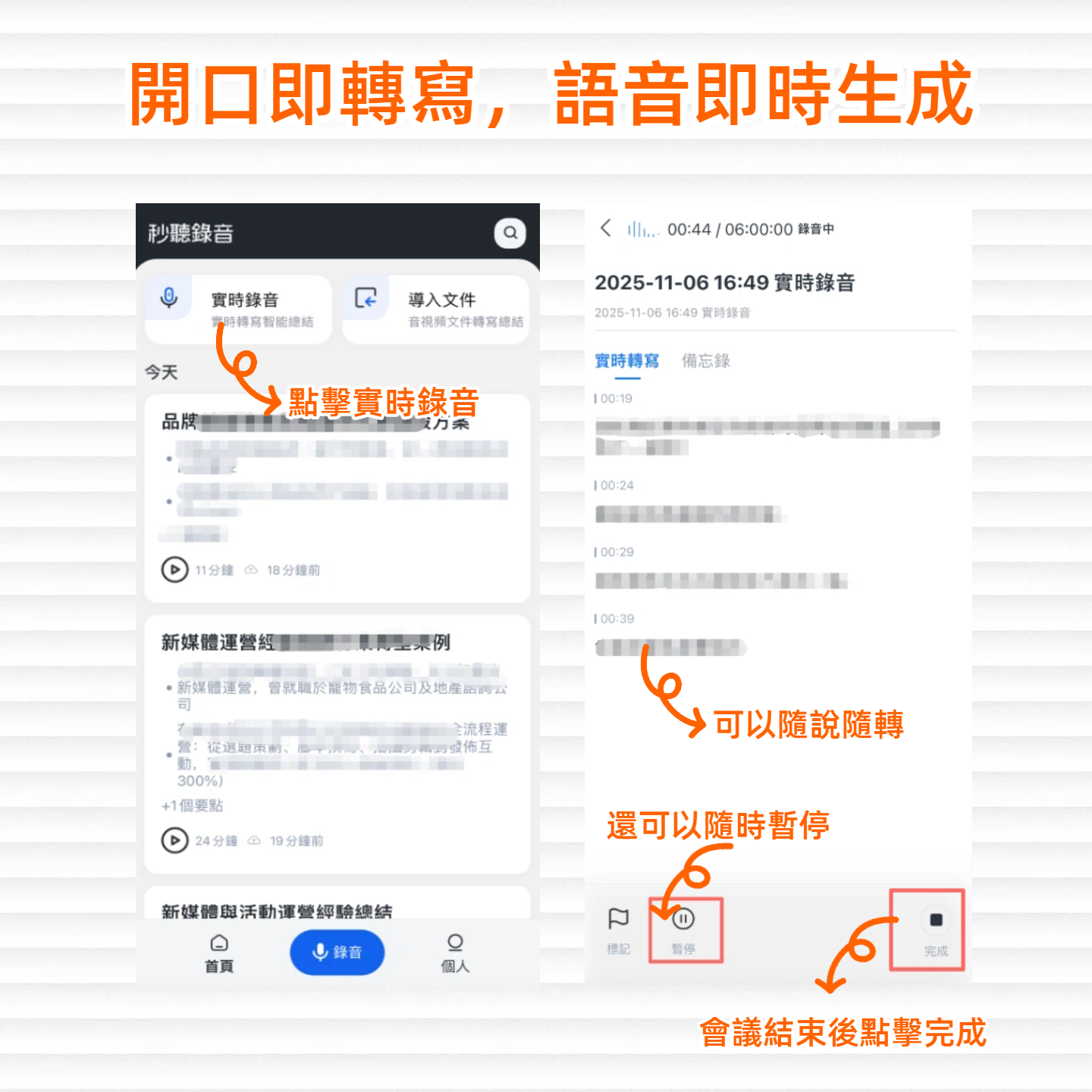
TinrecはGoogle Meetの会議録画だけでなく、録音や動画を「実用的な知識」に変えるワークステーションのようなものです。システム音声の録音に加えて、リンクからYouTubeやTikTokなどの公開動画を文字起こししたり、音声ファイルや動画ファイルを直接アップロードして文字起こしすることもできます。
最大の特徴は、単なる文字起こしではなく、文字起こし後に何ができるかという点です:
- AIサマリーとチャプター:1時間の会議が終わると、Tinrecは自動的にチャプターを分割し、目次付きのノートのように、予算の議論やスケジュール確認のセクションに直接ジャンプできます。
- ToDoリストの抽出:会議の議論から「誰が、いつ、何をするか」を抽出し、別途書類を作成する必要はありません。
- AI質問応答:「先週の会議で言及していたプロジェクトの締切はいつですか?」と直接質問すると、過去の録音データベースから回答を探してくれます。これは長期的に会議が多い人にとって非常に便利です。
- 多形式エクスポート:整理した内容はWord、PDF、TXTにエクスポートしたり、NotionやGoogle Docsに同期してさらに編集できます。
料金プランについて、Tinrecは無料版を提供しており、月間の基本文字起こし枠があり、主要機能を試すのに十分です。一時的に大量の会議や講座がある場合は週間カードを購入でき、安定して使用する場合はPro月間カードまたは年間カードがお得です。全体的に、最も安価ではありませんが、「単なる文字起こし」ではなく「整理」が必要な場合、現在最も機能が充実した選択肢です。
こんな人におすすめ:週3回以上の会議がある方、複数プラットフォームで録音や動画素材を整理したい方、個人の知識ベースを構築したいビジネスパーソンや学生。
2. Otter.ai —— 英語会議記録の定番選択
Otter.aiは、AI会議記録といえば最初に思い浮かぶツールの一つで、Google MeetやZoomなどの会議に直接参加し、リアルタイムで文字起こしとサマリーを生成します。英語の音声認識精度は非常に高く、インターフェースも直感的です。
Tinrecと比較すると、Otterは「会議ボット」としての役割に特化しており、自動参加やチームへの自動共有が可能です。ただし、中国語の処理精度は英語に劣り、動画リンクの文字起こしやToDo抽出などの機能はTinrecほど充実していません。
無料版は月300分の文字起こしを提供し、有料Proプランは年間約$8.33/月で、1200分と月10回のファイルインポートが含まれます。
こんな人におすすめ:英語の会議記録が必要な方、チームコラボレーションや自動化フローを好むユーザー。
3. Fireflies.ai —— 自動化会議記録とCRM連携
Fireflies.aiも非常に強力な自動会議記録ツールで、100以上の言語に対応し、「AskFred」AI質問応答機能を備えています。最大の特徴は、Slack、Salesforce、HubSpotなどのビジネスツールとの連携で、営業チームにとって非常に実用的です。
ただし、無料版は「無制限の文字起こし」が魅力的ですが、実際にはストレージ容量や一部機能に制限があります。Tinrecと比較すると、Firefliesは会議記録をCRMに送るワークフローに適しており、個人の知識整理や動画解析のサポートは弱めです。
録音の整理を手作業から解放
音声・動画をアップロードするだけで、文字起こし、要約、タスクを自動作成
無料版は無制限の文字起こしとAIサマリーを提供し、有料Proプランは年間$10/月、Businessは年間$19/月です。
こんな人におすすめ:営業チーム、セールス担当者、会議記録を既存のビジネスツールに統合したい方。
4. Notta —— 多言語文字起こしと会議記録の軽量選択
Nottaの機能はTinrecに近く、リアルタイム録音、ファイル文字起こし、会議記録、翻訳に対応しています。インターフェースはすっきりしており、モバイルアプリの体験も良好で、広東語と北京語の認識精度も一定の水準にあります。
ただし、Nottaは「文字起こし後の整理」の深さでやや劣ります。AI質問応答機能は簡素で、Tinrecのように過去の録音を横断的に検索する機能はありません。手早く文字起こしと基本的なサマリーが必要なだけならNottaで十分ですが、さらに内容を処理したい場合はTinrecの方が充実しています。
無料版は月120分、有料Proは年間約$8.17/月で1800分を提供。価格はややリーズナブルです。
こんな人におすすめ:多言語の文字起こし、軽量な会議記録が必要で、予算が限られているユーザー。
5. Granola —— 会議ノートを「強化」する
Granolaのコンセプトは少し異なります。システム音声を直接録音するのではなく、会議中にノートを同時に取り、AIがそのノートと会議の背景音を基に詳細を補完します。この「人間とAIの協働」アプローチは、議論に積極的に参加する必要がある人にとって実用的で、ノートは冷たい文字起こしではなく、本当に関心のある要点になります。
ただし、自動化された非同期の完全な記録が必要な場合、Granolaは便利ではありません。AI質問応答やテンプレート機能は優れていますが、全体的には会議ノートの最適化ツールであり、万能な録音・文字起こしツールではありません。
無料のBasicプランは機能が充実しており、有料Businessプランは$14/月で、無制限のノートと会議横断検索が特徴です。
こんな人におすすめ:会議中にノートを取りながら、AIが要点を整理するのを助けてほしい方。
多くの選択肢、あなたはどれを選ぶべきか?
どのツールを選ぶかは、会議後に何をしたいかによって決まります:
- 最も充実したAI機能(文字起こし+AI質問応答+自動サマリー+ToDo抽出)を求めるなら → Tinrec。これらすべての機能を深く実装し、さらにYouTube動画も処理できる唯一のツールです。
- 大量の英語会議記録が必要で、チームと協力したいなら → Otter.ai または Fireflies.ai。後者はCRM連携が必要な営業チームに適しています。
- 予算が限られていて、手早く文字起こしと基本サマリーだけが必要なら → Notta。無料120分で軽度の使用に対応します。
- 自分で会議の要点を把握しつつ、AIに補足を任せたいなら → Granola。手書きノート派におすすめです。
全体的に、会議後にただのテキストデータではなく、すぐに作業に取り掛かれる——サマリーを読み、過去の議論を調べ、ToDoを抽出する——ことを求めるなら、Tinrecは現在「会議後のワークステーション」として最適な選択肢です。
Google Meetの録画・文字起こしを使う前に知っておくべき4つのこと
- 録音品質が認識精度を左右する:どのツールを使っても、会議中に背景ノイズが大きかったり、複数人が同時に話したり、マイクの収音が悪ければ、文字起こしにズレが生じます。ヘッドセットを使用し、静かな環境を心がけましょう。
- プライバシーとコンプライアンスに注意:会議を録画する前に参加者に告知しましょう。特に外部のクライアントや機密情報が含まれる場合は、社内規定を確認してから使用してください。
- 無料版には制限がある:例えば月間の文字起こし枠、1ファイルの長さ、機能制限(Tinrecの無料版でもAIサマリーは体験できますが、有料版では回数が増えます)などがあります。まずは無料版から始め、必要に応じてアップグレードしましょう。
- エクスポートと後処理を活用する:文字起こしした内容をツール内に留めず、TinrecやNottaはGoogle DocsやNotionへのエクスポートに対応しているので、会議データを既存のワークフローに結びつけて、真の時間短縮を実現しましょう。
まとめ
Google Meetの内蔵録画機能は「保存」するだけですが、「内容を理解する」には、AI要約ツールが必要です。この5つのツールの中で、Tinrecは中国語会議の処理、AI質問応答、その後の整理の充実度において、私が実際にテストした中で最も試す価値のある選択肢です。
会議録画を手動で再生し、何度も聞き直して要点を書き起こす日々にうんざりしているなら、Tinrecの無料版から試してみてはいかがでしょうか。新しい会議の可能性が見つかるかもしれません。
よくある質問
Q1: TinrecはGoogle Meetの音声を直接録音できますか? A1: はい、パソコンでウェブ版またはアプリを使用し、システム音声ソースを選択すれば、会議の全員の音声を録音し、同時に文字起こしできます。
Q2: 無料版は本当に十分ですか? A2: 月間の会議や文字起こしが必要な音声ファイルが5時間以内であれば、Tinrecの無料版で十分です。それを超える場合は、週間カードやProプランを検討すると、1回あたりのコストは非常に低くなります。
Q3: Otter.aiとTinrec、どちらが中国語会議に適していますか? A3: 中国語が中心なら、Tinrecの認識率とその後の整理機能が明らかに優れています。Otterの強みは英語のビジネス会議です。
Q4: 録画したテキストデータを他の人と共有できますか? A4: はい、これらのツールのほとんどはリンク共有やドキュメントエクスポートに対応しており、TinrecはNotionやGoogle Docsに直接エクスポートできるため、コラボレーションに便利です。
Q5: スマホでもGoogle Meet会議を録画できますか? A5: 一部のツールはスマホアプリでの録音に対応していますが、両方向の会話を完全に収録するには、パソコンでシステム音声を録音することをお勧めします。スマホでは自分の音声だけしか録音できない場合があります。
すべての録音を、次の行動につながる成果へ
ログインで文字起こし60分無料。クレジットカードは不要です
おすすめ記事
こちらの記事もおすすめです

2026年音声文字起こしツールの選び方:無料枠・中国語認識・要約整理を5つの視点で比較
音声文字起こしツールを選ぶ際に重要なのは「どれが最も正確か」ではなく、利用量・言語ニーズ・その後の整理フローです。本記事では無料枠、中国語と台湾語の認識、タイムスタンプ校正、AI要約、入出力形式の5つの視点から、会議・授業・インタビュー・コンテンツ制作の実践方法を交えて、無料と有料の間で後悔しない選択ができるよう解説します。
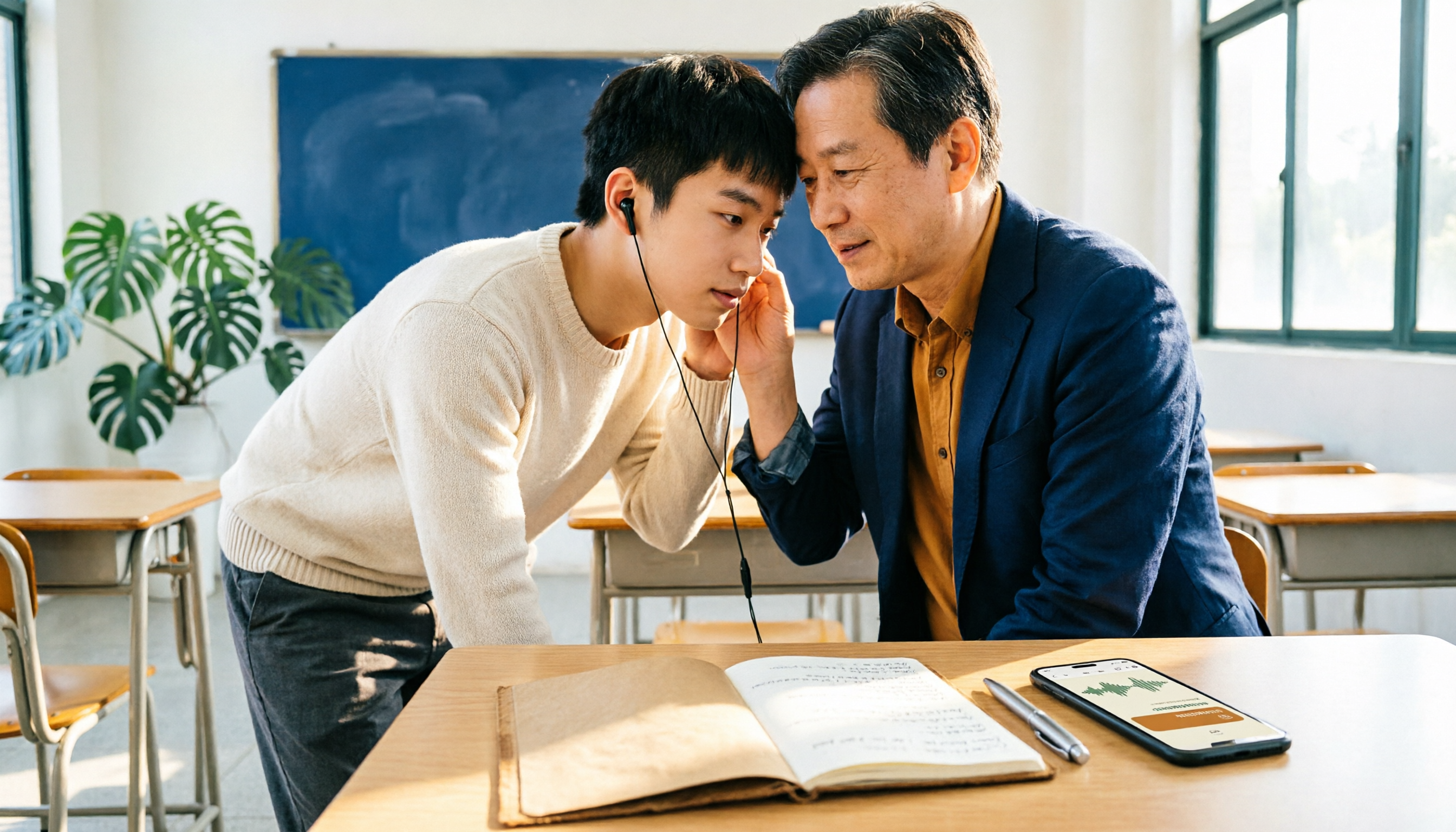
2026年文字起こしAI完全ガイド:PTTで話題のツールの選び方と授業録音の整理法
キャンパスシーンから、AIで文字起こしを整理する際によくある4つの誤解を解き明かし、文字起こしAIの核心的な機能、実際の操作フローと選び方のポイントを説明します。さらにTinrecを例に、録音から要点ノートまでの完全な方法を紹介します。

2026年AI文字起こしツール5選の実測比較:Dcardで話題の無料サービスはどう選ぶ?
Dcardで最もよく議論されるAI文字起こしツールを整理。「この文字起こしを誰に見せるか」という判断ポイントから出発し、NotebookLM、Buzz、Google AI Studio、Groq Cloud、iPhoneショートカット、雅婷文字起こしの適用シーン、無料制限、実際の使用上の注意を一つずつ説明。使い始める前に正しい方法を選べるようにする。

2026年版 会議の文字起こしAIツール5選比較:無料枠・日本語認識・要約機能の選び方
会議の文字起こしAIはどう選ぶ?まずデータをクラウドに上げられるか、字幕ファイルが必要か議事録が必要かを明確にし、次に一般的な5ツールの文字起こしと要約能力を比較します。本記事では実務フロー、選定のポイント、よくある4つの誤解を整理し、本当に時間を節約できる方法を選ぶお手伝いをします。

【2026年最新】NotebookLMで会議の文字起こしを自動作成:録音をアップロードするだけでテキスト化&ToDo整理
会議が終わった後も録音を聞き直して文字起こしをしていませんか?本記事ではNotebookLMを中心に、会議録音のアップロード方法、自動生成された文字起こしの見つけ方、タイムスタンプやToDo形式で出力するための指示方法を完全解説。さらにGemini、EchoScript、MacWhisper、iPhoneボイスメモなど5つの代替手段と選び方の提案もまとめています。

2026年AIツール4選を実測比較:会議の文字起こし整理で無駄な作業をしない方法
会議の文字起こし整理で最も時間がかかるのは、文字にすることではなく、混乱した発言を実行可能な議事録に変えることです。本記事では、よくある3つの誤解を解き、NotebookLM、Gemini、ChatGPT、CLOVA Noteなどのツールの実際のフローと制限を比較し、そのまま使える整理手順と失敗を避けるチェックリストを提供します。
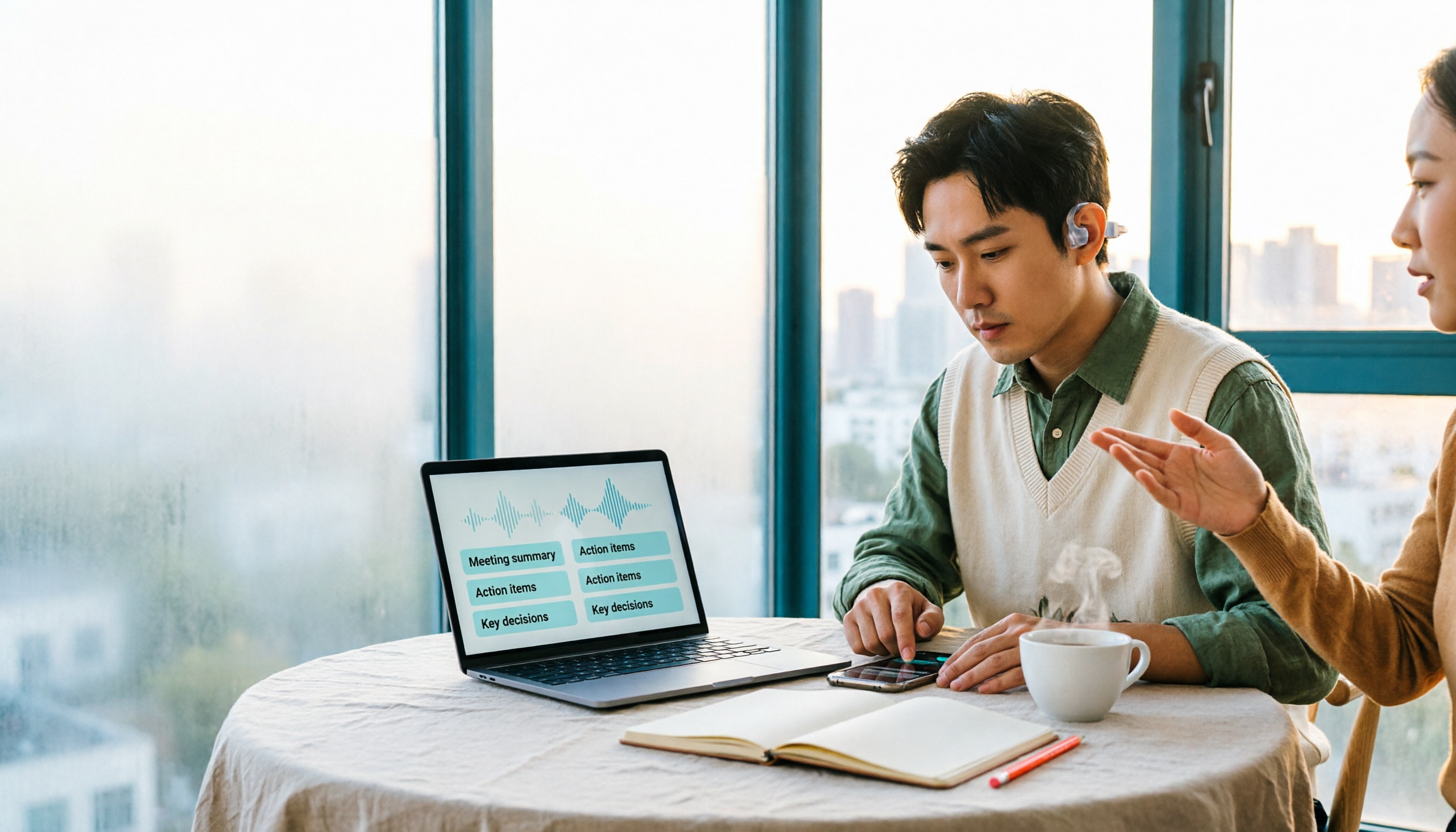
2026年おすすめ音声文字起こしツール5選を実測比較:無料枠と中国語認識はどれが十分か?
文字起こしツール選びでよくある誤解から始め、雅婷逐字稿、cSubtitle、Atter App、Easemate AI 会議記録者、NotebookLMの5つの音声文字起こしツールを言語サポート、無料枠、インポート・エクスポートの違いで比較し、自分の録音状況に合ったツール選びを支援します。
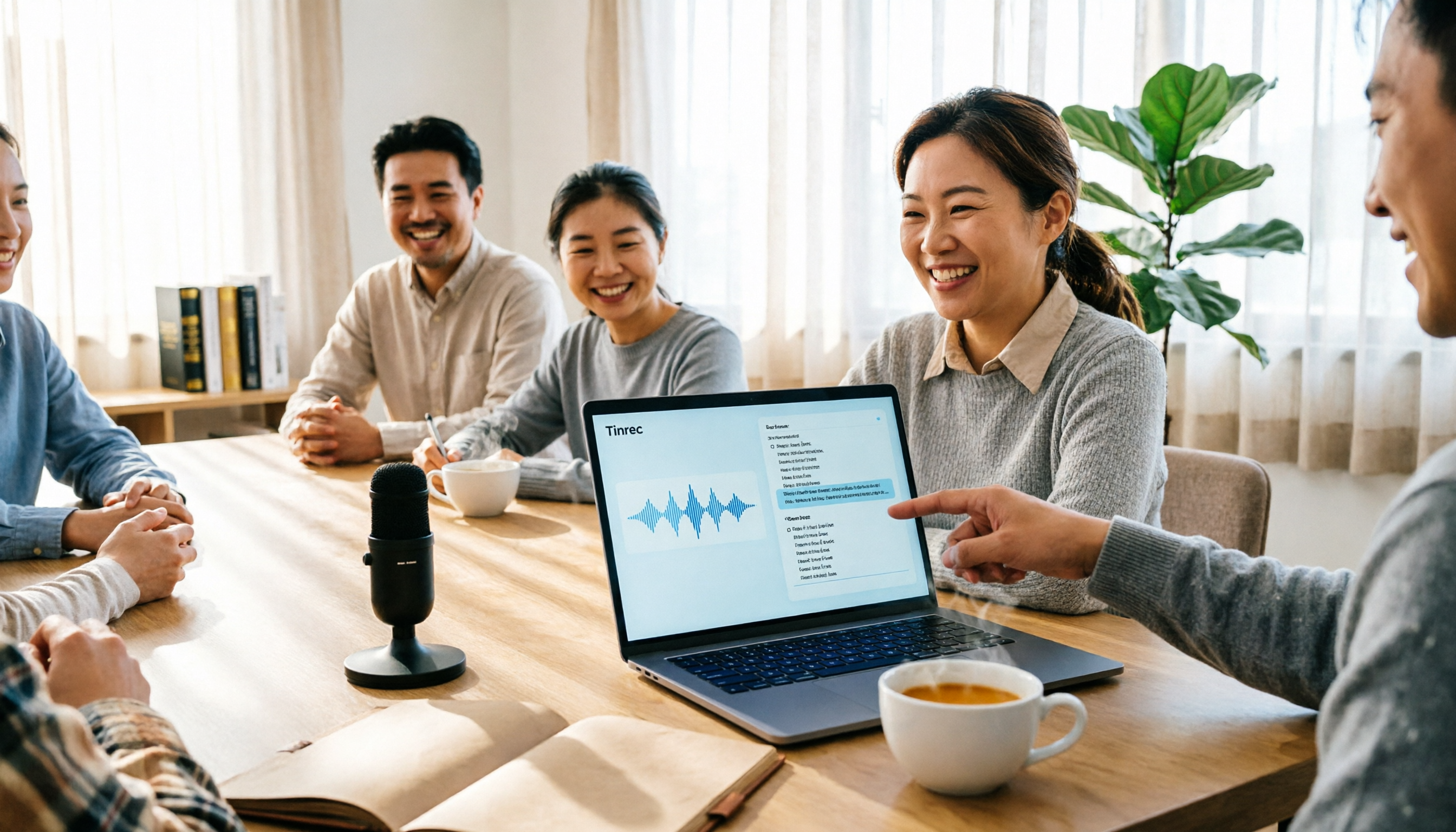
2026年おすすめ会議音声文字起こしAI 5選比較:無料枠・中国語認識・要約機能はどれが十分か?
会議が終わった後、録音を2時間も聞き直して文字起こしを手作業でする必要はまだありますか?この記事では、2026年の会議音声文字起こしAI 5製品の実際の使用フローを整理し、無料枠、中国語および中英混在の認識、話者識別、要約とToDo生成の能力を比較します。さらに、失敗を避けるためのガイドと状況別の選定アドバイスを添えて、無料でも十分に使える1製品を見つけるお手伝いをします。
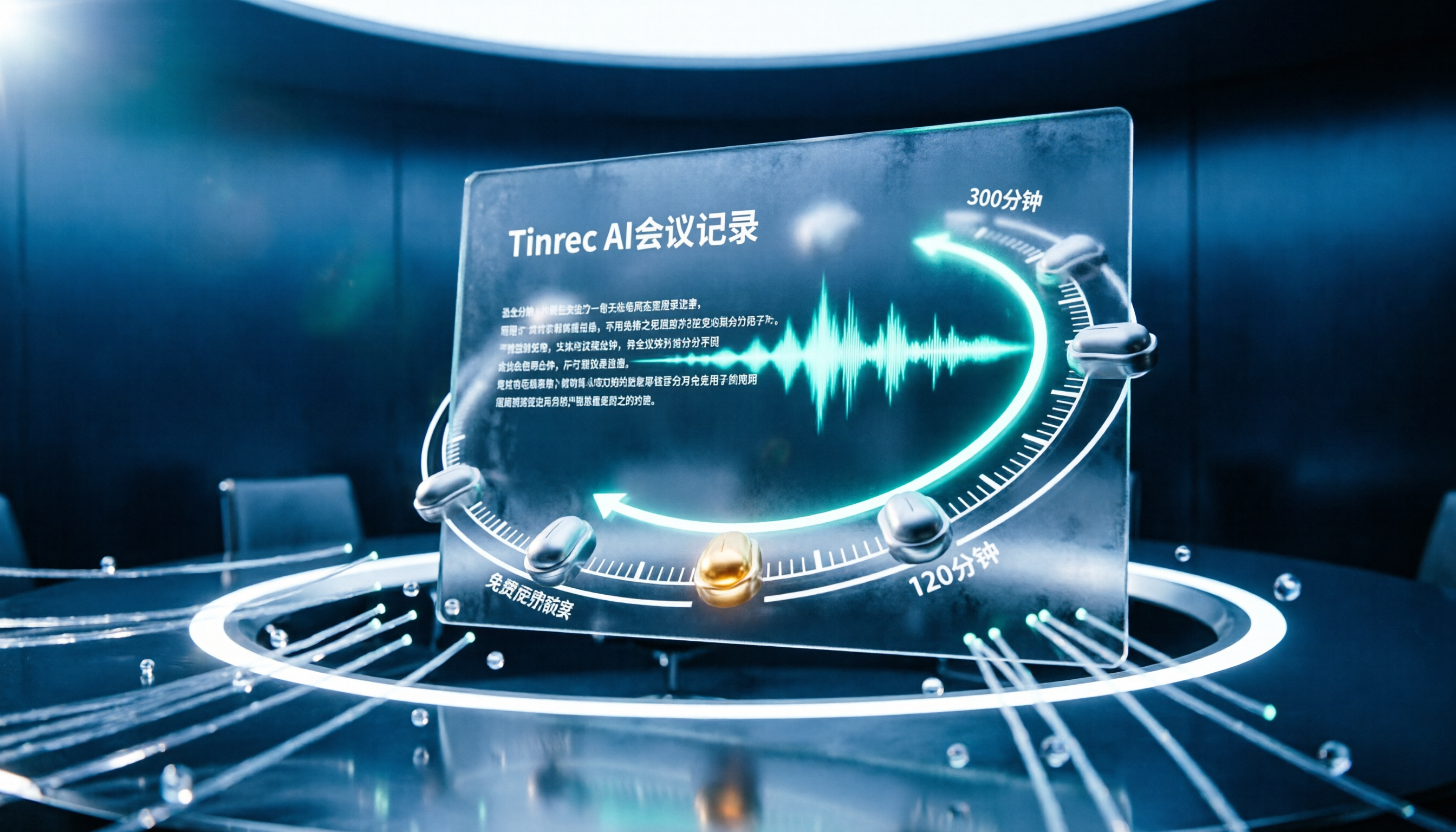
2026年おすすめ会議録音ソフト7選の無料版を徹底比較:無料枠が最も使えるのはどれ?
7つの会議録音ソフトの無料プランを整理。月300分、120分から完全無料のAIノートツールまで、各プランの枠・制限・向いている人を解説し、「無料トライアル」を「無料プラン」と勘違いする落とし穴を回避するお手伝いをします。