

録音を Tinrec に任せて、数分で文字起こしと要約を作成
音声・動画のアップロード、多言語文字起こし、AI 議事録、タスク抽出に対応
先学期、グループ討論が多い授業を取り、毎週Google Meetで会議をしていましたが、終わった後に結論を覚えている人はおらず、議事録をまとめるのはなおさら大変でした。そこでTinrecを使って録音を瞬時に文字起こしし、各Google Meetを録音して文字起こし、さらに自動で議事録を作成。期末レポートにも大いに役立ちました。今回はその方法を紹介します。
始める前に|準備するもの
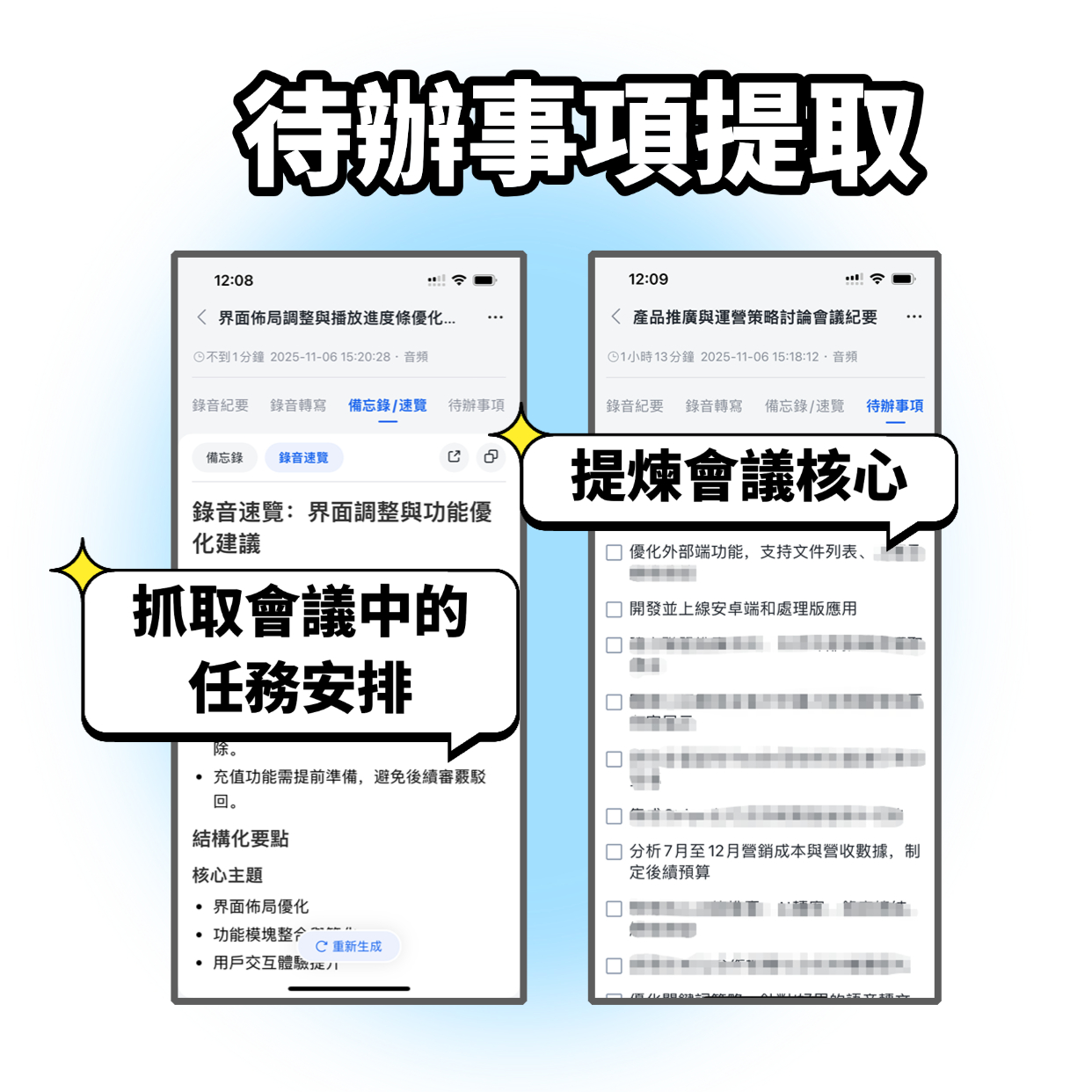
Google Meet会議の録音を始める前に、以下を確認してください:
- Google Meetを開けるパソコンまたはスマートフォン:普段授業や会議で使っているデバイスで問題ありません。
- Tinrecアプリをダウンロード、またはWeb版を開く:TinrecはiOS、Android、Web版に対応。私はスマホとWeb版を併用しています。スマホで録音、Web版で文字起こしを確認。
- 安定したインターネット接続:リアルタイム文字起こしにはネット接続が必要。学校のWi-Fiで通常十分。オフライン環境で使う場合は事前に言語パックをダウンロードしてください。
- Google Meet会議:これから録音するか、以前別の方法で録音した音声ファイルでも構いません。
ステップ1|Google Meet会議の内容を録音する
このステップの目的は、後の文字起こしや議事録作成に使えるクリアな会議録音を取得することです。
Tinrecを開き、メイン画面の録音ボタンをタップ。スマホをパソコンの近くに置き、Google Meetの音声が拾えるようにします。スマホでGoogle Meetを利用している場合は、同じスマホで録音可能です。Tinrecはバックグラウンド録音に対応しており、通話に影響しません。
録音位置に注意する理由は、AIによる文字起こしの精度は音声の明瞭さに依存するからです。後で誤字を修正する時間を減らすためにも、録音時にスマホをスピーカーに近づけたり、イヤホンマイクを使うと効果的です。
録音が完了すると、メイン画面に録音ファイルが表示され、長さとファイルサイズが表示されます。
ステップ2|AIで録音を文字起こし
録音が完了すると、Tinrecが自動的に文字起こしを開始します。何もする必要はなく、数分待つだけ(録音時間によります)で、完全な文字起こしが画面に表示されます。
文字起こしの速度は速く、2時間の授業で約5~10分で完了します。文字起こしにはタイムスタンプが付いており、クリックすると該当箇所の録音にジャンプできるので、元の音声を確認したり前後関係を把握するのに便利です。
私は中間・期末試験前にこの機能でグループ討論を振り返っています。2時間の録音を聞き直す代わりに、文字起こしからキーワードを探す方が圧倒的に早いです。
ステップ3|文字起こしの簡単な校正と重要箇所のマーキング
文字起こしは100%完璧ではありません。特に話す速度が速い、背景音がある、重なりが多い場合です。しかし、通常は80%以上の精度があるので、ざっと見て明らかな誤字を修正するだけで十分です。
録音の整理を手作業から解放
音声・動画をアップロードするだけで、文字起こし、要約、タスクを自動作成
私は校正しながら、Tinrecのメモ機能を使って重要な箇所をマークしています。これにより、後で要約を確認したり検索する際に、重要な議論を素早く見つけられます。
複数の発言者がいるGoogle Meetの場合、Tinrecは異なる声を識別しようとし、文字起こし上にSpeaker 1、Speaker 2などとラベル付けします。完璧ではありませんが、誰が何を言ったかを把握するには十分です。
ステップ4|AIで議事録とToDoリストを自動生成
これが私が最も推している機能です。文字起こしの校正後、「AI要約」をタップするだけで、章立て、ポイント、結論が含まれた議事録が生成されます。
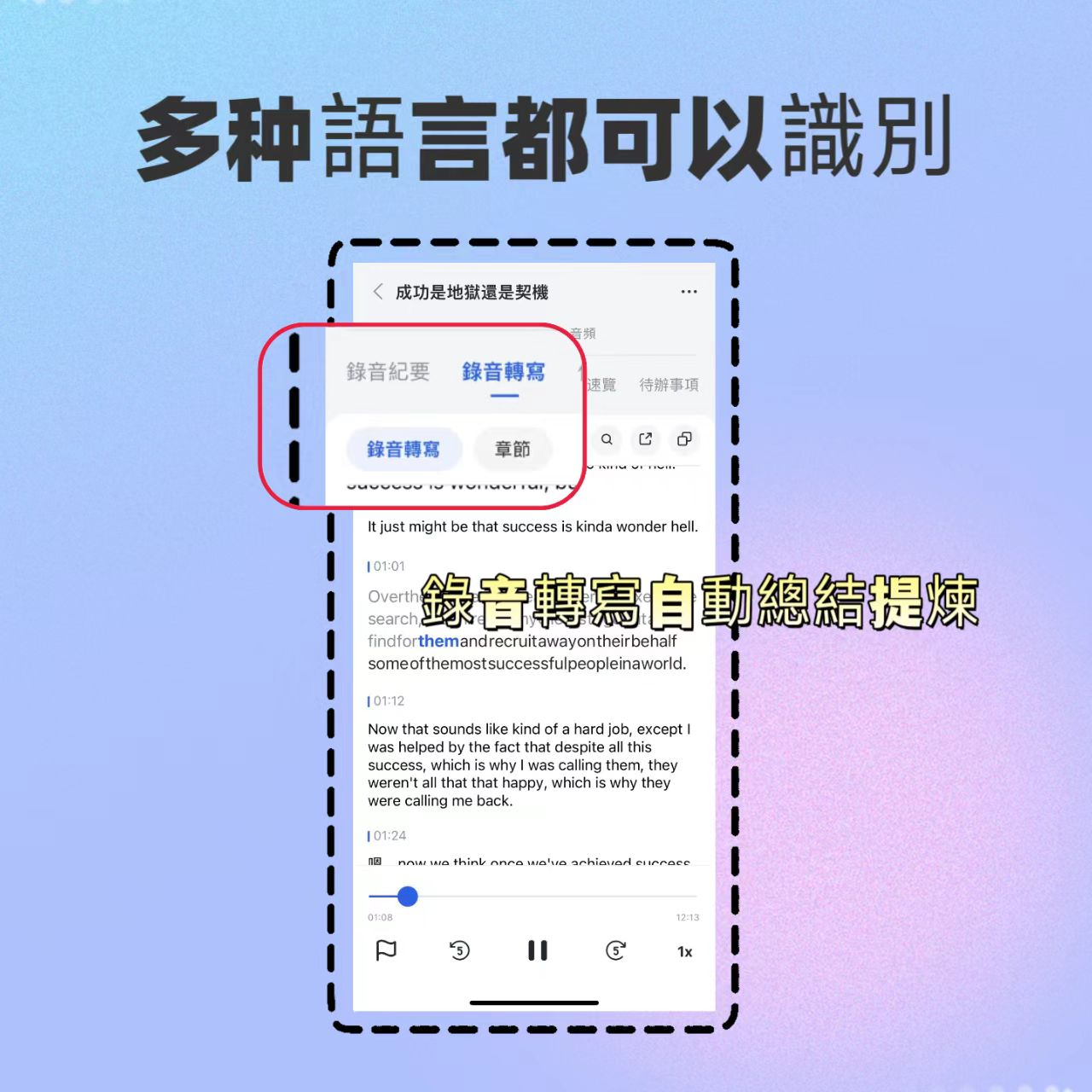
さらに便利なのは、ToDoリストを自動で抽出してくれることです。誰が何を担当し、いつまでに完了するかが明確にリストアップされます。私たちのグループレポートの役割分担は、この機能を使って決めています。会議が終わったら、ToDoを生成し、スクリーンショットをグループに送るだけで、「結局何を話したっけ?」と聞かれることがなくなりました。
学生にとって、この機能はまさにグループ討論の頼もしい味方です。
ステップ5|議事録をエクスポートしてメンバーと共有
整理された議事録は、PDF、Word、TXTとしてエクスポートするか、リンクを直接共有できます。私はPDFにエクスポートしてGoogle Driveにアップロードし、メンバーがアプリをダウンロードしなくてもオンラインでプレビューできるようにしています。
NotionやOneNoteを使っている場合、Tinrecはサードパーティへのエクスポートにも対応しており、議事録を既存のノートシステムに組み込めます。
よくある質問とトラブルシューティング
Q: 文字起こしに誤字が多い場合の対処法は?
通常は録音環境がうるさすぎるか、距離が遠すぎることが原因です。Tinrecにはスマートノイズリダクション機能が内蔵されており、録音前に設定でオンにできます。既存のGoogle Meet録音ファイルをインポートした場合は、手動で「高ノイズ環境」モードを選択できます。市場の多くの文字起こしツールにはこのオプションがなく、デフォルトモードで処理されます。
Q: 無料版の容量は十分ですか?
Tinrecの無料版は月100分の基本文字起こし枠があります。学生のGoogle Meetグループ討論の場合、週2回、1回30分だと月約240分になり、少しオーバーします。ただし、重要な会議だけ録音したり、週間カードで補えば十分です。私はまず無料版を使い、中間・期末試験前の2週間だけ週間カードを購入(数百円)しています。
Q: Google Meetを録音中に他の作業はできますか?
可能です。Tinrecはバックグラウンド録音に対応しているため、Google Meetで話しながらスマホを操作したり、資料を調べたりしても録音は中断されません。
上級テクニック|TinrecのAI質問応答で会議のポイントを素早く抽出
要約だけでなく、TinrecのAI質問応答機能はさらに時間を節約できます。文字起こしや過去の録音に対して、「先週水曜日に議論したプロジェクトの締切はいつ?」や「スライド作成の担当者は?」と直接質問すると、録音内容から答えを抽出してくれます。自分で探す必要はありません。
この機能は期末レポートの準備に非常に役立ちます。学期中のすべての会議記録がTinrecに保存されているため、決定事項を調べたいときに尋ねるだけで済みます。現在、多くの競合製品は限定的な会議要約しか提供しないか、質問応答機能がその録音内に限定されており、複数の録音にまたがって検索できません。
Tinrec以外の選択肢
- Otter.ai:英語会議には強いが、中国語の文字起こしや要約の精度はTinrecに劣り、無料版にはAI質問応答がない。
- Notta:文字起こしの分数は多いが、ネット動画の文字起こしやAIによる複数録音横断質問はPro版でしか使えず、学生向けプランも明確でない。
ただし、正直なところ、主に中国語の会議や授業録音を扱い、自動で完全な議事録とToDoを生成したい場合は、Tinrecが現時点で最も使いやすいツールです。
まとめ
この5つのステップを覚えれば、Tinrecを使って任意のGoogle Meet会議の録音を文字起こしし、自動で議事録を生成し、AI質問応答でポイントを抽出できます。次のステップ:Tinrecの無料版をダウンロードし、次回のグループ討論の録音で試してみてください。月100分の無料枠で2~3回の会議を体験でき、本当に時間を節約できると感じたらアップグレードを検討しましょう。
すべての録音を、次の行動につながる成果へ
ログインで文字起こし60分無料。クレジットカードは不要です
おすすめ記事
こちらの記事もおすすめです

2026年AI議事録の無料プラン比較:4ツールを一挙紹介
会議の後、文字起こしの整理に2時間もかけていませんか?この記事では、無料で使えるAI会議整理ツール4選を比較します。無料枠が実用的か、1回あたりの長さ制限、録音ファイルの保存有無、会議後にAIへ直接質問できるかなどを検証。Tinrec(秒聴録音)デスクトップ版のボット不要なオンライン会議録音の流れと制限も実測します。

2026年版 AI会議効率化ツール4選を徹底比較:文字起こしからチーム連携まで一目でわかる
2026年版AI会議効率化ツール4選を横断比較。会議の録音方法、会議後に得られるもの、音声ファイルの保存有無、チームでの管理方法という4つの重要ポイントから、Tinrec、Otter.ai、Notta、Granolaの位置づけ・料金プラン・制限を実際に比較し、AI会議ツール選びで陥りやすい4つの落とし穴も整理。本当に時間を節約できる1本を見つけるための記事です。

2026年AIエージェントで文書を生成する方法:録音からレポートまでの5ステップ
AIエージェントで文書を生成する際、内容が薄いテンプレートになる問題は会議の文脈不足が原因です。本記事では、会議録音から始め、Tinrecの文字起こし・要約・ToDo・エージェント後処理を通じて、納品可能な議事録・レポート・表を作成する5ステップを解説します。選定のポイント、チーム版の権益、よくある質問も整理します。

2026年版 AI議事録ツール5選の横断比較:無料版からチーム版まで、会議効率を最も高めるのはどれか?
文字起こしの分数だけを見るのではなく、録音方式、中国語サポート、会議後の整理、チームガバナンス、予算を先に判断することが重要です。本記事では5つの意思決定ポイントで一般的なAI会議ソリューションを横断比較し、Tinrec秒聴録音を例に会議を検索可能・協働可能・実行可能なデータにする方法を紹介します。
2026年Tinrec vs Otter.ai:4次元PK、AI Agentの構造化出力はどちらが実用的か?
AI Agentが返す内容のフォーマットが合わない——これは多くのチームが本番稼働後に気づく課題です。本記事ではJSON Mode、JSON Schema、Function Calling、可観測性の4つの次元から構造化出力の判断方法を解説し、会議内容の構造化出力におけるTinrecとOtter.aiの違いを実測比較します。失敗を避けるためのガイドとシーン別の選定アドバイスも付属します。
2026年Tinrec vs Notta:5つの次元で比較、会議の段階的処理をより完全にこなすのはどちらか?
AI Agentの価値は「AIボタンがある」ことではなく、会議を録音、文字起こし、要約、ToDoまで一貫して処理し、納品可能な文書にできるかどうかにあります。本記事では5つの次元でTinrecとNottaを比較し、処理チェーンの完全性、追问と照合、チームガバナンス、言語サポート、実際のコストを分解し、会議ツールの導入判断を支援します。

2026年AI会議効率アシスタント3選実測比較:TinrecがFirefliesより中国語会議に適している理由
会議終了後の議事録作成の負担という課題から出発し、TinrecとFirefliesの会議収集、中国語体験、会後ワークフロー、チームガバナンス、価格枠の違いを比較。Tinrecのコア機能、実際のシーン、選定時の注意点を整理する。

2026年AI議事録ツール2選実測比較:Tinrec vs Granola、中国語チームに適しているのはどちらか?
本記事は「AIに会議を任せる」をテーマに、ボット不要の議事録ツールであるTinrecとGranolaを比較します。会議の収集方法、入力ソース、音声の保存、中国語での使用感、会議後の成果物とチーム管理に至るまで、それぞれの適した状況と価格を整理し、どちらが自分の会議ワークフローに合うかを判断する手助けをします。

2026年会議効率化ツールAI選定ガイド:4製品の実測と選び方の提案
会議AIツールはどう選ぶべきか?この記事では、会議の収録方法、会議後の成果物、中国語体験、チームのデータガバナンスという4つの判断ポイントから、Tinrec、Otter.ai、Notta、Granolaの違いを実測して整理し、失敗しないためのガイドとシーン別の選定提案を添えて、会議後に本当に使える1本を選ぶお手伝いをします。