

録音を Tinrec に任せて、数分で文字起こしと要約を作成
音声・動画のアップロード、多言語文字起こし、AI 議事録、タスク抽出に対応
AI Agentを既存システムに接続し始めると、本当に引っかかるのはモデルが賢くないことではなく、返ってくるテキストをそのままデータベースに投入できないことです。
「フォーマットが合わない」という問題は、デモ段階では見えず、本番稼働後に毎日のように発生します。
この記事では、まずいくつかの重要な判断ポイントを整理します。JSON Mode、JSON Schema、Function Callingはどこが違うのか、どんな場合に自分で接続すべきか、どんな場合に構造化出力をすでに実装しているツールを選ぶ方が楽なのか。
まず一つの質問:あなたのAgentが返すものを、バックエンドは本当に受け取れますか?
一般的なAI機能のルートはあなたが決めます。まずAを行い、次にBを行い、Cを出力する。Agentが受け取るのは目標であり、「まずデータを調べ、調べた結果が不十分ならもう一度調べ、その後整理して最後に出力する」と自分で考えます。
この「考えて、一歩実行し、結果を見て、次の一歩を考える」というループが、Agentと他のものとの最も現実的な違いです。決められた手順に従わず、実行しながら判断します。
問題はここにあります。途中で何をしたかは見えず、最後に吐き出される自由形式のテキストは、プログラムから直接使えません。
構造化出力とは、「一連の文章」を「フォーマットが固定されたJSON」に変え、データベースに入れ、APIに接続し、既存のバックエンドフローに組み込めるようにすることです。簡単に言えば、これがなければAIはただのテキストマシンであり、これがあればAIは統合可能なシステム部品になります。
「自分で一から作るか、既存ツールを探すか」を検討しているなら、以下の4つの次元をまず考えてみる価値があります。
AI Agentの構造化出力を評価する、まず理解すべき4つの次元
次元1:出力フォーマットをどう規定するか
JSONモードのresponse_formatを有効にすると、出力が有効なJSONであることは保証されますが、フィールド名や型は保証されず、モデルは任意の構造を返す可能性があります。json.loadsが成功しても、次の行でエラーが起きないとは限りません。
フィールドを固定するにはJSON Schemaを使います。欲しい形を定義すれば、SDKがそれに従って出力を検証し、一致しない場合は再プロンプトします。Agentがデータを調べたり、ファイルを書いたり、通知を送ったりする必要があるなら、Function Callingを使ってモデルに定義済みの関数を能動的に呼び出させる必要があります。これがAgent構築の基礎です。
次元2:検証とリトライの仕組み
検証に失敗した後はどうなるのか?多くの人は成功ケースしかテストせず、失敗経路をテストしません。理想的な方法はリトライ上限を設け、超えたらエラーを返すことであり、壊れたデータを無理に押し込むことではありません。Zod(TypeScript)やPydantic(Python)でモデルを定義すれば、強く型付けされたオブジェクトを直接取得でき、型エラーはコンパイル時に防げます。
次元3:可観測性は十分か
Agentに問題が起きたとき、最終出力はしばしば「何もない」か、非常に丁寧な無意味な文章で、原因が見えません。本当に見るべきは、途中でどのツールを呼び出したか、各ラウンドで何を入力したかです。普段この記録は役に立ちませんが、問題が起きたときには唯一遡れるものになります。
次元4:出力後の可用性
きれいなJSONを取得した後は?既存ツールにエクスポートできるか、レポートや表に加工できるか、チームで再利用できるか——この次元は最も見落とされやすいですが、実際にどれだけ時間を節約できるかに最も影響します。
Tinrec(秒聴録音)——構造化出力を会議ワークフローに直接組み込む
Tinrecは個人とチーム向けのAI会議記録・コラボレーションツールで、Web版、デスクトップ版、モバイルに対応しています。音声をテキストに変換するだけでなく、会議内容をそのままワークフローに持ち込める構造化された成果物に整理します。
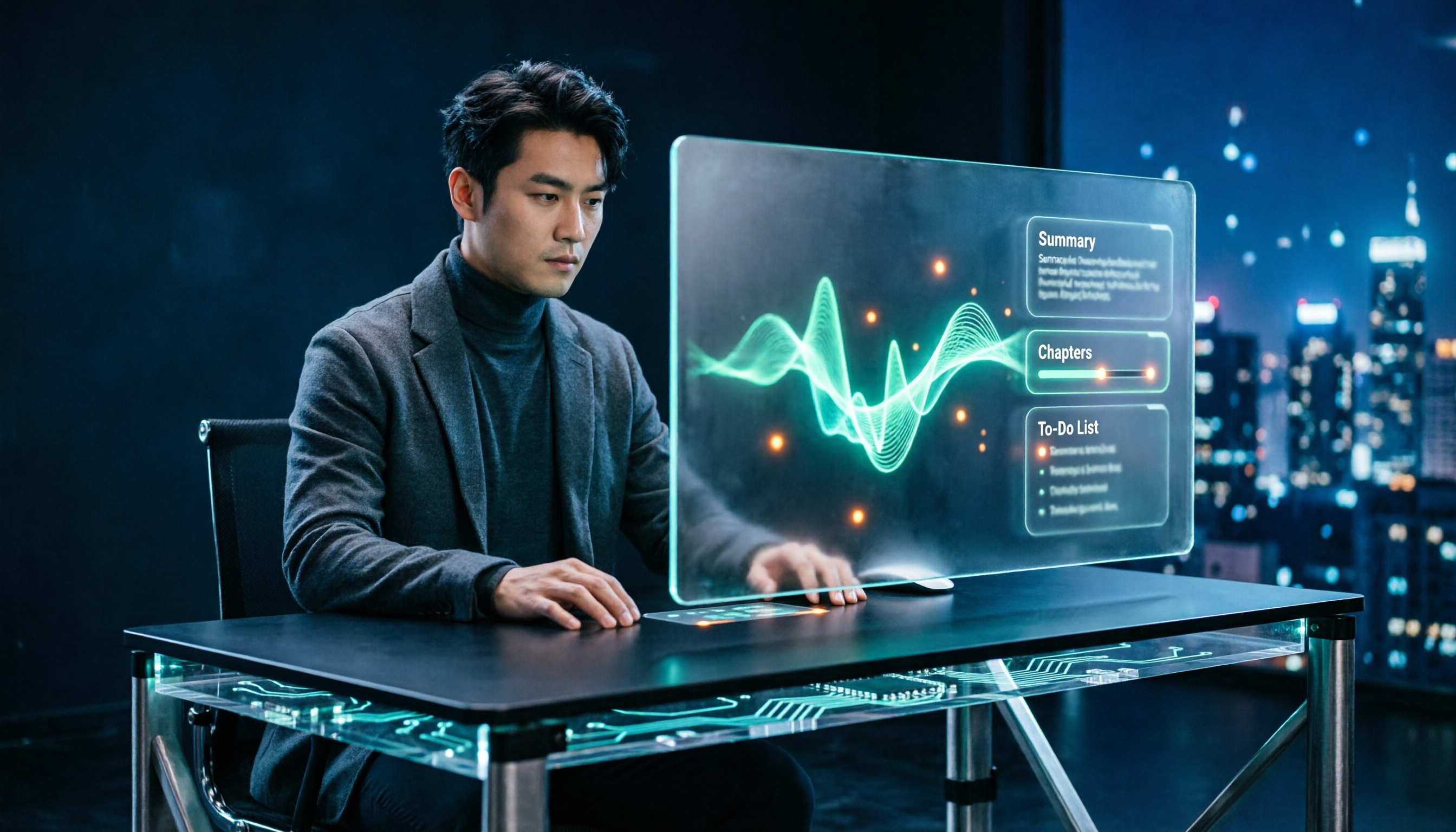
まず最も実用的なシーンから。会議中にTinrecを開けば、録音しながら文字起こしが生成されます。会議が終わると、AI要約、チャプター、重要ポイントがすでに整理され、誰が何を担当し、いつまでに提出するかというToDoが直接リストアップされます。30分の文字起こしの中でCtrl+Fで結論を探す必要はありません。
オンライン会議の処理方法も特筆に値します。Tinrecデスクトップ版はPCのシステム音声を直接キャプチャするため、Zoom、Google Meet、Microsoft Teams、Webexなどの会議を処理する際に、会議ボットを参加者として招待する必要がありません。これは特に外部顧客との会議で実感できます——会議中に誰かわからないアカウントが名簿にぶら下がっているのは誰も望みません。
さらに先へ進むと、これが一般的な文字起こしツールとの最大の違いになります。会議内容について続けて質問できます。例えば「前回の会議で誰が予算に言及したか」「顧客の価格に対する懸念は何か」と聞くと、キーワード検索結果ではなく、意味に基づいて回答します。会議データはさらにAgentの後処理に渡して、レポート、表、文書を生成できます。つまり構造化出力をそのまま納品すべき成果物にするのです。
出力後の行き先も使いやすさを決めます。文字起こし、要約、ToDoは一般的な形式でエクスポートでき、Notion、Google Docs、OneNote、Dropboxに持ち込んで加工を続けられます。多言語会議ではリアルタイム翻訳があり、原文、訳文、バイリンガル表示を切り替えられます。
録音の整理を手作業から解放
音声・動画をアップロードするだけで、文字起こし、要約、タスクを自動作成
チーム全体で使う場合、チーム版の違いは明らかです。独立したコラボレーションスペースであり、複数人で一つのアカウントを共有するものではありません。会議データはチームに帰属し、メンバーは参加リンクで参加でき、管理者はオーナー、管理者、一般メンバーを設定できます。ここでは「ロール」と「シート」を区別する必要があります——ロールは誰がチーム、メンバー、監査を管理できるかを決め、シートはメンバーが録音、アップロード、編集、インポート・エクスポートできるかを決めます。有効だがシートのないメンバーは、チームデータの閲覧、再生、読書は可能です。さらにチーム用語集、利用分析、監査ログ、30日間保持の音声ゴミ箱もあります。
価格面では、個人版に無料版があり、基本枠で録音、インポート、要約、文字起こしを体験できます。短期集中利用には週カード、安定利用にはPro月カード、長期的なデータ蓄積にはPro年カードがあります。チーム版は初回資格符合で7日間トライアル、1無料シート、300分のチーム共有インポート枠があります。月払いUSD 29.80/有料シート/月、年払いUSD 199/有料シート/年、換算約USD 16.58/月で、各有料シートは毎月2,000分のチーム共有インポート枠が提供されます。リアルタイム録音は有効なチームプランと有効なシートのもとでは、現在分単位の控除はありません。ファイルとネットワークインポートはチーム共有枠を消費し、メンバー個人の枠で補うことはありません。実際の価格とキャンペーンは正式購入ページに準じます。
いくつかの制限に注意が必要です。第一に、文字起こしの効果は録音品質、騒音、アクセント、複数人の発言の重なり、専門用語に影響されます。固定の98%、99%の精度を主張するのは現実的ではなく、重要な内容は文字起こしのタイムスタンプと録音を照合することをお勧めします。第二に、チーム版は現在チームレベルの共有が中心で、ロールとシートでガバナンスと利用資格を管理し、ファイルレベルの細かい権限システムではありません。第三に、すべてのカレンダー会議に自動参加する会議ボットではなく、自分でTinrecを開いて録音を開始する必要があります。
誰に適しているか?毎週何度も会議があり、会議に中国語や中英混在の内容があり、会議後にそのまま使える要約とToDoを取得したい、そしてチームで統一された会議データベースが必要なら、Tinrecは単純な文字起こしツールよりずっと手間を省けます。
Tinrec以外にはどんな選択肢がある?
Otter.ai:成熟したAI会議アシスタントで、英語ビジネス会議のマインドシェアが最も強い。Basic無料は毎月300分、Pro年払いは換算約USD 8.49/ユーザー/月で、毎月1,200分のアプリ内録音と10ファイルのインポートを含みます。会議が全英語で定型要約だけで十分なら割安ですが、中国語会議、リアルタイム翻訳、会議後のAgentによるレポート・表生成の部分ではTinrecの方が力を入れています。
Fireflies.ai:強みは会議自動化、AI要約、AskFred、多数のサードパーティ連携で、年払いProはUSD 10/シート/月。チームがすでにCRMと自動化フローを使っているなら、その連携面は魅力的です。ただし「無制限文字起こし」は保存、アップロード速度、AI Creditのルールに制限され、すべての機能が無制限ではないことに注意。中国語会議の体験とボットなし録音は、Tinrecが入り込みやすい位置です。
Notta:マルチデバイス文字起こし、ファイルインポート、翻訳、チームプランが揃い、無料版は毎月120分、1回最大3分、Pro年払いは換算約USD 8.17/月、毎月1,800分で、ファイル文字起こし中心の人に適しています。Tinrecの違いはAI Q&A、Agent後処理によるレポート・表の生成、チームの監査ログと音声ゴミ箱です。
失敗を避けるガイド:構造化出力導入で最も犯しやすい5つの間違い
間違い1:JSONモードを有効にすれば安心だと思う。 有効なJSONは正しいフィールドとは限らず、型も変わる可能性があります。正しい方法はSchemaやPydantic/Zodで形を明確に定義し、検証機構に防がせることです。
間違い2:フローが成功を報告したら、正しくやったとみなす。 中間ステップを見る必要があります——どのツールを呼び出したか、各ラウンドで何を入力したか、モデルが何を返したか。このようなサイレント失敗は中間記録を見て初めて捕まえられます。
間違い3:モデル名をハードコードする。 ベンダーが特定バージョンを廃止すると、呼び出しがエラーを返し始めますが、フロー全体は外見上まだ完了したように見えます。問題が起きたら長時間調査することになります。
間違い4:複数のステップが同時に同じスプレッドシートに書き込む。 書き込みが互いに上書きされるため、ずらすか、キューに並べて書き込むように変更する必要があります。
間違い5:会議ツールを「録音からテキスト」としてだけ使う。 文字起こしだけを使うなら、3分の1しか使っていないのと同じです。要約、ToDo、Q&A、エクスポート、チームでの蓄積こそが本当に時間を節約する部分です。
まとめ:結局どれを選ぶべきか?
最初に戻りましょう。構造化出力の核心は「AIにJSONを吐かせる」ことではなく、出力を検証可能、記録可能、フローに接続可能にすることです。
シーン別の推奨:
- 自分でAgentを開発し、フィールドが固定で、型安全が必要 → JSON SchemaとZod/Pydanticを組み合わせ、リトライ上限とエラー処理は必ず書く。
- Agentが能動的にデータを調べ、アクションを実行する必要がある → Function Callingに加え、反復回数の上限と高リスク動作の人手ゲートを設ける。
- 会議内容をそのまま使える構造化成果物にしたい → Tinrec(要約、チャプター、ToDo、Q&A、エクスポートが一度に揃う)。
- チームで会議データ、シート、監査を統合管理したい → Tinrecチーム版(ロールとシートを分けて管理し、データはチームに帰属)。
- 予算ゼロ、会議は全英語、基本要約だけで十分 → Otter.ai無料版。
- 大量の長い音声ファイルを一度にバッチ文字起こし → ファイル文字起こし中心のツールがより適切。
まず「会議を構造化データに変換する」ことでどれだけ時間を節約できるか確認したいだけなら、Tinrec無料版の基本枠から試せます。2、3回会議を開けば実感でき、合うと思ったらアップグレードを検討すればよく、最初からお金を払う必要はありません。
参考ソース
すべての録音を、次の行動につながる成果へ
ログインで文字起こし60分無料。クレジットカードは不要です
おすすめ記事
こちらの記事もおすすめです
2026年版 LINE通話録音ツール4選を実測比較:録音後に本当に整理までしてくれるのはどれ?
LINE自体には録音機能がなく、iPhoneではアプリ内録音はほぼ不可能です。この記事ではよくある間違った方法から始め、Tinrec、PLAUD Note、Granola、Nottaの4つの実行可能な選択肢を実測比較します。音声ファイルの取得方法、整理効率、無料枠まで一度に説明し、本当に使えるLINE通話録音のワークフローを見つけるお手伝いをします。

2026年LINE通話録音4つの方法を実測比較:iPhoneとAndroidの録音方法、Tinrecで録音後に整理する使い方
LINE通話には録音ボタンがなく、iPhoneとAndroidでは制限が異なります。この記事では、よく使われるLINE通話録音の4つの方法を整理し、録音後にTinrecを使って音声ファイルを文字起こし・要約・ToDoに変換し、通話内容を再利用する方法を比較します。

【2026年】iPhoneでLINE通話を録音する方法3選とAI文字起こし活用術
iPhoneにはLINE通話の録音機能が標準搭載されていませんが、2026年時点で利用可能な3つの方法とそれぞれの制限、よくある失敗原因を解説します。さらに、録音した音声をTinrecで検索可能な文字起こし・要約・ToDoに変換する方法も紹介します。
2026年iPhoneの録音は何のファイル?文字起こしツール3選を実測比較:m4a形式の整理ワークフロー
iPhoneの録音は何のファイル?答えは通常.m4aですが、本当の問題はそのファイルを取得できないことです。この記事ではiOSのサンドボックス機構から始め、ボイスメモの書き出し手順を説明し、5つの観点でTinrecとOtter.aiのiPhone録音整理における違いを実測比較します。録音後に音声をどのように使える文字起こしや会議資料に変えるべきか、判断の助けになります。

2026年AI会議議事録ツール4選を実測比較:AI会議は自分でメモ不要、鍵は会議後の一手
会議が終わってから結論を誰も覚えていないことに気づく?この記事では実際の会議シーンから、AI会議議事録ツールを選ぶ4つのポイントを整理し、Tinrec、Otter.ai、Notta、Granolaの違いを実測比較します。重要なのは音声の文字起こしだけでなく、会議後に結論を直接質問でき、ToDoを抽出でき、チームのデータを保持できるかどうかです。

2026年AI議事録の無料プラン比較:4ツールを一挙紹介
会議の後、文字起こしの整理に2時間もかけていませんか?この記事では、無料で使えるAI会議整理ツール4選を比較します。無料枠が実用的か、1回あたりの長さ制限、録音ファイルの保存有無、会議後にAIへ直接質問できるかなどを検証。Tinrec(秒聴録音)デスクトップ版のボット不要なオンライン会議録音の流れと制限も実測します。

2026年版 AI会議効率化ツール4選を徹底比較:文字起こしからチーム連携まで一目でわかる
2026年版AI会議効率化ツール4選を横断比較。会議の録音方法、会議後に得られるもの、音声ファイルの保存有無、チームでの管理方法という4つの重要ポイントから、Tinrec、Otter.ai、Notta、Granolaの位置づけ・料金プラン・制限を実際に比較し、AI会議ツール選びで陥りやすい4つの落とし穴も整理。本当に時間を節約できる1本を見つけるための記事です。

2026年AIエージェントで文書を生成する方法:録音からレポートまでの5ステップ
AIエージェントで文書を生成する際、内容が薄いテンプレートになる問題は会議の文脈不足が原因です。本記事では、会議録音から始め、Tinrecの文字起こし・要約・ToDo・エージェント後処理を通じて、納品可能な議事録・レポート・表を作成する5ステップを解説します。選定のポイント、チーム版の権益、よくある質問も整理します。

2026年版 AI議事録ツール5選の横断比較:無料版からチーム版まで、会議効率を最も高めるのはどれか?
文字起こしの分数だけを見るのではなく、録音方式、中国語サポート、会議後の整理、チームガバナンス、予算を先に判断することが重要です。本記事では5つの意思決定ポイントで一般的なAI会議ソリューションを横断比較し、Tinrec秒聴録音を例に会議を検索可能・協働可能・実行可能なデータにする方法を紹介します。