
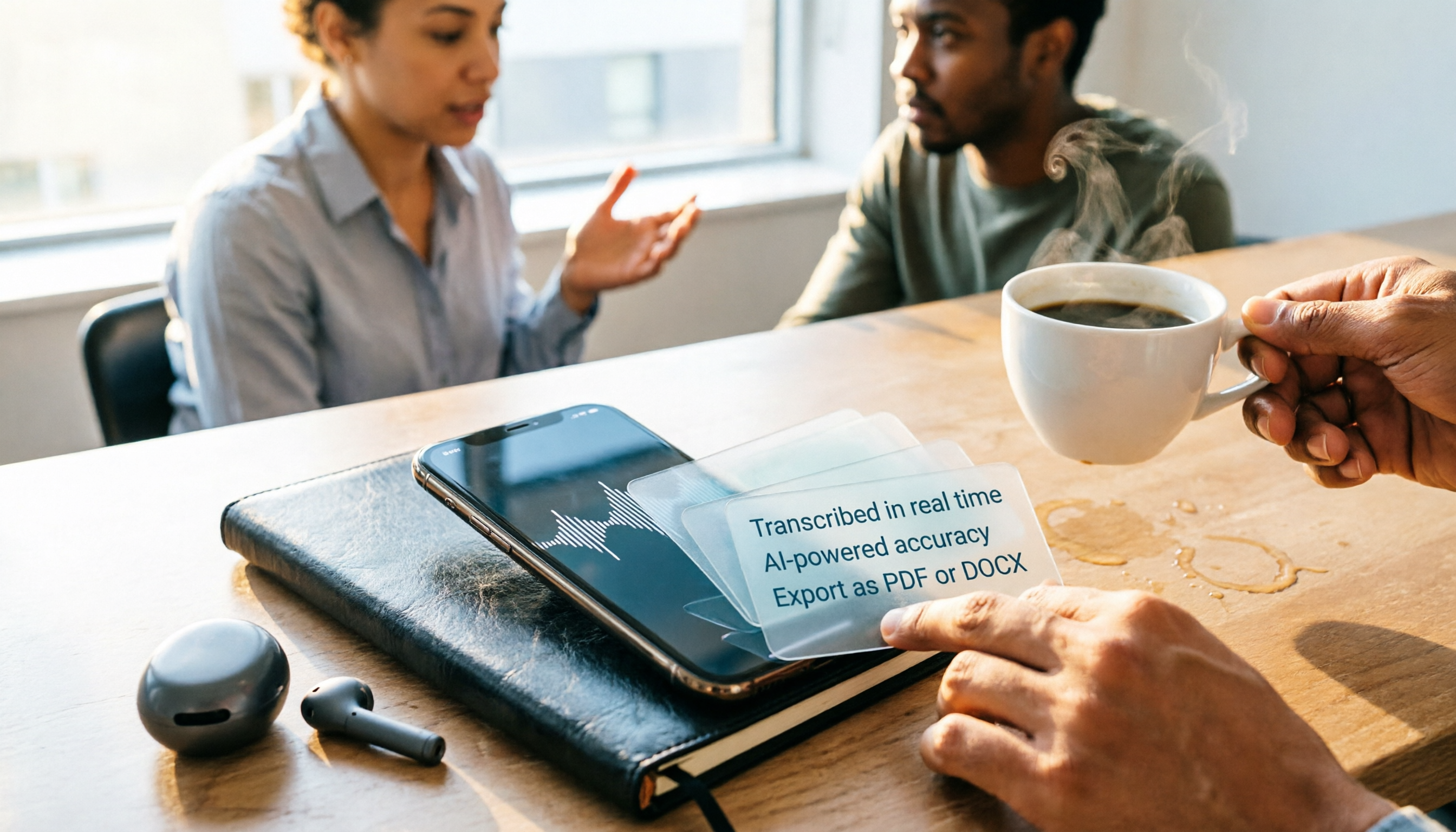
録音を Tinrec に任せて、数分で文字起こしと要約を作成
音声・動画のアップロード、多言語文字起こし、AI 議事録、タスク抽出に対応
iPhoneの録音は何のファイル?まず結論から
先週、ある読者からメールをもらいました。2時間のインタビューを録音した後、スマートフォンをコンピューターに接続してファイルを取り出そうとしたところ、フォルダを開けても「新規録音 1」「新規録音 2」のような名前のものばかりで、どこから始めればいいか全く分からなかったそうです。
これは実は彼の問題ではありません。
答えは短いです。Appleの「ボイスメモ」で録音されるファイルは.m4a形式で、音声はAACでエンコードされています。
しかし本当の悩みは形式名ではなく、「それを取得できない」ことにあります。
iOSにはサンドボックス機構があり、ボイスメモは独立したシステムレベルのAppです。その元の音声ファイルは「ファイル」Appに直接現れません。
ですから最初にすべきことはツールを探すことではなく、この設計を理解することです。録音はAppの中にあり、あなたのファイルシステムの中にはありません。
私自身のやり方は、録音後に必ず一度手動で書き出すことです。その録音を開き、共有を押し、「ファイルに保存」を選ぶと、その.m4aが自由に転送でき、アップロードでき、バックアップできる独立したファイルになります。
ちなみに、iOS 18以降の通話録音は、終了後に自動的にボイスメモに保存され、通常の録音と同じ場所に置かれます。
m4aだと分かって、それから?
ここが私が見てきた中で最も多くの人がつまずくところです。
形式が.m4aだと分かっても、「それが何か」が解決しただけで、「それを何に使うか」は解決していません。
2時間の.m4aでできることは一つだけです。聞き直すこと。
そして聞き直すことは、午後を丸ごと奪うブラックホールです。
そこで私は後に、iPhone録音の処理を3つの方案に分けて考えるようになりました。ネイティブのボイスメモ、Tinrec 秒聴録音、Otter.aiです。
機能の多さを比べるのではなく、「停止ボタンを押してから使えるデータを手に入れるまで」の道がどれだけ短いかを比べます。
3つの方案のクイック概要
| 方案 | 一言での位置づけ | プラットフォーム | 録音後に得られるもの |
|---|---|---|---|
| ボイスメモ | iPhone内蔵のレコーダー | iOS | .m4a音声ファイル、手動書き出しが必要 |
| Tinrec 秒聴録音 | AI会議記録とチーム協働ツール | Web、デスクトップ、モバイル | 文字起こし、要約、章節、ToDo、追加質問できる会議資料 |
| Otter.ai | 成熟したAI会議アシスタント | オンライン会議と英語ビジネス場面が中心 | 文字起こし、要約、AI Q&A、チーム管理 |
以下の比較では、5つの観点で分解して見ていきます。どの観点も同じ問いに戻ります。iPhoneで録音する人にとって、この道はスムーズかどうか。
観点 1|録音がiPhoneから離れる流れ
ボイスメモの流れはこうです。録音、停止、その録音を探す、共有を押す、ファイルに保存、別の場所にアップロード。
一手間多いのですが、その一stepがしばしば先延ばしの始まりになります。
Otter.aiのiPhoneでのやり方は、それを会議録音の入口として扱うものです。スマートフォンAppで直接録音して文字起こしでき、オンライン会議もその方式で接続できます。英語中心の会議なら、この道は通っています。
Tinrecのやり方は少し違います。モバイル側でリアルタイム録音文字起こしに対応し、録音しながら変換するので、録音が終わるまで待つ必要がありません。録音がすでにスマートフォンにある場合も、書き出した.m4a、.mp3を直接アップロードして文字起こしに変換できます。
私が実測して感じたのは、もし「まず録ってから考える」習慣があるなら、Tinrecのリアルタイム文字起こしは「後から進捗を補う」動作を一度減らせるということです。
→ 本観点:Tinrecの取得経路はより短く、特に録音しながら変換する点が優れています。
観点 2|中国語と中英混在の文字起こし体験
これが私が最も気にする点です。台湾の会議はほぼ純粋な中国語ではないからです。
一文の中に英語の製品名が2つ、略語が1つ、台湾語の単語が1つ混ざるのは日常です。
Otter.aiの強みは英語ビジネス会議にあり、そこは長く積み重ねてきた領域です。しかし中国語が中心で、用語が英語と混ざる内容に遭遇すると、後から修正する時間が多く必要になります。
Tinrecは中国語、繁体字中国語、中英混合コンテンツが主に注力している方向で、多言語会議の転写とリアルタイム翻訳にも対応し、原文、訳文、バイリンガル表示を切り替えられます。
注意すべきは、どのツールも固定の精度を約束すべきではないということです。録音品質、背景ノイズ、アクセント、複数人の重なり話しは、結果に直接影響します。私が騒がしいカフェで録った部分は、3社ともあまり理想的ではありませんでした。
→ 本観点:中国語と中英混在の場面では、Tinrecがより実際のニーズに近いです。
観点 3|録音後に何が得られるか
これが全体の鍵だと私は考えています。
ボイスメモは音声ファイルをくれます。それだけです。
Otter.aiは文字起こし、要約、AI Q&Aをくれ、会議の振り返りに役立ちます。
録音の整理を手作業から解放
音声・動画をアップロードするだけで、文字起こし、要約、タスクを自動作成
Tinrecは会後の産物をさらに長く引っ張ります。文字起こし、AI要約、章節と要点、ToDo、マインドマップ、さらにAgent後処理の層があり、会議内容に基づいてレポート、表、文書を生成できます。
私自身の使い方はこうです。インタビュー録音後、まず要約を見て大きな方向をつかみ、次にAI Q&Aで「取材対象が挙げた3つの主要な障害は何か」を追問し、最後にToDoを引き出して、そのまま次のアクションリストにします。
違いはどこにあるか。それは「全部聞き終わらないと何をすべきか分からない」必要がないことです。
→ 本観点:Tinrecがカバーする会後ワークフローはより完全です。
観点 4|音声ファイル自体を残すか、持ち出せるか
多くの人が考えたことがないことがあります。後で元の音声を聞き直す必要はあるか?
Tinrecは音声を保持し、文字起こしを時間点に戻せ、重要な内容を戻って照合できます。同時に多形式の書き出しに対応し、結果をNotion、Google Docs、OneNote、Dropboxなど元々使っている場所に持ち出せます。
Otter.aiも書き出しと統合である程度の成熟度があり、すでにワークフローを英語ツールのエコシステムに築いている人に適しています。
私自身の原則はこうです。AI整理の結果は速くていいが、元の録音は必ず残す。
AIは聞き漏らしたり、誤解したりする可能性があるからです。特に数字と固有名詞。重要な意思決定内容は、必ず元の音声に戻って照合します。
→ 本観点:両方とも保持と書き出しが可能で、Tinrecは書き出し後の後続加工のチェーンがもう少し長いです。
観点 5|複数人協働とデータの帰属
自分だけの録音を自分で整理するだけなら、この段落は飛ばして構いません。
しかしあなたの録音がチームで使う資料になるなら、話は複雑になります。
Otter.aiには成熟したチームと企業向けの能力があり、これは長年企業市場を開拓してきた結果です。
Tinrecのチーム版は「独立チームスペース」の路線を取っています。複数のチームスペースを作成でき、リンクでメンバーを招待し、所有者/管理者/一般メンバーを設定し、さらに「ロール」と「シート」を区別します。ロールはガバナンスを管理し、シートは録音、アップロード、編集、書き出しができるかを管理します。
これは明確に説明する価値があります。シートのないメンバーでもチーム資料の閲覧、再生、読書はできますが、アップロード、編集、書き出しといった動作は実行できません。
またチーム版にはチーム用語集(よく使う用語の維持)、利用分析、監査ログ、音声ゴミ箱(現在30日間保持、復元または完全削除が可能)があります。
現在、チーム月払いはUSD 29.80/有料シート/月、年払いはUSD 199/有料シート/年で、月換算約USD 16.58/月、各有料シートには毎月2,000分のチーム共有取り込み枠が提供されます。初回対象チームは7日間トライアル、1つの無料シート、300分の共有取り込み枠を利用できます。実際の価格と権益は正式購入ページを基準とします。
→ 本観点:Otterの企業能力はより成熟しています。Tinrecの強みは中国語チームとロール/シートの明確な切り分けにあります。
それぞれの独自の強みは?
Tinrecの独自の強み
第一に、デスクトップ版はコンピューターのシステム音声を直接取得し、Zoom、Google Meet、Microsoft Teams、Webexを処理する際にボットを会議に追加する必要がありません。
第二に、会後の産物は文字起こしだけでなく、要約、章節、ToDo、マインドマップ、さらに追問できるAI Q&Aも含みます。
第三に、チームスペースが会議資料をチーム資産に変え、メンバーが変わっても資料が個人についていきません。
第四に、リアルタイム翻訳とバイリンガル表示に対応し、クロス言語会議で別のツールを探す必要がありません。
Otter.aiの独自の強み
第一に、英語ビジネス会議の成熟度と使用慣性が、最も堅実なところです。
第二に、ワークフロー統合と企業管理能力の蓄積が早く、純英語チームにとって負担が低いです。
まとめ:どれを選ぶべきか?
- iPhone録音が何のファイルか知りたいだけで、ついでにファイルを取り出してバックアップしたい → 内蔵ボイスメモで十分、.m4aに書き出すのを忘れずに
- 録音するのが中国語の会議、インタビュー、講座で、文字起こしと要約が必要 → Tinrec
- 録音しながら変換したい、終了まで待ちたくない → Tinrecのスマートフォンリアルタイム録音文字起こし
- 文字起こしをさらにToDo、レポート、文書に変えたい → TinrecのAgent後処理
- チーム共有で、ロールとシート管理のある会議資料データベースが欲しい → Tinrecチーム版
- 会議がほぼ全英語で、チームもすでにOtterエコシステムに慣れている → Otter.aiは合理的な選択
一言でまとめると、iPhoneで中国語コンテンツを録音する大多数の人にとって、Tinrecは「ファイル」から「使えるデータ」へ進むこの道がより完全な選択です。
クイックスタートチェックリスト
- ボイスメモを開き、各録音の名前を変更する。「新規録音 1」を残さない
- 録音後すぐに共有を押し、「ファイルに保存」を選び、.m4aを独立ファイルとして書き出す
- 文字起こしが必要なときは、.m4aをTinrecにアップロードするか、リアルタイム録音文字起こしを直接使う
- まずAI要約を見て大きな方向をつかむ。最初の1分から聞き直さない
- AI Q&Aで具体的な質問を追問する。例えば「この会議の予算に関する結論は何か」
- ToDoを引き出し、元々の作業ツールに書き出す
- 習慣にする。重要な内容は元の音声に戻って照合し、AIを完全に信頼しない
録音ツール自体は難しくありません。難しいのは「録音した後」の習慣です。
私も最初はiPhone録音が何のファイルかはっきりさせたかっただけでしたが、後になって本当に設計すべきはファイルがスマートフォンを離れた後の道だと気づきました。
段階的にテストすれば、あなたもこの方法を徐々に身につけられます。
参考ソース
すべての録音を、次の行動につながる成果へ
ログインで文字起こし60分無料。クレジットカードは不要です
おすすめ記事
こちらの記事もおすすめです
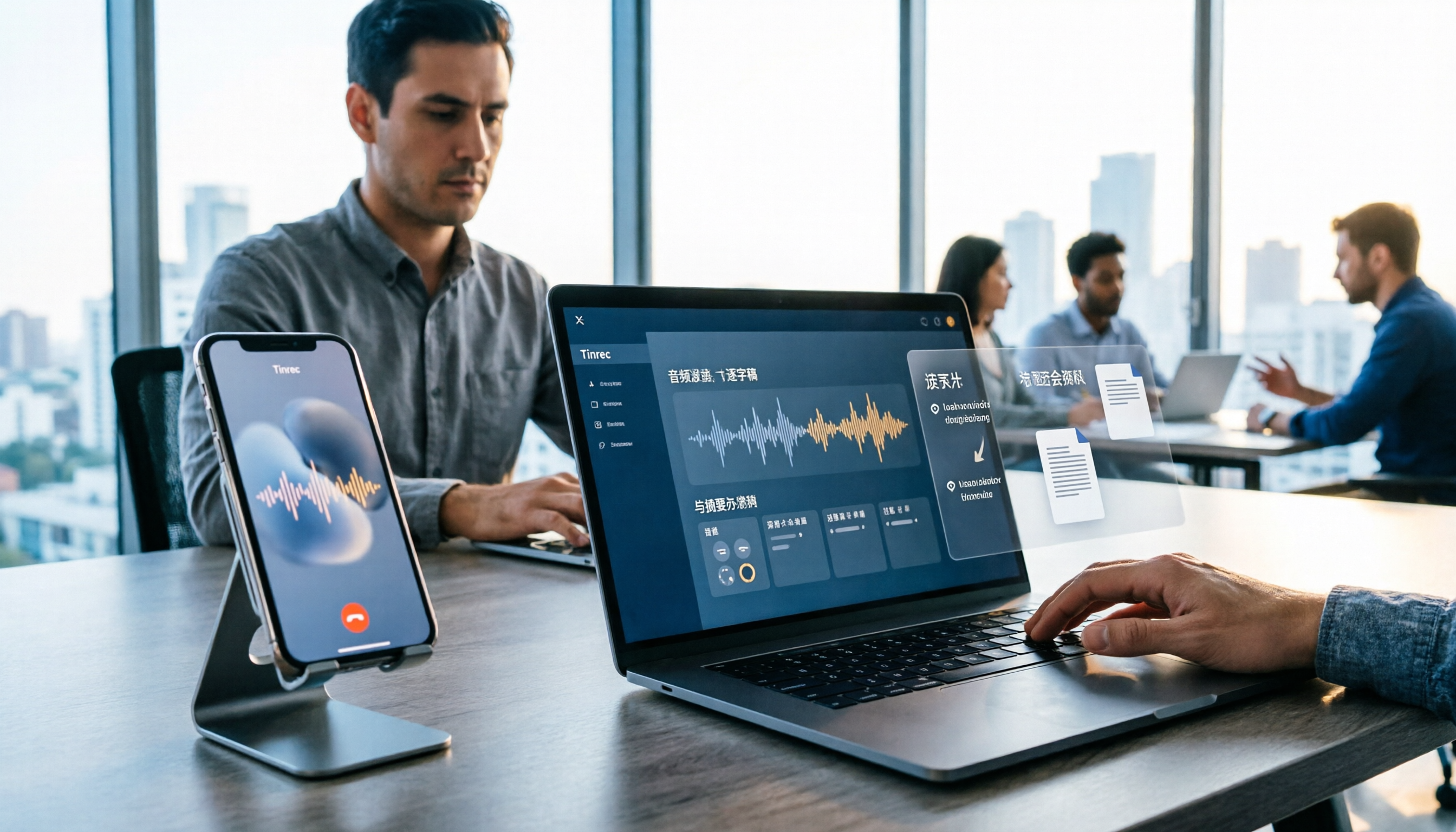
2026年LINE通話録音ツール選びガイド:5つの方法の実測と推奨
LINE公式には通話録音機能がなく、スマホの画面録画、サードパーティアプリ、録音ハードウェア、PC側の録音にはそれぞれ制限があります。この記事では実際の利用シーンから、LINE通話を録音する5つの方法を整理し、多くの人が本当に困っているのは「どう録るか」ではなく「録った後どうするか」であることを説明します。記事ではTinrecを使って音声ファイルを文字起こし、要約、ToDo、チームで検索できる会議資料に変換する方法を紹介します。

2026年iPhone音声録音の編集方法5選を実測比較:前後のカット、中間削除、AI要点抽出の選び方
iPhoneの音声録音をどう編集する?この記事では、ボイスメモの内蔵トリミング、GarageBand、Audacity、録音ハードウェア、AI議事録ツールを実際に比較し、前後をカットできる方法、中間を削除できる方法、そして目的が要点を掴むことならファイル移動や早送り・巻き戻しの時間をどう省くかを解説します。
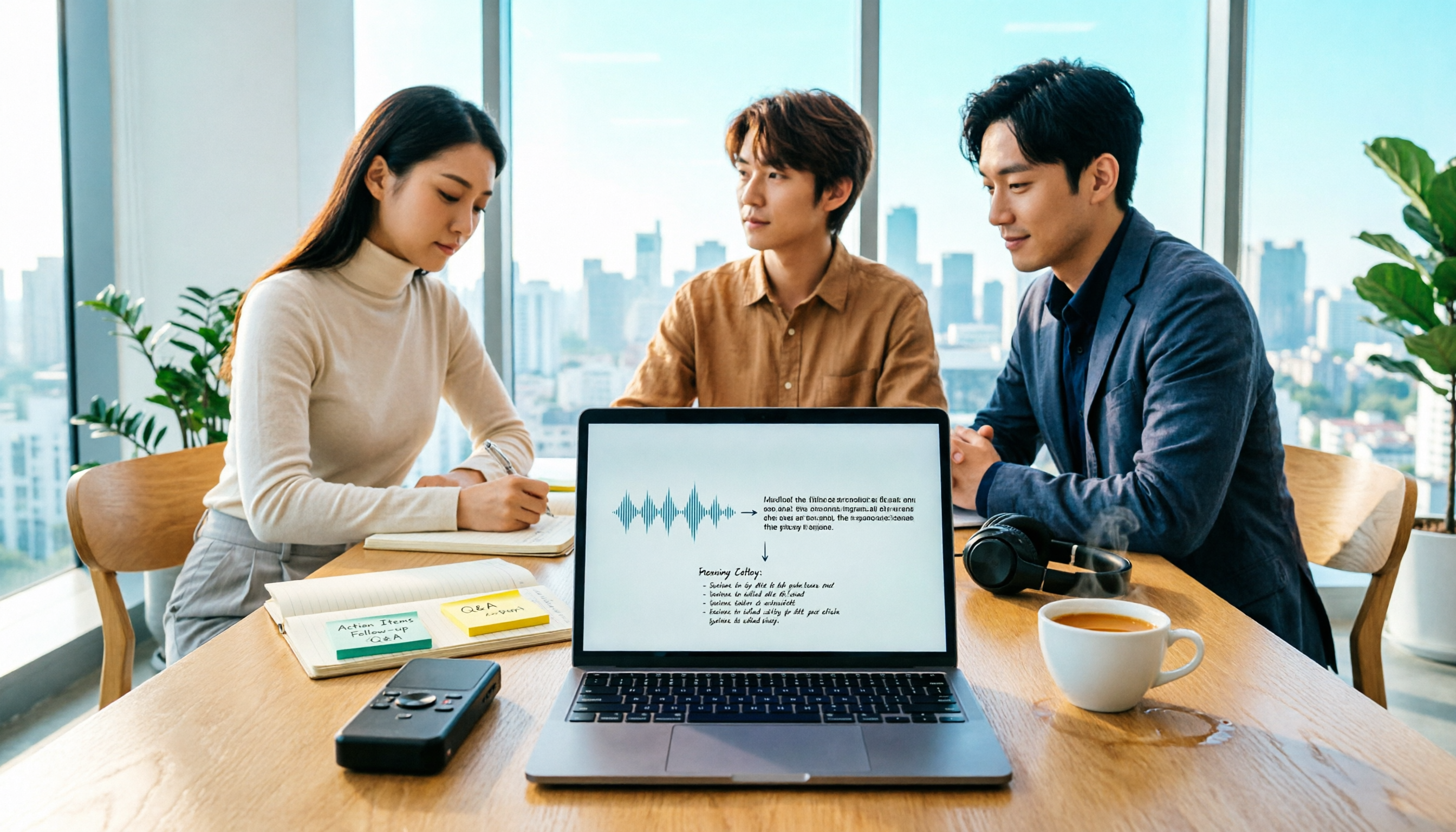
2026年iPhone内蔵ボイスメモ vs Tinrec:5つの次元で比較、文字起こし整理に最適なのはどちらか?
iPhoneの録音を文字起こしする際によくある3つの落とし穴:有料だと思い込む、内蔵機能で十分だと思う、ファイルが散らばって見つからない。この記事では、録音から文字起こし、校正、議事録作成、エクスポートまでの一連の流れを5つのステップで解説し、iPhone内蔵のボイスメモとTinrecを5つの次元で比較します。どのような状況なら内蔵機能で十分で、どのような場合にツールを乗り換えるべきかがわかります。

2026年5つのLINE録音ソフト実測比較:通話を文字起こしとToDoに変えるのはどれ?
LINE自体には録音機能がなく、AndroidとiOSの制限により多くの通話録音アプリが機能しなくなっています。本記事では、よく使われる5つのLINE録音方法を整理し、Tinrecを例に通話音声ファイルを文字起こし・要約・ToDoに変換する方法を紹介します。録音を聞き直す手間を省くためのポイントや、個人版とチーム版の違い、よくある質問も掲載しています。

【2026年最新】LINE通話録音の方法4選と自動文字起こし|iPhone・Android対応
LINEには通話録音機能が標準搭載されていません。iPhoneとAndroidでは解決方法が全く異なります。この記事では、学生の実測体験をもとに4つのLINE通話録音方法を整理し、自分の声しか録れない方法と相手の声も録れる方法を解説。さらに、録音後にTinrecを使って音声ファイルを検索可能な文字起こし・要約・ToDoに変換する方法も紹介します。

2026年版 LINE通話録音ツール4選を実測比較:録音後に本当に整理までしてくれるのはどれ?
LINE自体には録音機能がなく、iPhoneではアプリ内録音はほぼ不可能です。この記事ではよくある間違った方法から始め、Tinrec、PLAUD Note、Granola、Nottaの4つの実行可能な選択肢を実測比較します。音声ファイルの取得方法、整理効率、無料枠まで一度に説明し、本当に使えるLINE通話録音のワークフローを見つけるお手伝いをします。

2026年LINE通話録音4つの方法を実測比較:iPhoneとAndroidの録音方法、Tinrecで録音後に整理する使い方
LINE通話には録音ボタンがなく、iPhoneとAndroidでは制限が異なります。この記事では、よく使われるLINE通話録音の4つの方法を整理し、録音後にTinrecを使って音声ファイルを文字起こし・要約・ToDoに変換し、通話内容を再利用する方法を比較します。

【2026年】iPhoneでLINE通話を録音する方法3選とAI文字起こし活用術
iPhoneにはLINE通話の録音機能が標準搭載されていませんが、2026年時点で利用可能な3つの方法とそれぞれの制限、よくある失敗原因を解説します。さらに、録音した音声をTinrecで検索可能な文字起こし・要約・ToDoに変換する方法も紹介します。

2026年AI会議議事録ツール4選を実測比較:AI会議は自分でメモ不要、鍵は会議後の一手
会議が終わってから結論を誰も覚えていないことに気づく?この記事では実際の会議シーンから、AI会議議事録ツールを選ぶ4つのポイントを整理し、Tinrec、Otter.ai、Notta、Granolaの違いを実測比較します。重要なのは音声の文字起こしだけでなく、会議後に結論を直接質問でき、ToDoを抽出でき、チームのデータを保持できるかどうかです。