
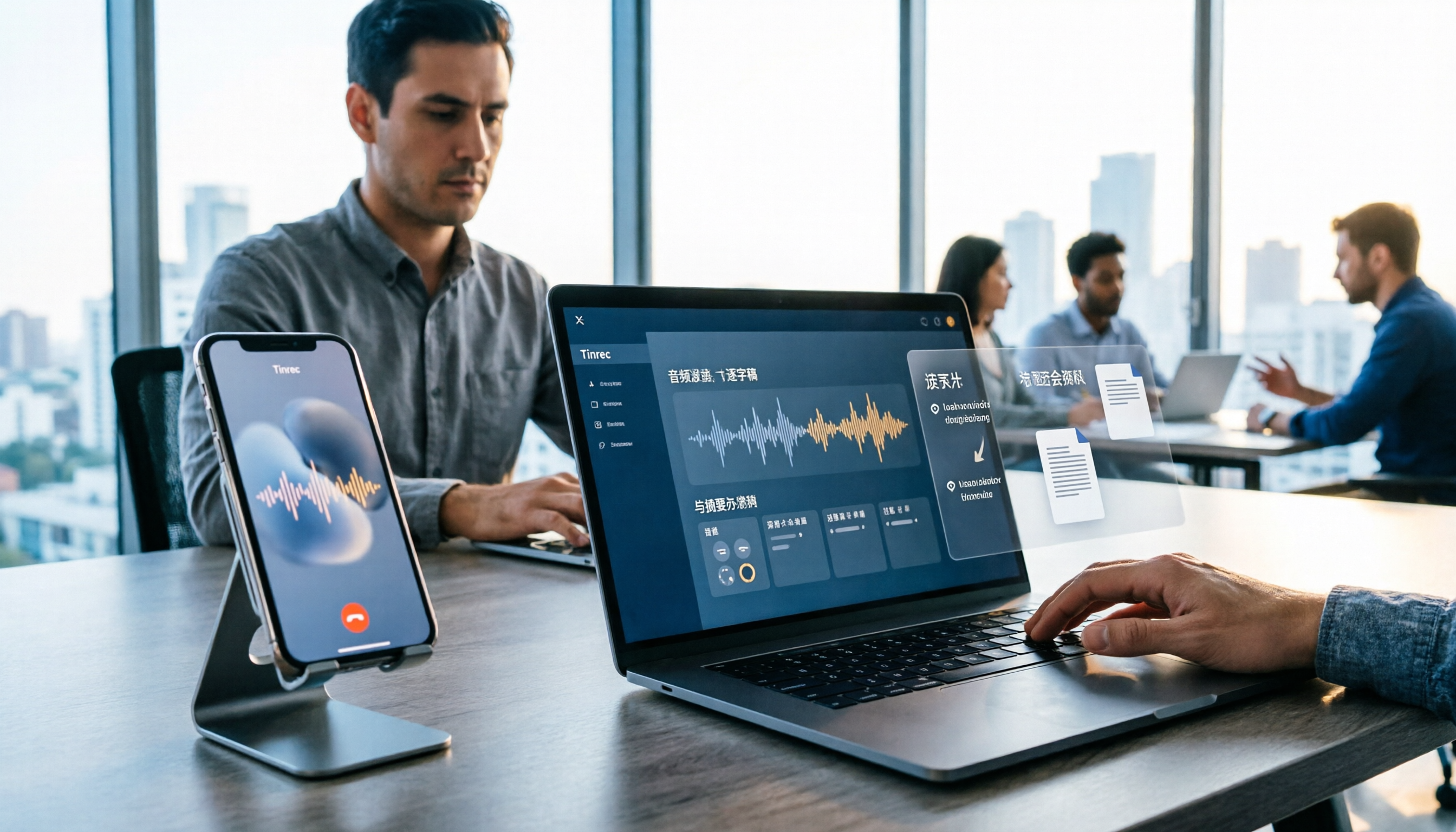
録音を Tinrec に任せて、数分で文字起こしと要約を作成
音声・動画のアップロード、多言語文字起こし、AI 議事録、タスク抽出に対応
先月、カスタマーサクセスをしている友人がこんな話をしてくれました。
彼は70分のLINE通話を録音しましたが、ファイルはスマホの中に眠ったままで、二度と開くことはありませんでした。
理由を聞くと、「もう一度聞きたくないんだ」と言いました。
この言葉は、あまり議論されない問題を指摘しています。私たちはLINE通話をどう録音するかに労力を費やしますが、録音した後それをどう使うかはほとんど考えていません。
なのでこの記事では「LINE通話の録音方法」だけでなく、録音した音声ファイルをどうすれば実際に使えるものにできるかに焦点を当てます。
なぜ「録音する」だけではLINE通話録音の半分に過ぎないのか?
LINE公式には通話録音機能が提供されていません。この点は変わっていません。
そのため、スマホの画面録画、サードパーティアプリ、録音ハードウェア、またはPC側のシステム録音で音声を取得するしかありません。
これらの方法はすべて試しましたが、それぞれに制限があります。
しかし本当の問題はそこではありません。
問題は、ほとんどの人が音声ファイルを手に入れても二度と聞かないことです。
1時間の録音は、1.5倍速で聞いても40分かかります。顧客が言った重要な要件を探すだけなら、最初から最後まで早送りする必要があるかもしれません。
その結果、録音は存在しても情報は存在しないのです。
私はこの問題を二つに分けて考えました。前半は「音声を取得する」こと、後半は「音声を使えるようにする」ことです。
前半は各ツールの違いは大きくありませんが、後半こそが本当に差がつく部分です。
よくあるLINE通話録音の5つの方法と、それらが共通して行き着く先
まず前半を簡単に説明します。以下は私と友人が実際に使った方法です。
スマホ内蔵の画面録画
Androidの一部ブランドでは通話音声を直接録音できます。SAMSUNG、OPPO、realmeが現在確認できているところで、設定時に音声ソースを「メディア音とマイク」に選ぶ必要があります。
同じ操作でもMIUIなどの他のROMでは結果が異なる可能性があるため、自分で一度試す必要があります。iPhoneの画面録画では基本的にLINE通話の音声は録音できません。
サードパーティ製録音アプリ
Cube ACRはAndroidでよく挙げられる選択肢で、LINE以外にもMessenger、Google Meet、WhatsAppなどの通話アプリに対応しています。
iOSはより難しい状況です。LINEはVoIP音声ストリームを使用しており、システムで保護されているため、ほとんどのサードパーティアプリは音声を取得できません。
録音ハードウェア
MagmoのようにMagSafeでiPhone背面に吸着する録音アクセサリは、システムの制限を回避する方法です。PLAUDの録音デバイスもこのカテゴリに属し、米国公式サイトでは現在NotePinがUSD 159、Note ProがUSD 189と表示されています。
ハードウェアの利点はシステムの許可に依存しないこと、欠点は余分に持ち歩く必要があり追加コストがかかることです。
PC側のシステム録音
PC版LINEで通話する場合、オンライン録音サイト(例:Online Voice Recorder、VEED.IO)やPCで再生されている音声を直接録音する方法があります。この方法はアプリをインストールする必要がありませんが、マイク入力ではなくシステム音声を録音していることを確認する必要があります。
スピーカーと別のデバイス
最も伝統的な方法:スピーカーをオンにして、別のスマホやICレコーダーで録音します。コストは最も低いですが、音質は最も不安定で、一時的な応急処置に適しています。
上記5つの方法はすべて同じ終点に達します。mp3またはm4aファイルが得られるのです。
そして、ほとんどの人がここで行き詰まります。
Tinrecが補うもう半分:音声ファイルを仕事に使えるデータに変える
これが私がこの半年間でワークフローを調整したポイントです。
私は「録音」と「整理」を分けました。録音はその場に最適な方法で取得し、整理はTinrec 秒聴録音に任せます。
その方法は、音声を文字起こしに変換し、さらに加工することです。
音声ファイルをアップロードして直接文字起こし
スマホで録音したものでも、ハードウェアで録音したものでも、PC側で録音したものでも、ファイルをTinrecにインポートすれば文字起こしに変換できます。
これは私にとって重要です。なぜなら、元の録音習慣を変える必要がないからです。どの方法で録音しても、整理側は統一できます。
要約、章節、ToDoを自動生成
70分の会話は、変換後に自動で要約と章節構造が生成されます。
私はまず要約を見て、会話の主軸を確認し、それから深掘りするかどうかを決めます。ToDoも抽出され、プロジェクト会議が終わったらそのままアクションリストになります。
会議内容について質問する
これは私が個人的に最もよく使う機能です。
以前は「顧客が言及した予算上限はいくらか」を探すのに、文字起こしを何度も検索する必要がありました。今はTinrecに直接質問すると、意味に基づいて回答し、出典段落も付けてくれます。
リアルタイム翻訳とバイリンガル表示
通話相手が外国語や中国語と英語が混ざっている場合、録音中に原文、訳文、またはバイリンガル対照を表示できます。
クロスランゲージの顧客コミュニケーションでは、この機能が節約するのは時間だけでなく、確認の手間も省けます。
既存のワークフローにエクスポート
整理した結果は、文書、レポート、表としてエクスポートしたり、Notion、Google Docs、OneNote、Dropboxに持ち込んで続けて使えます。
私はこの点を重視しています。ツールは別のデータサイロになるべきではありません。
PCで会議するなら、Tinrecデスクトップ版は「ボット」すら不要
この部分は別に説明したいと思います。なぜなら、「録音」という半分自体に影響するからです。
多くのAI会議ツールは、会議ボットを参加者として会議に参加させる方法を取ります。
録音の整理を手作業から解放
音声・動画をアップロードするだけで、文字起こし、要約、タスクを自動作成
Tinrecデスクトップ版はそうではありません。PCで再生されているシステム音声を直接キャプチャし、追加の参加者を必要としません。
現在、Zoom、Google Meet、Microsoft Teams、Webexなどのオンライン会議で、これが最も迷惑をかけない方法だと思います。
「後でAIが記録に入ります」と参加者に説明する必要もなく、ボットが待機室で止まる心配もありません。
注意すべきは、これは「すべてのカレンダー会議に自動参加」ではないことです。自分でTinrecを開いて録音を開始する必要があります。
実際に使う3つのシーン
顧客インタビューと要件確認
通話終了後、音声ファイルをTinrecに入れ、まず要約でポイントを把握し、AI Q&Aで相手が言った具体的な数字や約束事項を確認します。
以前はこの整理に半日かかっていましたが、今はほとんど30分以内に完了し、会話全体を聞き直す必要もありません。
オンラインコースと講演
コース録音のポイントは、多くの場合、ある例えやある定義の一文です。
文字起こしがあれば、キーワードで検索してその段落に直接ジャンプでき、何分目かを記憶で推測する必要がありません。
チーム週次会議と意思決定会議
議事録で最も怖いのは書かれていないことではなく、書いても誰も見ないことです。
文字起こし、要約、ToDoをチームスペースに入れておけば、意思決定の根拠がその場に残り、次に「なぜこう決めたか」を振り返る時に調べるものがあります。
LINE通話録音ソリューションを選ぶ時に私が重視する5つのこと
1. 相手に事前に告知したか
これが最も見落とされがちな点です。録音は現地の法規に関わり、地域によって規定が異なります。
私の方法は簡単です。重要な通話の前に「この通話を録音して後で整理したいのですが、よろしいですか?」と一言伝えます。
同意を得てから録音すれば、その後の使用も安心です。
2. 音声が保存されるか
ツールによってはテキストだけを残し、元の音声ファイルを保存しないものがあります。
これに絶対的な良し悪しはなく、用途によります。しかし、ある発言のニュアンスや文脈を後で確認する必要があるなら、音声ファイルは必要です。
Tinrecは音声を保存し、チーム版には音声ゴミ箱があり、誤って削除しても永久削除が始まる前に復元できます(現在の保存期間は30日)。
3. 中国語と中国語・英語混在の認識性能
台湾の会議で純粋な中国語は少なく、通常は中国語と英語が混ざり、製品コードや専門用語も含まれます。
Tinrecは中国語、繁体字中国語、多言語会議シーンに対応し、チーム版ではチーム用語集を維持してよく使う用語を追加できます。
実際の認識効果は録音品質、アクセント、背景ノイズ、複数人の発言の重なりに影響されます。これはどのツールでも同じです。重要な内容は原文と録音を照合して確認します。
4. 録音後に何ができるか
これが私が最も重視する項目です。
文字起こしだけを提供するツールは、整理作業をそのまま返してくるようなものです。要約を自動生成し、ToDoを抽出し、質問応答をサポートできるかどうかが、実際に使うかどうかを決めます。
5. チームで引き継げるか
これが自分一人に影響するなら、個人版で十分です。
しかしチームが関わるなら、データの帰属が問題になります。録音が個人のスマホに保存されていると、人が辞めたらデータも一緒に消えます。
録音が個人からチームへ移行する時
これが私が後にチーム会議をTinrecチーム版に切り替えた理由です。
チーム版は「複数人で1つのアカウントを共有」ではなく、独立したチームスペースです。会議データはチームに帰属し、アップロードした個人には帰属しません。
現在チーム版でできることは以下の通りです:
- 複数のチームスペースを作成・切り替え
- 参加リンクでメンバーを招待
- 所有者、管理者、一般メンバーを設定
- シートの割り当て、回収、転送
- Audio、Folder、TODOなどの会議データを集中保存
- チーム使用量の傾向、メンバーランキング、使用明細を表示
- チーム用語集を維持
- 監査ログの照会とエクスポート
- 音声ゴミ箱、復元、永久削除を利用
- チーム所有権の譲渡またはチームの解散
ここで混同しやすい点があります。役割とシートは別物です。
役割は誰がチーム、メンバー、監査、設定を管理できるかを決めます。シートはメンバーが録音、アップロード、編集、インポート/エクスポート、チームリソースの使用ができるかを決めます。
したがって、有効なメンバーはシートがなくてもチームデータを閲覧、再生、読むことはできますが、アップロードや編集などの操作はできません。
また、現在チーム版はチームレベルでの共有が中心で、すべての有効メンバーがチームデータを読むことができ、ファイルレベルの細かい権限はサポートしていないことを明確にしておきます。
価格については、チーム月払いはUSD 29.80/有料シート/月、年払いはUSD 199/有料シート/年で、月換算約USD 16.58です。各有料シートには毎月2,000分のチーム共有インポート枠が提供されます。
有効なチームプランと有効なシートがあれば、リアルタイム録音は現在分単位で差し引かれません。ファイルとネットワークインポートはチーム共有のインポート分数を使用します。
初めて条件を満たすチームは7日間、1つの無料シート、300分のチーム共有インポート枠を試用できます。
実際の価格と特典は正式な購入ページを基準とします。
まとめ:Tinrecは試す価値があるか?
たまに会話を録音するだけなら、スマホ内蔵機能と無料版Tinrecで大体解決できます。
毎週顧客との通話、インタビュー、会議の整理があるなら、Tinrecの価値は「もう一度聞かなくて済む」という点に現れます。
チームレベルの会議データを扱うなら、チームスペース、シート管理、監査ログが鍵になります。それは文字起こしの速度だけでなく、データの帰属問題を解決するからです。
Tinrecが最も適しているのは次の3種類の人だと言えます:中国語の議事録が必要な人、会議にボットを入れたくない人、会議内容をチームの資産として蓄積したい人。
全員が使うべきか?そうとは限りません。文字起こしが1つだけ必要で量が多くないなら、まず無料版をしばらく試して、実際の使用頻度を見てから決めればよいでしょう。
クイックスタートチェックリスト
- 合法性を確認:重要な通話の前に相手に告知し同意を得る
- その場に最適な方法で音声を取得(スマホ録画、ハードウェア、PC側録音)
- 音声ファイルをTinrecにインポートして文字起こしを取得
- まず要約と章節を読み、最初から聞かない
- AI Q&Aで具体的な事実とToDoを確認
- 既存のワークフローにエクスポート、またはチームスペースに入れて蓄積
録音自体は難しくありません。
難しいのは、それを本当に開いて見るものに変えることです。
次の通話から、「録音」と「整理」を分けて行ってみてください。プロセス全体がずっと楽になるはずです。
参考ソース
すべての録音を、次の行動につながる成果へ
ログインで文字起こし60分無料。クレジットカードは不要です
おすすめ記事
こちらの記事もおすすめです

2026年版 iPhone音声録音のアップロード方法5選を実測比較:大容量ファイルが送れない時の対処法
iPhoneの録音が見つからない、大容量ファイルが送れないというのは、多くの人が最初につまずくポイントです。本記事では、5つのアップロード方法(メール、AirDrop、iCloud、有線、メッセージアプリ)のそれぞれの制限を実測し、ファイル転送後にTinrecを使って録音を文字起こし・要約・ToDoに変換する方法を解説します。無料版とチーム版のプラン説明、6つのよくある質問も掲載しています。
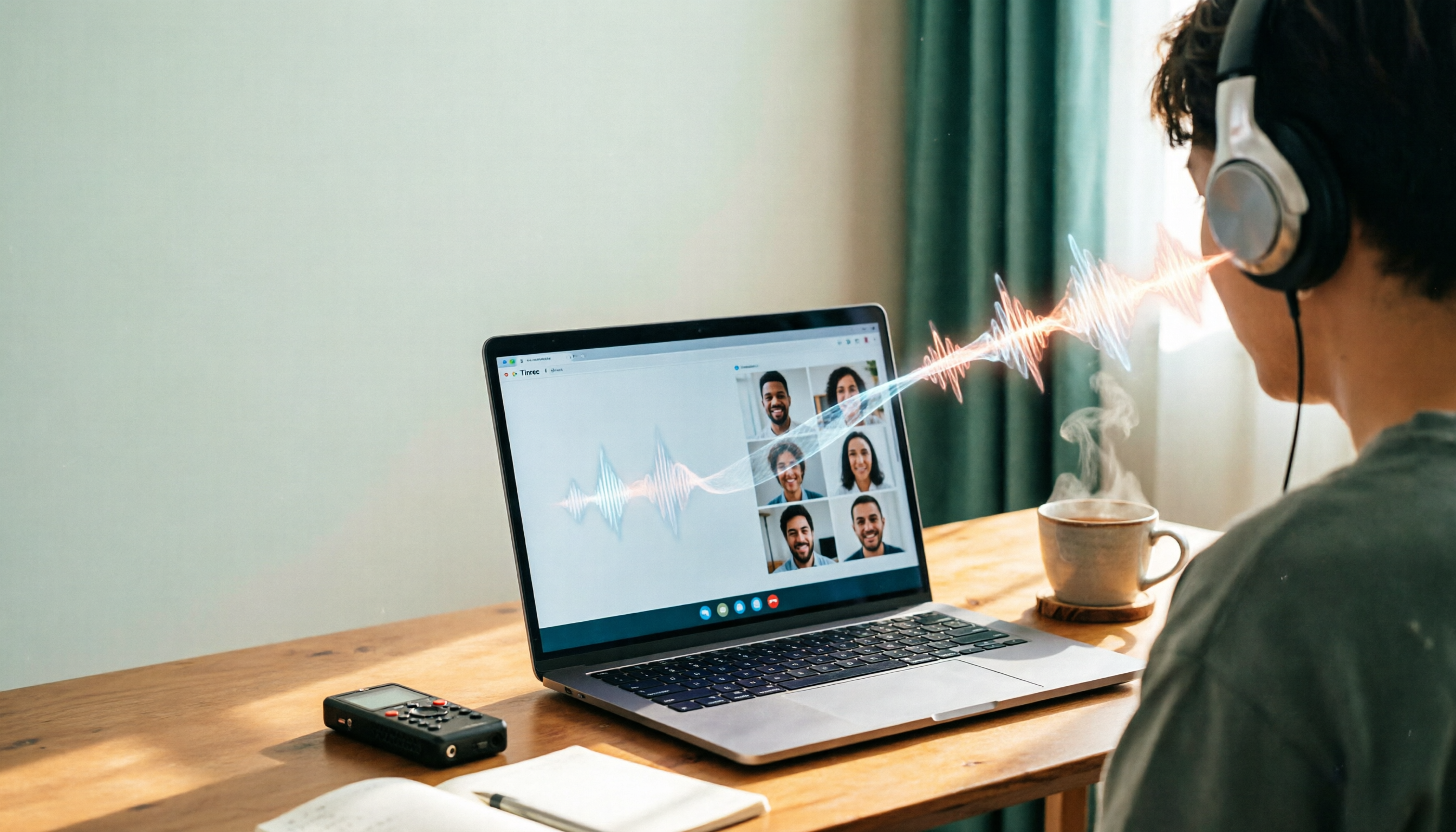
2026年Line-inボイスレコーダー選びガイド:4つの方法の実測と提案
Line-in対応のボイスレコーダーを探している人の多くは、PCから再生されるオンライン会議や講座、音楽をきれいに録音したいと考えています。この記事では「会場の音を録るのか、機器から再生される音を録るのか」という判断から始め、Line-inハードウェアとソフトウェアでシステム音声をキャプチャする2つの方法を比較し、Sony ICD-PX470、ICD-UX570F、INJAなどの機種とTinrecの違いを実測します。選び方の4つのポイントと4つのよくある誤解を整理し、最後に利用シーン別の明確な提案を行います。
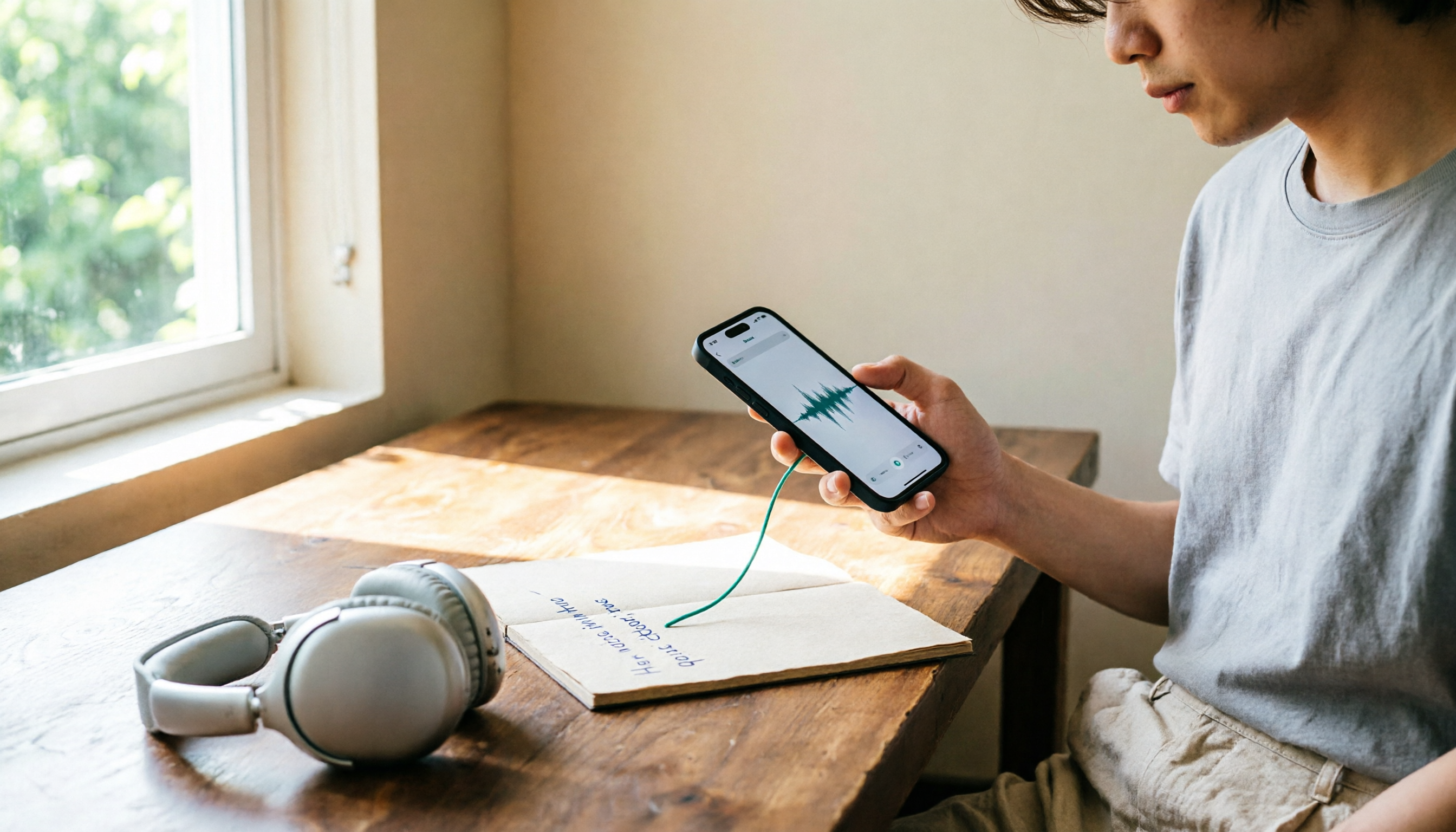
2026年iPhone録音MP3変換ツール5選:無料版で十分か検証
iPhoneのボイスメモはデフォルトでm4a形式で保存されますが、MP3に変換する方法は5つあります。この記事では、オンライン変換、VLC、Audacity、Mac内蔵ツール、Tinrecの5つの方法を実際に試し、無料枠、プライバシーリスク、後処理のコストを比較します。さらに、変換が不要なケースについても説明します。

2026年iPhone音声録音の送信方法4種を実測比較:LINE・PCへの送信や文字起こしの最も簡単な方法
iPhoneで録音した音声をどう送るか?この記事では「誰に送るか、相手が何を必要としているか」という判断ポイントから始め、ボイスメモの手動共有、クラウドファイル、文字起こしサービス、Tinrecの4つの方法を実測比較します。フォーマット互換性、ファイルサイズ、文字起こしの必要性、チームでの保存という4つの重要な判断ポイントを整理し、よくある落とし穴の注意点とシーン別の選び方も紹介します。

2026年iPhone録音ガイド:内蔵機能と3つのAIツールの使用提案
iPhoneの録音はどう使う?この記事では「音声を録るのか、使えるデータが欲しいのか」という判断ポイントから入り、ボイスメモの録音・名前変更・編集・iCloud同期・背面タップによるクイック起動を完全解説。さらに通話録音の制限、録音ファイルの管理、そしてTinrecのようなAI議事録ツールに切り替えるべき状況を説明します。

2026年iPhone音声録音の編集方法5選を実測比較:前後のカット、中間削除、AI要点抽出の選び方
iPhoneの音声録音をどう編集する?この記事では、ボイスメモの内蔵トリミング、GarageBand、Audacity、録音ハードウェア、AI議事録ツールを実際に比較し、前後をカットできる方法、中間を削除できる方法、そして目的が要点を掴むことならファイル移動や早送り・巻き戻しの時間をどう省くかを解説します。

2026年iPhone内蔵ボイスメモ vs Tinrec:5つの次元で比較、文字起こし整理に最適なのはどちらか?
iPhoneの録音を文字起こしする際によくある3つの落とし穴:有料だと思い込む、内蔵機能で十分だと思う、ファイルが散らばって見つからない。この記事では、録音から文字起こし、校正、議事録作成、エクスポートまでの一連の流れを5つのステップで解説し、iPhone内蔵のボイスメモとTinrecを5つの次元で比較します。どのような状況なら内蔵機能で十分で、どのような場合にツールを乗り換えるべきかがわかります。

2026年5つのLINE録音ソフト実測比較:通話を文字起こしとToDoに変えるのはどれ?
LINE自体には録音機能がなく、AndroidとiOSの制限により多くの通話録音アプリが機能しなくなっています。本記事では、よく使われる5つのLINE録音方法を整理し、Tinrecを例に通話音声ファイルを文字起こし・要約・ToDoに変換する方法を紹介します。録音を聞き直す手間を省くためのポイントや、個人版とチーム版の違い、よくある質問も掲載しています。

【2026年最新】LINE通話録音の方法4選と自動文字起こし|iPhone・Android対応
LINEには通話録音機能が標準搭載されていません。iPhoneとAndroidでは解決方法が全く異なります。この記事では、学生の実測体験をもとに4つのLINE通話録音方法を整理し、自分の声しか録れない方法と相手の声も録れる方法を解説。さらに、録音後にTinrecを使って音声ファイルを検索可能な文字起こし・要約・ToDoに変換する方法も紹介します。