
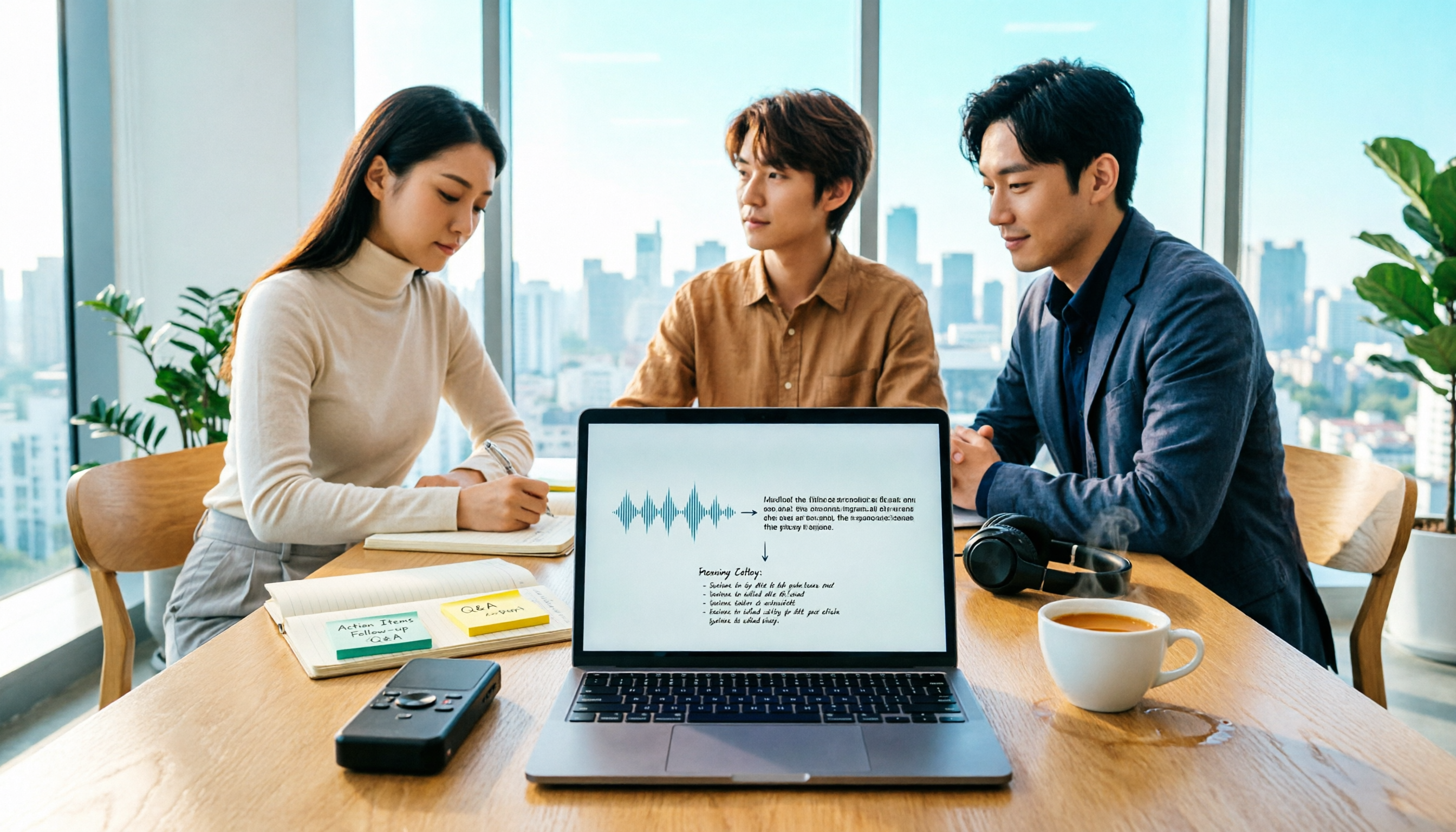
録音を Tinrec に任せて、数分で文字起こしと要約を作成
音声・動画のアップロード、多言語文字起こし、AI 議事録、タスク抽出に対応
ほとんどの人が初めてiPhoneの録音を文字起こししようとすると、3つの落とし穴にハマります。
最初の落とし穴は「お金がかかると思い込む」こと——実はiOS 18以降、内蔵の「ボイスメモ」と「メモ」アプリで直接文字起こしができ、サードパーティ製ツールをダウンロードする必要はありません。2つ目の落とし穴はその逆で、「内蔵機能で十分だと思う」こと——文字起こしは数千字にもなることがあり、自分で読んで要点を掴み、ToDoを整理する必要があり、手入力と比べて時間が節約できるとは限りません。3つ目の落とし穴が最もよくあるケースです:録音ファイルがスマホのアルバム、メッセージアプリ、クラウドストレージに散らばっていて、3ヶ月後に特定の一言を探そうとしても全く見つからないのです。
本当の問題は「文字起こしできるかどうか」ではなく、「文字起こしした後どう使うか」です。以下ではTinrec(秒聴録音)を例に、iPhoneの録音を文字起こしするプロセスを5つのステップに分け、重要なポイントでiPhone内蔵機能と比較しながら、いつ内蔵機能で十分で、いつツールを乗り換えるべきかを判断できるようにします。
始める前に|準備するもの
- iPhone。Tinrecはモバイルアプリを提供しており、iOSとAndroidの両方で使用可能です。iPhone内蔵の文字起こしを使う場合は、iPhone 12以降の機種で、システムをiOS 18.0以降にアップデートする必要があります。
- Tinrecアカウント。登録時はGoogleまたはApple IDでログインでき、別途パスワードを覚える必要はありません。
- 文字起こししたいコンテンツ。対面会議、授業の録音、インタビュー、またはスマホに既に保存されている音声や動画ファイルでも構いません。
- 安定したネットワーク接続。リアルタイム文字起こしとファイルアップロードにはネット接続が必要です。
- 見落とされがちな前提:録音前に参加者の同意を確認し、現地の法規制を遵守してください。このステップを怠ると、後でどれだけうまく整理してもリスクがあります。
ステップ1|文字起こししたい内容を録音する
このステップの目的はただ一つ:後続のすべてのステップの土台となる、クリアでキレイな音声ファイルを入手することです。
Tinrecモバイルアプリを開き、直接録音を開始します。スマホは主要な話者にできるだけ近づけてください。近距離での収音は事後の修正よりもはるかにクリアです。1対1のインタビューなら二人の間に置き、複数人の会議ならテーブルの中央に置くことをお勧めします。既に録音ファイルや動画ファイルがある場合は、録音をスキップしてファイルを直接インポートすればよく、再録音は不要です。
なぜ録音位置を特に強調するのか?文字起こしの品質は音声品質に大きく依存するからです——環境ノイズ、距離が遠すぎる、複数人が同時に話すなどは、すべて誤字率に直接反映されます。後で30分かけて校正するよりも、録音前に30秒かけてスマホの位置を確認する方が賢明です。
完了すると、この録音はTinrecの録音リストに表示され、録音しながらリアルタイムで生成される文字起こしを確認できます。
(ここにイメージ図:会議室でスマホをテーブル中央に置いて録音中、画面には文字起こしが同期して表示され、参加者が自然に会話している様子)
ステップ2|AIに文字起こしを任せる
録音後、Tinrecは音声内容を文字起こしに変換し、タイムラインを保持するので、後で再生して確認できます。手元に過去のファイルがある場合も、インポート機能で同様に処理でき、会議をやり直す必要はありません。
このステップは中国語のシーンで特に実感できます。Tinrecは中国語、繁体字中国語、多言語会議に対応し、中英混在の議論も整理できます。クロスランゲージ会議では録音中にリアルタイム翻訳をオンにして、原文、訳文、またはバイリンガル表示で確認できます。対照的に、iPhone内蔵のボイスメモとメモアプリは録音ファイルを文字起こしに変換し、中国語と全文コピーに対応していますが、言語切り替えとリアルタイム翻訳は主力機能ではありません。
完了すると、最初から最後まで聞くしかない音声ファイルではなく、検索可能な文字起こしが手に入ります。
(ここにイメージ図:スマホ画面に文字起こしが表示され、中英文が交互に現れる会話が段落分けされ、横にタイムスタンプが付いている)
ステップ3|文字起こしを素早く校正する
AI文字起こしはゼロエラーではありません。実際の性能は録音品質、ノイズ、アクセント、複数人の発言の重なり、専門用語に影響されます。どのツールも同じなので、校正のステップは省けません。
校正の正しい方法は最初の行から最後の行まで読むことではなく、「聞いて重要段落を掴む」ことです。原則は:まずAIの要約と章節をざっと見て、意思決定、数字、人名に関連する段落を見つけ、タイムラインをクリックしてその20秒を再生して確認します。Tinrecの文字起こしはタイムポイントを保持しているので、この往復確認作業はマウスだけで完了でき、音声ファイルの中で盲目的に探す必要はありません。
チームに固定の用語(製品コード、専門用語、顧客の略称)がよくある場合、チームのホットワードに登録しておくと、これらの単語が認識時に正しく処理されやすくなり、長期的に大量の繰り返し修正を節約できます。
完了すると、外部に引用でき、レポート作成にも使える正確なバージョンが手に入ります。
ステップ4|AIに議事録を生成させる
このステップは多くの人が本当に欠けている部分です。文字起こしは「記録したかどうか」を解決しますが、「要点はどこか、誰が何をすべきか」は解決しません。
Tinrecは自動的に要約、章節、要点を生成し、議論からToDoを抽出します。また、マインドマップを生成して議題の構造を理解するのにも役立ちます。さらに詳細な成果物が必要な場合は、Agent後処理で会議内容をレポート、表、または文書に整理できます。
なぜこのステップを独立させる価値があるのか?従来の方法は「文字起こしが終わったら、空白の文書を開いて手動で整理する」ことで、二度手間になるからです。要約とToDoをツールに初稿として生成させ、人は取捨選択を判断するだけで済み、作業時間の差は非常に顕著です。iPhone内蔵機能は録音と文字起こしの出力に焦点を当てており、この会後の整理は範囲外です。
完了すると、文字起こしと、上司や顧客に直接送れる議事録の初稿を同時に手に入れられます。
ステップ5|エクスポートと共有
最後のステップは、成果を元のワークフローに持ち込み、特定のアプリ内に孤立させないことです。
録音の整理を手作業から解放
音声・動画をアップロードするだけで、文字起こし、要約、タスクを自動作成
Tinrecは多形式エクスポートに対応し、文字起こし、要約、ToDoをNotion、Google Docs、OneNote、Dropboxなどのツールに持ち込んで加工を続けられます。部門やプロジェクトチームで共有する場合は、会議資料をチームスペースに集中保存できます:メンバーは共有して閲覧でき、シートを取得したメンバーは録音、アップロード、編集、エクスポートが可能です。管理者は別途ロール、シート、使用量、監査記録を管理できます。
ここでよく混同される概念を先に説明します:チーム版は「ロール」と「シート」を区別します。ロールは誰がチーム、メンバー、設定を管理できるかを決め、シートはメンバーが録音、アップロード、編集、エクスポートできるかを決めます。有効だがシートを持たないメンバーは、チーム資料を閲覧、再生、読むことができます。また、メンバーが退出または削除された場合、チーム資料は持ち出されず、そのメンバーが担当していたリソースを他の有効なメンバーに引き継ぐ必要があります。
完了すると、会議内容は「個人のスマホのファイル」から「チームが検索でき、追跡できる」データに変わります。
iPhone内蔵 vs Tinrec:5次元横断比較
| 次元 | iPhone内蔵(ボイスメモ/メモ) | Tinrec(秒聴録音) |
|---|---|---|
| 録音とインポート | iPhoneでの現場録音が中心 | リアルタイム録音、モバイル録音、音声・動画ファイルのインポート;デスクトップ版はシステム音声をキャプチャしてオンライン会議を処理 |
| 文字起こしと言語 | iPhone 12以降、iOS 18.0以降が必要;中国語の文字起こしと全文コピーに対応 | 中国語、繁体字中国語、多言語会議、中英混合とリアルタイム翻訳のバイリンガル表示に対応 |
| 会後の整理 | 文字起こしの出力が中心 | 自動要約、章節、要点、ToDo、マインドマップ |
| AI質問と後処理 | なし | 会議内容についてAIとQ&Aができ、レポート、表、文書を生成 |
| チームコラボレーションとガバナンス | なし | チームスペース、メンバーのロールとシート、使用量分析、監査記録、音声ゴミ箱 |
一言結論:たまに録音を文字起こしするだけなら、iPhone内蔵で十分です。求めているのが「会議終了後にすぐ使える」データなら、両者の差は第二層以降で現れます。
よくある質問とトラブルシューティング
Q:文字起こしの誤字が多い場合は? まず録音条件を確認してください。環境がうるさい、スマホが話者から遠い、複数人が同時に話すことが、ほとんどの誤字の原因です。チームでよく使う専門用語はホットワードリストに登録しておき、重要な段落はタイムラインで再生して確認することをお勧めします。全文を読み直す必要はありません。
Q:iPhone 12以前の機種で内蔵文字起こしが使えない場合は? 内蔵機能には確かに機種とシステムバージョンの制限があります。その場合はTinrecモバイルで録音するか、既存の音声ファイルをインポートして処理できます。スマホを買い替えられないからといって文字起こしを諦める必要はありません。
Q:2時間の会議で1万字以上になった場合、どうやって要点を見つける? 最初から読まないでください。まず自動生成された要約と章節で段落を特定し、AI Q&Aで直接質問します。例えば「この会議で確定した3つの決議は何か」「顧客が言及した予算上限はいくらか」などです。ツールが出典段落とともに答えを見つけてくれるので、段落ごとに読むよりはるかに速いです。
Q:Zoom、Google Meet、Teamsのオンライン会議も録音できますか? できます。Tinrecデスクトップ版はPCのシステム音声を直接キャプチャするので、会議ボットを追加で招待する必要はありません。注意点として、これは自分でTinrecを起動して録音を開始する必要があり、カレンダー上のすべての会議に自動参加するわけではありません。
Q:チームで複数人が共有する場合、データが個人に持ち出されることは? チーム版のリソースはチームに帰属し、アップロード者個人には帰属しません。メンバーが退出、削除、またはシートを失った場合、その担当リソースを他の有効なメンバーに引き継ぐ必要があります。音声を誤って削除した場合はチームのゴミ箱から復元できます。現在の保持期間は30日で、期限を過ぎると永久に削除されます。
上級テクニック|Tinrecの効率を倍にする3つの方法
1. AI Q&Aで録音の聞き直しを代替する 会議を跨いだ質問は、単なる文字起こしツールとの最大の分水嶺です。例えば「前四半期に顧客が不満を言った出荷問題について、今回の会議で解決策が言及されたか」と聞くと、ツールは関連段落を探し出してタイムポイントを付けてくれます。内蔵文字起こしは単一ファイル内のキーワード検索しかできず、このようなファイルを跨いだ質問はできません。
2. リアルタイム翻訳でクロスランゲージ会議を処理する 録音中に原文、訳文、バイリンガル表示を切り替えられるので、会後に別途翻訳ツールで再実行する必要はありません。実際の効果は:国際会議の記録時間が「会後2時間」から「会議進行中」に短縮されます。
3. チームホットワードとチームスペースでデータを資産化する ホットワードは専門用語の認識を改善し、チームスペースは新メンバーが過去の会議を直接閲覧できるようにします。両者の相乗効果は:人員が流動しても、会議の知識が失われないことです。
Tinrecを使わない場合の選択肢
iPhone内蔵ボイスメモ/メモ:完全無料、インストール不要、iPhone 12以降とiOS 18.0で文字起こしが可能。たまに録音を整理する人に適しています。欠点は要約、ToDo、Q&A、チームコラボレーションがなく、後続の整理は自分で行う必要があります。
サードパーティ製文字起こしアプリ:ボイスメモをエクスポートしてからインポートします。機能は通常内蔵より多様ですが、多くはサブスクリプション制で、出力は文字起こしが中心で、会後の整理は別途作業が必要です。
どちらも「文字起こし」は解決できますが、違いは文字起こし後にどれだけの作業が必要かという点です。
まとめ
この5つのステップを振り返ると:録音、文字起こし、校正、議事録生成、エクスポートと共有——本当に時間がかかるのは「文字起こし」ではなく、「整理」と「後続の使用」であることがわかります。iPhone内蔵機能は最初のステップと2番目のステップを解決し、敷居が低く完全無料で、急ぎで録音を処理するには確かに十分です。しかし、毎週定例の会議、蓄積が必要なプロジェクト資料、または複数人で共有するチームナレッジベースになると、差は要約、Q&A、エクスポート、チームガバナンスの層に現れます。
実務的なアドバイスは分けて選ぶことです:たまに使うなら内蔵で十分。毎週会議を整理するなら、Tinrecのような会後プロセスも引き受けるツールを使う価値があります。まず手元の実際の会議録音で一連の流れを実行し、その後両者の作業時間の差を比較するのが、どんなスペック表を見るよりも正確です。チームで評価する際は、ロール、シート、データ引き継ぎのルールも忘れずに計算に入れてください。これらは人員異動の時に初めて価値が現れます。
参考ソース
すべての録音を、次の行動につながる成果へ
ログインで文字起こし60分無料。クレジットカードは不要です
おすすめ記事
こちらの記事もおすすめです

2026年版 iPhone音声録音のアップロード方法5選を実測比較:大容量ファイルが送れない時の対処法
iPhoneの録音が見つからない、大容量ファイルが送れないというのは、多くの人が最初につまずくポイントです。本記事では、5つのアップロード方法(メール、AirDrop、iCloud、有線、メッセージアプリ)のそれぞれの制限を実測し、ファイル転送後にTinrecを使って録音を文字起こし・要約・ToDoに変換する方法を解説します。無料版とチーム版のプラン説明、6つのよくある質問も掲載しています。
2026年Line-inボイスレコーダー選びガイド:4つの方法の実測と提案
Line-in対応のボイスレコーダーを探している人の多くは、PCから再生されるオンライン会議や講座、音楽をきれいに録音したいと考えています。この記事では「会場の音を録るのか、機器から再生される音を録るのか」という判断から始め、Line-inハードウェアとソフトウェアでシステム音声をキャプチャする2つの方法を比較し、Sony ICD-PX470、ICD-UX570F、INJAなどの機種とTinrecの違いを実測します。選び方の4つのポイントと4つのよくある誤解を整理し、最後に利用シーン別の明確な提案を行います。
2026年iPhone録音MP3変換ツール5選:無料版で十分か検証
iPhoneのボイスメモはデフォルトでm4a形式で保存されますが、MP3に変換する方法は5つあります。この記事では、オンライン変換、VLC、Audacity、Mac内蔵ツール、Tinrecの5つの方法を実際に試し、無料枠、プライバシーリスク、後処理のコストを比較します。さらに、変換が不要なケースについても説明します。

2026年iPhone音声録音の送信方法4種を実測比較:LINE・PCへの送信や文字起こしの最も簡単な方法
iPhoneで録音した音声をどう送るか?この記事では「誰に送るか、相手が何を必要としているか」という判断ポイントから始め、ボイスメモの手動共有、クラウドファイル、文字起こしサービス、Tinrecの4つの方法を実測比較します。フォーマット互換性、ファイルサイズ、文字起こしの必要性、チームでの保存という4つの重要な判断ポイントを整理し、よくある落とし穴の注意点とシーン別の選び方も紹介します。

2026年iPhone録音ガイド:内蔵機能と3つのAIツールの使用提案
iPhoneの録音はどう使う?この記事では「音声を録るのか、使えるデータが欲しいのか」という判断ポイントから入り、ボイスメモの録音・名前変更・編集・iCloud同期・背面タップによるクイック起動を完全解説。さらに通話録音の制限、録音ファイルの管理、そしてTinrecのようなAI議事録ツールに切り替えるべき状況を説明します。
2026年LINE通話録音ツール選びガイド:5つの方法の実測と推奨
LINE公式には通話録音機能がなく、スマホの画面録画、サードパーティアプリ、録音ハードウェア、PC側の録音にはそれぞれ制限があります。この記事では実際の利用シーンから、LINE通話を録音する5つの方法を整理し、多くの人が本当に困っているのは「どう録るか」ではなく「録った後どうするか」であることを説明します。記事ではTinrecを使って音声ファイルを文字起こし、要約、ToDo、チームで検索できる会議資料に変換する方法を紹介します。

2026年iPhone音声録音の編集方法5選を実測比較:前後のカット、中間削除、AI要点抽出の選び方
iPhoneの音声録音をどう編集する?この記事では、ボイスメモの内蔵トリミング、GarageBand、Audacity、録音ハードウェア、AI議事録ツールを実際に比較し、前後をカットできる方法、中間を削除できる方法、そして目的が要点を掴むことならファイル移動や早送り・巻き戻しの時間をどう省くかを解説します。

2026年5つのLINE録音ソフト実測比較:通話を文字起こしとToDoに変えるのはどれ?
LINE自体には録音機能がなく、AndroidとiOSの制限により多くの通話録音アプリが機能しなくなっています。本記事では、よく使われる5つのLINE録音方法を整理し、Tinrecを例に通話音声ファイルを文字起こし・要約・ToDoに変換する方法を紹介します。録音を聞き直す手間を省くためのポイントや、個人版とチーム版の違い、よくある質問も掲載しています。

【2026年最新】LINE通話録音の方法4選と自動文字起こし|iPhone・Android対応
LINEには通話録音機能が標準搭載されていません。iPhoneとAndroidでは解決方法が全く異なります。この記事では、学生の実測体験をもとに4つのLINE通話録音方法を整理し、自分の声しか録れない方法と相手の声も録れる方法を解説。さらに、録音後にTinrecを使って音声ファイルを検索可能な文字起こし・要約・ToDoに変換する方法も紹介します。