

録音を Tinrec に任せて、数分で文字起こしと要約を作成
音声・動画のアップロード、多言語文字起こし、AI 議事録、タスク抽出に対応
水曜日の午後2時、2時間のインタビューが終わったばかりなのに、その3分を探すのに40分もかかってしまった
上司がやってきて聞く:「顧客が言及した予算はいくらだった?」覚えているけれど、何分目かはわからない。
そこでボイスメモを開き、最初から再生して、早送り、巻き戻し、また早送り。40分後、ようやくその3分を見つけた。
もっとよくあるのはこんな状況:オンライン会議を1時間録音したが、最初の10分は参加者の接続待ち、途中に雑談、最後は次回の日程確認。残したいのは真ん中の20分の要点だけなのに、iPhone内蔵のトリミングは前後しか動かせない。
ここで多くの人がつまずく。ボタンの押し方がわからないのではなく、この録音をどの方法で処理すべきか確信が持てないのだ。
この記事では、iPhoneでよく使われる5つの録音処理方法を比較する:内蔵トリミング、GarageBand、Audacity、録音ハードウェア、そしてAIで直接要点を抽出する方法。どれが絶対に良いということはなく、違いはあなたが求める結果にある。
編集方法を選ぶ前に、まず自分にこの4つの質問をしよう
1. 動かしたいのは前後か、それとも中間か?
これが最も重要な質問だ。iPhoneボイスメモの内蔵編集は冒頭と末尾をカットできるが、中間の一部を削除することはできない。中間を削除するには、別のツールが必要だ。
2. 編集した後、何に使うのか?
目的が「相手が何を言ったか知ること」だけなら、実は編集しなくてもよい。全体を文字起こししてAIに要約させる方が、音声ファイル内で位置を探すよりずっと速いかもしれない。
3. スマホとパソコンの間を行き来するか?
内蔵ツールはiPhone上でしか操作できない。より精密な処理をするには、通常.m4aをパソコンに転送する必要があり、その分一手間増える。
4. この録音は自分だけが使うのか、チームで共有するのか?
会議記録を後で同僚が検索したり、上司が振り返ったりするなら、「ファイルが誰のスマホにあるか」が問題になる——担当が変わると見つからなくなる。これはツール選びで見落とされがちだが、最もよく手戻りを生む点だ。
Tinrec(秒聴録音)——編集の本当の目的が「要点を掴むこと」なら
Tinrec(秒聴録音)は個人とチーム向けのAI議事録・コラボレーションツールで、iOS、Android、Web版に対応している。
それが処理するのは「音声ファイルを短くする」ことではなく、「なぜ編集するのか」という問題を直接解決することだ。
会議中にTinrecを開けば、録音しながら文字起こしが生成される。 会議が終わると、要約、章立て、ToDoはすでに整理されている——誰が何を担当し、いつまでに提出するか、1時間の音声を聞き返す必要はない。これはオンライン会議に特に有効だ:デスクトップ版はパソコンのシステム音声を直接取り込むため、Zoom、Google Meet、Microsoft Teams、Webexの会議を処理する際に会議ボットを招待する必要がない。
過去の録音も直接インポートでき、事前編集は不要。 手元の.m4aファイルは、本来「冒頭と末尾のノイズをカット」してから使える素材だが、Tinrecでは直接アップロードして文字起こしできる。システムが文字起こし、要約、章立てを生成し、長い会議は閲覧しやすい段落に分割される。ファイル移動やタイムポイント探しに費やしていた作業が、「アップロード、結果を待つ、要約を見る」に変わる。
録音後も追加で質問できる。 これが一般的な文字起こしツールとの最大の違いだ。直接「前回の会議で予算に言及したのは誰?」「顧客は納期についてどんな懸念を持っている?」と聞ける。キーワードの山を渡して自分で探させるのではなく、内容に基づいて回答する。整理された結果はNotion、Google Docs、OneNoteなどのツールにエクスポートしてさらに加工したり、レポート、表、議事録を生成したりできる。
実際に約5分の中国語インタビュー録音(室内、2人会話、iPhone録音)でテストしたところ、文字起こしはほとんど修正なしで読めるレベルだった。一方、複数人が重なって発言する会議録音では明らかに文字が抜け落ち、録音を再生して照合する必要があった。これはすべての文字起こしツールに共通する制限だ——録音品質、アクセント、背景ノイズ、発言の重なり具合が結果に直接影響する。
利点は明確だ:
- 事前編集なしで、長い録音を読める・検索できるデータに変換できる。
- 中国語および中英混合会議の処理が主な想定シーンで、リアルタイム翻訳とバイリンガル表示にも対応。
- チーム版は独立したチームスペースを提供し、会議データはチームに帰属するため、メンバーが変わってもデータは人についていかない。
正直に説明すべき制限:
無料版は基本枠で録音、インポート、要約、文字起こしを試せるが、利用量が多い人は有料が必要。また、これは編集ソフトではない——音声ファイルをきれいな成品に仕上げたい場合(番組音声、提出用素材など)は、やはりGarageBandやAudacityを使う必要がある。それが解決するのは「内容を理解する」ことであり、「美しい音声を出力する」ことではない。
録音の整理を手作業から解放
音声・動画をアップロードするだけで、文字起こし、要約、タスクを自動作成
こんな人に適している: 録音の本当の目的が毎回要点を掴むこと、記録を書くこと、特定の言葉を探すことであり、音声ファイル内を何度も早送り・巻き戻しする時間を省きたいなら、Tinrecはこれらの方法の中で最も手間が少ない道だ。チームで会議データを共有する場合、そのチーム版(USD 29.80/有料席/月、年払いUSD 199/有料席/年)は、ファイルをグループに投げるより明確だ。
他の4つの方法、それぞれ誰に適しているか?
iPhoneボイスメモ内蔵編集
最も手軽な入門選択で、何もインストールする必要がない。録音を開き、「⋯」を押して編集に入れば、前後の余分な空白をカットでき、「セグメントを置き換え」で一部を録り直すこともできる。保存時に元の録音を上書きするか、新しい録音として保存して元ファイルを残すかを選べる。ただし前後しかカットできず、中間段落の削除はできず、文字起こしや要約機能もない——要点を探すには自分で聴く必要がある。
GarageBand
Apple純正の無料ツールで、iPhone上で中間段落を本当に削除できる数少ない方法だ:音声ファイルをトラックにインポートし、分割して不要な区間を削除し、後半をドラッグして結合する。精密編集が必要で、パソコンを開きたくない人に適している。欠点は操作のハードルが内蔵より高く、エクスポート前に形式を.m4aに確認して互換性を確保する必要があること。音声自体を処理するもので、内容を整理したり文字起こしを生成したりはしない。
Audacity
無料でクロスプラットフォームのパソコン用音声ソフトで、.m4aをパソコンに転送すればかなり精密な編集ができ、高品質な音声ファイルを出力したい場面に適している。代償としてファイル転送と変換の手間が増え、パソコン上でしかできない。会議記録を後で同僚が検索したり追加質問したりする場合、Audacityの出力は依然として音声ファイルであり、チーム共有やAI質問応答のような機能は持たない。
PLAUD録音ハードウェア(NotePin/Note Pro)
外回りで顧客を訪問することが多く、携帯録音や電話録音が必要なら、独立したハードウェアには価値がある。米国公式サイト価格はUSD 159から、会員費は別途(公式ページによる)。それが解決するのは「録音する瞬間」の便利さであり、「録音後にどう整理するか」ではない。主にオンライン会議やパソコン側のインタビューを録音するなら、追加でデバイスを買うのは必ずしも得ではない。ファイルのインポート、中国語の文字起こし、会議後のToDo整理の部分は、Tinrecのようなソフトウェアソリューションの方がより完全に処理できる。
失敗しないためのガイド:iPhone録音編集で最もよくある4つの間違い
間違い1:保存後に復元できると思い込む。
ボイスメモは保存を押すと復元できない。これが多くの人が初めて音声ファイルを編集で失敗するポイントだ。習慣にしよう:保存前に一度全体を再生して確認するか、「新しい録音として保存」を選んで元ファイルを残す。
間違い2:編集後に形式が変わっていることに気づく。
GarageBandでエクスポートする際に形式設定が間違っていると、他のデバイスやプラットフォームでファイルが開けないことがある。エクスポート前に.m4aを選ぶと互換性が最も安定する。
間違い3:「編集」を唯一の解決策と考える。
多くの人が20分かけてファイルを移動し、段落を探すのは、会議で何が話されたかを知るためだけだ。目的が最初から最後まで要点を掴むことなら、音声ファイルの編集に時間を費やすのは実は無駄な作業だ。
間違い4:録音品質を無視して、急いで編集する。
ボイスメモ内蔵の「録音を強化」は不明瞭な部分を少しクリアにでき、「無音部分をスキップ」で再生を加速できる。まずソース品質を改善してから処理する方が、後で何度も聞き返すよりずっと効果的だ。
まとめ:結局どれを使うべきか?
一言で結論を繰り返す:まず目的が「音声ファイルを修正する」のか「内容を使う」のかを確認しよう。
- 冒頭と末尾のノイズだけをカットしたい → ボイスメモ内蔵編集、無料で覚える必要なし。
- 中間の一部を削除したい、音声ファイルを精密編集したい → GarageBand(スマホ)またはAudacity(パソコン)。
- よく外回りし、携帯録音が必要 → 録音ハードウェアにも役割はあるが、その後の整理フローも一緒に考えること。
- 録音の目的が要点を掴むこと、記録を書くこと、特定の言葉を探すこと → Tinrec、事前編集なしで文字起こし、要約、ToDoを取得。
- 会議データをチームで共有し、後で追加質問したい → Tinrecチーム版、データはチームに帰属し、メンバーと席を管理可能。
まだ自分がどれに当てはまるかわからないなら、まず無料版から試して、手元の録音を一つ入れてみて、結果が元の「編集してから聴く」フローとどれだけ違うか見てみよう。合うと思ったらアップグレードを検討すればよく、最初から有料にする必要はない。
参考ソース
- iPhoneの「ボイスメモ」で録音を編集または削除する - Apple サポート (台湾)
- スマホ録音ファイル編集完全ガイド(2026)|iPhone内蔵、アプリ、上級ソリューション
- 【スマホ豆知識】iPhoneボイスメモの編集/トリミング方法は?iOS録音ファイル削除・セグメント置き換えチュートリアル |傑昇通信~スマホ市場最低価格に挑戦
- 2025年にスマホとパソコンの録音を簡単に編集する方法 - EaseUS
- 【スマホ豆知識】iPhoneボイスメモ編集テクニック大全!録音品質向上/音声ファイルトリミング・セグメント置き換え/再生速度/無音スキップチュートリアル|傑昇通信~スマホ市場最低価格に挑戦
すべての録音を、次の行動につながる成果へ
ログインで文字起こし60分無料。クレジットカードは不要です
おすすめ記事
こちらの記事もおすすめです

2026年版 iPhone音声録音のアップロード方法5選を実測比較:大容量ファイルが送れない時の対処法
iPhoneの録音が見つからない、大容量ファイルが送れないというのは、多くの人が最初につまずくポイントです。本記事では、5つのアップロード方法(メール、AirDrop、iCloud、有線、メッセージアプリ)のそれぞれの制限を実測し、ファイル転送後にTinrecを使って録音を文字起こし・要約・ToDoに変換する方法を解説します。無料版とチーム版のプラン説明、6つのよくある質問も掲載しています。
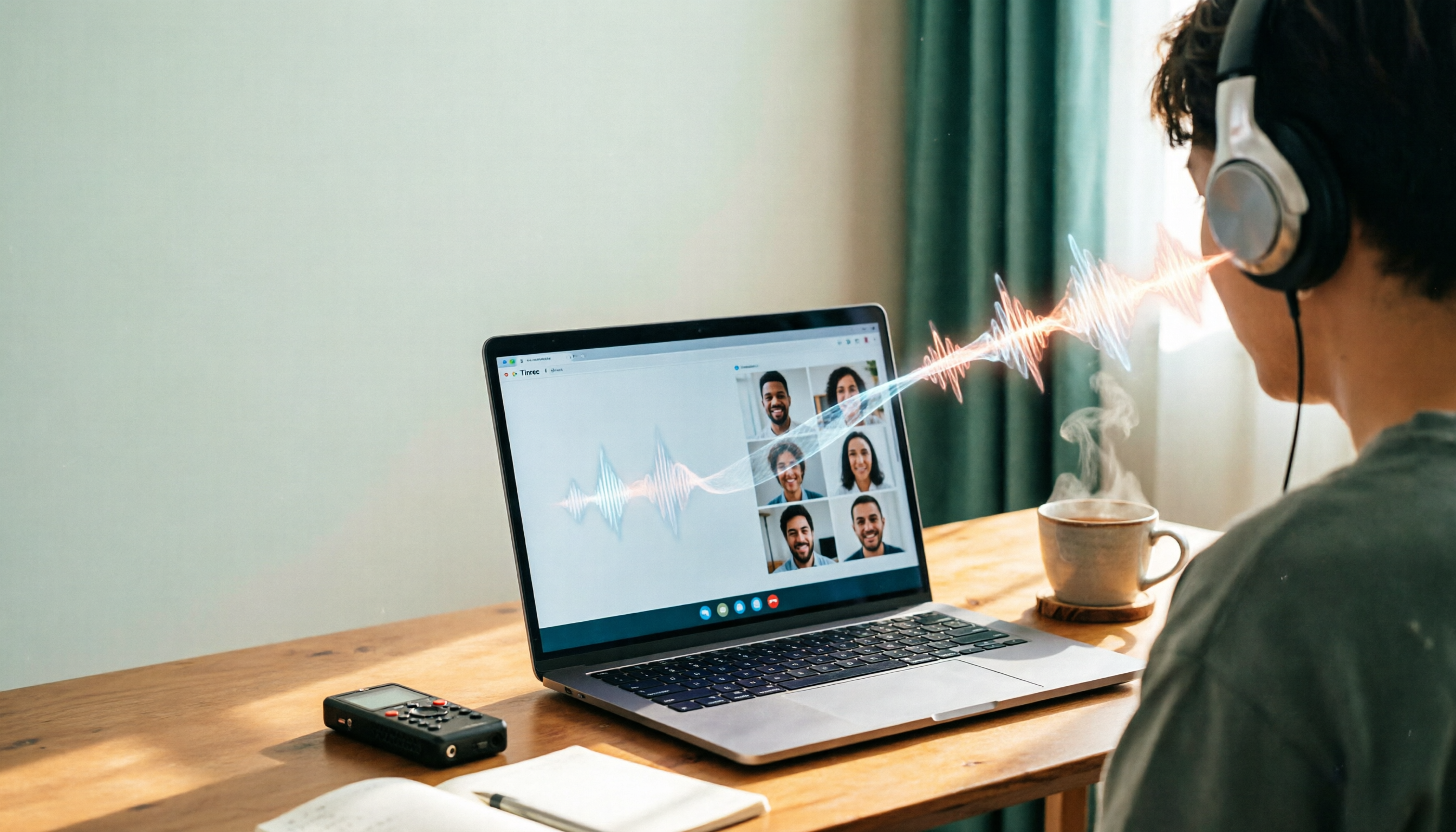
2026年Line-inボイスレコーダー選びガイド:4つの方法の実測と提案
Line-in対応のボイスレコーダーを探している人の多くは、PCから再生されるオンライン会議や講座、音楽をきれいに録音したいと考えています。この記事では「会場の音を録るのか、機器から再生される音を録るのか」という判断から始め、Line-inハードウェアとソフトウェアでシステム音声をキャプチャする2つの方法を比較し、Sony ICD-PX470、ICD-UX570F、INJAなどの機種とTinrecの違いを実測します。選び方の4つのポイントと4つのよくある誤解を整理し、最後に利用シーン別の明確な提案を行います。
2026年iPhone録音MP3変換ツール5選:無料版で十分か検証
iPhoneのボイスメモはデフォルトでm4a形式で保存されますが、MP3に変換する方法は5つあります。この記事では、オンライン変換、VLC、Audacity、Mac内蔵ツール、Tinrecの5つの方法を実際に試し、無料枠、プライバシーリスク、後処理のコストを比較します。さらに、変換が不要なケースについても説明します。

2026年iPhone音声録音の送信方法4種を実測比較:LINE・PCへの送信や文字起こしの最も簡単な方法
iPhoneで録音した音声をどう送るか?この記事では「誰に送るか、相手が何を必要としているか」という判断ポイントから始め、ボイスメモの手動共有、クラウドファイル、文字起こしサービス、Tinrecの4つの方法を実測比較します。フォーマット互換性、ファイルサイズ、文字起こしの必要性、チームでの保存という4つの重要な判断ポイントを整理し、よくある落とし穴の注意点とシーン別の選び方も紹介します。

2026年iPhone録音ガイド:内蔵機能と3つのAIツールの使用提案
iPhoneの録音はどう使う?この記事では「音声を録るのか、使えるデータが欲しいのか」という判断ポイントから入り、ボイスメモの録音・名前変更・編集・iCloud同期・背面タップによるクイック起動を完全解説。さらに通話録音の制限、録音ファイルの管理、そしてTinrecのようなAI議事録ツールに切り替えるべき状況を説明します。
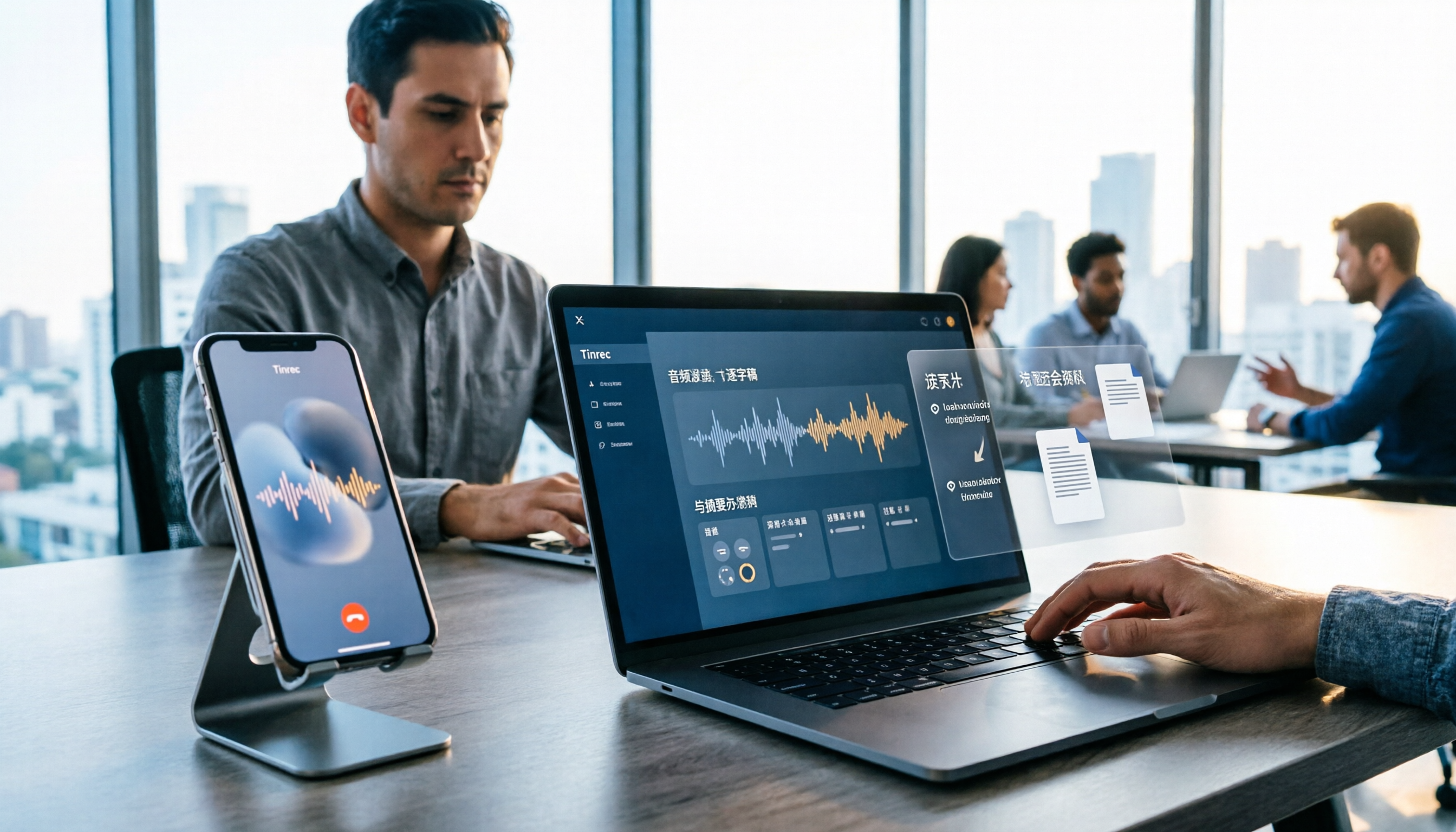
2026年LINE通話録音ツール選びガイド:5つの方法の実測と推奨
LINE公式には通話録音機能がなく、スマホの画面録画、サードパーティアプリ、録音ハードウェア、PC側の録音にはそれぞれ制限があります。この記事では実際の利用シーンから、LINE通話を録音する5つの方法を整理し、多くの人が本当に困っているのは「どう録るか」ではなく「録った後どうするか」であることを説明します。記事ではTinrecを使って音声ファイルを文字起こし、要約、ToDo、チームで検索できる会議資料に変換する方法を紹介します。

2026年iPhone内蔵ボイスメモ vs Tinrec:5つの次元で比較、文字起こし整理に最適なのはどちらか?
iPhoneの録音を文字起こしする際によくある3つの落とし穴:有料だと思い込む、内蔵機能で十分だと思う、ファイルが散らばって見つからない。この記事では、録音から文字起こし、校正、議事録作成、エクスポートまでの一連の流れを5つのステップで解説し、iPhone内蔵のボイスメモとTinrecを5つの次元で比較します。どのような状況なら内蔵機能で十分で、どのような場合にツールを乗り換えるべきかがわかります。

2026年5つのLINE録音ソフト実測比較:通話を文字起こしとToDoに変えるのはどれ?
LINE自体には録音機能がなく、AndroidとiOSの制限により多くの通話録音アプリが機能しなくなっています。本記事では、よく使われる5つのLINE録音方法を整理し、Tinrecを例に通話音声ファイルを文字起こし・要約・ToDoに変換する方法を紹介します。録音を聞き直す手間を省くためのポイントや、個人版とチーム版の違い、よくある質問も掲載しています。

【2026年最新】LINE通話録音の方法4選と自動文字起こし|iPhone・Android対応
LINEには通話録音機能が標準搭載されていません。iPhoneとAndroidでは解決方法が全く異なります。この記事では、学生の実測体験をもとに4つのLINE通話録音方法を整理し、自分の声しか録れない方法と相手の声も録れる方法を解説。さらに、録音後にTinrecを使って音声ファイルを検索可能な文字起こし・要約・ToDoに変換する方法も紹介します。