

録音を Tinrec に任せて、数分で文字起こしと要約を作成
音声・動画のアップロード、多言語文字起こし、AI 議事録、タスク抽出に対応
【2026年最新】LINE通話録音の方法4選と自動文字起こし
「前期のあるオンラインインタビュー授業で、先生が急にLINEで電話をかけてきて40分ほど話しました。画面収録を押せばラッキーだと思ったのですが、再生してみると自分の声しか入っておらず、先生が話した要点は一言も残っていませんでした。」
もしあなたも同じ失敗をしたことがあるなら、先に結論を言います。LINEには今でも通話録音機能が標準搭載されていません。LINEはVoIPを使用しており、両端の音声はアプリ内で処理されるため、システム層ではクリーンな音声ストリームを取得できません。そのため、システムの外側から「迂回」するしかなく、iPhoneとAndroidでは迂回できるルートが全く異なります。これが、ネット上にたくさんの方法があるのに、試しても半分しか成功しない理由です。
録音したLINE通話が半分しかない理由:よくある3つの誤解
誤解1:画面収録を押せば全部録れると思っている。
これが最大の落とし穴です。iPhoneの画面収録はマイク(つまり自分の声)しか拾わず、LINEから再生される相手の声は入りません。Androidでは録画設定で「内部音声」を手動で選ぶ必要がありますが、多くの人がこのオプションに気づいていません。
誤解2:通話録音アプリを入れればいいと思っている。
iOSでは、サードパーティ製アプリがVoIP通話中に音声ストリームを読み取ることをシステムが許可していません。そのため、ほとんどすべてのiPhone録音アプリはLINE通話を録音できません。これはアプリの問題ではなく、システム層でブロックされているためです。
誤解3:録音すれば終わりだと思っている。
録音ファイルはアルバムに残りますが、期末試験前に40分の音声を最初から聞き直したいとは思わないでしょう。録音を本当に役立てるには、その後のステップ、つまり検索可能で一目で確認できるテキストに変換することが重要です。
録音前に理解しておくべき4つのこと
1. 通話がどこで行われているか。
PC版LINEで話している場合、解決方法はスマホとは全く異なります。PC通話の音声はシステム出力から出るため、むしろ最も扱いやすいケースです。
2. システムが「相手」の声を拾えるか。
判断基準は簡単です。録音後に再生して自分の声しか入っていなければ、その方法はあなたにとって無効です。二度試す必要はありません。
3. 録音後に何に使うか。
ただ記録として残すだけならスマホ内蔵機能で十分です。グループ会議、教授へのインタビュー、インターン面接など、後から要点を探す必要がある場合は「録音+文字起こし」の組み合わせが必要です。そうでなければ録音しても意味がありません。
4. 法律とマナー。
見落としがちな点です。国や地域によっては、同意なく通話を録音すると法律違反になる可能性があります。録音前に相手に伝えて同意を得るのが基本です。
方法1:PC版LINE + Tinrecデスクトップ版(現在の主力方法)
Tinrec(秒听录音)は多言語対応のAI会議記録ツールで、iOS、Android、デスクトップ版、Web版があります。最初はオンライン授業の録音に使っていましたが、後にデスクトップ版の仕組みがLINE録音の課題をちょうど解決してくれることに気づきました。
その方法はLINEを「ハッキング」するのではなく、デスクトップ版がPCから出力されるシステム音声を直接キャプチャするため、ボットを通話に招待する必要もなく、設定を変更する必要もありません。LINE通話がPC版で行われ、音声がPCから出力されていれば、一緒に録音できます。実際の効果は音響デバイスや環境に影響されるため、初回は2分程度のテスト通話で確認することをおすすめします。
私自身の流れはこうです:
- PCでTinrecデスクトップ版を開き、システム音声の録音を選択して開始を押す。
- LINE PC版で発信または着信し、通話を通常通り行う。
- 話している間に、文字起こしが横に一行ずつ生成されていく。
- 通話が終わると、AIが要約、章立て、ToDoを整理済み——誰が何を提出すると約束したか、次回いつ議論するかが一目でわかる。
- 聞き取れない部分があれば、直接質問できます。例えば「先生はレポートの形式を何と言っていましたか?」と聞くと、内容に基づいて回答してくれます。自分でタイムラインを探す必要はありません。
- 最後にGoogle DocsやNotionにエクスポートすれば、そのままグループの議事録になります。
スマホで行ったLINE通話の場合は、別の方法で補完します:録音した音声ファイルをTinrecにアップロードして文字起こしに変換します。このルートはAndroidの画面収録で生成された音声ファイルに特に便利で、前半は無料方法で録音し、後半はツールで整理する形になります。
使ってみて価値があると感じた点:
第一に、文字起こしだけではありません。要約、章立て、ToDo、マインドマップが一度に出力され、グループ発表のように「会議後に誰も結論を覚えていない」場面で大いに役立ちます。第二に、元の録音が保持されるため、いつでも聞き直して確認できます。一部のツールのようにテキストだけを残すことはありません。第三に、クロスデバイス対応——スマホで録音し、PCで整理し、データはすべて同じ場所にあります。
正直に説明すべき制限:
無料版は基本枠を提供しており、まず試すのに適しています。私のように毎週授業とグループ会議がある場合はアップグレードが必要です。また、文字起こしの品質は録音環境に依存し、マイクが遠い、複数人が同時に話すなどは影響します。重要な内容は録音と照らし合わせて確認してください。
録音の整理を手作業から解放
音声・動画をアップロードするだけで、文字起こし、要約、タスクを自動作成
向いている人:
よくPCでLINE通話をし、会議後の文字起こしと要点整理が必要で、追加ハードウェアを買いたくない学生。卒業研究のような4〜5人のグループなら、Tinrecにはチーム版もあります。独立したチームスペース、役割と席の設定が可能で、有料席ごとに月2,000分のチーム共有インポート枠があります。料金はUSD 29.80/有料席/月、年払いUSD 199/有料席/年(約USD 16.58/月)。条件を満たせば7日間のトライアル、無料席1つ、300分の共有枠が利用でき、一人当たりの負担は少なく、各自が録音・整理するより効率的です。実際の価格と特典は公式サイトの決済ページを基準にしてください。
方法2:Android内蔵の画面収録(無料だが音声ソースの選択が重要)
Androidユーザーにとって最もコストのかからない方法です。方法は、クイック設定パネルから「画面収録」を見つけ、長押しして設定に入り、音声ソースを「内部音声」または「メディア音声」に変更し、LINE通話中に録画を開始します。
メリットは完全無料で何もインストールする必要がないこと。デメリットは録画が動画ファイルになるため、別途音声ファイルに変換してからアップロードする必要があること、そしてメーカーによってオプション名が異なり、「内部音声」が二階層目に隠れている機種もあることです。録画後は必ず10秒再生して相手の声が入っているか確認してください。入っていなければ、その機種は非対応です。
方法3:スピーカー + 2台目のスマホまたはICレコーダー(原始的だが最も確実)
LINEをスピーカーフォンにして机に置き、別のスマホやICレコーダーで横から録音します。
原始的ですが、他の方法にないメリットがあります:OSや機種を問わず、iPhoneにも使えることです。インタビュー授業の同級生はこの方法で、2台使いで両方の声を確実に録れました。デメリットは音質が環境騒音に左右され、図書館やカフェでは悲惨な結果になること。静かな場所を選びましょう。実用的なコツとして、録音前に「今回の通話は録音しますね」と一言伝え、相手に知らせるのも兼ねられます。
方法4:iPhoneユーザーの2つのルート
ルートA:システムキャプチャ機能。
最近のiOSバージョンではコントロールセンターに画面キャプチャを追加でき、通話中にスピーカーをオンにして「音声のみ」を選択します。ただし実測では「自分の声」は比較的クリアに拾えますが、相手の声は小さかったり不明瞭なことが多いため、事前にテスト録音して確認することをおすすめします。
ルートB:iPhone通話機能との統合。
LINE設定の「通話」ページで「iPhone通話機能と統合」をオンにすると、通話を接続した後にメモアプリで録音できます。このルートはOSバージョンの要件があり、バージョンごとにインターフェースの位置が変わるため、ご自身のスマホで一度探してみてください。
正直なところ、iPhoneのこの2つのルートはどちらも安定しているとは言えず、私自身は最終的にPC版で処理する方が楽でした。
Tinrec以外に検討できるツール
最初はICレコーダー派でしたが、徐々に乗り換えました。以下はこの期間に実際に試した順番です:
PLAUD Note / NotePin:AI録音ハードウェアで、NotePinは159米ドル、Note Proは189米ドル、会員費は別途。スマホの背面に付けて常時録音できるのは格好いいですが、「PCで話すLINE通話」は解決できず、追加でデバイスを持ち歩く必要があります。Tinrecはハードウェア不要で、PCで直接システム音声をキャプチャし、チームスペースも作れる点が補えない強みです。
Notta:多言語文字起こしの成熟したツールで、無料版は月120分、1回上限3分。最初は授業録音の整理に使っていて悪くないと感じましたが、3分の上限は40分にも及ぶLINE通話には厳しいです。またTinrecのような「ボット不要のデスクトップ録音+会議後のAI対話検索」の組み合わせがなく、録音後は自分で文字起こしを読む必要があります。
Otter.ai:英語会議の第一選択で、無料版は月300分とかなり太っ腹。LINE通話が主に英語で、自分一人しか使わないなら、Tinrecよりお得です。これは本記事で唯一心からおすすめする例外です。ただし中国語や中日混在の会議では体験がそれほどスムーズではなく、チームスペース形式で会議資料を蓄積する設計もありません。
失敗回避ガイド:LINE通話録音で最もやりがちな4つのミス
ミス1:テストせずに重要な通話を録音する。
これが最も痛いです。面接やインタビューなどやり直しのきかない場面では、必ず前日に2分のテスト通話で一連の流れを確認し、相手の声が入っていることを確かめてください。
ミス2:音声が録れれば終わりだと思っている。
40分の録音を二度聞き直したいとは思わないでしょう。録音した当日に文字起こしツールに入れ、文字起こしと要約に変換しましょう。この作業は5分で済み、期末試験前の一晩を節約できます。
ミス3:ステレオ音声と環境音を無視する。
スマホのスピーカーで録音すると、エアコンの音、キーボードの音、ルームメイトの話し声も一緒に入り、文字起こしの誤字率が明らかに上がります。静かな空間がどんなツールよりも重要です。
ミス4:AI文字起こしを100%正確だと思う。
ツールは手書きの時間を大幅に減らせますが、専門用語、人名、数字は間違える可能性があります。重要な情報は録音の該当箇所に戻って確認してください。特にレポート提出期限のようなものは注意が必要です。
まとめ:あなたはどれを選ぶべきか?
- LINE通話をPCで行い、会議後の文字起こしと要点が必要 → Tinrecデスクトップ版。システム音声を直接録音し、要約とToDoが一度に揃う。
- Androidで、まず無料で試したい → 内蔵の画面収録で「内部音声」を選び、音声ファイルをTinrecにアップロードして文字起こし。
- iPhoneで、急ぎ一度だけ録音したい → スピーカー+2台目のスマホが最も確実。画面収録に賭けないこと。
- 卒業研究グループで議事録を共有したい → Tinrecチーム版。独立したスペース、席管理、共有枠があり、データが人に依存しない。
- 通話がすべて英語で、自分だけが使う → Otter.ai無料版300分。この場合はこちらがお得。
最後に2つ注意点:録音前に相手に伝えて同意を得ること。そして録音ファイルをアルバムで腐らせないこと。無料版には基本枠があり試せます。まず1回の授業かグループ会議で一連の流れを試し、合うと思ったらアップグレードを検討してください。学生は最初からお金を払う必要はありません。
参考ソース
すべての録音を、次の行動につながる成果へ
ログインで文字起こし60分無料。クレジットカードは不要です
おすすめ記事
こちらの記事もおすすめです

2026年版 iPhone音声録音のアップロード方法5選を実測比較:大容量ファイルが送れない時の対処法
iPhoneの録音が見つからない、大容量ファイルが送れないというのは、多くの人が最初につまずくポイントです。本記事では、5つのアップロード方法(メール、AirDrop、iCloud、有線、メッセージアプリ)のそれぞれの制限を実測し、ファイル転送後にTinrecを使って録音を文字起こし・要約・ToDoに変換する方法を解説します。無料版とチーム版のプラン説明、6つのよくある質問も掲載しています。
2026年Line-inボイスレコーダー選びガイド:4つの方法の実測と提案
Line-in対応のボイスレコーダーを探している人の多くは、PCから再生されるオンライン会議や講座、音楽をきれいに録音したいと考えています。この記事では「会場の音を録るのか、機器から再生される音を録るのか」という判断から始め、Line-inハードウェアとソフトウェアでシステム音声をキャプチャする2つの方法を比較し、Sony ICD-PX470、ICD-UX570F、INJAなどの機種とTinrecの違いを実測します。選び方の4つのポイントと4つのよくある誤解を整理し、最後に利用シーン別の明確な提案を行います。
2026年iPhone録音MP3変換ツール5選:無料版で十分か検証
iPhoneのボイスメモはデフォルトでm4a形式で保存されますが、MP3に変換する方法は5つあります。この記事では、オンライン変換、VLC、Audacity、Mac内蔵ツール、Tinrecの5つの方法を実際に試し、無料枠、プライバシーリスク、後処理のコストを比較します。さらに、変換が不要なケースについても説明します。

2026年iPhone音声録音の送信方法4種を実測比較:LINE・PCへの送信や文字起こしの最も簡単な方法
iPhoneで録音した音声をどう送るか?この記事では「誰に送るか、相手が何を必要としているか」という判断ポイントから始め、ボイスメモの手動共有、クラウドファイル、文字起こしサービス、Tinrecの4つの方法を実測比較します。フォーマット互換性、ファイルサイズ、文字起こしの必要性、チームでの保存という4つの重要な判断ポイントを整理し、よくある落とし穴の注意点とシーン別の選び方も紹介します。

2026年iPhone録音ガイド:内蔵機能と3つのAIツールの使用提案
iPhoneの録音はどう使う?この記事では「音声を録るのか、使えるデータが欲しいのか」という判断ポイントから入り、ボイスメモの録音・名前変更・編集・iCloud同期・背面タップによるクイック起動を完全解説。さらに通話録音の制限、録音ファイルの管理、そしてTinrecのようなAI議事録ツールに切り替えるべき状況を説明します。
2026年LINE通話録音ツール選びガイド:5つの方法の実測と推奨
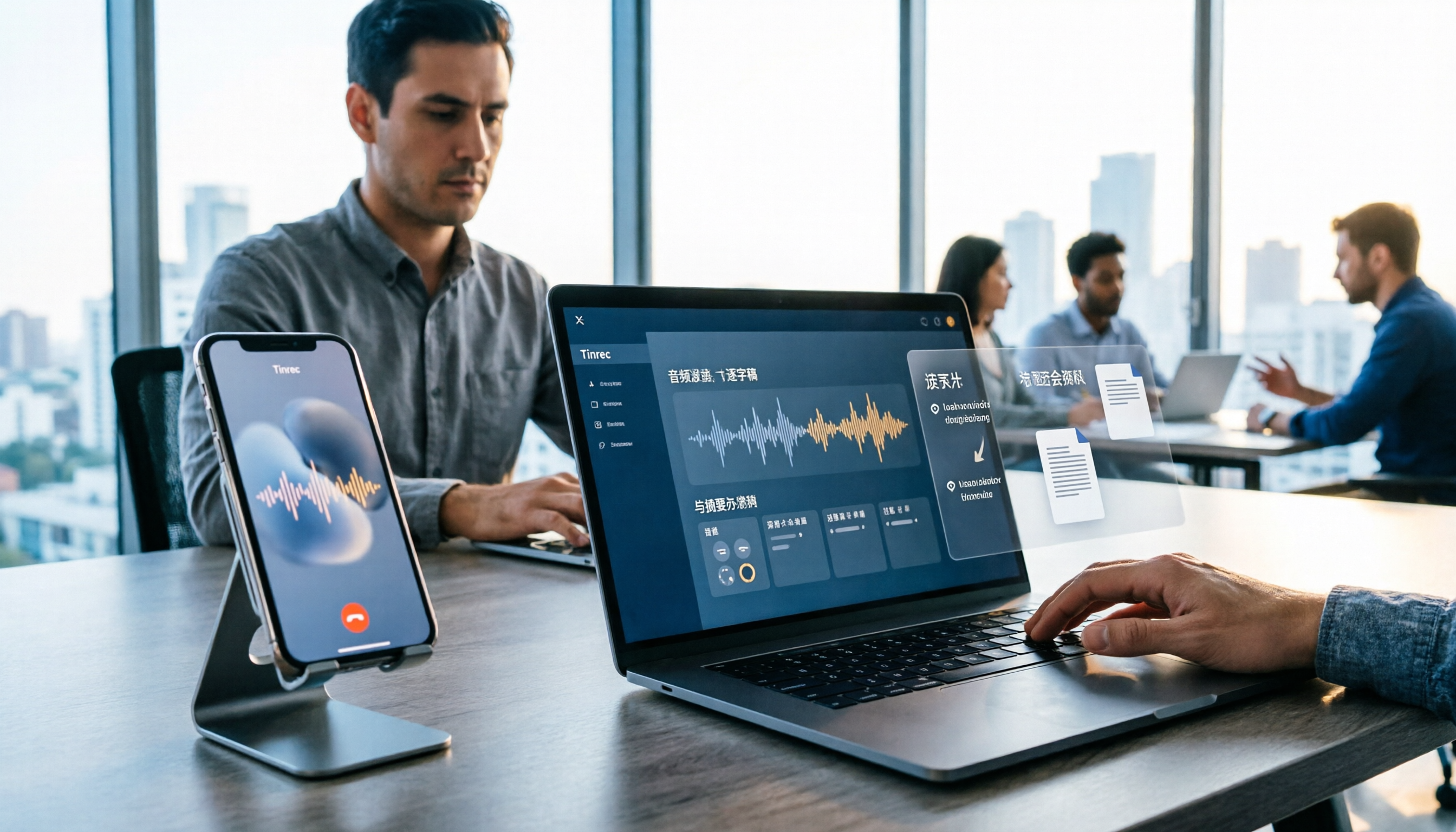
LINE公式には通話録音機能がなく、スマホの画面録画、サードパーティアプリ、録音ハードウェア、PC側の録音にはそれぞれ制限があります。この記事では実際の利用シーンから、LINE通話を録音する5つの方法を整理し、多くの人が本当に困っているのは「どう録るか」ではなく「録った後どうするか」であることを説明します。記事ではTinrecを使って音声ファイルを文字起こし、要約、ToDo、チームで検索できる会議資料に変換する方法を紹介します。

2026年iPhone音声録音の編集方法5選を実測比較:前後のカット、中間削除、AI要点抽出の選び方
iPhoneの音声録音をどう編集する?この記事では、ボイスメモの内蔵トリミング、GarageBand、Audacity、録音ハードウェア、AI議事録ツールを実際に比較し、前後をカットできる方法、中間を削除できる方法、そして目的が要点を掴むことならファイル移動や早送り・巻き戻しの時間をどう省くかを解説します。
2026年iPhone内蔵ボイスメモ vs Tinrec:5つの次元で比較、文字起こし整理に最適なのはどちらか?
iPhoneの録音を文字起こしする際によくある3つの落とし穴:有料だと思い込む、内蔵機能で十分だと思う、ファイルが散らばって見つからない。この記事では、録音から文字起こし、校正、議事録作成、エクスポートまでの一連の流れを5つのステップで解説し、iPhone内蔵のボイスメモとTinrecを5つの次元で比較します。どのような状況なら内蔵機能で十分で、どのような場合にツールを乗り換えるべきかがわかります。

2026年5つのLINE録音ソフト実測比較:通話を文字起こしとToDoに変えるのはどれ?
LINE自体には録音機能がなく、AndroidとiOSの制限により多くの通話録音アプリが機能しなくなっています。本記事では、よく使われる5つのLINE録音方法を整理し、Tinrecを例に通話音声ファイルを文字起こし・要約・ToDoに変換する方法を紹介します。録音を聞き直す手間を省くためのポイントや、個人版とチーム版の違い、よくある質問も掲載しています。