

録音を Tinrec に任せて、数分で文字起こしと要約を作成
音声・動画のアップロード、多言語文字起こし、AI 議事録、タスク抽出に対応
会議が終わってから結論を誰も覚えていない、これこそが本当の痛点
「さっきの会議、誰が記録した?」
この言葉はおそらくオフィスで最もよくある沈黙の瞬間です。議論は盛り上がったのに、解散後に気づくのは、最終的に何が決まったのか、誰が何を担当するのか誰も確信していないことです。
記録係は会議中ずっと下を向いてタイピングし、逆に議論に参加できていません。さらに厄介なのは会議後です。録音ファイルがそこにあり、30分の内容を要点を掴むために聞き直す必要があり、1時間の部門横断会議では、整理時間が会議自体より長くなることもよくあります。
この記事が解決するのはまさにこのことです。「記録」と「整理」をAIに任せ、あなたは会議後にAIが正しく捉えているかを確認するだけで済みます。
AI会議議事録ツールを選ぶ前に、まず理解すべき4つのポイント
1. どうやって会議に「入る」のか?
現在2つのルートがあります。1つは会議ボットが参加者として会議に加わる方法。もう1つはデスクトップ端で直接コンピュータのシステム音声をキャプチャする方法で、ボットは不要です。ボットは参加者リストに表示されるため、顧客会議や外部コミュニケーションの際に気にする人もいます。ボットなしの方法は邪魔になりにくいですが、自分で録音開始を押す必要があります。
2. 文字起こし後に何を提供するか?
文字起こしだけか、要約・章節・ToDoがあるかでは、作業量が全く異なります。文字起こしだけのツールでは、自分で全体を読んでから議事録を書く必要があります。
3. 会議データは最終的にどこに保存されるか?
個人アカウントに保存するか、チームスペースに保存するかで、同僚が退職したり異動した後に、その会議の結論をまだ見つけられるかどうかが変わります。
4. 無料枠と料金体系。
分単位の課金もあれば、シート単位の課金もあります。特にチーム版では「ロール」と「シート」が別物であることをよく確認してください。ロールはガバナンスを管理し、シートはアップロード・編集・エクスポートができるかを管理します。
以下4製品は、同じ基準で項目ごとに比較した後の要点整理です。
Tinrec(秒聴録音):私はこれを最初に位置づける
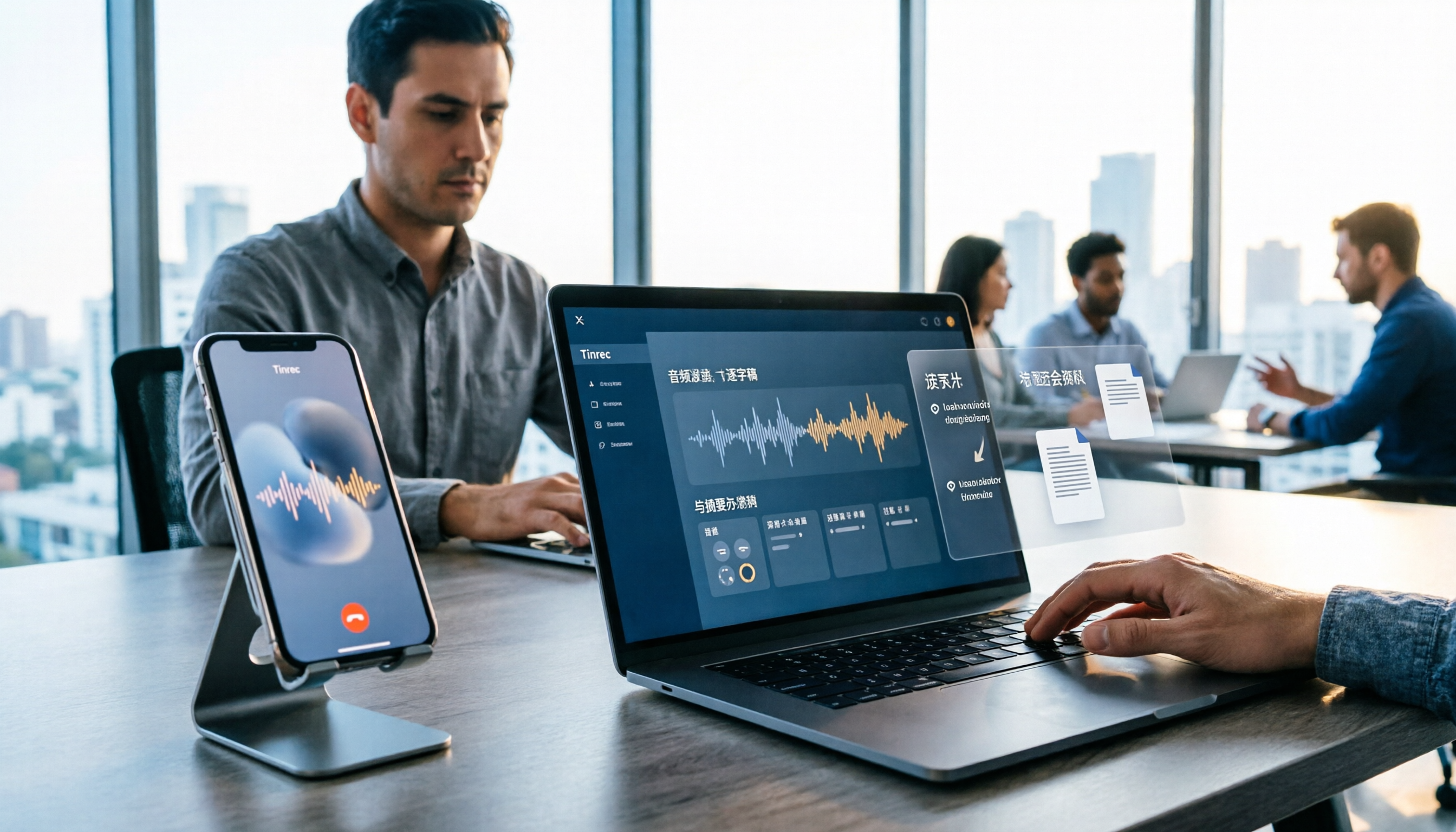
Tinrecは個人とチーム向けのAI会議議事録・コラボレーションツールで、Web版、デスクトップ版、モバイル版をサポートしています。音声を文字にするだけでなく、会議を検索可能・質問可能・エクスポート可能なデータに整理します。
オンライン会議にボットを招待する必要なし
デスクトップ版はコンピュータのシステム音声を直接キャプチャし、Zoom、Google Meet、Microsoft Teams、Webexがコンピュータ上で再生する会議を処理できます。参加者リストにアカウントが増えることはなく、これは外部会議で違いが顕著です。注意点として、すべてのカレンダー会議に自動参加するのではなく、自分で録音を開始する必要があります。
会議後に聞き直す必要なし
リアルタイム録音は録りながら文字起こしし、終了後にAIが自動で要約、章節、ToDoを生成します。誰が何を約束したか、次回会議までに何を完了すべきかが直接リスト化され、文字起こしから自分で探す必要はありません。
録音後に「質問」できる
これが他の多くの類似ツールとの最も明確な違いです。自分でCtrl+Fでキーワード検索するより、「前回の会議で予算に関する結論は何だった?」と直接聞く方が良いです。キーワードを含む段落を大量に返すのではなく、意味に基づいて回答します。
その他特筆すべき点
- リアルタイム翻訳とバイリンガル対照で、多言語会議では原文と訳文を同時に見られます。
- 音声・動画ファイルのアップロードに対応し、過去の録音、インタビュー、講義も追加できます。
- Agent後処理で会議内容に応じてレポート、表、文書を生成できます。
- Notion、Google Docs、OneNote、Dropboxへのエクスポートで、元のワークフローに直接組み込めます。
プランと価格
個人版には無料版、週カード、Pro月カード、Pro年カードがあり、使用タスクに応じて選べばよいです。たまに録音を整理するなら無料版、短期集中会議なら週カード、毎週定期的に会議を整理する人にはProが適しています。無料版は基本枠を提供し、ヘビーユーザーは有料が必要です。
録音の整理を手作業から解放
音声・動画をアップロードするだけで、文字起こし、要約、タスクを自動作成
チーム版は独立したチームスペースで、複数人で1つの個人アカウントを共有するものではありません。初回資格チームには7日間トライアル、1無料シート、300分のチーム共有インポート枠があります。月払いUSD 29.80/有料シート、年払いUSD 199/有料シート(換算約USD 16.58/月)で、各有料シートには毎月2,000分のチーム共有インポート枠が提供されます。リアルタイム録音は有効なプランと有効なシートの下では現在分単位の控除はなく、ファイルとネットワークインポートは共有枠を消費します。実際の価格と権益は正式購入ページを基準とします。
正直に言うべき2つの制限
第一に、チーム版は現在チームレベルの共有が主体で、すべての有効メンバーがチームデータを読み取れ、ファイルレベルの細かい権限ではありません。第二に、シートのないメンバーは閲覧、再生、読むことのみ可能で、アップロード、編集、エクスポートはできません。
こんな人に適している
中国語会議が中心、オンライン会議にボットを参加させたくない、会議後に要点を直接聞きたい、または会議をチームデータとして蓄積したい人。
Tinrec以外にはどんな選択肢がある?
Otter.ai
成熟した英語会議アシスタントで、無料版は毎月300分とかなり太っ腹。Pro年払いは換算約USD 8.49/ユーザー/月で、毎月1,200分と10ファイルのインポートを含みます。会議がほぼ全て英語で、ニーズが記録と要約だけなら、非常にコスパが良いです。ただし中国語や中英混在の整理、会議後に直接レポートや表を生成するような後処理は、Tinrecの方が力を入れています。
Notta
Tinrecと最も重複度が高い競合で、マルチデバイス文字起こし、翻訳、チームプランがあります。無料版は毎月120分、1回のコンテンツ上限3分、Pro年払いは換算約USD 8.17/月(毎月1,800分)、Businessは約USD 16.67/シート/月。1回3分の制限は、実務上会議を完全に録音するのが難しいです。Tinrecはデスクトップ端でボットなしにオンライン会議を録音し、会議後にAI Q&Aで追问できます。
Granola
同じくボットなしルートで、Basicは無料、BusinessはUSD 14/ユーザー/月。特徴は手書きノートとAIを組み合わせることです。ただし会議音声を保存せず、既存の録音ファイルのアップロードもサポートしていません。Tinrecは音声を保持し(チーム版には別途30日間のゴミ箱で誤削除を復元可能)、過去の音声ファイルをインポートして再整理もできます。
失敗しないためのガイド:AI会議議事録で最も犯しやすい3つの間違い
間違い1:「文字起こし」のステップだけを見る。
多くの人は価格比較の際に1時間いくらかだけを比べ、会議後の産出を見ていません。文字起こしだけでは、自分で読み終え、自分で結論を書く必要があり、節約できる時間は限られています。
間違い2:無料版をメインとして使う。
無料枠は「このツールが私たちの会議を理解できるか」を検証するのに適しており、毎週定期的に使うのには適していません。開始前に1回の長さと毎月の上限を確認しないと、会議の途中で切られる可能性があります。
間違い3:「チーム共有」を「ファイル権限」と考える。
チームスペースの価値はデータの帰属とガバナンスであり、各ファイルに個別の権限を設定することではありません。Tinrecはロールでガバナンスを管理し、シートで使用資格を管理し、メンバーはシートがなくてもチームデータを閲覧できます。購入前にこの階層があなたの規範に合うか確認してください。
もう一言注意:録音と文字起こしは個人情報と現地法規に関わるため、外部会議では参加者の同意を事前に得ることをお勧めします。
まとめ:結局どの製品を選ぶべきか?
- 会議が中国語、中英混在が中心 → Tinrec
- 会議ボットを参加者リストに表示させたくない → Tinrec(デスクトップ版でシステム音声をキャプチャ)
- 会議後に「前回のあの件の結論は何だった?」と直接聞きたい → Tinrec(AI Q&A)
- スマホ、PC、Webで継続して使いたい → Tinrec
- チームで会議データを蓄積し、シートと使用量を管理したい → Tinrecチーム版
- 会議がほぼ全て英語で、予算優先 → Otter.aiはコスパの良い選択
- 既存の音声ファイルを文字にするだけで、1回のファイルが非常に長い → 専用のファイル文字起こしツールを検討
簡単に言えば、AI会議ツールの差は「文字にできる」ことではなく、「文字にした後に何ができるか」にあります。
まず無料版で、あなたが最も整理しにくいと感じる会議を1つ試すことをお勧めします。録音後に「今回の会議の結論とToDoは何?」と直接聞けば、このツールを残す価値があるか分かります。
参考ソース
すべての録音を、次の行動につながる成果へ
ログインで文字起こし60分無料。クレジットカードは不要です
おすすめ記事
こちらの記事もおすすめです
2026年LINE通話録音ツール選びガイド:5つの方法の実測と推奨
LINE公式には通話録音機能がなく、スマホの画面録画、サードパーティアプリ、録音ハードウェア、PC側の録音にはそれぞれ制限があります。この記事では実際の利用シーンから、LINE通話を録音する5つの方法を整理し、多くの人が本当に困っているのは「どう録るか」ではなく「録った後どうするか」であることを説明します。記事ではTinrecを使って音声ファイルを文字起こし、要約、ToDo、チームで検索できる会議資料に変換する方法を紹介します。

2026年iPhone音声録音の編集方法5選を実測比較:前後のカット、中間削除、AI要点抽出の選び方
iPhoneの音声録音をどう編集する?この記事では、ボイスメモの内蔵トリミング、GarageBand、Audacity、録音ハードウェア、AI議事録ツールを実際に比較し、前後をカットできる方法、中間を削除できる方法、そして目的が要点を掴むことならファイル移動や早送り・巻き戻しの時間をどう省くかを解説します。
2026年iPhone内蔵ボイスメモ vs Tinrec:5つの次元で比較、文字起こし整理に最適なのはどちらか?
iPhoneの録音を文字起こしする際によくある3つの落とし穴:有料だと思い込む、内蔵機能で十分だと思う、ファイルが散らばって見つからない。この記事では、録音から文字起こし、校正、議事録作成、エクスポートまでの一連の流れを5つのステップで解説し、iPhone内蔵のボイスメモとTinrecを5つの次元で比較します。どのような状況なら内蔵機能で十分で、どのような場合にツールを乗り換えるべきかがわかります。

2026年5つのLINE録音ソフト実測比較:通話を文字起こしとToDoに変えるのはどれ?
LINE自体には録音機能がなく、AndroidとiOSの制限により多くの通話録音アプリが機能しなくなっています。本記事では、よく使われる5つのLINE録音方法を整理し、Tinrecを例に通話音声ファイルを文字起こし・要約・ToDoに変換する方法を紹介します。録音を聞き直す手間を省くためのポイントや、個人版とチーム版の違い、よくある質問も掲載しています。

【2026年最新】LINE通話録音の方法4選と自動文字起こし|iPhone・Android対応
LINEには通話録音機能が標準搭載されていません。iPhoneとAndroidでは解決方法が全く異なります。この記事では、学生の実測体験をもとに4つのLINE通話録音方法を整理し、自分の声しか録れない方法と相手の声も録れる方法を解説。さらに、録音後にTinrecを使って音声ファイルを検索可能な文字起こし・要約・ToDoに変換する方法も紹介します。

2026年版 LINE通話録音ツール4選を実測比較:録音後に本当に整理までしてくれるのはどれ?
LINE自体には録音機能がなく、iPhoneではアプリ内録音はほぼ不可能です。この記事ではよくある間違った方法から始め、Tinrec、PLAUD Note、Granola、Nottaの4つの実行可能な選択肢を実測比較します。音声ファイルの取得方法、整理効率、無料枠まで一度に説明し、本当に使えるLINE通話録音のワークフローを見つけるお手伝いをします。

2026年LINE通話録音4つの方法を実測比較:iPhoneとAndroidの録音方法、Tinrecで録音後に整理する使い方
LINE通話には録音ボタンがなく、iPhoneとAndroidでは制限が異なります。この記事では、よく使われるLINE通話録音の4つの方法を整理し、録音後にTinrecを使って音声ファイルを文字起こし・要約・ToDoに変換し、通話内容を再利用する方法を比較します。

【2026年】iPhoneでLINE通話を録音する方法3選とAI文字起こし活用術
iPhoneにはLINE通話の録音機能が標準搭載されていませんが、2026年時点で利用可能な3つの方法とそれぞれの制限、よくある失敗原因を解説します。さらに、録音した音声をTinrecで検索可能な文字起こし・要約・ToDoに変換する方法も紹介します。
2026年iPhoneの録音は何のファイル?文字起こしツール3選を実測比較:m4a形式の整理ワークフロー
iPhoneの録音は何のファイル?答えは通常.m4aですが、本当の問題はそのファイルを取得できないことです。この記事ではiOSのサンドボックス機構から始め、ボイスメモの書き出し手順を説明し、5つの観点でTinrecとOtter.aiのiPhone録音整理における違いを実測比較します。録音後に音声をどのように使える文字起こしや会議資料に変えるべきか、判断の助けになります。