

録音を Tinrec に任せて、数分で文字起こしと要約を作成
音声・動画のアップロード、多言語文字起こし、AI 議事録、タスク抽出に対応
【2026年】iPhoneでLINE通話を録音する方法3選とAI文字起こし活用術
あなたを悩ませているのは「どのアプリか」ではなく、この3つの判断基準
正直なところ、誰かに「iPhoneでLINE通話を録音するにはどうすればいい?」と聞かれると、たいてい「もうApp Storeを一通り見て回った」という言葉が続きます。
問題はアプリが見つからないことではなく、多くの人が検索する前に自分自身に3つの質問をしていないことです。
第一に、あなたのiPhoneはiOS 26以降ですか?これによってシステムレベルの録音ツールが使えるかどうかが決まります。
第二に、必要なのは「自分の声だけ」ですか、それとも「双方の声がはっきり」ですか?ここが最も多くの人がつまずくポイントで、録音後に自分しか話していないことに気づきます。
第三に、録音後は「聞く」ためですか、それとも「文字に整理して結論を導き、ToDoにする」ためですか?後者であれば、選ぶべきは録音アプリではなく、その後の整理ツールです。
この記事ではこの3つのポイントを分解して説明し、最後に私が現在「録音」と「整理」をどのように一つの流れにしているかを紹介します。
方法を選ぶ前に理解すべき4つのポイント
1. iOSバージョンが標準ツールの有無を決める iOS 26以降、システムに「ローカルキャプチャ」のようなシステム音声をキャプチャする機能が追加され、多くの検証記事でLINE通話の録音に使えると報告されています。バージョンが達していなければ、この方法は使えません。
2. 相手の声が録れるかどうかはiOSの制限であり、アプリの問題ではない LINE通話はVoIPを使用しており、両端の音声はアプリ内部で処理されます。iOSはこの種の音声ストリームを保護しているため、ほぼすべての純粋なソフトウェアソリューションではマイク側、つまり自分自身の声しか録音できません。
3. 「双方」を録音できるかは、通常ソフトウェア収音か物理収音かで決まる ソフトウェアで読み取れない音声も、マイクでスピーカーから拾えば録音できる可能性があります。これが多くの人が「スピーカーフォン+別のデバイス」という原始的な方法に戻る理由です。効果はありますが、音質は環境次第です。
4. 録音後の整理コストは、録音自体よりも高いことが多い 40分の通話を聞き直せば40分かかります。毎回手動でポイントを拾い、ToDoを書くなら、本当のコストはその後ろにあります。
音声ファイルを録るだけでは第一歩:私がTinrecを最初に挙げる理由
Tinrec(秒聴録音)は、個人とチーム向けのAI会議記録・コラボレーションツールで、iOS、Android、Web版に対応しています。
まず位置づけを明確にします:これは通話録音アプリではなく、録音後の部分を担当します。
後述するどの方法で音声ファイルを録っても、最終的に同じ問題に直面します:この大きな音声の塊をどうやって使えるデータにするか。これが私が最初に挙げる理由です。
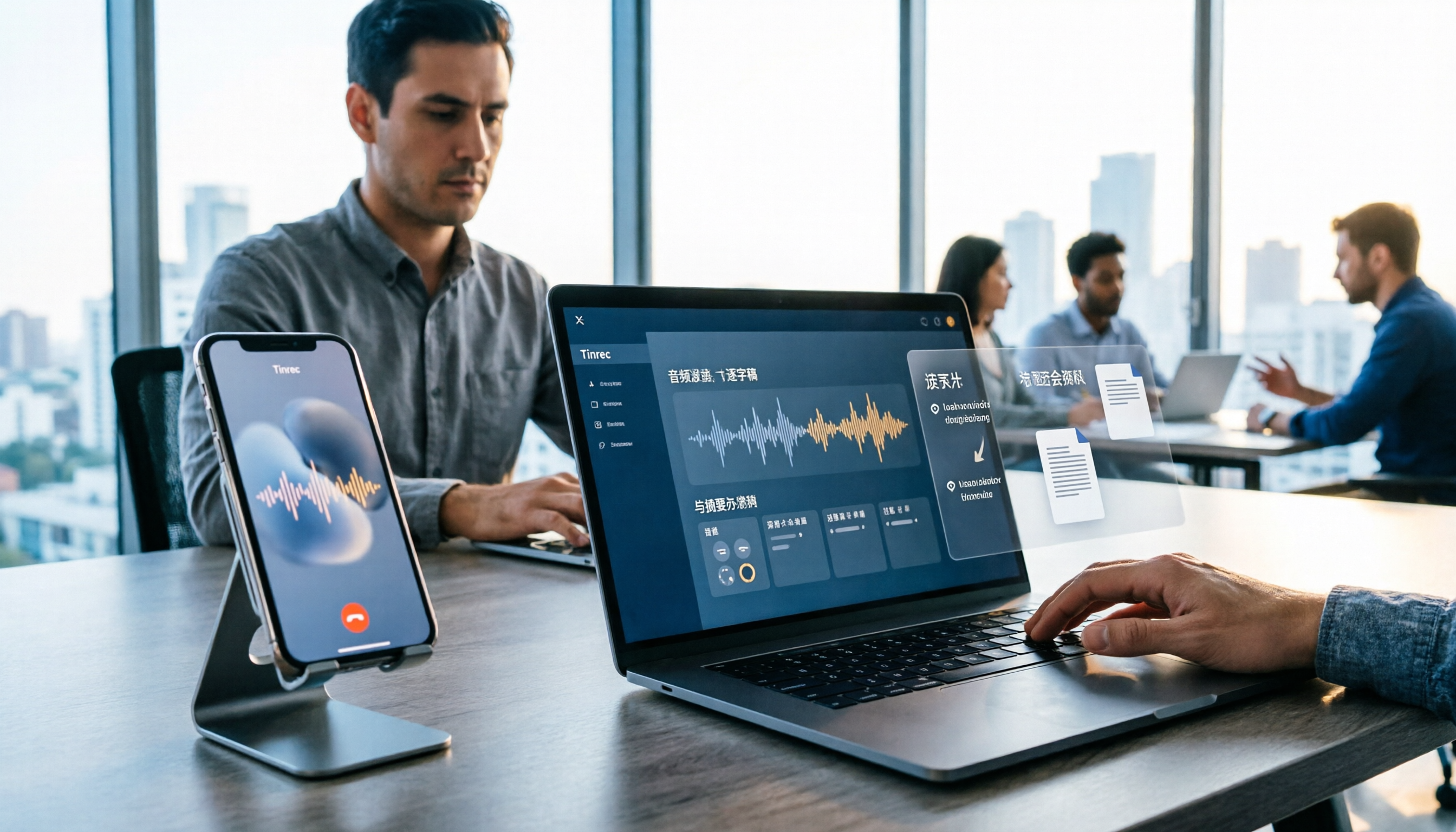
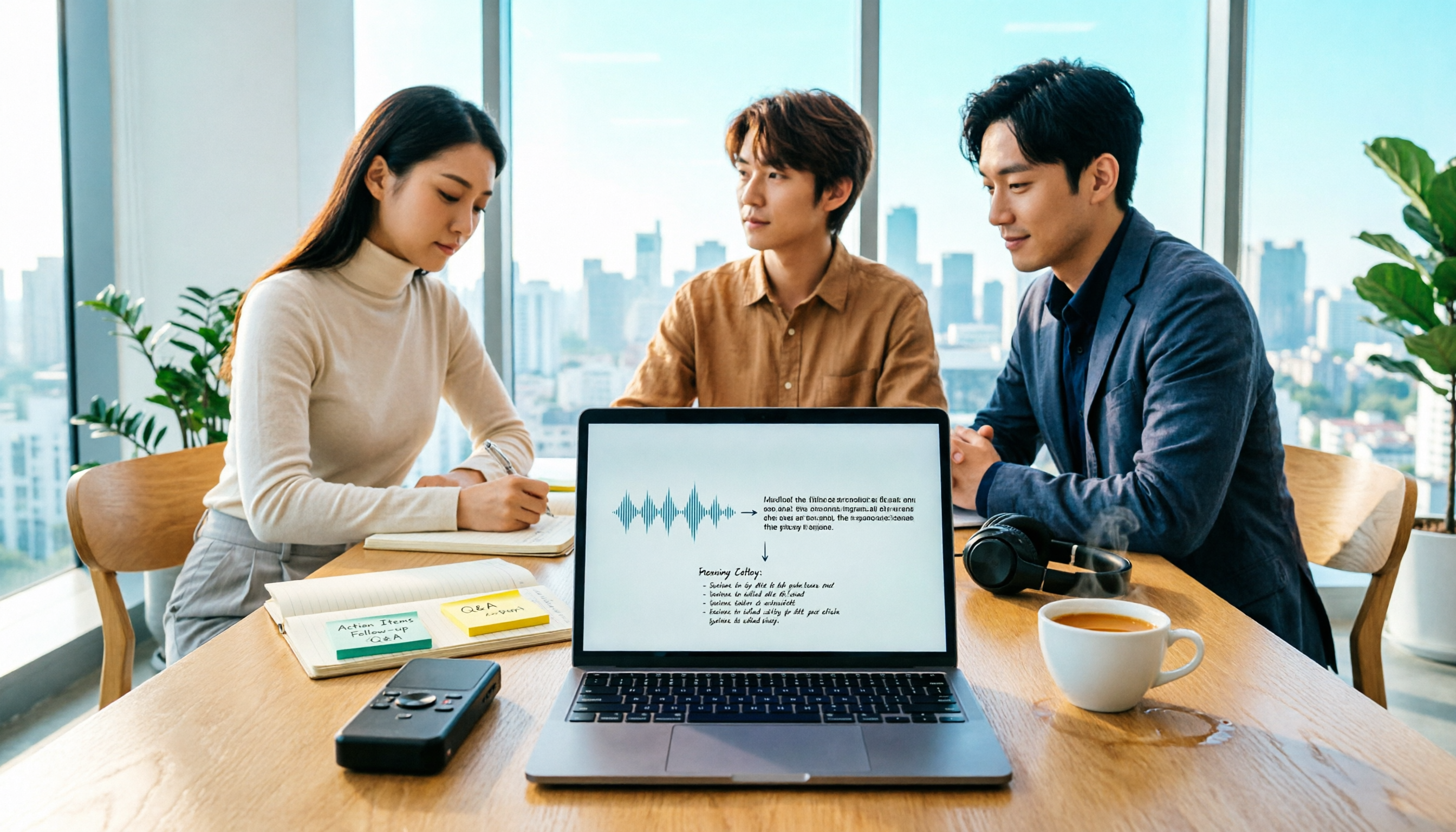
機能1:音声ファイルを入れると、文字起こしと要約が出てくる 録音した通話音声ファイルをアップロードすると、Tinrecは文字起こしを生成し、同時に要約とチャプターも作成します。30分の顧客電話でも、最初から最後まで聞く必要はなく、要約を見ればどの部分を詳しく聞き返すべきかがわかります。
機能2:会話からToDoを直接抽出 営業コミュニケーションで最も漏れやすいのは「相手が何を約束したか」です。Tinrecは内容からアクション項目を整理するので、顧客インタビューや要件ディスカッションのような通話に特に役立ちます。
機能3:AI Q&Aで検索の代わりに質問できる これが最も時間を節約できる部分だと感じています。録音後、直接「相手が言及した予算はいくら?」「今回の通話で確定したことは何?」と質問できます。キーワード検索結果の山を返すのではなく、内容に基づいて回答します。同価格帯でこの機能を持つツールは多くありません。
その他の機能 リアルタイム録音文字起こし、音声・動画ファイルの文字起こし、リアルタイム翻訳とバイリンガル表示、多形式エクスポート(Notion、Google Docs、OneNote、Dropboxなど)、Agentによる後処理でレポート、表、文書を生成。
正直に言うべき制限 無料版には使用量制限があり、ヘビーユーザーは有料版が必要です。実際の文字起こし効果は録音品質、環境ノイズ、アクセント、複数人の発言の重なりに影響され、Tinrecは固定の精度を保証しません。また、スマートフォン側のLINE通話録音は、以下の3つの方法でまず音声ファイルを録る必要があり、TinrecがLINEの音声を「読み取る」わけではありません。
こんな人に適しています 毎週数回の顧客電話、インタビュー、オンライン会議があり、録音後に記録を残し、ポイントを押さえ、ToDoを追跡する必要がある人。たまに自分のメモ用に録音するだけなら、無料版で体験するだけで十分です。
iPhoneでLINE通話を録音する3つの方法(手順付き)
方法1:iOS 26標準の「ローカルキャプチャ」+スピーカーフォン
現在のiPhoneユーザーにとって最も手間のかからない方法で、機器を買う必要がありません。
- まず「設定」→「コントロールセンター」で「ローカルキャプチャ」をコントロール項目に追加します。
- LINE通話を発信または着信した後、必ず先にスピーカーフォンをオンにしてください。この手順をしないと相手の声が入りません。
- 右上からコントロールセンターを下にスワイプし、「ローカルキャプチャ」をタップして録音を開始します。
- 通話終了後に録音を停止すると、音声ファイルは「ファイル」アプリに保存されます。通常はiCloud Driveのダウンロード項目フォルダにあります。
録音の整理を手作業から解放
音声・動画をアップロードするだけで、文字起こし、要約、タスクを自動作成
注意点:録音中はできるだけ画面をスリープさせないでください。一部のユーザーはスリープで録音が中断する可能性があると報告しています。また、使用可否や実際に録音できる内容は、お使いのシステムバージョンと機種の動作に依存するため、事前に自分で一度テスト録音してから本番に臨むことをお勧めします。
方法2:画面収録(旧iOSの代替案、自分の声のみ)
多くの人が最初に思いつく方法であり、最も失望しやすい方法でもあります。
iPhoneの画面収録は、LINE通話中はシステムがVoIP音声を保護しているため、通常はマイク音声、つまり自分自身の声しか録音できません。録音後に再生して初めて相手の声がすべて消えていることに気づきます。
Android側は方法が異なります:画面収録で「メディア音声+マイク」を設定でき、双方の声を録音できる可能性があります。したがって、手元にAndroid機があれば、現実的な代替案となります。
方法3:スピーカーフォン+別のデバイス(物理収音)
LINE通話をスピーカーフォンにし、別のスマートフォン、ICレコーダー、またはモバイルの録音アプリでマイクから収音します。
この方法の原理は単純です:システムが提供しないなら、マイクで空気中から拾えばいい。
数回使った感想は「使えるがスタジオ品質は期待しないほうがいい」——環境ノイズ、エコー、双方の声の重なりが入ります。短い通話、一時的なメモ、または「まず内容を残して後で整理する」という状況に適しています。録音した音声ファイルは同様にTinrecに投入して文字起こしに変換でき、整理段階で補完できます。
これらの方法以外に検討できるツールは?
Magmo レコーダー MagSafeでiPhoneの背面に吸着し、スイッチを押すだけで録音でき、接続や月額料金は不要です。Lightningケーブルでファイルを他のデバイスに転送することもできます。常態的な通話録音や、毎回スピーカーフォンにしたくない人に適しています。ただし、それは単なるレコーダーであり、録音したファイルを文字起こしやToDoに変えてくれるわけではないので、その部分はTinrecのようなツールに頼る必要があります。
PLAUD Note / NotePin AI録音ハードウェアの代表格で、スマートフォンの背面に磁気吸着して双方の声を収音します。公式価格は約USD 159(NotePin)とUSD 189(Note Pro)で、会員プランは別途です。ハードウェアの収音品質を重視し、頻繁に外出先で録音する人に適しています。ただし、デバイスを余分に持ち歩く必要があります。ほとんどの会議が実はコンピューター上で行われるなら、Tinrecデスクトップ版がシステム音声を直接キャプチャし、追加ハードウェアが不要なので楽です。
Cube ACR Androidで定番のサードパーティ通話録音アプリで、LINE、Messenger、WhatsAppなどの通話録音に対応しています。ただしAndroid限定で、iPhoneユーザーは使えません——これがiPhoneでの方法が常に回り道になる理由です。
失敗回避ガイド:iPhoneでLINE通話を録音する際のよくある4つの落とし穴
落とし穴1:アプリを入れれば双方録音できると思い込む iOSのVoIP音声保護はアプリ開発者が回避できるものではありません。「LINE通話録音対応」と表示するアプリを見たら、まずマイク側だけしか録音できないかどうかを確認しましょう。
落とし穴2:スピーカーフォンをオンにし忘れる システム標準でも外部デバイスでも、スピーカーフォンをオンにしないと相手の声がスピーカーから出てこないため、当然録音できません。
落とし穴3:画面収録を使って相手の声が入っていない動画を録る これは旧iOSで最もよくある失敗です。時間をかけて試すよりも、スピーカーフォン+物理収音の方法に直接進むほうがよいでしょう。
落とし穴4:録音することだけ考え、その後の使い方を考えない 音声ファイルをたくさんスマートフォンに保存しても、録音していないのと同じです。録音後はすぐに整理プロセスに入ることをお勧めします:文字起こしに変換し、要約を見て、ToDoを抽出する。TinrecのAI Q&Aのように、「今回の通話の結論は?」と直接聞けば、40分の文字起こしを手動でめくるよりはるかに速いです。
最後に一言:通話録音は他人のプライバシーに関わるため、録音前に告知して同意を得るのが望ましく、お住まいの地域の法規制を遵守してください。
まとめ:あなたの状況に合った選び方
一言で結論をまとめると:録音方法は「ファイルがあるかどうか」を解決し、整理ツールは「この電話に価値があるか」を決めます。この2つは別々に選ぶ必要があります。
- iPhoneがiOS 26にアップデート済み → 標準の「ローカルキャプチャ」+スピーカーフォンで録音し、音声ファイルをTinrecに投入して文字起こしと要約を生成。
- システムバージョンが古く、アップデートしたくない → スピーカーフォン+別のスマートフォン(またはモバイル録音アプリ)で収音し、同様にTinrecで整理。
- 常態的に大量の通話があり、収音品質を重視 → Magmo、PLAUDなどの物理録音デバイスを併用し、ファイルをTinrecに渡して処理。
- ほとんどの会議が実はコンピューター上 → Tinrecデスクトップ版がシステム音声をキャプチャ。会議ボットの参加は不要で、Zoom、Google Meet、Microsoft Teams、Webexに対応。
- チームで会議資料を共有したい → Tinrecチーム版は独立したチームスペース、ロールとシート管理、使用量分析、監査ログを提供。月払いUSD 29.80/有料シート、年払いUSD 199/有料シート(月額約USD 16.58相当)。初回資格条件を満たせば7日間トライアル、1無料シート、300分のチーム共有導入枠が利用可能。
まだお金を払うか決めていないなら、まずTinrec無料版で一度流れを試すことをお勧めします:手元の通話音声ファイルをアップロードし、文字起こしと要約が役立つかどうかを確認してください。十分だと感じたらアップグレードを検討すればよく、最初から有料にする必要はありません。実際の価格とプラン内容は、公式サイトの購入ページを基準にしてください。
参考ソース
すべての録音を、次の行動につながる成果へ
ログインで文字起こし60分無料。クレジットカードは不要です
おすすめ記事
こちらの記事もおすすめです
2026年LINE通話録音ツール選びガイド:5つの方法の実測と推奨
LINE公式には通話録音機能がなく、スマホの画面録画、サードパーティアプリ、録音ハードウェア、PC側の録音にはそれぞれ制限があります。この記事では実際の利用シーンから、LINE通話を録音する5つの方法を整理し、多くの人が本当に困っているのは「どう録るか」ではなく「録った後どうするか」であることを説明します。記事ではTinrecを使って音声ファイルを文字起こし、要約、ToDo、チームで検索できる会議資料に変換する方法を紹介します。

2026年iPhone音声録音の編集方法5選を実測比較:前後のカット、中間削除、AI要点抽出の選び方
iPhoneの音声録音をどう編集する?この記事では、ボイスメモの内蔵トリミング、GarageBand、Audacity、録音ハードウェア、AI議事録ツールを実際に比較し、前後をカットできる方法、中間を削除できる方法、そして目的が要点を掴むことならファイル移動や早送り・巻き戻しの時間をどう省くかを解説します。
2026年iPhone内蔵ボイスメモ vs Tinrec:5つの次元で比較、文字起こし整理に最適なのはどちらか?
iPhoneの録音を文字起こしする際によくある3つの落とし穴:有料だと思い込む、内蔵機能で十分だと思う、ファイルが散らばって見つからない。この記事では、録音から文字起こし、校正、議事録作成、エクスポートまでの一連の流れを5つのステップで解説し、iPhone内蔵のボイスメモとTinrecを5つの次元で比較します。どのような状況なら内蔵機能で十分で、どのような場合にツールを乗り換えるべきかがわかります。

2026年5つのLINE録音ソフト実測比較:通話を文字起こしとToDoに変えるのはどれ?
LINE自体には録音機能がなく、AndroidとiOSの制限により多くの通話録音アプリが機能しなくなっています。本記事では、よく使われる5つのLINE録音方法を整理し、Tinrecを例に通話音声ファイルを文字起こし・要約・ToDoに変換する方法を紹介します。録音を聞き直す手間を省くためのポイントや、個人版とチーム版の違い、よくある質問も掲載しています。

【2026年最新】LINE通話録音の方法4選と自動文字起こし|iPhone・Android対応
LINEには通話録音機能が標準搭載されていません。iPhoneとAndroidでは解決方法が全く異なります。この記事では、学生の実測体験をもとに4つのLINE通話録音方法を整理し、自分の声しか録れない方法と相手の声も録れる方法を解説。さらに、録音後にTinrecを使って音声ファイルを検索可能な文字起こし・要約・ToDoに変換する方法も紹介します。

2026年版 LINE通話録音ツール4選を実測比較:録音後に本当に整理までしてくれるのはどれ?
LINE自体には録音機能がなく、iPhoneではアプリ内録音はほぼ不可能です。この記事ではよくある間違った方法から始め、Tinrec、PLAUD Note、Granola、Nottaの4つの実行可能な選択肢を実測比較します。音声ファイルの取得方法、整理効率、無料枠まで一度に説明し、本当に使えるLINE通話録音のワークフローを見つけるお手伝いをします。

2026年LINE通話録音4つの方法を実測比較:iPhoneとAndroidの録音方法、Tinrecで録音後に整理する使い方
LINE通話には録音ボタンがなく、iPhoneとAndroidでは制限が異なります。この記事では、よく使われるLINE通話録音の4つの方法を整理し、録音後にTinrecを使って音声ファイルを文字起こし・要約・ToDoに変換し、通話内容を再利用する方法を比較します。

2026年iPhoneの録音は何のファイル?文字起こしツール3選を実測比較:m4a形式の整理ワークフロー
iPhoneの録音は何のファイル?答えは通常.m4aですが、本当の問題はそのファイルを取得できないことです。この記事ではiOSのサンドボックス機構から始め、ボイスメモの書き出し手順を説明し、5つの観点でTinrecとOtter.aiのiPhone録音整理における違いを実測比較します。録音後に音声をどのように使える文字起こしや会議資料に変えるべきか、判断の助けになります。

2026年AI会議議事録ツール4選を実測比較:AI会議は自分でメモ不要、鍵は会議後の一手
会議が終わってから結論を誰も覚えていないことに気づく?この記事では実際の会議シーンから、AI会議議事録ツールを選ぶ4つのポイントを整理し、Tinrec、Otter.ai、Notta、Granolaの違いを実測比較します。重要なのは音声の文字起こしだけでなく、会議後に結論を直接質問でき、ToDoを抽出でき、チームのデータを保持できるかどうかです。