

録音を Tinrec に任せて、数分で文字起こしと要約を作成
音声・動画のアップロード、多言語文字起こし、AI 議事録、タスク抽出に対応
LINE通話の録音、多くの人が最初の一歩で間違える
「LINE通話を録音したい」と思ったとき、多くの人の最初の行動はApp StoreやGoogle Playで「LINE 録音」と検索し、自動録音をうたうアプリを3〜4個ダウンロードすることです。正直に言うと、この道を歩いたことがある人なら結果はご存知でしょう。Androidでは時々使えるものの、別のスマホに変えると使えなくなり、iPhoneではほぼ通用しません。
理由は簡単です。LINE自体に録音機能はなく、iOSとAndroidはここ数年、通話音声へのアクセス制限を厳しくしているため、サードパーティ製アプリは自分の声は録れても相手の声が録れないことがよくあります。
もう一つのよくある非効率な方法は、通話中にスピーカーフォンにして、別のスマホやICレコーダーで横から録音するやり方です。音声ファイルは確かに取得できますが、30分の通話を実用的な記録に整理するには、もう30分かけて聞き直す必要があります。
問題は「どう録るか」ではなく、「録った後使えるかどうか」にあります。
そこでこの記事では、どのボタンを押すかだけでなく、現在実際に可能な方法を比較します。音声ファイルの取得方法、その後の整理がスムーズか、無料枠で足りるかを見ていきます。
LINE録音の方法を選ぶ前に、まず押さえたい4つのポイント
1. iPhoneかAndroidか
iPhoneではアプリ内で直接LINE通話を録音することはほぼ不可能で、実質的には別のデバイスを使うか、画面収録に頼るしかありません。Androidの一部機種ではサードパーティ製録音アプリが使えますが、チップドライバの影響を受けやすく、同じアプリがA端末では使えてB端末では使えないことがあります。これは設定の問題ではなく、ハードウェアレベルの制限です。
まず自分の端末で何ができるかを確認しないと、時間を無駄にします。
2. 録音後に何をするか
たまにメモ代わりに音声ファイルを残すだけなら、スマホ内蔵の録音や画面収録で十分です。しかし、文字起こし、要約、ToDoリストが必要なら、探すべきは「録音ツール」ではなく「整理ツール」です。この2種類の製品は解決する問題がまったく異なります。
3. 既存の音声ファイルに対応しているか
多くのAI会議ツールはリアルタイム録音のみで、録音済みファイルのアップロードには対応していません。音声ファイルを別のデバイスで録音した場合、これは大きな障壁となるため、購入前に必ず確認してください。
4. 無料枠の制限はどこに書かれているか
無料プランの制限は、1回あたりの長さ上限や月間分数など、小さな文字で隠れていることが多いです。後から足りないと気づくより、自分の使用頻度を先に考えましょう。週に1〜2回の通話と、毎日3件の会議では必要なプランが大きく異なります。
Tinrec(秒聴録音)——実測後の第一選択
Tinrec(秒聴録音)は個人とチーム向けのAI会議記録・コラボレーションツールで、iOS、Android、Web版に対応しています。その位置づけは「録音アプリ」ではなく、録音した内容を仕事に使えるデータに整理するツールです。
PC版LINE通話:ボットなしで録音
PCでLINE電話をする場合、Tinrecデスクトップ版はPCのシステム音声を直接キャプチャするため、会議ボットを招待する必要がありません。通話の相手には参加者が増えたように見えず、顧客とのコミュニケーションでは自然です。同じ仕組みはZoom、Google Meet、Microsoft Teams、Webexでも使えます。
ただし、カレンダー上のすべての会議に自動参加するわけではなく、自分でTinrecを起動して録音を開始する必要があります。
スマホ版LINE通話:まず音声ファイルを取得し、アップロードして整理
スマホ側はOSのプライバシー規制により、実際には画面収録か別デバイスで音声ファイルを取得し、Tinrecにアップロードして文字起こしに変換する必要があります。このステップが最も実用的だと感じています。多くの人が「音声ファイルはあるが聞き直したくない」と悩んでいますが、アップロード後はテキストをざっと見るだけで、30分の通話の要点を数分で把握できます。
録音後、内容に対して直接質問できる
これがTinrecと他の多くの類似ツールとの最も明確な違いです。文字起こしができた後、「顧客が言及した予算上限はいくらか」「今回誰が来週の提案を担当するか」と直接質問できます。返ってくるのはキーワード検索結果ではなく、会話全体に基づいた回答です。同価格帯の製品でこれを実現しているものは現在ほとんどありません。
さらに、要約、章立て、要点、ToDo、マインドマップが自動生成され、Notion、Google Docs、OneNote、Dropboxにエクスポートして編集を続けることもできます。
録音の整理を手作業から解放
音声・動画をアップロードするだけで、文字起こし、要約、タスクを自動作成
チーム版:会議データは個人ではなくチームに帰属
これらの通話記録を複数人で共有する場合、Tinrecチーム版は独立したチームスペースであり、複数人で1つの個人アカウントを共有するものではありません。現在、7日間、無料1席、チーム共有インポート300分のトライアルを提供しています。有料後は1席あたり月2,000分の共有インポート枠、月払いUSD 29.80/有料席、年払いUSD 199/有料席(月換算約USD 16.58)です。管理側では席の割り当て、使用量推移の確認、監査ログの閲覧ができ、メンバー退職時にはデータを他の人に引き継ぐことも可能です。
制限と注意事項
無料版は基本枠を提供しており、ヘビーユーザーは有料が必要です。実際の文字起こし品質は録音環境、アクセント、複数人の発言の重なり、専門用語の影響を受けるため、100%正確であることを保証するものではありません。重要な内容は録音を再生して確認することをお勧めします。また、チーム版はチームレベルの共有が中心で、現時点ではファイルレベルの細かい権限管理はできません。
こんな人に適している
LINEやZoomなどの通話を頻繁に記録し、録音後に実際に振り返って整理したり、詳細を追问したりする人。たまにメモ代わりに録音するだけなら、スマホ内蔵機能で十分です。
Tinrec以外の選択肢は?
PLAUD Note/NotePin:AI録音ハードウェアの代表格で、スマホ背面にマグネットで貼り付け、振動伝導センサーで録音します。物理的な解決策であり、LINE、WhatsApp、一般電話も録音でき、スピーカーフォンにする必要もありません。現在アメリカの公式サイト価格はNotePinがUSD 159、Note ProがUSD 189です。外回りが多く通話量が多い人にはハードウェア方案は手軽です。ただし外出時にデバイスを1つ余分に持ち歩く必要があり、その強みは録音と要約テンプレートにあり、チームスペース、メンバー席、監査といった管理機能は重点ではありません。
Granola:ボットなしのAI会議ノートツールで、デスクトップのシステム音声を通じてリアルタイム文字起こしを行います。Basicは無料、BusinessはUSD 14/ユーザー/月で、手書きノートとAIを組み合わせるのが強みです。ただし、録音済み音声ファイルのアップロードには対応しておらず、会議音声も保存しません。LINE通話の音声ファイルを別途録音した場合、Granolaは役に立ちません。
Notta:多言語文字起こしツールで、Freeは月120分(1回上限3分)、Proは年払いで月換算USD 8.17、月1,800分、Businessは年払いで月換算USD 16.67/席/月です。純粋なファイル文字起こしと翻訳が必要なら、Nottaは合理的な選択です。対照的にTinrecの違いは、ボットなしのオンライン会議録音、会議内容への直接質問、そしてデータをチームスペースに蓄積できる点にあります。
失敗しないためのガイド:LINE録音方法で最もやりがちな3つの間違い
間違い1:録音アプリをダウンロードすれば万事解決だと思う
この種のアプリは使えなくなる頻度が低くありません。特にAndroidは各ブランドのチップドライバが異なり、システム更新1回で使えなくなることがよくあります。アプリを探し続けるより、「録音方法が変わっても、その後の整理フローが途切れない」ツールを選ぶ方が賢明です。
間違い2:録音時間だけを計算し、整理時間を計算しない
録音には30分かかっても、整理にもう30分かかるかもしれません。本当に比較すべきは「通話終了から使える記録ができるまでの総時間」です。文字起こし、要約、Q&Aを同じフローに置くことで、節約できるのは録音側ではなく整理側であることが多いです。
間違い3:告知と同意を怠る
録音は現地の法規制とプライバシーに関わるため、特に業務通話では注意が必要です。実務的には「通話開始前に一言伝える」習慣を身につける方が、後から対処するよりずっと簡単です。
まとめ:結局どれを選ぶべきか?
一言で言えば、まず「音声ファイル」が欲しいのか「使える記録」が欲しいのかを決めれば、答えは明確になります。
PC版LINEやZoom通話を直接録音してリアルタイム文字起こししたい → Tinrec(デスクトップ版がシステム音声をキャプチャ、ボット参加不要)
録音後にQ&Aで要点を探したい、30分の文字起こしを手動で読みたくない → Tinrec(会議内容に直接質問可能)
会議データをチームで共有し、メンバーが流動的 → Tinrecチーム版(席、使用量、監査、データ引き継ぎ)
外回りが多く電話量が多い、アプリの権限管理をしたくない → PLAUD Noteなどの録音ハードウェア
たまにしか録音せず、整理もするつもりがない → スマホ内蔵の画面収録で十分
自分がどれに当てはまるかわからない場合は、まずTinrec無料版の基本枠で1〜2回試し、実際のLINE通話音声ファイルを入れて、生成された文字起こしと要約が役立つか見てください。合うと感じたらアップグレードを検討すればよく、最初から有料にする必要はありません。
参考ソース
すべての録音を、次の行動につながる成果へ
ログインで文字起こし60分無料。クレジットカードは不要です
おすすめ記事
こちらの記事もおすすめです
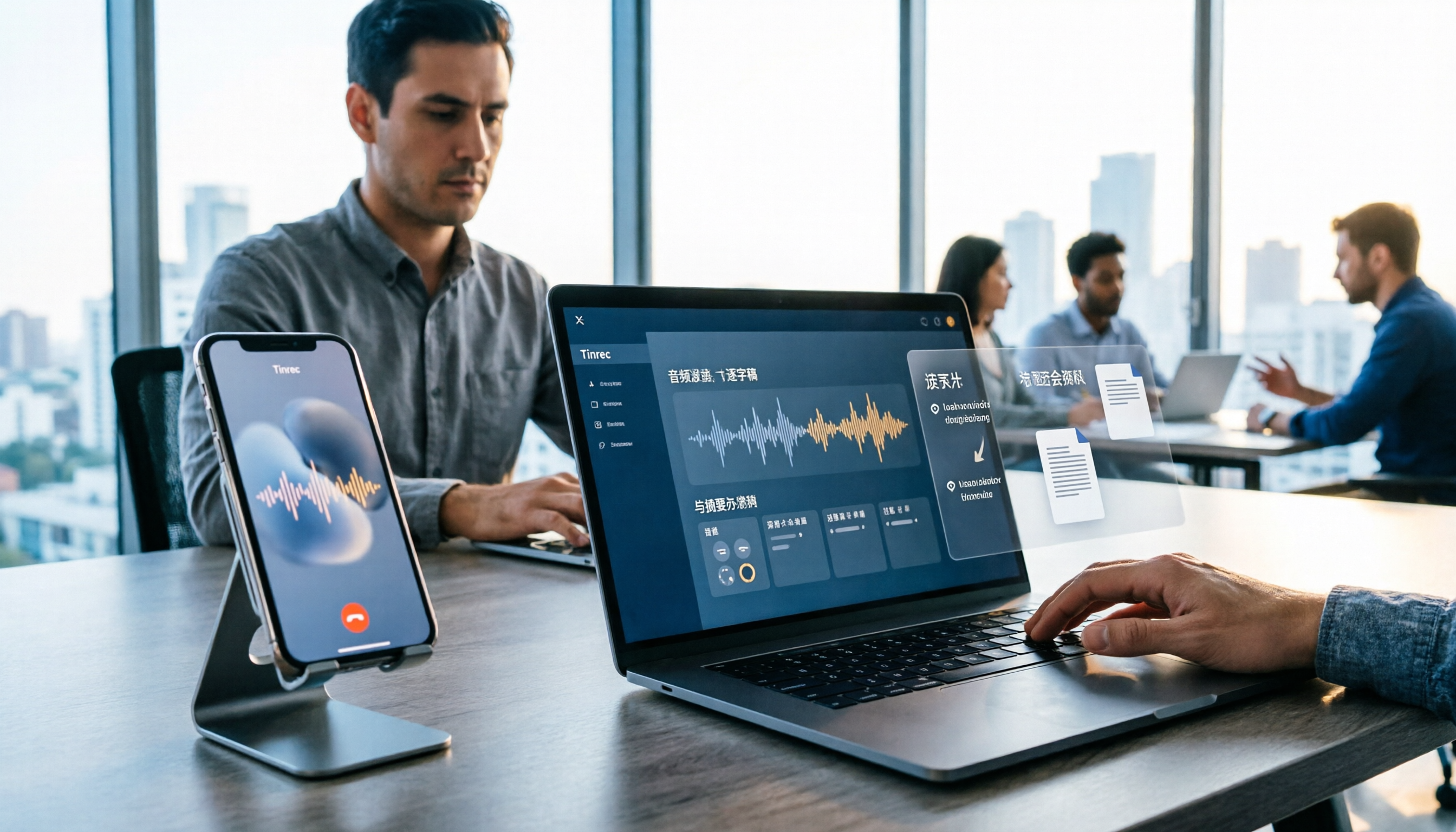
2026年LINE通話録音ツール選びガイド:5つの方法の実測と推奨
LINE公式には通話録音機能がなく、スマホの画面録画、サードパーティアプリ、録音ハードウェア、PC側の録音にはそれぞれ制限があります。この記事では実際の利用シーンから、LINE通話を録音する5つの方法を整理し、多くの人が本当に困っているのは「どう録るか」ではなく「録った後どうするか」であることを説明します。記事ではTinrecを使って音声ファイルを文字起こし、要約、ToDo、チームで検索できる会議資料に変換する方法を紹介します。

2026年iPhone音声録音の編集方法5選を実測比較:前後のカット、中間削除、AI要点抽出の選び方
iPhoneの音声録音をどう編集する?この記事では、ボイスメモの内蔵トリミング、GarageBand、Audacity、録音ハードウェア、AI議事録ツールを実際に比較し、前後をカットできる方法、中間を削除できる方法、そして目的が要点を掴むことならファイル移動や早送り・巻き戻しの時間をどう省くかを解説します。
2026年iPhone内蔵ボイスメモ vs Tinrec:5つの次元で比較、文字起こし整理に最適なのはどちらか?
iPhoneの録音を文字起こしする際によくある3つの落とし穴:有料だと思い込む、内蔵機能で十分だと思う、ファイルが散らばって見つからない。この記事では、録音から文字起こし、校正、議事録作成、エクスポートまでの一連の流れを5つのステップで解説し、iPhone内蔵のボイスメモとTinrecを5つの次元で比較します。どのような状況なら内蔵機能で十分で、どのような場合にツールを乗り換えるべきかがわかります。

2026年5つのLINE録音ソフト実測比較:通話を文字起こしとToDoに変えるのはどれ?
LINE自体には録音機能がなく、AndroidとiOSの制限により多くの通話録音アプリが機能しなくなっています。本記事では、よく使われる5つのLINE録音方法を整理し、Tinrecを例に通話音声ファイルを文字起こし・要約・ToDoに変換する方法を紹介します。録音を聞き直す手間を省くためのポイントや、個人版とチーム版の違い、よくある質問も掲載しています。

【2026年最新】LINE通話録音の方法4選と自動文字起こし|iPhone・Android対応
LINEには通話録音機能が標準搭載されていません。iPhoneとAndroidでは解決方法が全く異なります。この記事では、学生の実測体験をもとに4つのLINE通話録音方法を整理し、自分の声しか録れない方法と相手の声も録れる方法を解説。さらに、録音後にTinrecを使って音声ファイルを検索可能な文字起こし・要約・ToDoに変換する方法も紹介します。

2026年LINE通話録音4つの方法を実測比較:iPhoneとAndroidの録音方法、Tinrecで録音後に整理する使い方
LINE通話には録音ボタンがなく、iPhoneとAndroidでは制限が異なります。この記事では、よく使われるLINE通話録音の4つの方法を整理し、録音後にTinrecを使って音声ファイルを文字起こし・要約・ToDoに変換し、通話内容を再利用する方法を比較します。

【2026年】iPhoneでLINE通話を録音する方法3選とAI文字起こし活用術
iPhoneにはLINE通話の録音機能が標準搭載されていませんが、2026年時点で利用可能な3つの方法とそれぞれの制限、よくある失敗原因を解説します。さらに、録音した音声をTinrecで検索可能な文字起こし・要約・ToDoに変換する方法も紹介します。
2026年iPhoneの録音は何のファイル?文字起こしツール3選を実測比較:m4a形式の整理ワークフロー
iPhoneの録音は何のファイル?答えは通常.m4aですが、本当の問題はそのファイルを取得できないことです。この記事ではiOSのサンドボックス機構から始め、ボイスメモの書き出し手順を説明し、5つの観点でTinrecとOtter.aiのiPhone録音整理における違いを実測比較します。録音後に音声をどのように使える文字起こしや会議資料に変えるべきか、判断の助けになります。

2026年AI会議議事録ツール4選を実測比較:AI会議は自分でメモ不要、鍵は会議後の一手
会議が終わってから結論を誰も覚えていないことに気づく?この記事では実際の会議シーンから、AI会議議事録ツールを選ぶ4つのポイントを整理し、Tinrec、Otter.ai、Notta、Granolaの違いを実測比較します。重要なのは音声の文字起こしだけでなく、会議後に結論を直接質問でき、ToDoを抽出でき、チームのデータを保持できるかどうかです。